Serveraviseringar
Den här funktionen är endast tillgänglig för användare med en Extended License.
FASTPANEL® gör det möjligt att övervaka viktiga servermätvärden: CPU load, Load Average 5, diskanvändning och RAM-användning. När ett mätvärde överskrider sitt tröskelvärde skickas aviseringar automatiskt till Telegram eller Slack. Konfigurationen finns under "Inställningar" → "Aviseringar".
Den här artikeln förklarar hur du ställer in leveranskanaler och konfigurerar aviseringsparametrar, inklusive tröskelvärden och utlösare.
Inställning av kanal
Telegram
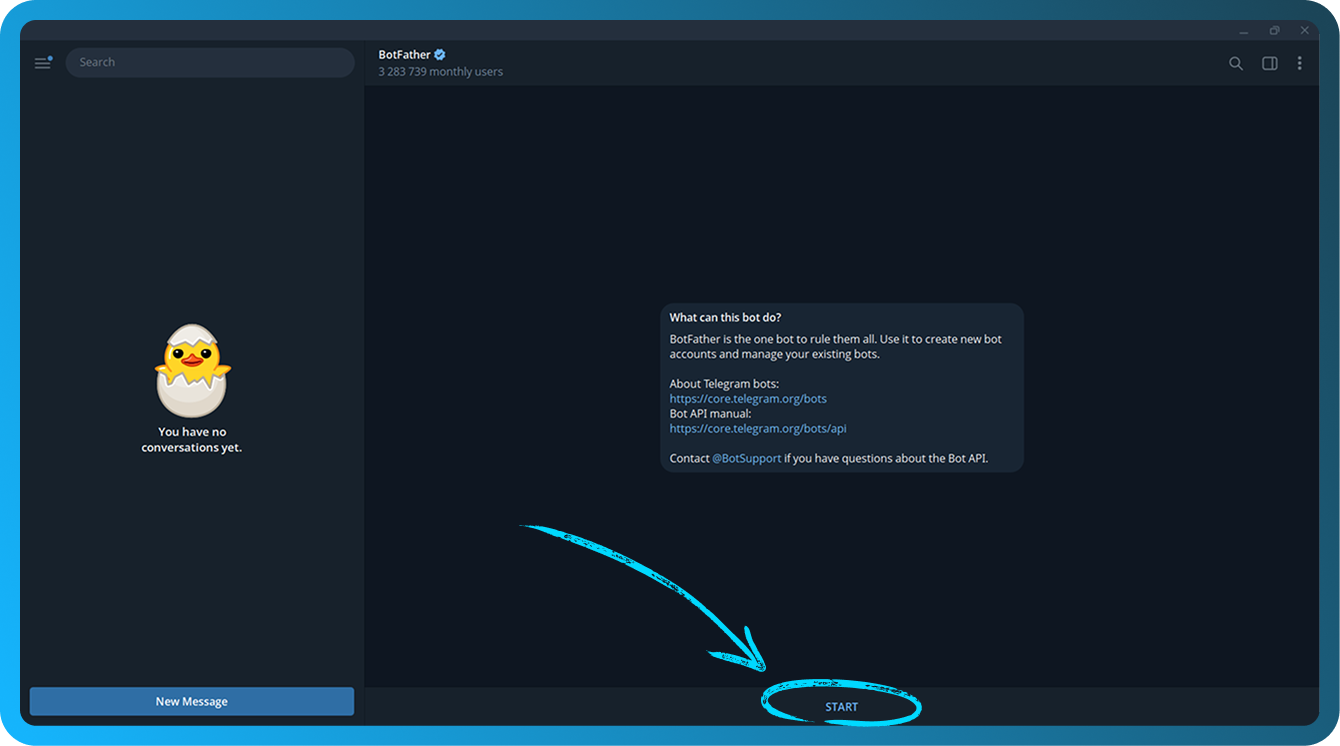
- Skapa en ny bot med den officiella Telegram-boten @BotFather. Följ länken och klicka på knappen "Start"
- Skriv
/newbotoch tryck på Enter. - Ange önskat namn för din bot och tryck på Enter.
- Ange önskat användarnamn för din bot. Det måste sluta med
bot, tryck sedan på Enter. - Du kommer att få ett meddelande som börjar med:
Done! Congratulations on your new bot. - Klicka på den blå raden efter
Use this token to access the HTTP API:(suddig i skärmbilden) för att kopiera din bots API-token till urklipp. Förvara token säkert, eftersom alla som har den kan styra din bot
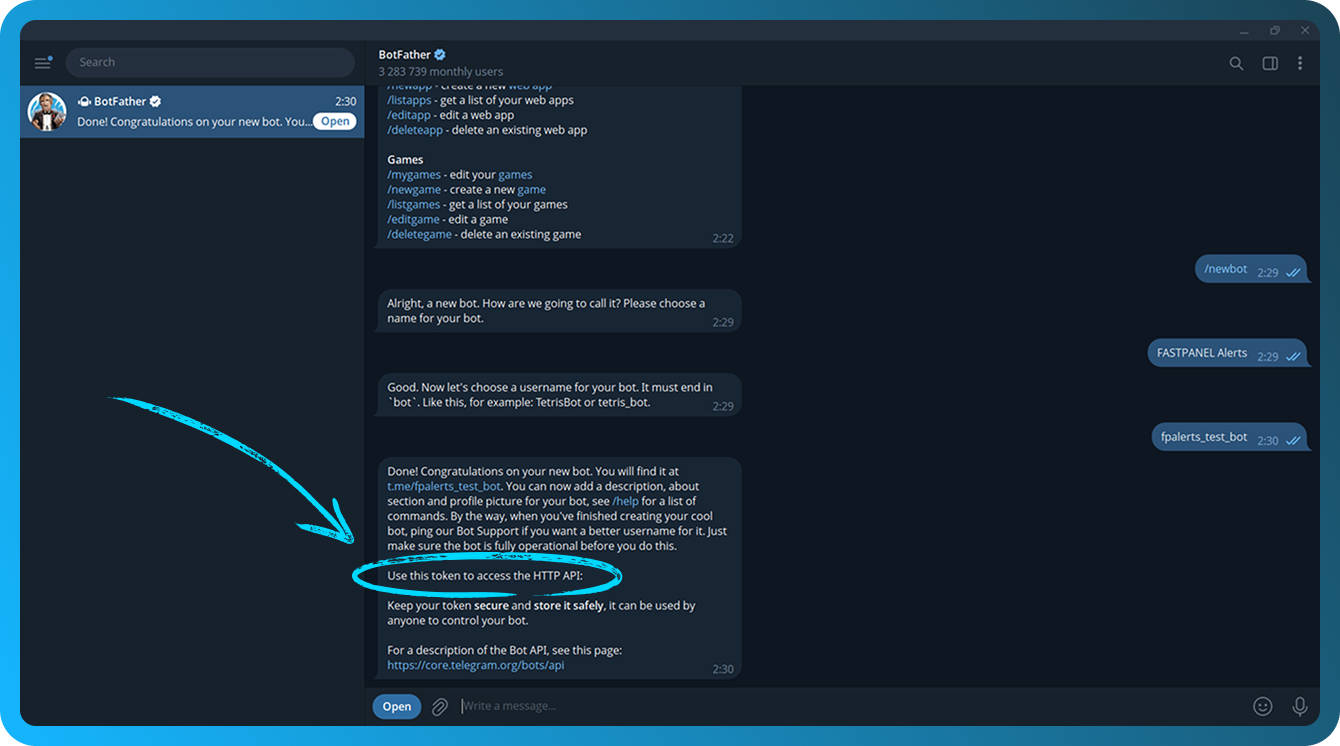
API-token lagras i @BotFather. Om du glömmer den, skicka kommandot /mybots, välj din bot och klicka på knappen "API Token".
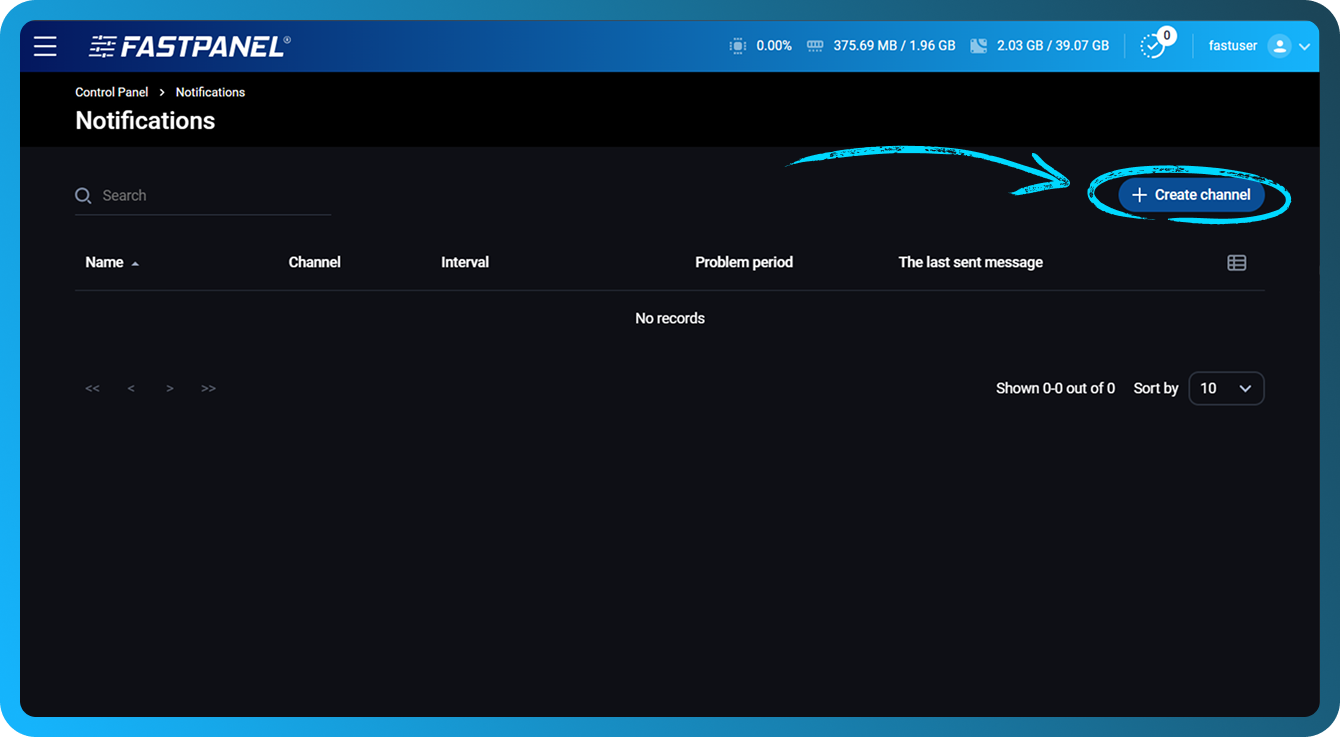
- Öppna FASTPANEL® och gå till "Inställningar" → "Aviseringar".
- Klicka på knappen "Skapa kanal"
- Fyll i följande fält:
- Namn — Ange ett namn för kanalen så att du enkelt kan skilja den visuellt
- Kanal — Välj "Telegram"
- Bot token — Klistra in bottoken som kopierades i steg 6
- Problemperiod — Ange tidsintervallet (i minuter) efter vilket en avisering skickas om problemet kvarstår. Minsta värde är 1 minut
- Intervall för upprepning av aviseringar — Ange intervallet mellan efterföljande aviseringar för samma problem
- Avisera om lösta problem — Aktivera det här alternativet för att få en avisering när problemet är löst
- Lägg till grundläggande utlösare — Aktivera det här alternativet för att automatiskt skapa utlösare för alla diskar, RAM och CPU
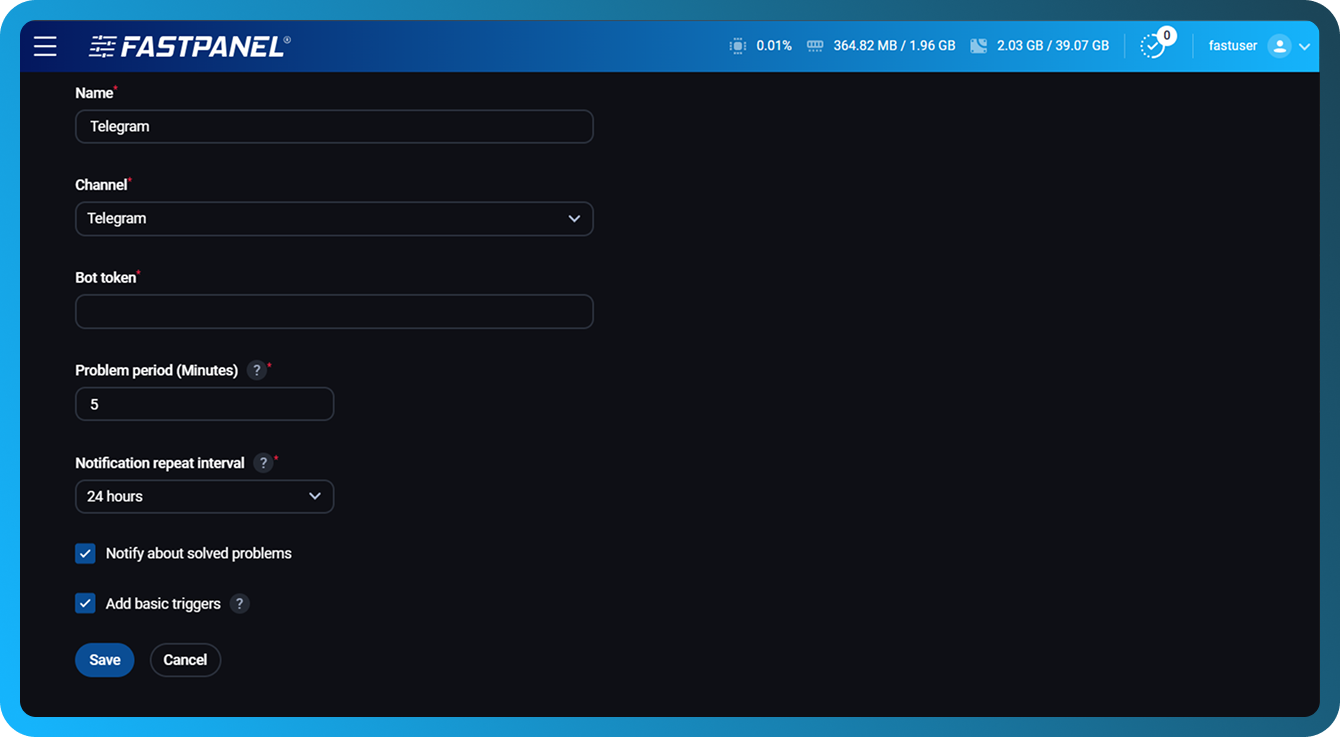
- Klicka på knappen "Spara".
- På nästa skärm klickar du på knappen "Bjud in" för att bjuda in din bot till chatten eller gruppchatten
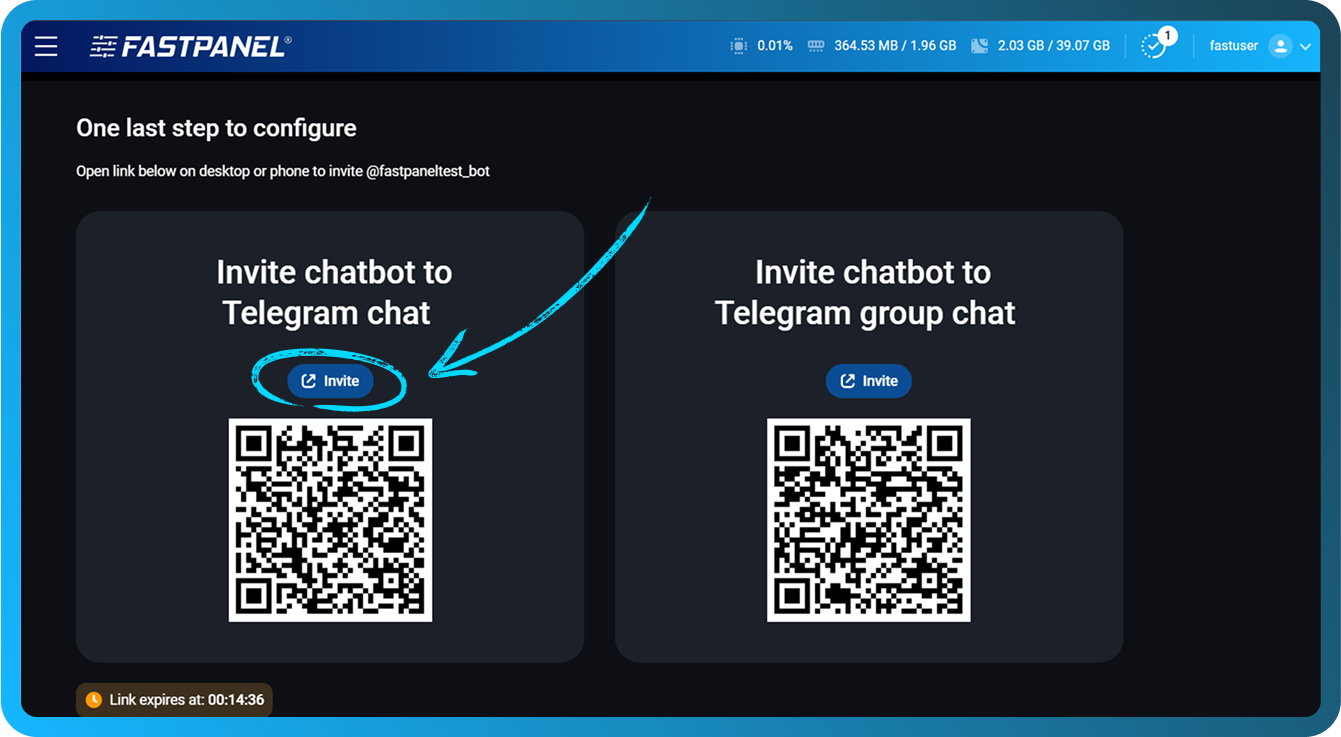
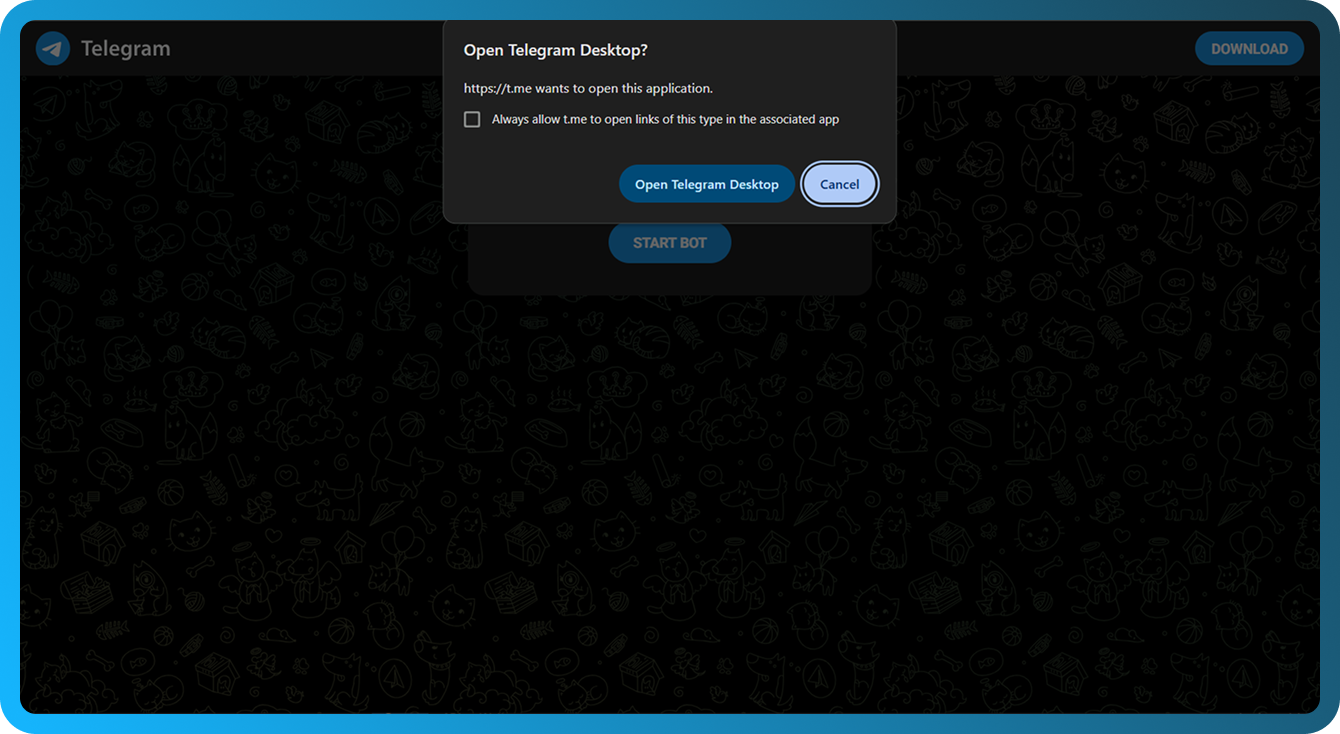
- En länk öppnas i en ny flik. Bekräfta omdirigeringen till programmet Telegram Desktop
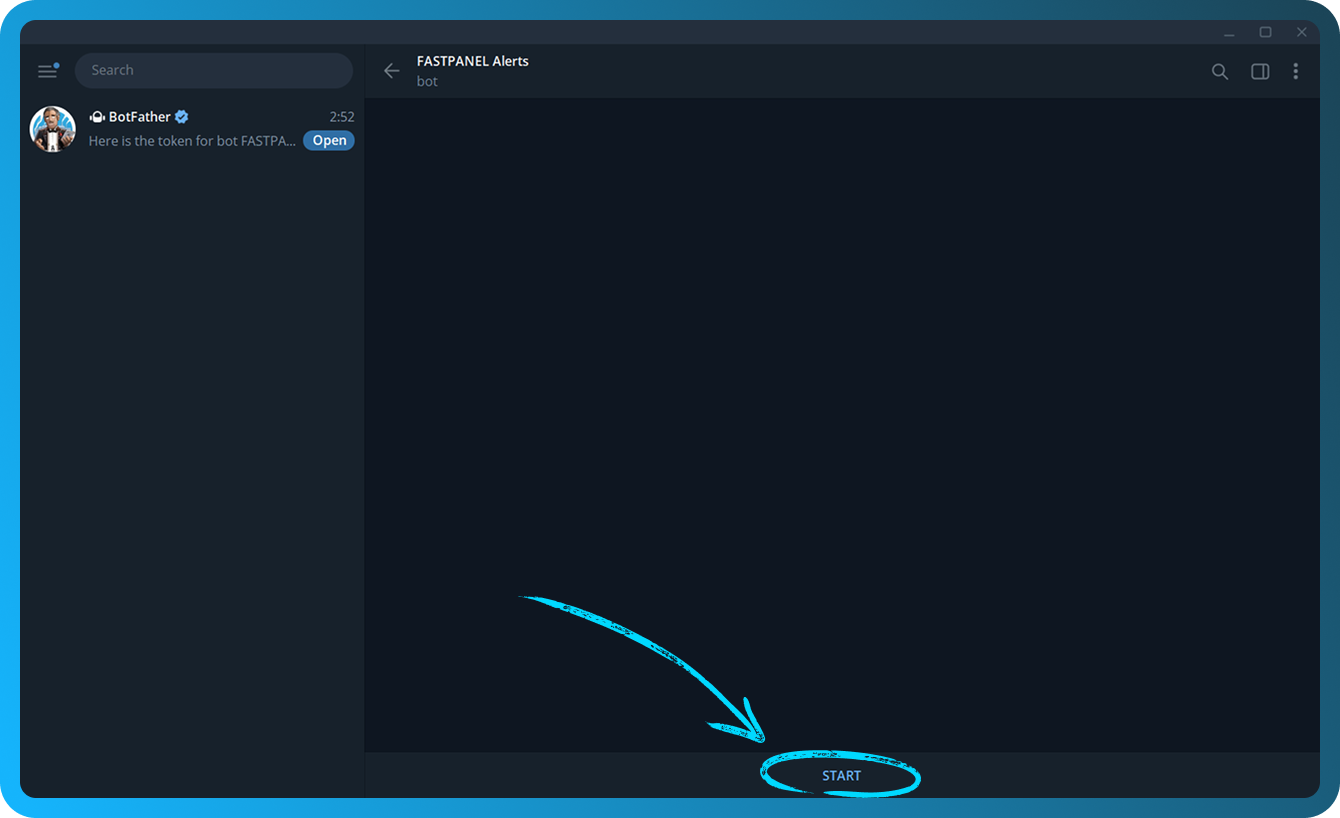
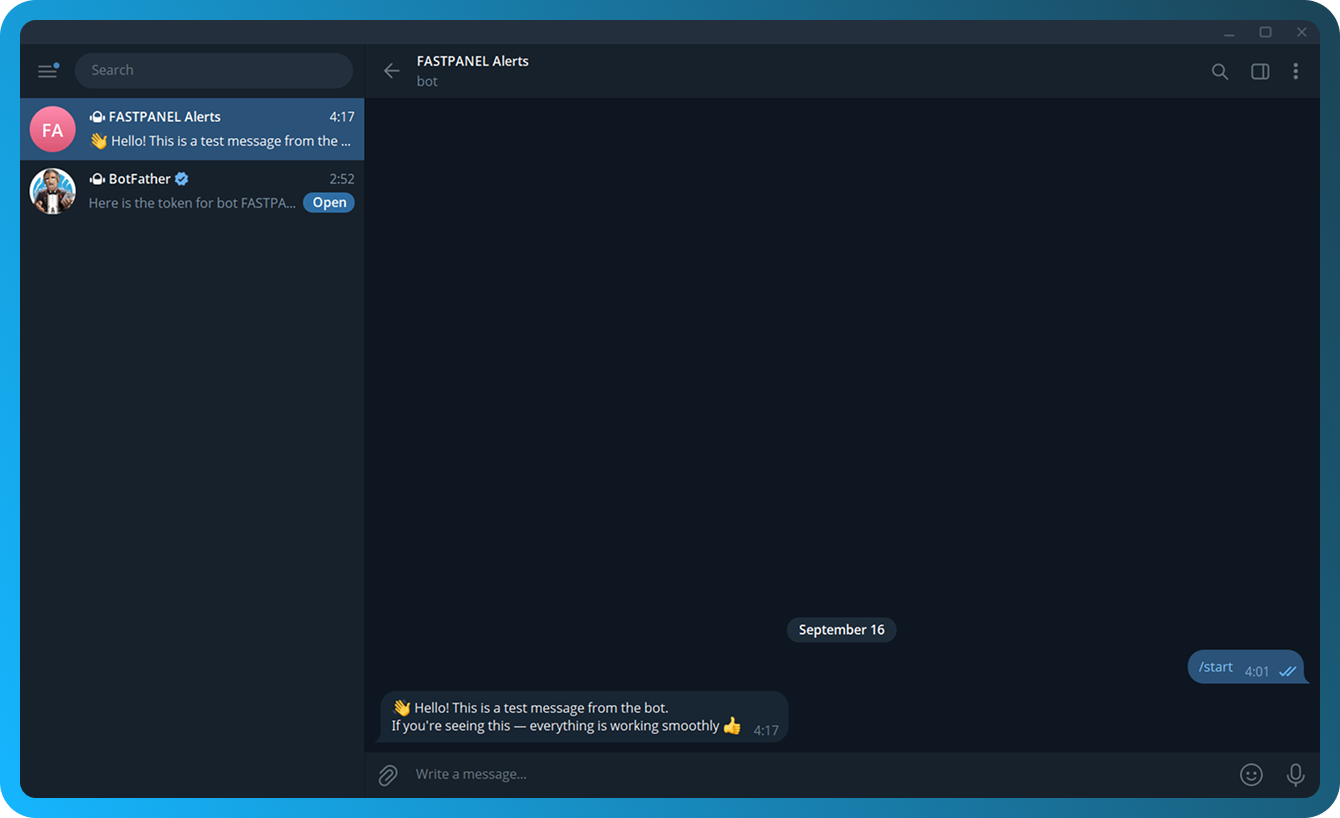
- Klicka på knappen "Start" för att aktivera din bot
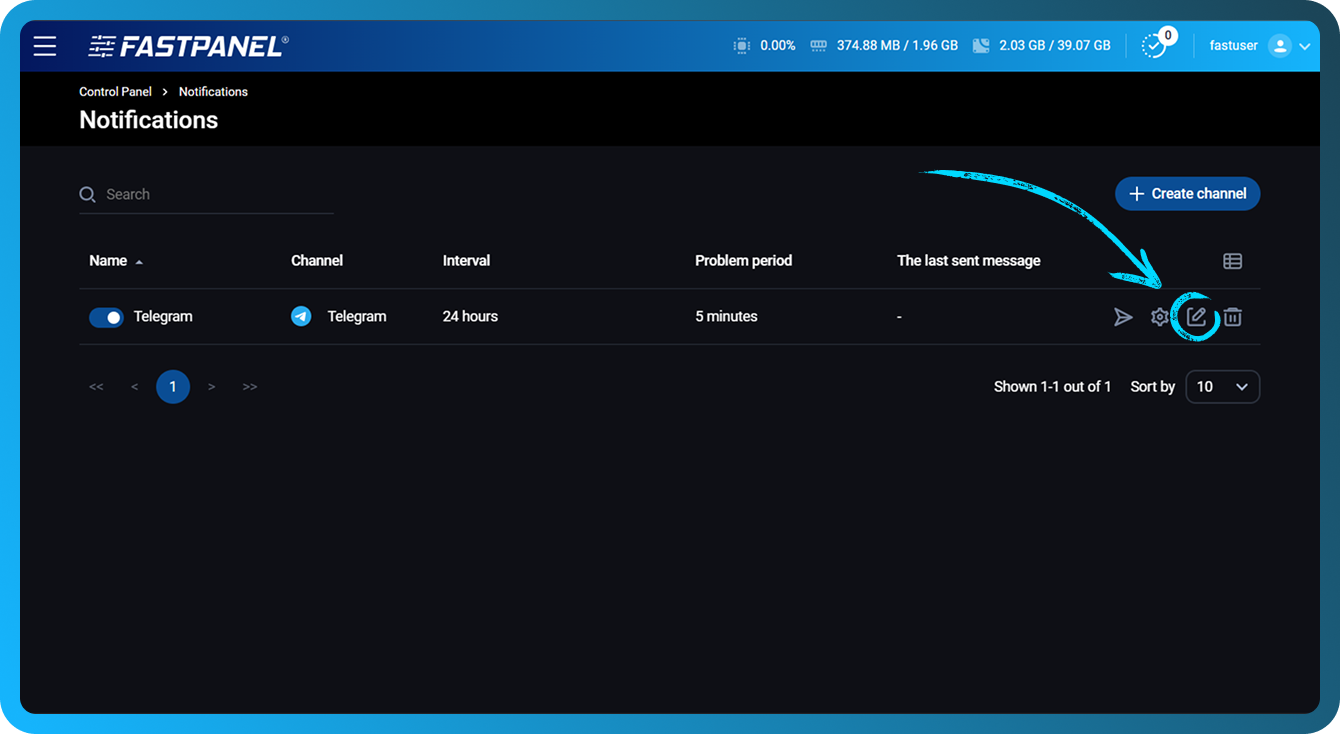
- För att kontrollera att konfigurationen är korrekt går du tillbaka till fliken FASTPANEL® och klickar på knappen med pappersflygplanet
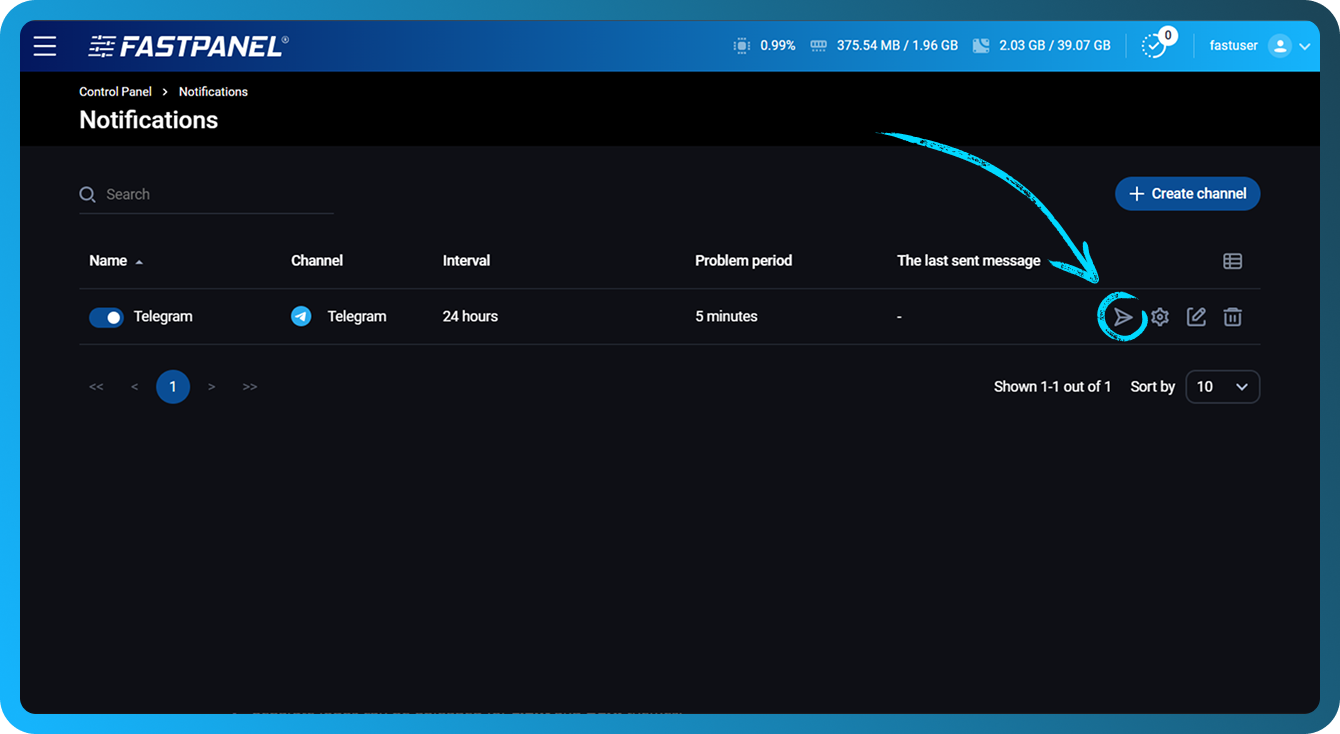
- Om allt är korrekt konfigurerat skickas en testavisering till chatten med din bot
- Om du vill justera kanalinställningarna senare klickar du på pennikonen bredvid kanalen
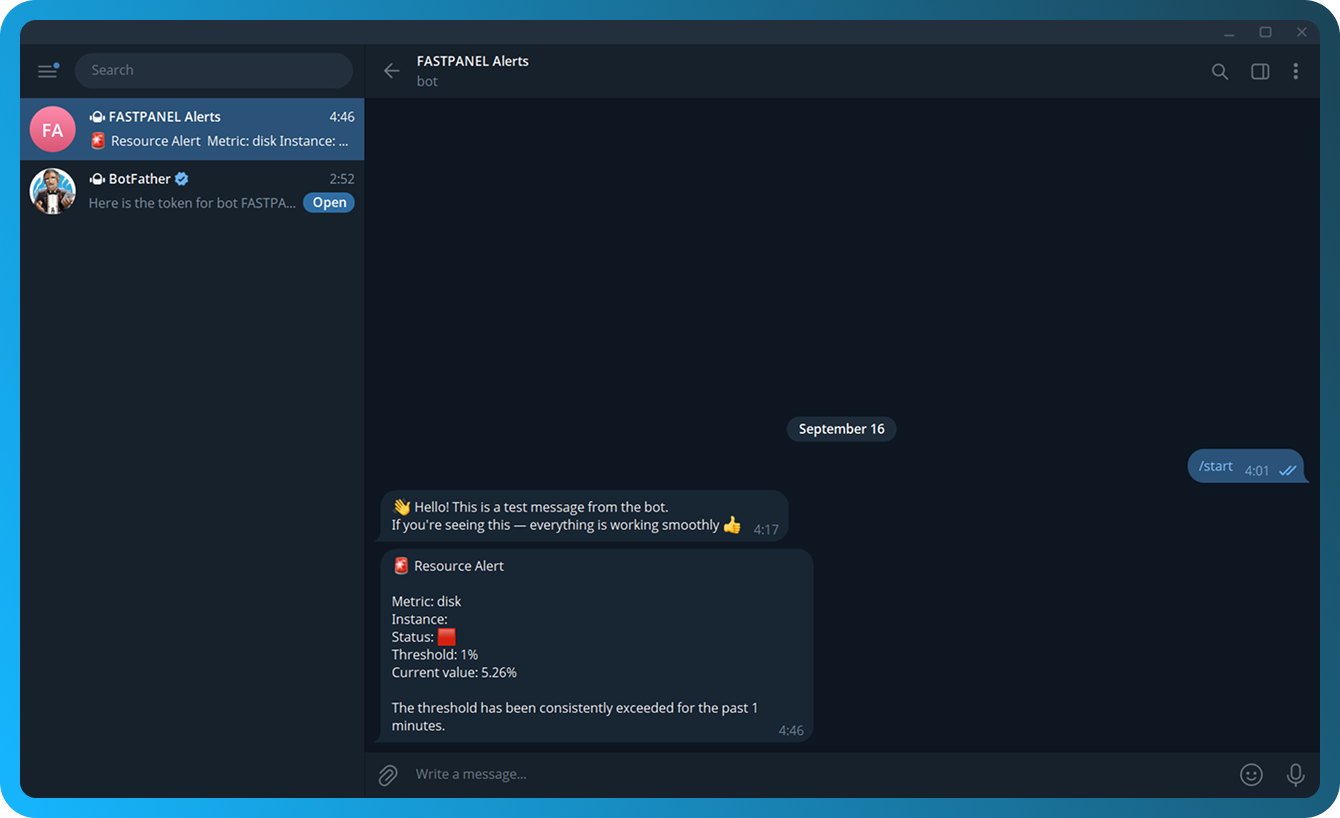
- Nedan finns ett exempel på en avisering som genereras när en utlösare aktiveras
Slack
- Logga in på ditt konto och skapa en Slack-app via appsidan.
- Välj "From scratch".
- Ange ett App Name, välj den arbetsyta där appen ska skapas och klicka på “Create app”.
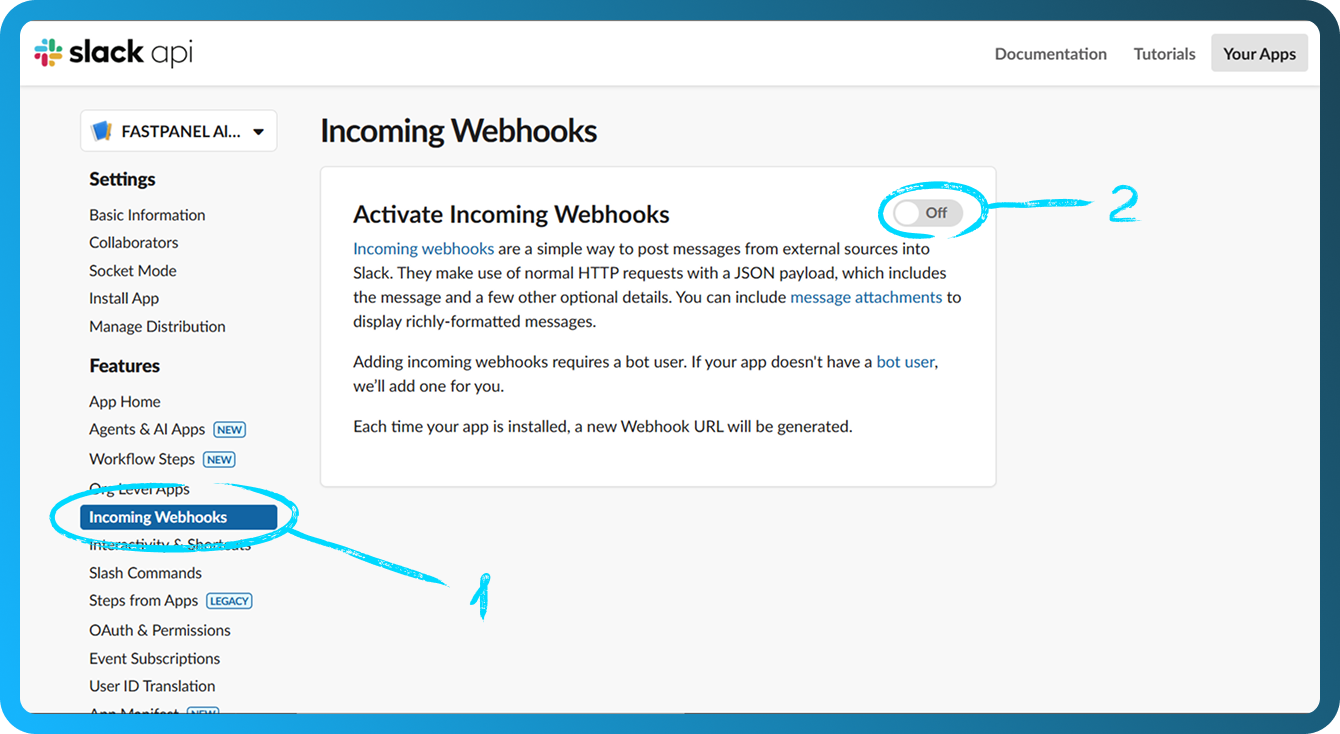
- I avsnittet “Features” öppnar du “Incoming Webhooks” och aktiverar funktionen
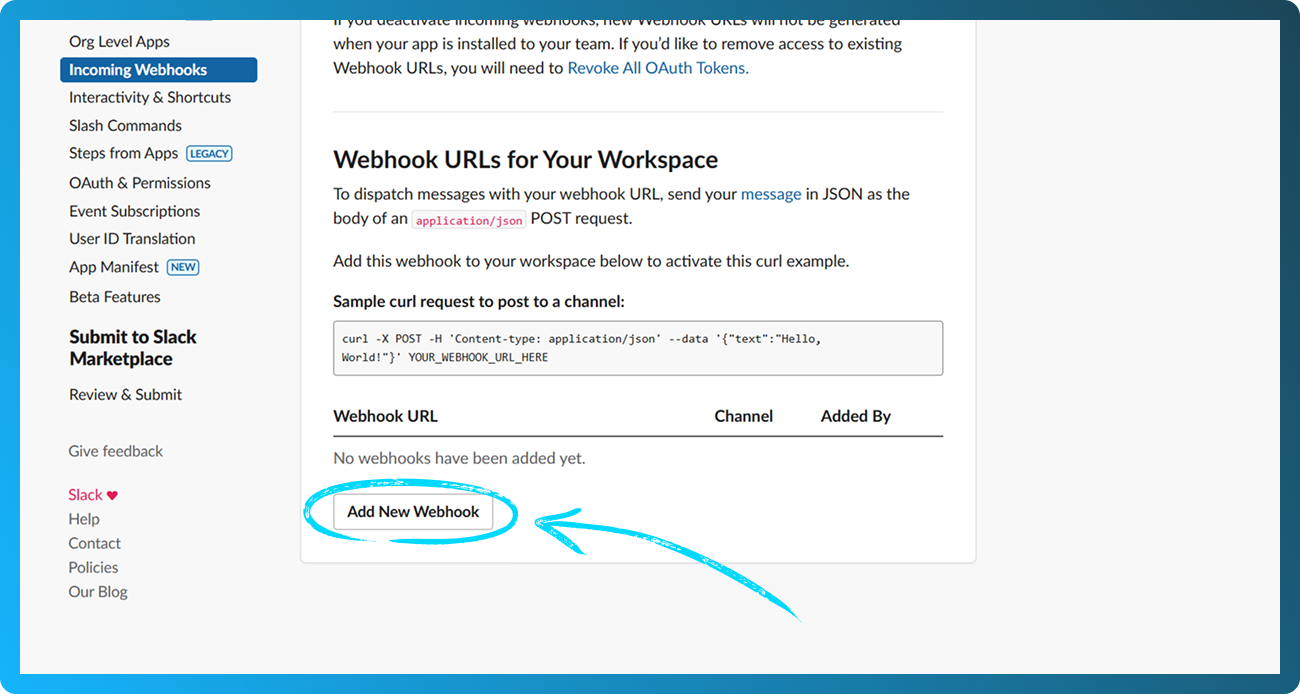
- Längst ned på samma sida klickar du på “Add New Webhook”
- På nästa skärm väljer du den kanal som aviseringarna ska skickas till. Det rekommenderas att skapa en dedikerad kanal för aviseringar. Klicka sedan på “Allow”.
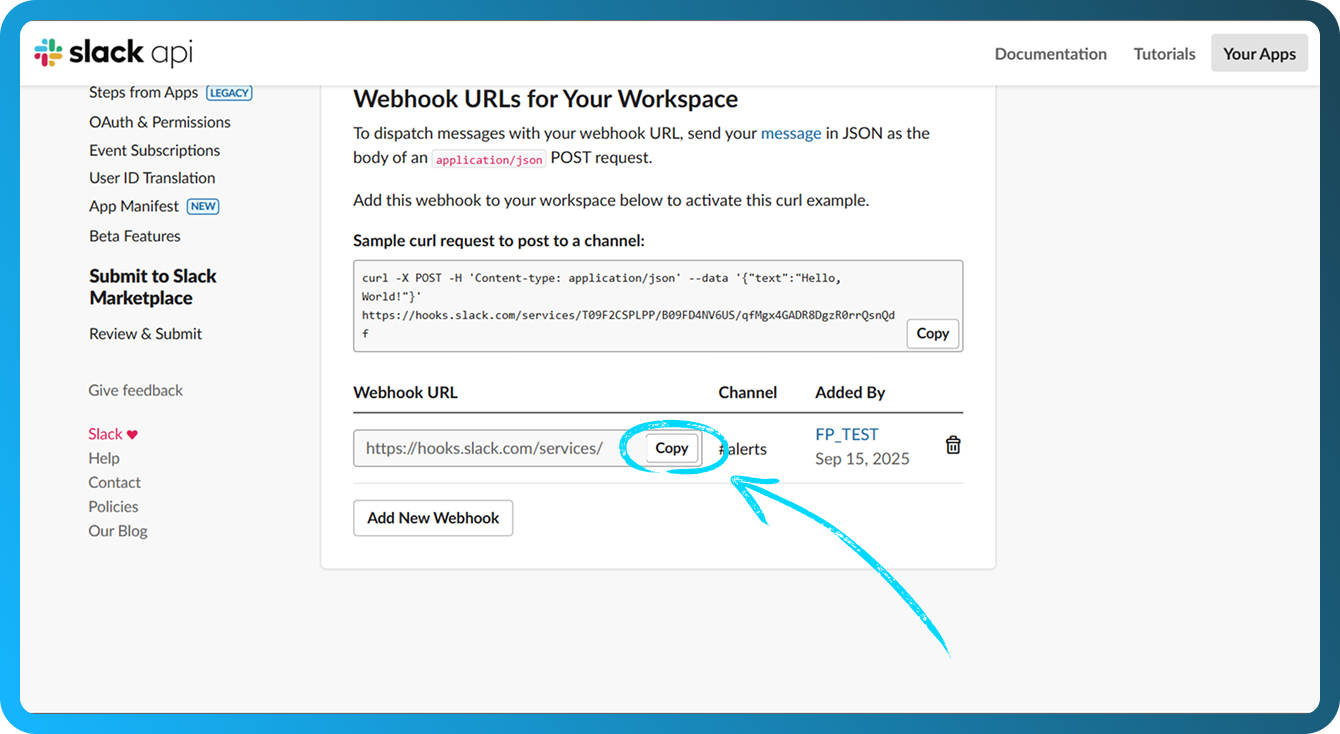
- Du omdirigeras tillbaka till webhooks-sidan. Rulla ned och klicka på “Copy” för att kopiera webhook-URL:en
- Öppna FASTPANEL® och gå till "Inställningar" → "Aviseringar".
- Klicka på knappen "Skapa kanal"
- Fyll i följande fält:
- Namn — Ange ett namn för kanalen så att du enkelt kan skilja den visuellt
- Kanal — Välj "Slack"
- Webhook url — Klistra in webhook-URL:en som kopierades i steg 7
- Problemperiod — Ange tidsintervallet (i minuter) efter vilket en avisering skickas om problemet kvarstår. Minsta värde är 1 minut
- Intervall för upprepning av aviseringar — Ange intervallet mellan efterföljande aviseringar för samma problem
- Avisera om lösta problem — Aktivera det här alternativet för att få en avisering när problemet är löst
- Lägg till grundläggande utlösare — Aktivera det här alternativet för att automatiskt skapa utlösare för alla diskar, RAM och CPU
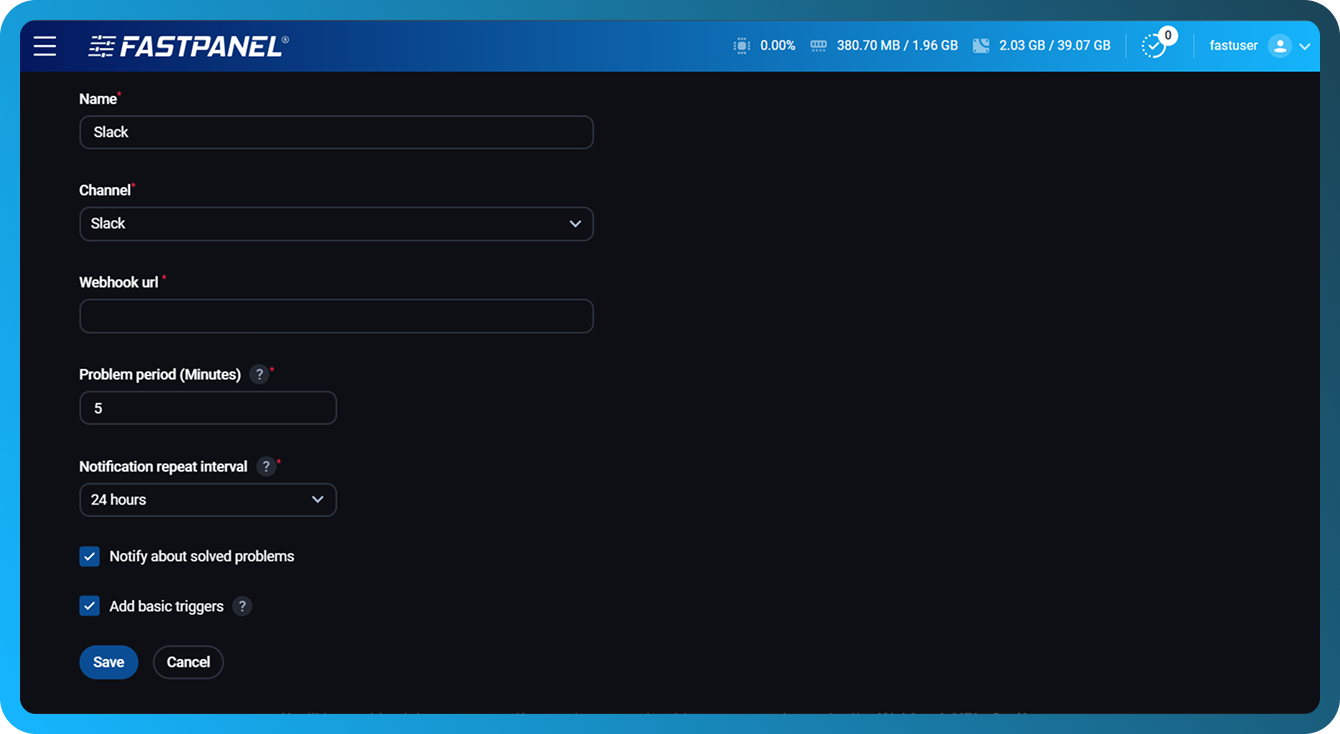
- Klicka på knappen "Spara".
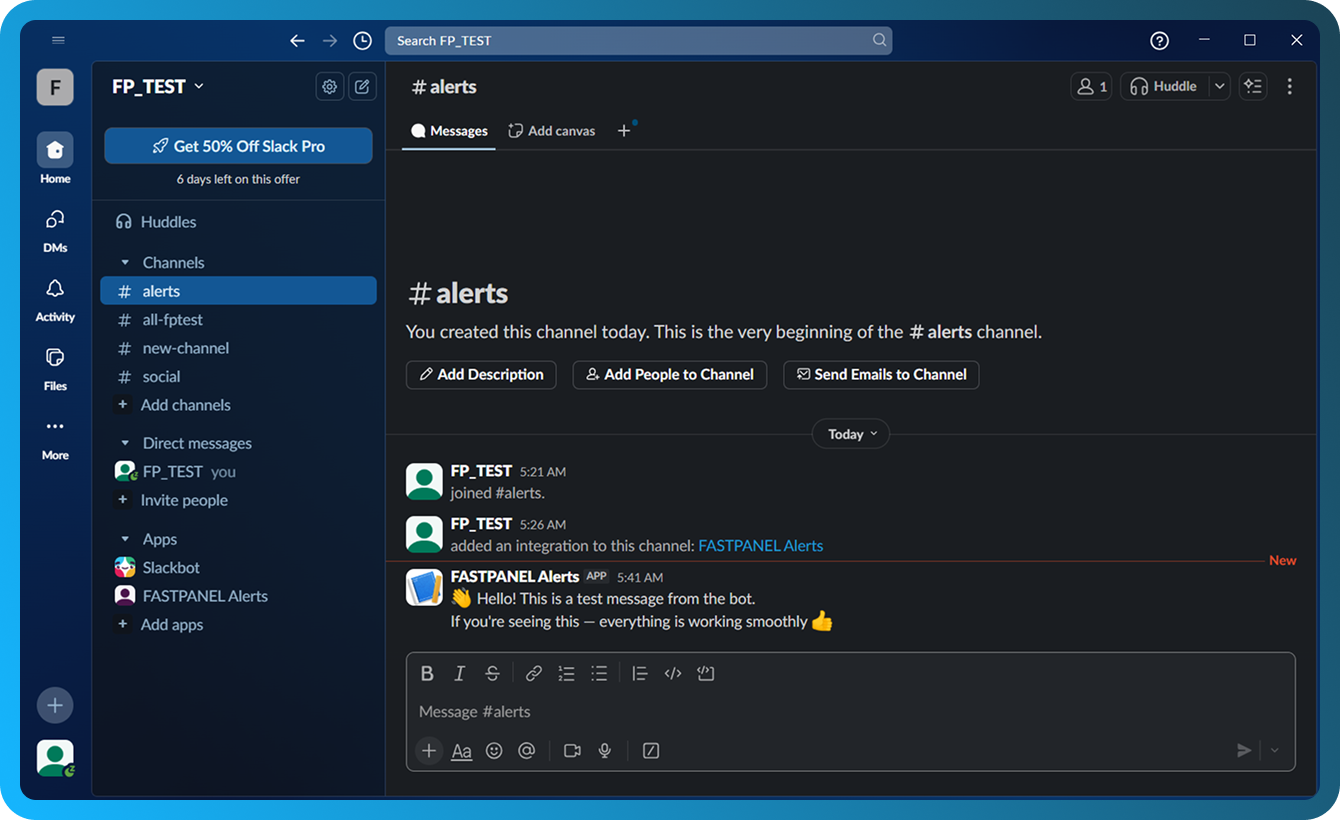
- För att kontrollera att konfigurationen är korrekt klickar du på knappen med pappersflygplanet
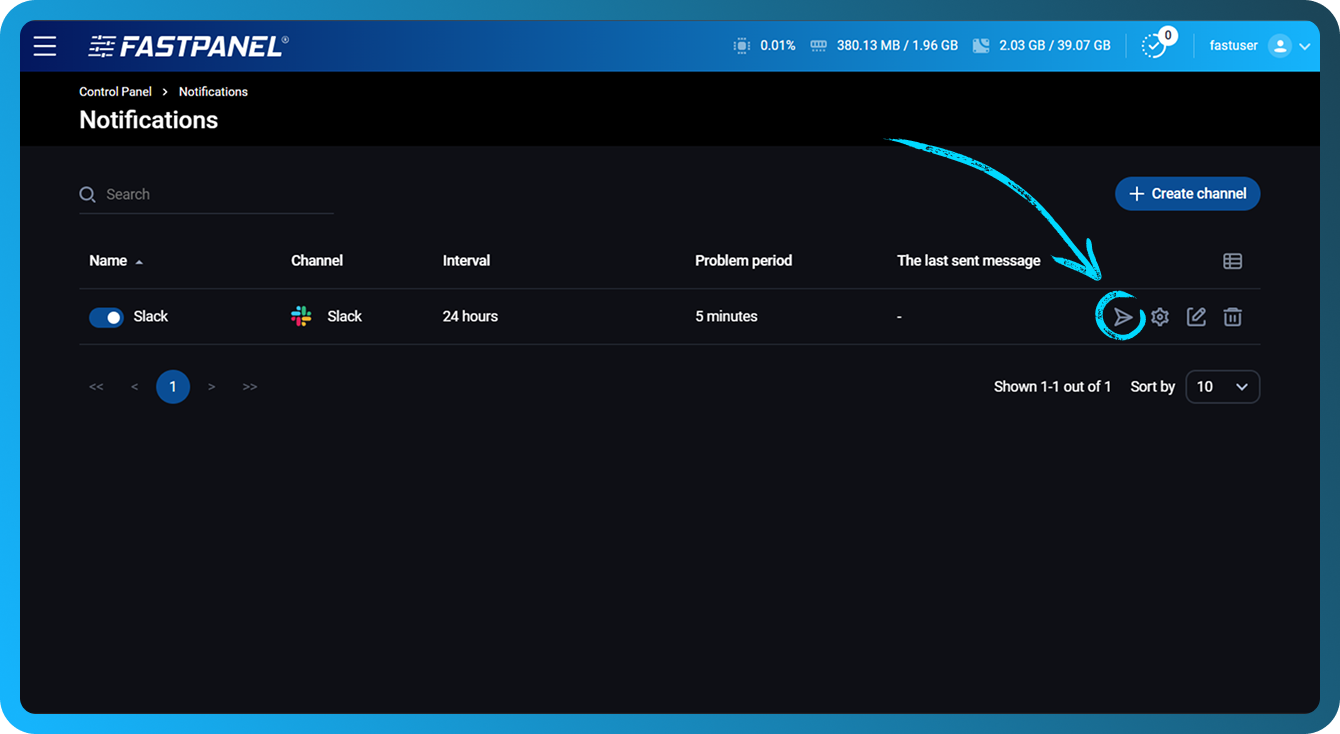
- Om allt är korrekt konfigurerat skickas en testavisering till den kanal som valdes i steg 6
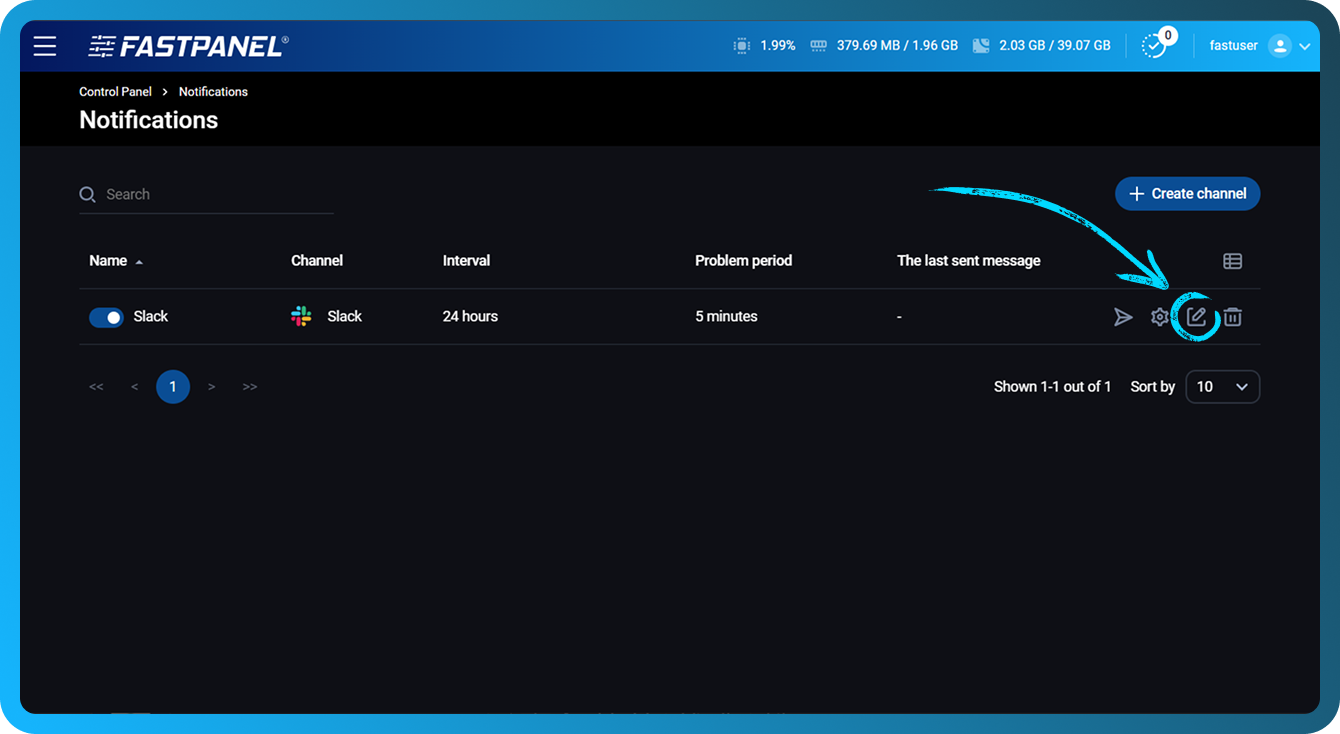
- Om du vill justera kanalinställningarna senare klickar du på pennikonen bredvid kanalen
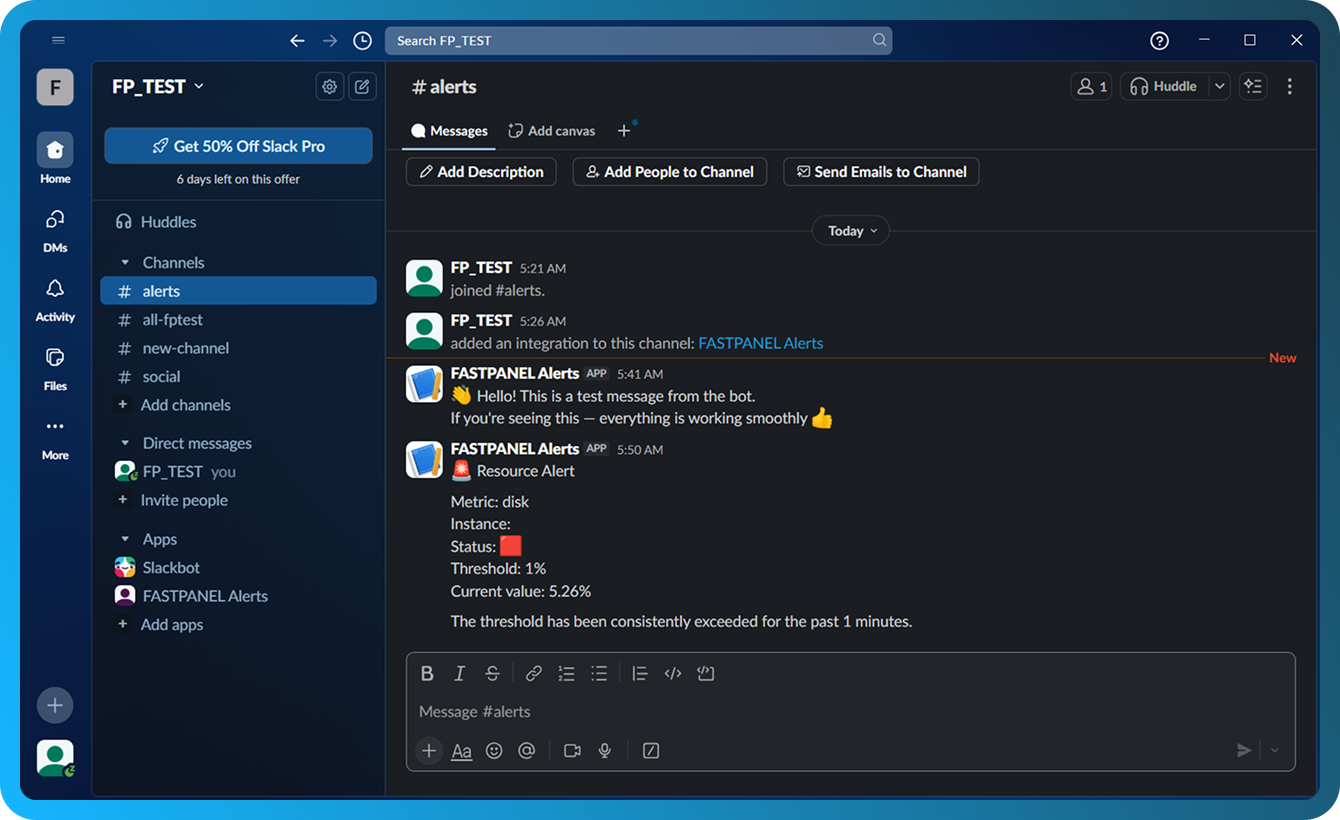
- Nedan finns ett exempel på en avisering som genereras när en utlösare aktiveras
Konfiguration av utlösare
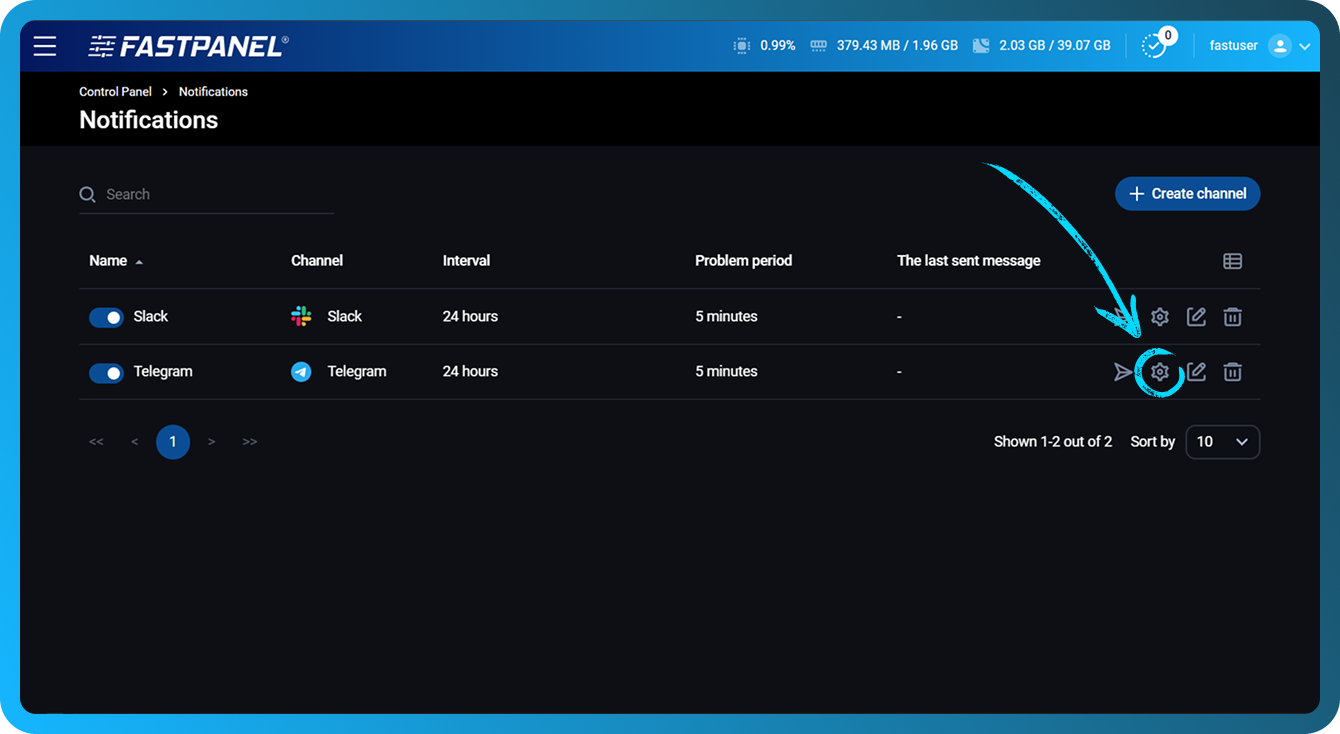
För att konfigurera utlösare klickar du på kugghjulsikonen på raden för den kanal som du vill redigera
I avsnittet som öppnas kan du:
- Inaktivera onödiga utlösare med växlingsknappen till vänster.
- Skapa en ny utlösare av någon av följande typer: CPU, Disk (för varje disk separat), Load Average 5 (genomsnittlig systembelastning under de senaste 5 minuterna), RAM.
- Redigera befintliga utlösare
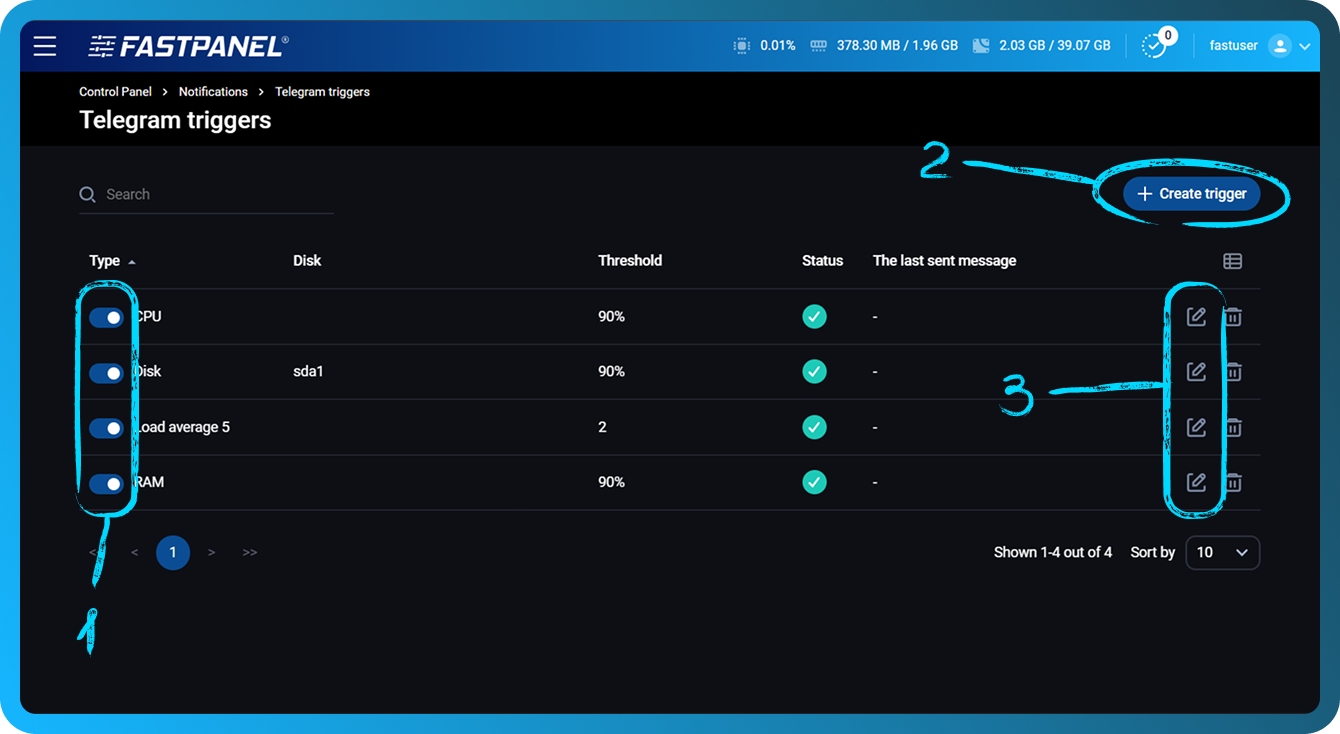
Tröskelvärden för CPU, Disk och RAM anges i procent. Tröskelvärdet för Load Average 5 anges i heltal.
Som en allmän regel är ett normalt värde för Load Average 5 ungefär lika med antalet CPU-kärnor på servern, eller upp till dubbelt så många.