แผนการสำรองข้อมูลแบบดิฟเฟอเรนเชียล
การสร้างแผนการสำรองข้อมูลแบบดิฟเฟอเรนเชียล
ขั้นแรก คุณต้องสร้างบัญชีสำรองข้อมูล คุณสามารถดูวิธีดำเนินการได้ที่นี่
หลังจากสร้างบัญชีสำรองข้อมูลแล้ว คุณสามารถสร้าง "แผนการสำรองข้อมูล" ได้
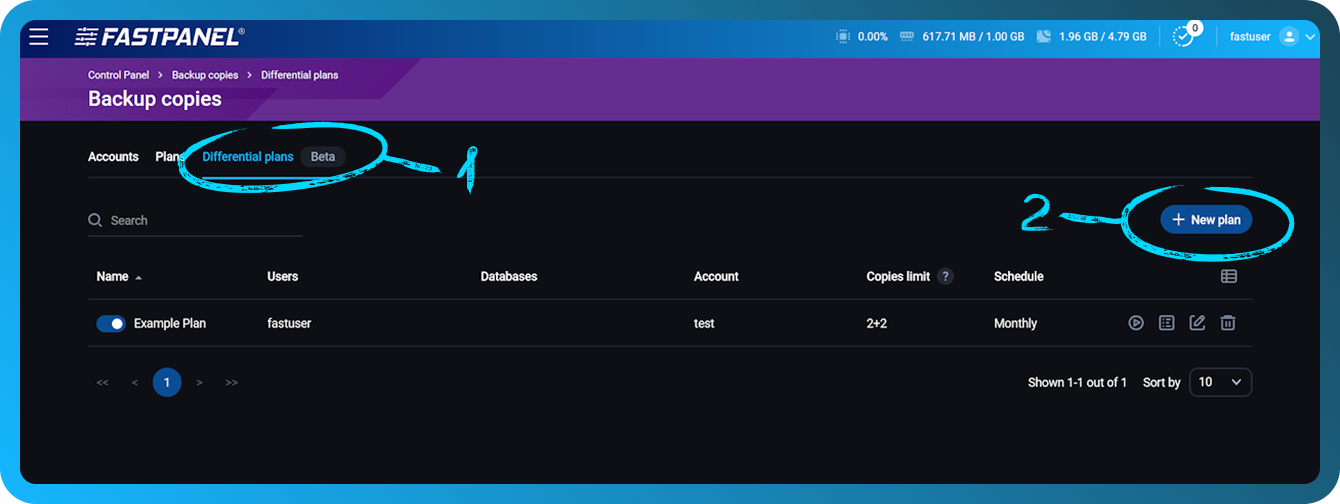
- ไปที่แท็บ "Differential plans"
- คลิก "New plan"
หน้าต่างใหม่จะเปิดขึ้นพร้อมตัวเลือกต่อไปนี้: Single User หรือ All Users
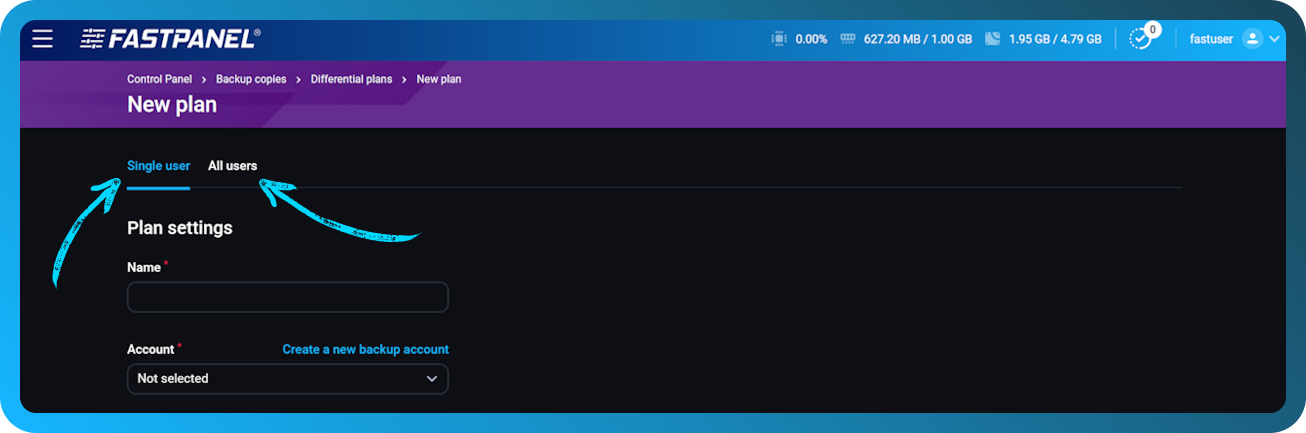
ความแตกต่างระหว่าง Single User และ All Users มีดังนี้:
- Single User ช่วยให้คุณเลือกผู้ใช้ได้เพียงหนึ่งรายและฐานข้อมูลที่เกี่ยวข้องของผู้ใช้นั้นเพื่อสำรองข้อมูล
- All Users จะเลือกผู้ใช้ทั้งหมดเป็นค่าเริ่มต้น แต่คุณสามารถยกเว้นผู้ใช้ที่ไม่จำเป็นออกจากรายการสำรองข้อมูลได้
การตั้งค่าแผน
- Name: ชื่อของแผนการสำรองข้อมูลเพื่อให้ง่ายต่อการระบุ
- Account: บัญชีสำรองข้อมูลที่คุณได้สร้างไว้ก่อนหน้านี้
- Copies limit (Full, Partial): จำนวนสำเนาสำรองข้อมูลสูงสุดที่คุณต้องการเก็บไว้ คุณสามารถระบุขีดจำกัดได้ทั้งสำหรับการสำรองข้อมูลแบบเต็มและแบบบางส่วน
- Schedule: กำหนดความถี่ในการสร้างข้อมูลสำรอง (รายวัน รายสัปดาห์ ฯลฯ) คุณสามารถเรียนรู้วิธีตั้งค่ากำหนดการแบบกำหนดเองได้ที่นี่
- User: เลือกผู้ใช้เฉพาะที่ข้อมูลจะถูกสำรอง
- Exclusions: ระบุไฟล์ ไดเรกทอรี รวมถึงอีเมลและล็อก ที่คุณต้องการยกเว้นจากการสำรองข้อมูล
- Databases: เลือกว่าจะรวมฐานข้อมูลใดไว้ในการสำรองข้อมูล
การบีบอัด
คุณสามารถเลือกระหว่างการบีบอัดสองประเภท: Gzip และ ZSTD นอกจากนี้ คุณยังสามารถเลือกได้ทั้ง Best Speed หรือ Best Compression โปรดทราบว่ายิ่งการบีบอัดดีขึ้น ก็ยิ่งต้องใช้ทรัพยากรระบบมากขึ้น
-
Gzip: อัลกอริทึมการบีบอัดที่ใช้กันอย่างแพร่หลาย ซึ่งให้อัตราการบีบอัดที่ดีโดยใช้ทรัพยากรค่อนข้างต่ำ เป็นตัวเลือกที่ดีสำหรับการใช้งานทั่วไปเมื่อคุณต้องการความสมดุลระหว่างความเร็วและประสิทธิภาพการบีบอัด
-
ZSTD: อัลกอริทึมการบีบอัดรุ่นใหม่กว่าซึ่งให้ความเร็วในการบีบอัดและคลายการบีบอัดที่เร็วกว่า Gzip อย่างมาก โดยเฉพาะเมื่อกำหนดค่าให้ทำงานด้วยความเร็วสูง นอกจากนี้ยังให้อัตราการบีบอัดที่สูงกว่า ซึ่งอาจทำให้ขนาดข้อมูลสำรองเล็กลง แต่ก็อาจต้องใช้ทรัพยากรระบบมากขึ้น โดยเฉพาะในโหมดการบีบอัดสูงสุด
การเลือก Best Speed จะช่วยลดเวลาในการบีบอัด แต่ไฟล์สำรองข้อมูลอาจมีขนาดใหญ่ขึ้น ในขณะที่ Best Compression จะลดขนาดไฟล์ได้สูงสุดโดยแลกกับการใช้ CPU และหน่วยความจำที่สูงขึ้น
การเข้ารหัส
คุณสามารถเปิดใช้งานการเข้ารหัสได้โดยเลือกช่องทำเครื่องหมาย Encrypt Copies และป้อนวลีรหัสผ่าน โปรดทราบว่าการเข้ารหัสต้องใช้หน่วยความจำและทรัพยากร CPU เพิ่มเติม
- Passphrase: วลีรหัสผ่านนี้จำเป็นสำหรับการเข้าถึงและถอดรหัสข้อมูลสำรองของคุณ โปรดจัดเก็บไว้อย่างปลอดภัย เนื่องจากจะไม่สามารถดูหรือกู้คืนได้ในภายหลัง หากไม่มีวลีรหัสผ่าน คุณจะไม่สามารถกู้คืนข้อมูลสำรองที่เข้ารหัสด้วยตนเองได้
การตั้งค่าให้เสร็จสมบูรณ์
เมื่อคุณป้อนข้อมูลที่จำเป็นทั้งหมดและกำหนดค่าการตั้งค่าการสำรองข้อมูลแล้ว:
ตรวจสอบรายการที่คุณป้อน
ตรวจสอบให้แน่ใจว่าได้ระบุพาธ ผู้ใช้ ฐานข้อมูล และรายการยกเว้นทั้งหมดอย่างถูกต้อง
คลิกปุ่ม "Save"
การดำเนินการนี้จะบันทึกการตั้งค่าแผนการสำรองข้อมูลของคุณและเปิดใช้งานตามกำหนดการที่กำหนดไว้
ซื้อพื้นที่จัดเก็บข้อมูล
เราขอแนะนำอย่างยิ่งให้จัดเก็บข้อมูลสำรองของคุณไว้บนเซิร์ฟเวอร์แยกต่างหากเพื่อให้มั่นใจในความปลอดภัยของข้อมูลและหลีกเลี่ยงปัญหาที่อาจเกิดขึ้น หากคุณไม่มีเซิร์ฟเวอร์แยกต่างหากสำหรับข้อมูลสำรอง คุณสามารถซื้อจากเราได้ ในการดำเนินการนี้ โปรดอ่านบทความนี้