Uzak veritabanı sunucuları
Giriş
FASTPANEL®, harici veritabanı sunucularına bağlanmaya izin verir: MySQL veya PostgreSQL; böylece harici sunucularda bulunan veritabanlarıyla çalışma imkânı sunar.
Harici veritabanları yedekleme planlarına eklenemez ve FASTPANEL®'de harici veritabanı sunucuları için ayar yönetimi kullanılamaz
Bu makalede, ana sunucudaki FASTPANEL®'e harici bir DBMS sunucusunun bağlanmasına ilişkin bir örnek açıklanmaktadır.
Bu makaledeki örneklerde, FASTPANEL®'in bulunduğu ana sunucunun adresi olarak temsili IP 1.1.1.1 kullanılmaktadır. Gerçek harici sunucu adresi önemli değildir, ancak bu makalede verilen örneklerin dışında 1.1.1.1 ile hiçbir ilgisi yoktur
MySQL veritabanı sunucusu bağlantısı
Harici bir MySQL sunucusunu FASTPANEL®'e bağlamak için şu adımları izleyin:
-
Aşağıdaki sorguyu çalıştırarak, harici bağlantılara ve veritabanı yönetimine izin veren yetkilerle harici bir MySQL sunucusu kullanıcısı oluşturacaksınız. Bunu yapmak için mysql'e yönetici kullanıcısı olarak giriş yapmalısınız:
CREATE USER 'FASTPANEL_USER'@'FASTPANEL_IP' IDENTIFIED BY 'PASSWORD';- FASTPANEL_USER - sunucuya FASTPANEL® bağlantıları için kullanılacak kullanıcı adı
- FASTPANEL_IP - FASTPANEL®'in kurulu olduğu sunucunun IP adresi
- PASSWORD - sunucuya FASTPANEL® bağlantıları için kullanılacak parola
Sorgu örneği:

-
Aşağıdaki sorguyu çalıştırarak oluşturulan kullanıcıya yönetici ayrıcalıkları verin
GRANT ALL PRIVILEGES ON *.* TO FASTPANEL_USER@'FASTPANEL_IP' WITH GRANT OPTION;- FASTPANEL_USER - sunucuya FASTPANEL® bağlantıları için kullanılacak kullanıcı adı.
- FASTPANEL_IP - FASTPANEL®'in kurulu olduğu sunucunun IP adresidir
Sorgu örneği:

-
MySQL'in tüm ağ arayüzlerini dinlemesini sağlayın. Bunun için MySQL yapılandırma dosyasına aşağıdaki satırın eklenmesi veya düzenlenmesi gerekir (çoğunlukla
/etc/mysql/my.cnfolur, ancak değişebilir):bind_address = *
Yeni ayarları etkinleştirmek için MySQL'in yeniden başlatılması gerekir. systemd türü sistemlerde bu, aşağıdaki komut çalıştırılarak yapılabilir:
systemctl restart mysql
Kurulumu tamamlamak için ana sunucudaki FASTPANEL®'de aşağıdaki işlemleri gerçekleştirin
-
"Ayarlar" → "Veritabanları" bölümüne gidin
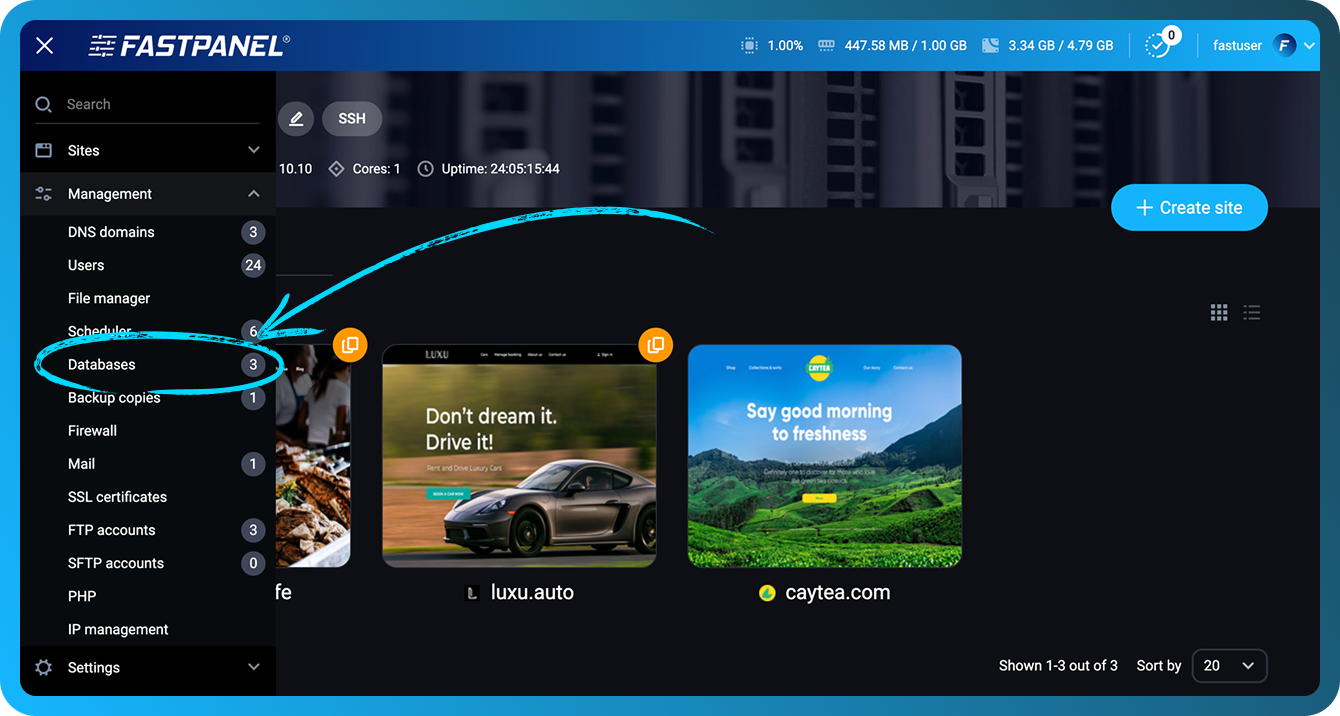
-
"Veritabanı sunucuları" seçeneğine tıklayın
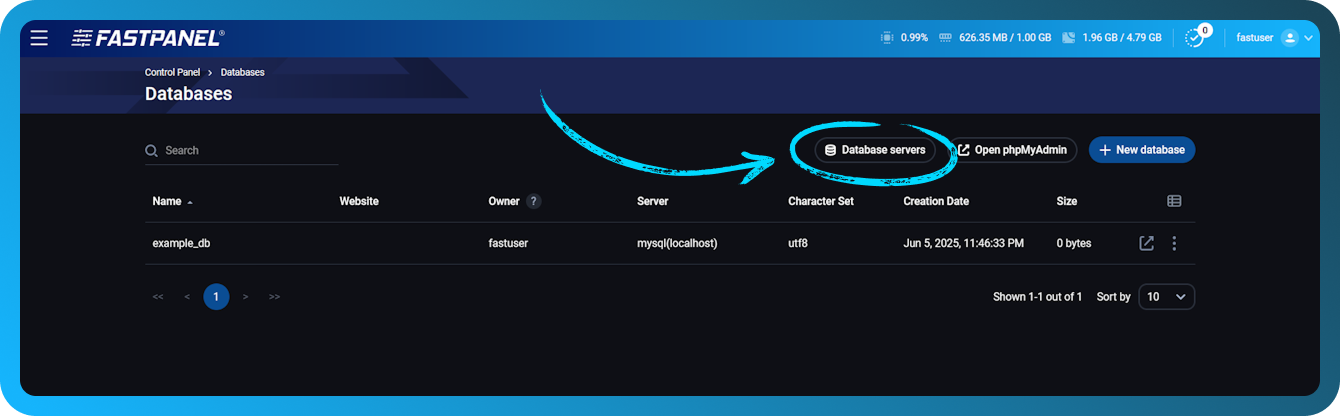
-
"Sunucu ekle" düğmesine tıklayın, ardından "Yerel sunucu" onay kutusunun işaretini kaldırın ve alanları önceki adımlardaki harici sunucuya bağlanmak için gerekli verilerle doldurun
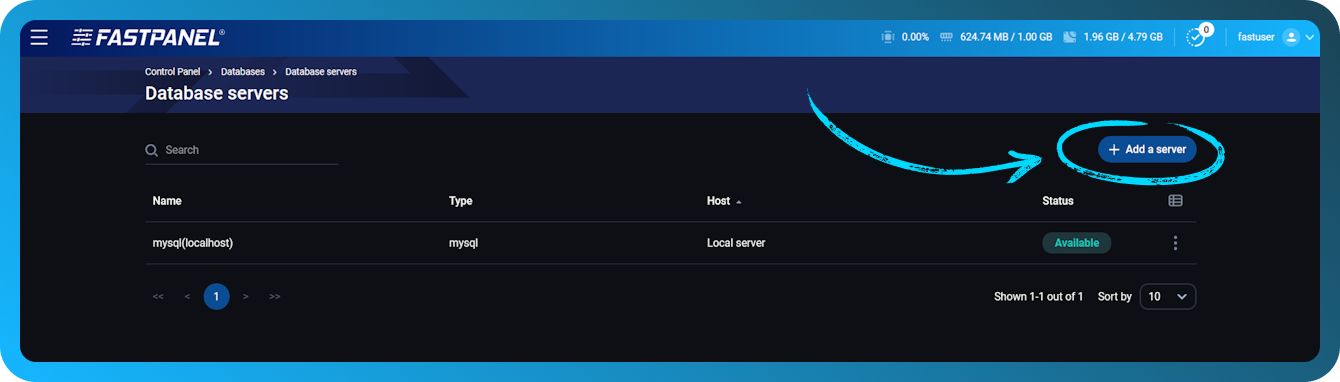
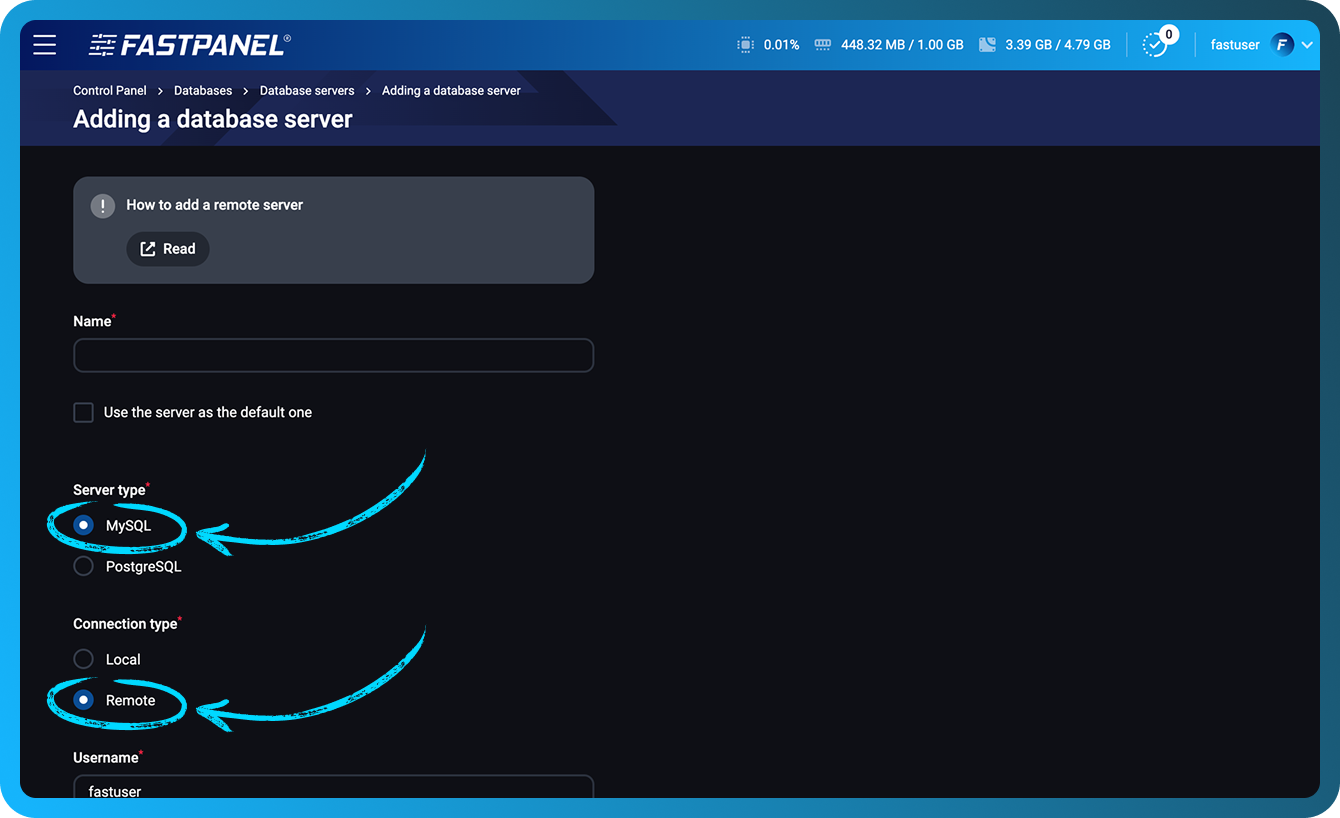
Her şey doğru yapıldıysa, "Veritabanı sunucuları" sayfasında eklenen sunucu bilgilerini içeren yeni bir satır görünecektir. Bundan sonra bu sunucu veritabanı oluşturma için kullanılabilir olacaktır.
PostgreSQL veritabanı sunucusu bağlantısı
Harici bir PostgreSQL sunucusunu FASTPANEL®'e bağlamak için şu adımları izleyin:
-
Aşağıdaki sorguyu çalıştırarak, harici bağlantılara ve veritabanı yönetimine izin veren yetkilerle harici bir PostgreSQL sunucusu kullanıcısı oluşturacaksınız. Bunu yapmak için psql'e yönetici kullanıcısı olarak giriş yapmalısınız:
CREATE USER FASTPANEL_USER WITH ENCRYPTED PASSWORD 'USERPASSWORD' SUPERUSER BYPASSRLS REPLICATION CREATEDB CREATEROLE INHERIT LOGIN;- FASTPANEL_USER - sunucuya FASTPANEL® bağlantıları için kullanılacak kullanıcı adı
- USERPASSWORD - sunucuya FASTPANEL® bağlantıları için kullanılacak parola
Sorgu örneği:

-
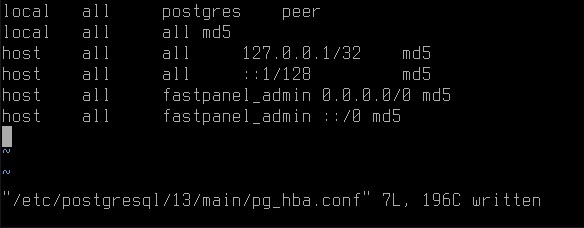
Aşağıdaki satırları postgresql yapılandırma dosyası
pg_hba.confiçine ekleyerek oluşturulan kullanıcıya harici bağlantı ayrıcalıkları verinhost all FASTPANEL_USER 0.0.0.0/0 md5
host all FASTPANEL_USER ::/0 md5Dosya örneği:
-
PostgreSQL'in tüm ağ arayüzlerini dinlemesini sağlayın. Bunun için PostgreSQL yapılandırma dosyasına aşağıdaki satırın eklenmesi gerekir (çoğunlukla
/etc/postgresql/VERSION/main/postgresql.confolur):listen_addresses = '*'
Ayarları etkinleştirmek için PostgreSQL'in yeniden başlatılması gerekir. Systemd türü sistemlerde bu, aşağıdaki komut çalıştırılarak yapılabilir:
systemctl restart postgresql
Kurulumu tamamlamak için ana sunucudaki FASTPANEL®'de aşağıdaki işlemleri gerçekleştirin:
-
"Ayarlar" → "Veritabanları" bölümüne gidin
-
"Veritabanı sunucuları" seçeneğine tıklayın
-
"Sunucu ekle" düğmesine tıklayın
-
"Yerel sunucu" onay kutusunun işaretini kaldırın ve alanları önceki adımlardaki uzak sunucuya bağlanmak için gerekli verilerle doldurun
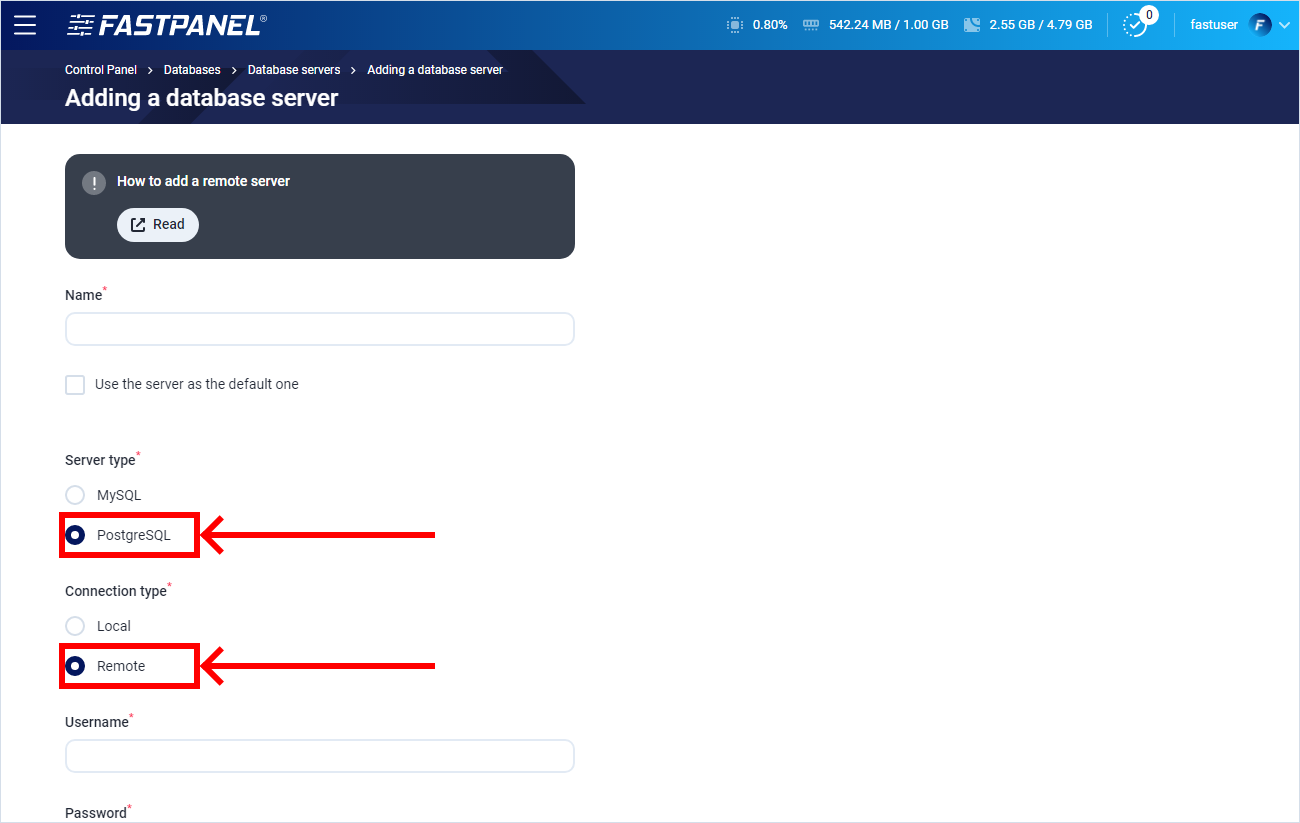
Her şey doğru yapıldıysa, "Veritabanı sunucuları" sayfasında eklenen sunucu bilgilerini içeren yeni bir satır görünecektir. Bundan sonra bu sunucu veritabanı oluşturma için kullanılabilir olacaktır.