План диференціального резервного копіювання
Створення плану диференціального резервного копіювання
Спочатку потрібно створити обліковий запис резервного копіювання. Ви можете переглянути, як це зробити, тут.
Після створення облікового запису резервного копіювання ви можете створити "План резервного копіювання"
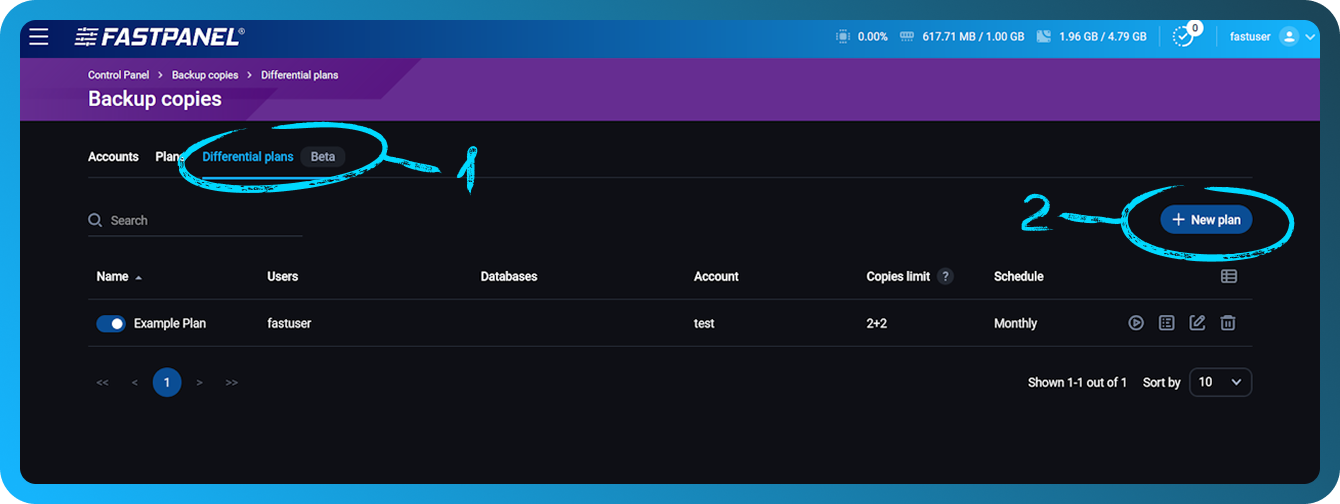
- Перейдіть на вкладку "Диференціальні плани"
- Натисніть "Новий план"
Відкриється нове вікно з такими параметрами: Один користувач або Усі користувачі
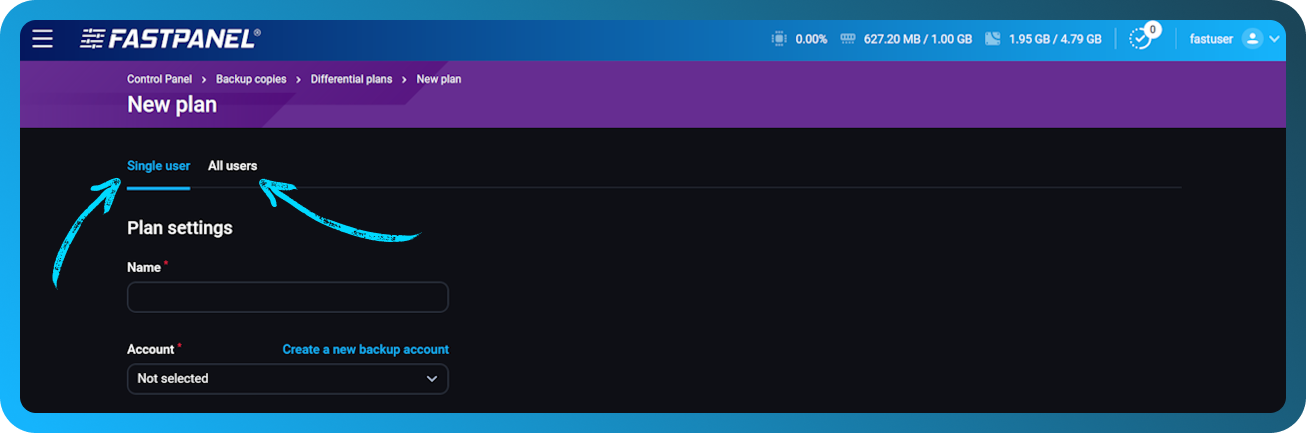
Різниця між Одним користувачем і Усіма користувачами така:
- Один користувач дозволяє вибрати лише одного користувача та пов’язану з ним базу даних для резервного копіювання.
- Усі користувачі за замовчуванням вибирає всіх користувачів, але ви можете виключити будь-яких непотрібних із списку резервного копіювання.
Налаштування плану
- Назва: Назва плану резервного копіювання для зручної ідентифікації.
- Обліковий запис: Обліковий запис резервного копіювання, який ви створили раніше.
- Ліміт копій (повні, часткові): Максимальна кількість резервних копій, які ви хочете зберігати. Ви можете вказати ліміти як для повних, так і для часткових резервних копій.
- Розклад: Визначте, як часто мають створюватися резервні копії (щодня, щотижня тощо). Ви можете дізнатися, як налаштувати власний розклад, тут.
- Користувач: Виберіть конкретного користувача, дані якого буде включено до резервного копіювання.
- Виключення: Укажіть файли, каталоги, а також пошту й журнали, які потрібно виключити з резервного копіювання.
- Бази даних: Виберіть, які бази даних включити до резервного копіювання.
Стиснення
Ви можете вибрати між двома типами стиснення: Gzip і ZSTD. Крім того, ви можете вибрати Найкраща швидкість або Найкраще стиснення. Майте на увазі, що чим краще стиснення, тим більше системних ресурсів воно потребує.
-
Gzip: Широко використовуваний алгоритм стиснення, який забезпечує хороше стиснення за відносно низького використання ресурсів. Це хороший вибір для загального використання, коли вам потрібен баланс між швидкістю та ефективністю стиснення.
-
ZSTD: Новіший алгоритм стиснення, який забезпечує значно вищу швидкість стиснення та розпакування порівняно з Gzip, особливо коли налаштований на високошвидкісну роботу. Він також забезпечує вищий коефіцієнт стиснення, що може зменшити розмір резервних копій, але може потребувати більше системних ресурсів, особливо в режимі найкращого стиснення.
Вибір Найкращої швидкості зменшить час стиснення, але може призвести до більших файлів резервних копій, тоді як Найкраще стиснення максимально зменшує розмір файлів ціною вищого використання CPU та пам’яті.
Шифрування
Ви можете ввімкнути шифрування, установивши прапорець Encrypt Copies і ввівши парольну фразу. Майте на увазі, що шифрування потребує додаткових ресурсів пам’яті та CPU.
- Парольна фраза: Ця парольна фраза є необхідною для доступу до ваших резервних копій і їх розшифрування. Обов’язково зберігайте її в безпечному місці, оскільки пізніше її неможливо буде переглянути або відновити. Без парольної фрази ви не зможете вручну відновити свої зашифровані резервні копії.
Завершення налаштування
Після того як ви введете всю необхідну інформацію та налаштуєте параметри резервного копіювання:
Перевірте введені дані
Переконайтеся, що всі шляхи, користувачі, бази даних і виключення вказані правильно.
Натисніть кнопку "Save"
Це збереже налаштування вашого плану резервного копіювання та активує його відповідно до визначеного розкладу.
Придбати місце для зберігання
Ми наполегливо рекомендуємо зберігати ваші резервні копії на окремому сервері, щоб забезпечити безпеку даних і уникнути потенційних проблем. Якщо у вас немає окремого сервера для резервних копій, ви можете придбати його у нас. Для цього, будь ласка, прочитайте цю статтю