Налаштування SSH-ключів
У FASTPANEL® ви можете додавати SSH-ключі для користувачів, щоб спростити та захистити доступ до сервера.
SSH-ключі (автентифікація за відкритим ключем) забезпечують безпечний і зручний спосіб доступу до сервера без використання паролів на основі пари приватного та публічного ключів. Замість введення пароля щоразу клієнт використовує приватний ключ, а сервер перевіряє його за публічним ключем, покращуючи як безпеку, так і зручність використання.
Створення пари ключів
Зберігайте свій приватний ключ у безпеці та ніколи нікому його не передавайте.
Спочатку вам потрібно згенерувати пару приватного та публічного ключів.
macOS / Linux
Відкрийте термінал і виконайте:
ssh-keygen
Натисніть Enter, щоб прийняти стандартне розташування файлу, і за потреби задайте парольну фразу.
Ваші ключі буде збережено в ~/.ssh/id_ed25519 (приватний) і ~/.ssh/id_ed25519.pub (публічний).
Windows
OpenSSH
Відкрийте PowerShell і виконайте:
ssh-keygen
Натисніть Enter, щоб прийняти стандартне розташування файлу, і за потреби задайте парольну фразу.
Ваші ключі буде збережено в C:\Users\YourUser\.ssh\id_ed25519 (приватний) і C:\Users\YourUser\.ssh\id_ed25519.pub (публічний).
PuTTYgen
- Завантажте та встановіть PuTTYgen.
- Запустіть PuTTYgen і натисніть "Generate".
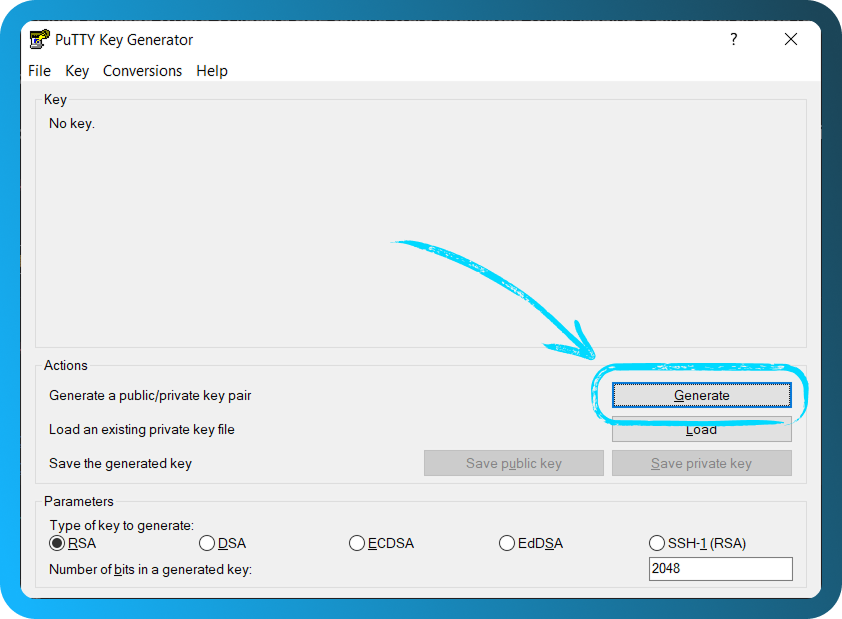
- Переміщуйте курсор миші випадковим чином у вікні PuTTYgen, доки процес генерації не завершиться.
- Збережіть приватний ключ (
.ppk) і скопіюйте текст публічного ключа.
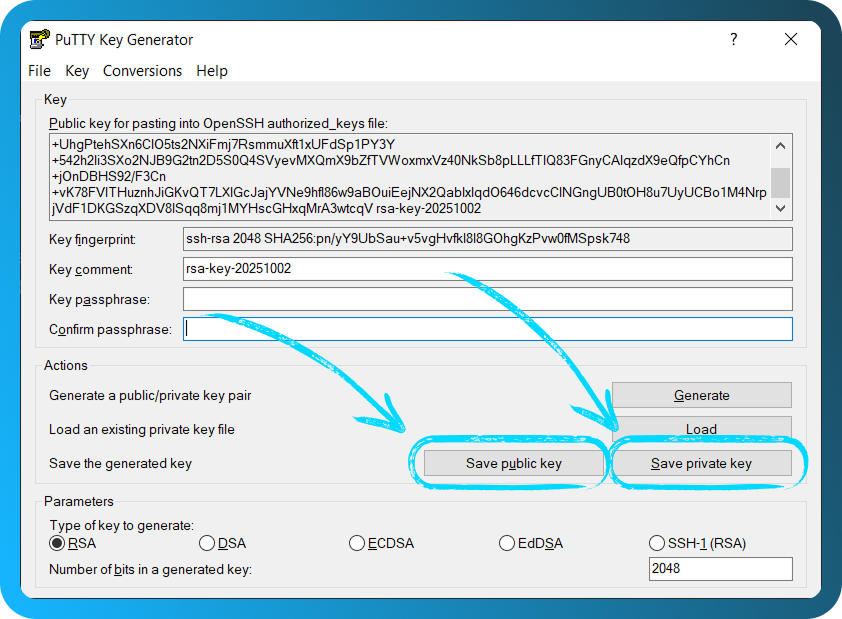
Додайте публічний ключ до панелі
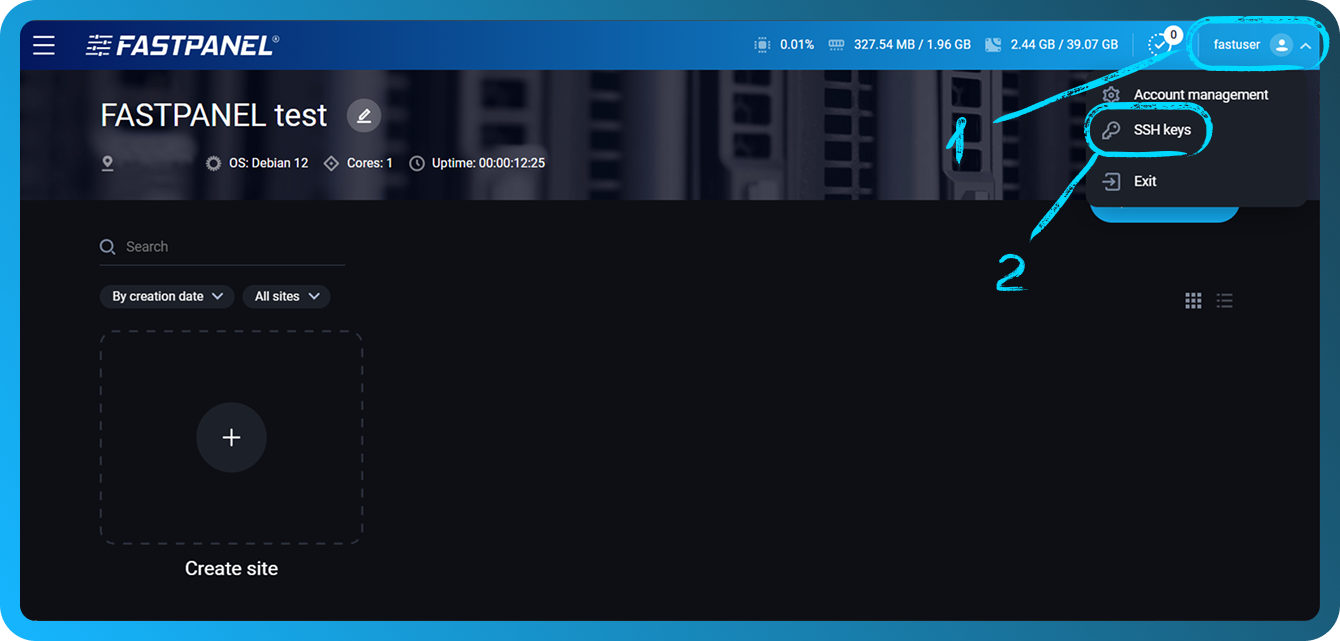
Відкрийте FASTPANEL® і натисніть на своє ім’я користувача у правому верхньому куті екрана. Потім виберіть "SSH Keys".
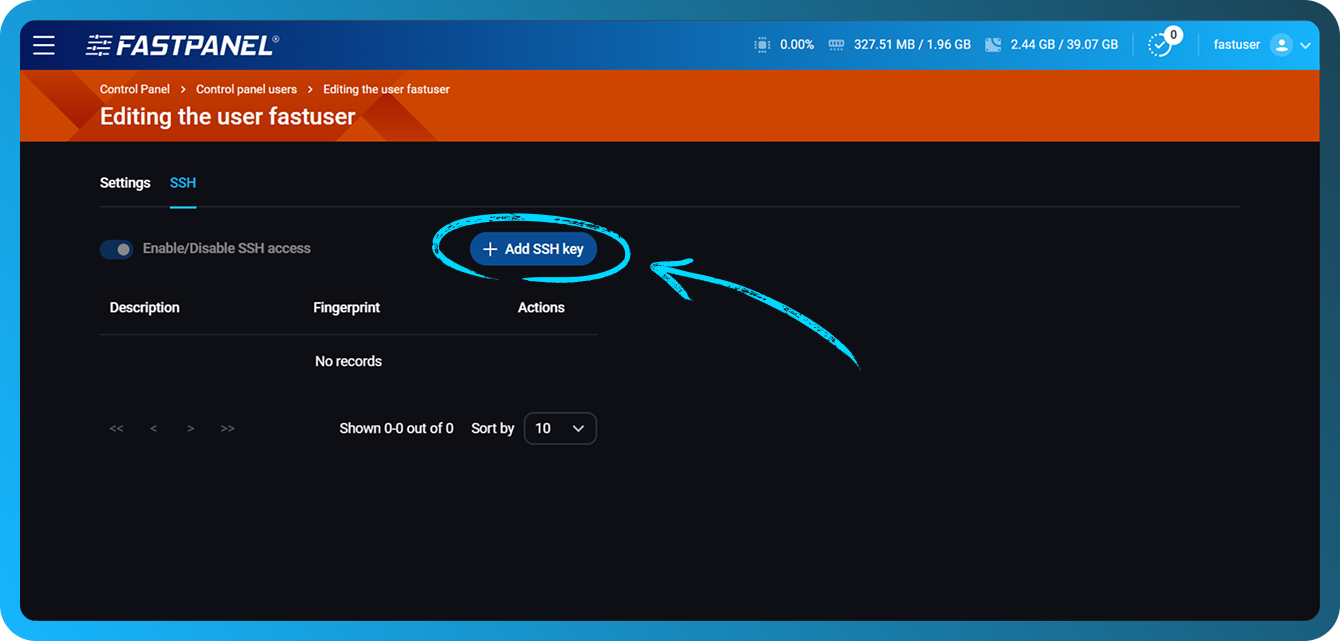
Натисніть кнопку "Add SSH key".
-
У перше поле вставте свій публічний ключ (зазвичай він починається з
ssh-ed25519абоssh-rsaзалежно від вибраного алгоритму) з попереднього розділу. -
У друге поле ви можете додати опис, щоб легше розрізняти ключ.
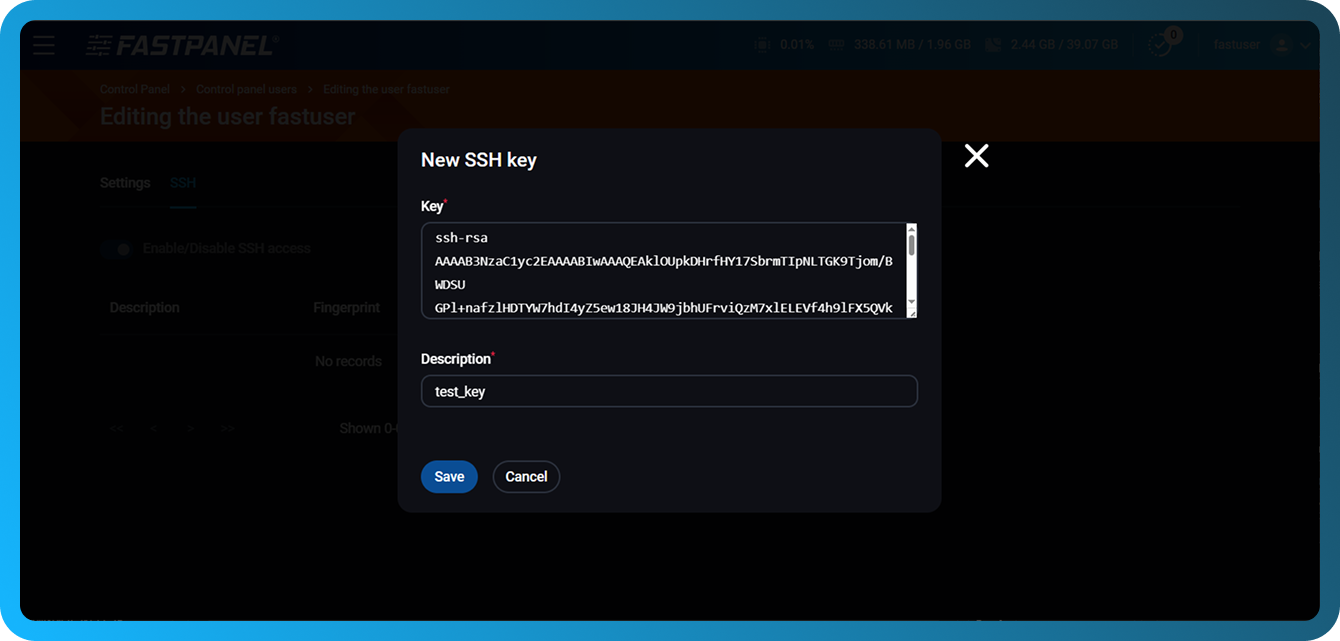
Після цього ви зможете підключатися до свого сервера через SSH, використовуючи облікові дані власника сайту, без введення пароля.
Увімкнення доступу SSH та керування наявними ключами
Якщо вам потрібно керувати ключами інших користувачів або видалити ключі поточного користувача, перейдіть до "Management" → "Users". Натисніть три крапки поруч із користувачем, ключами якого ви хочете керувати.
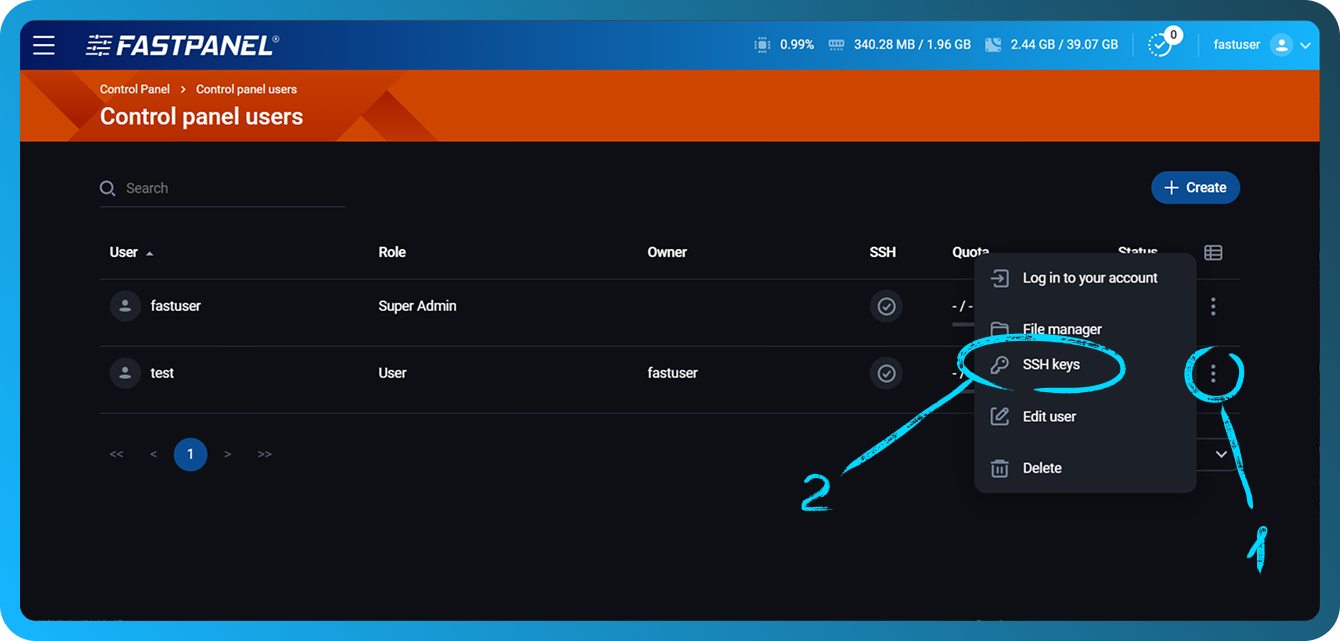
У відкритому розділі ви можете:
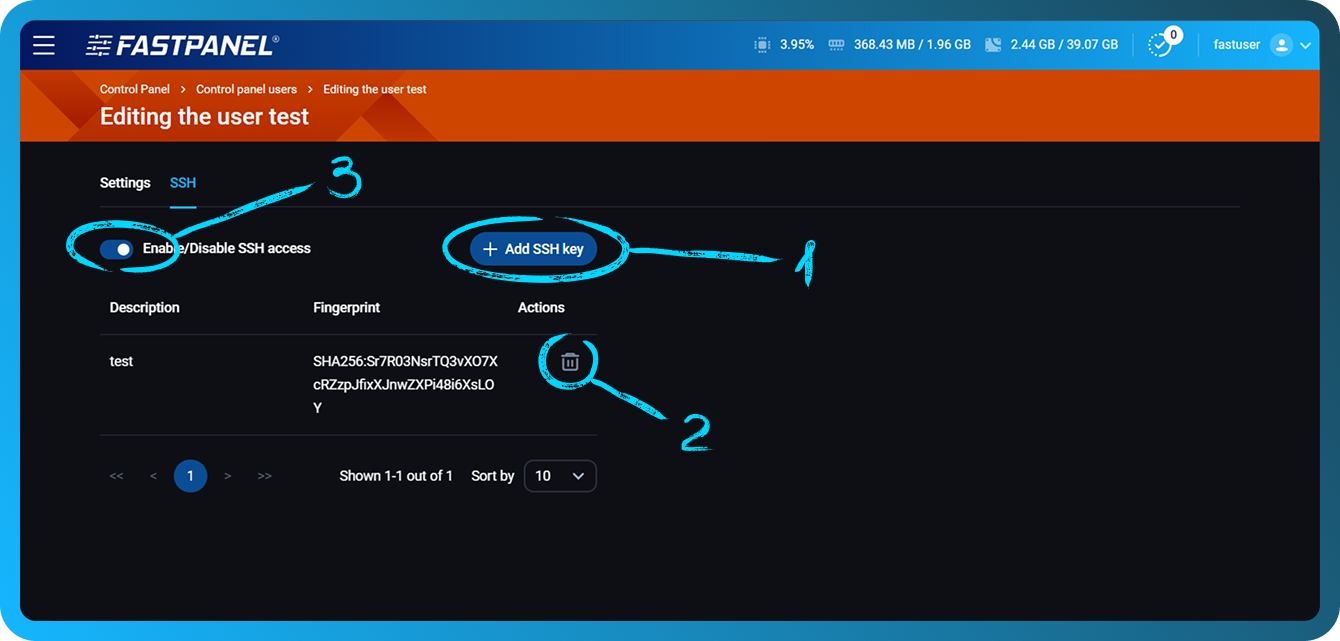
- Додати новий ключ.
- Видалити наявний ключ.
- Увімкнути або вимкнути доступ SSH для користувача.