Kết nối tới các tệp của website qua VSCode
Để kết nối qua SSH và FTP/SFTP, Visual Studio Code sử dụng một tiện ích mở rộng cung cấp khả năng truy cập thuận tiện vào các tệp từ xa.
SSH
Cài đặt tiện ích mở rộng
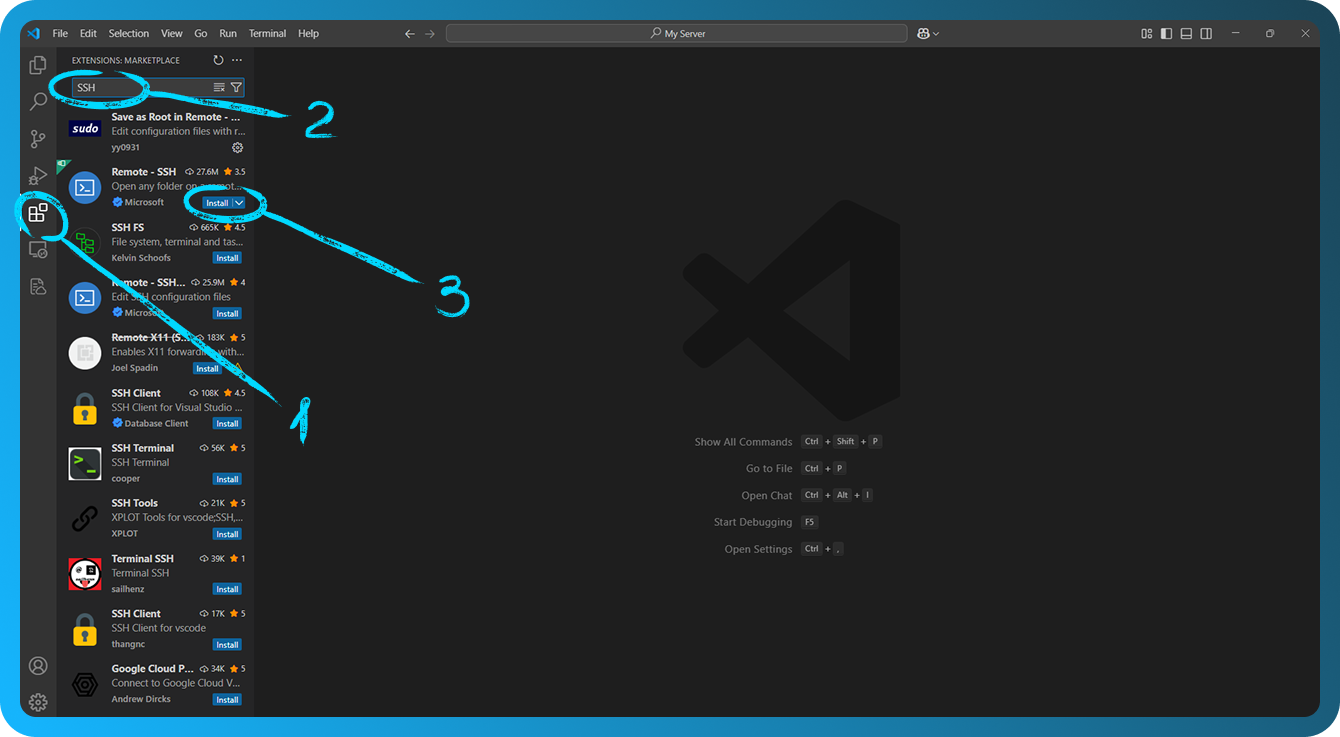
Mở Visual Studio Code. Nhấp vào biểu tượng "Extensions" trên thanh bên (biểu tượng hình vuông), trong chế độ xem Extensions, tìm kiếm SSH.
Nhấp vào "Install" trên tiện ích mở rộng có tên "Remote - SSH" của Microsoft.
Thiết lập khóa SSH
Để kết nối qua SSH mà không cần mật khẩu, vui lòng thiết lập khóa SSH của bạn trong FASTPANEL bằng bài viết này.
Bạn có thể tìm thấy người dùng website trong thẻ website, trường "Site user". Để thay đổi mật khẩu người dùng website, hãy vào mục "Management" → "Users" trong FASTPANEL®.
Cấu hình SSH trong VSCode
Nhấn F1 trên Windows/Linux hoặc Cmd+Shift+P trên Mac để mở Command Palette, nhập và chọn Remote-SSH: Add New SSH Host, sau đó nhập chuỗi kết nối SSH theo định dạng:
ssh site_user@11.22.33.44
Thay thế site_user và 11.22.33.44 bằng các giá trị phù hợp.
Thay cho site_user, bạn cần chỉ định người dùng website, và thay cho 11.22.33.44 là địa chỉ IP của máy chủ của bạn. Sau khi nhập lệnh, hãy chọn tệp cấu hình để lưu cấu hình SSH (thường là ~/.ssh/config).
Kết nối tới máy chủ từ xa
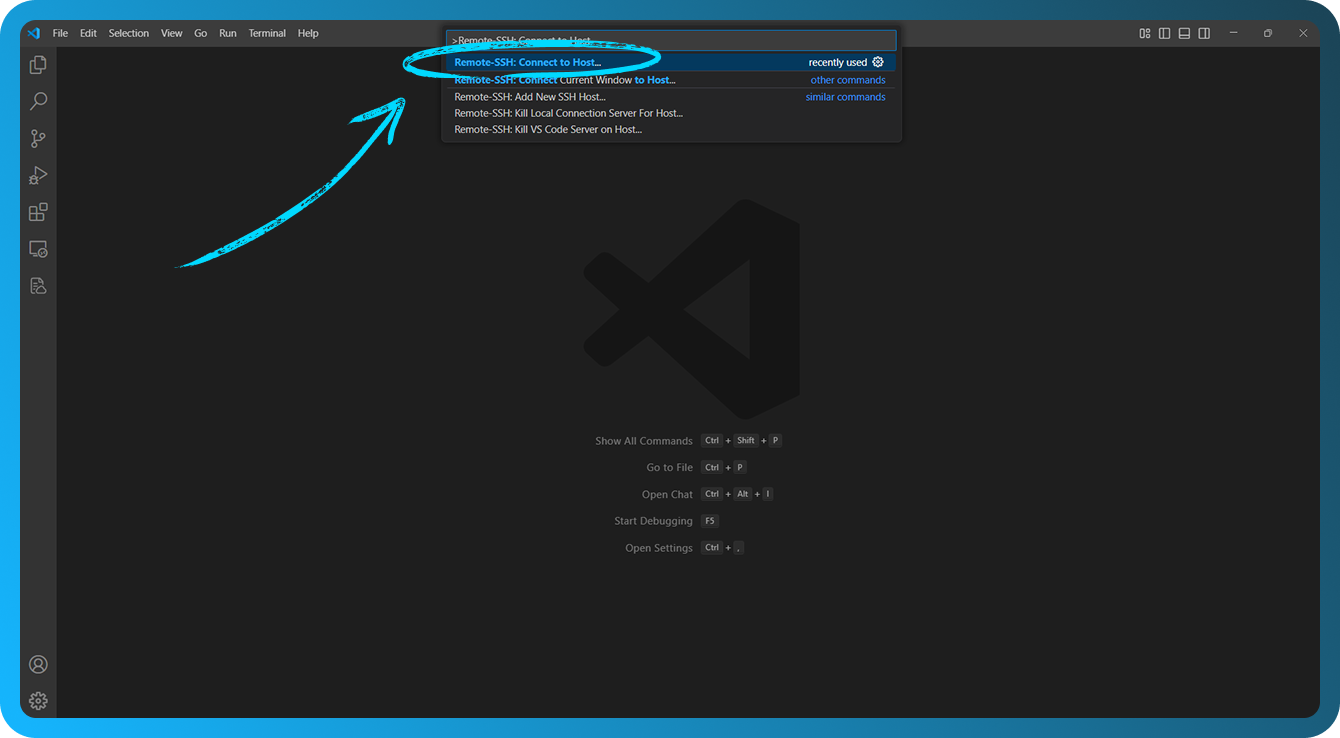
Nhấn F1 trên Windows/Linux hoặc Cmd+Shift+P trên Mac để mở Command Palette, nhập và chọn Remote-SSH: Connect to Host, chọn máy chủ đã thêm trước đó, chấp nhận vân tay của máy chủ và nhập cụm mật khẩu cho khóa SSH của bạn nếu đây là lần kết nối đầu tiên, và nếu được nhắc, hãy nhập mật khẩu của bạn.
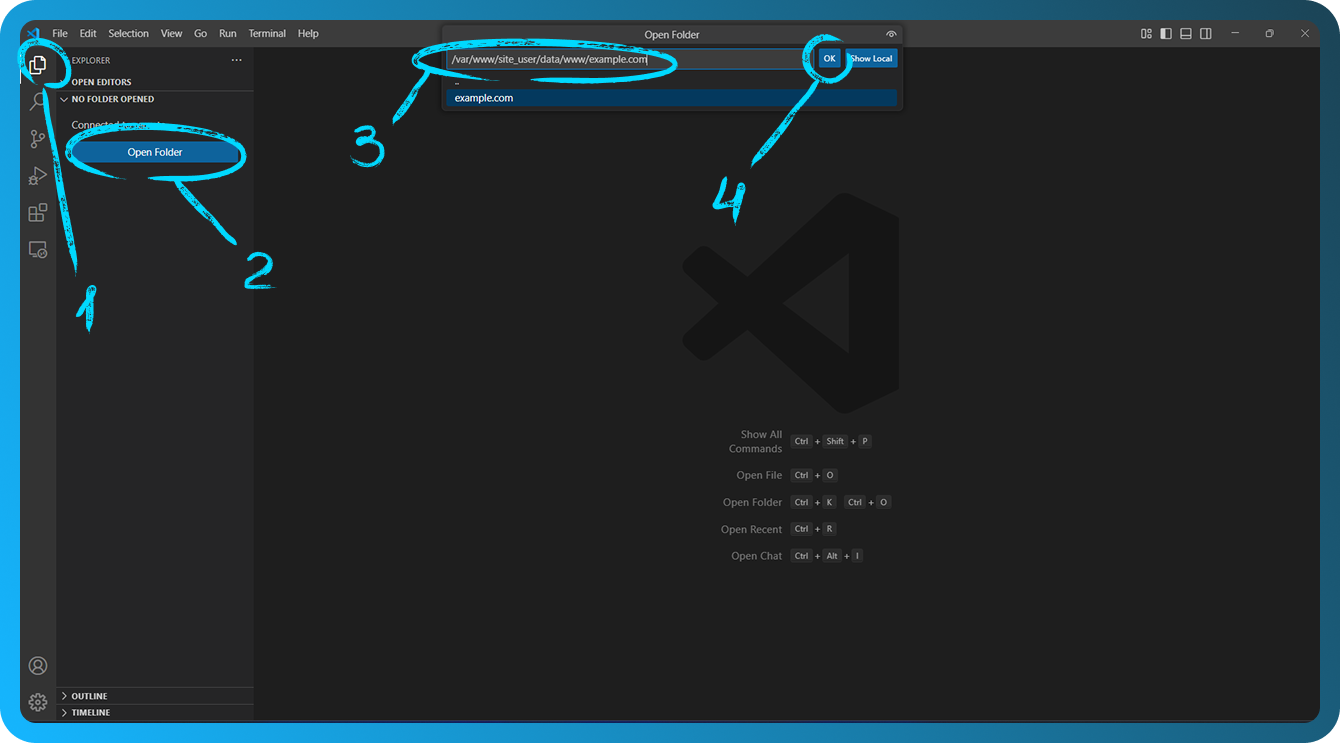
Sau khi bạn kết nối, hãy vào "Explorer" → "Open Folder" để mở một thư mục trên máy chủ.
Ví dụ: /var/www/site_user/data/www/example.com.
Mở tệp và bắt đầu lập trình
Sau khi kết nối, VSCode sẽ tải lại và bạn sẽ có thể duyệt các tệp trên máy chủ từ xa trực tiếp trong VSCode. Bạn có thể mở, chỉnh sửa và lưu tệp giống như trên máy cục bộ của mình.
Để biết thêm thông tin, vui lòng xem tài liệu tiện ích mở rộng.
FTP/SFTP
Cài đặt tiện ích mở rộng
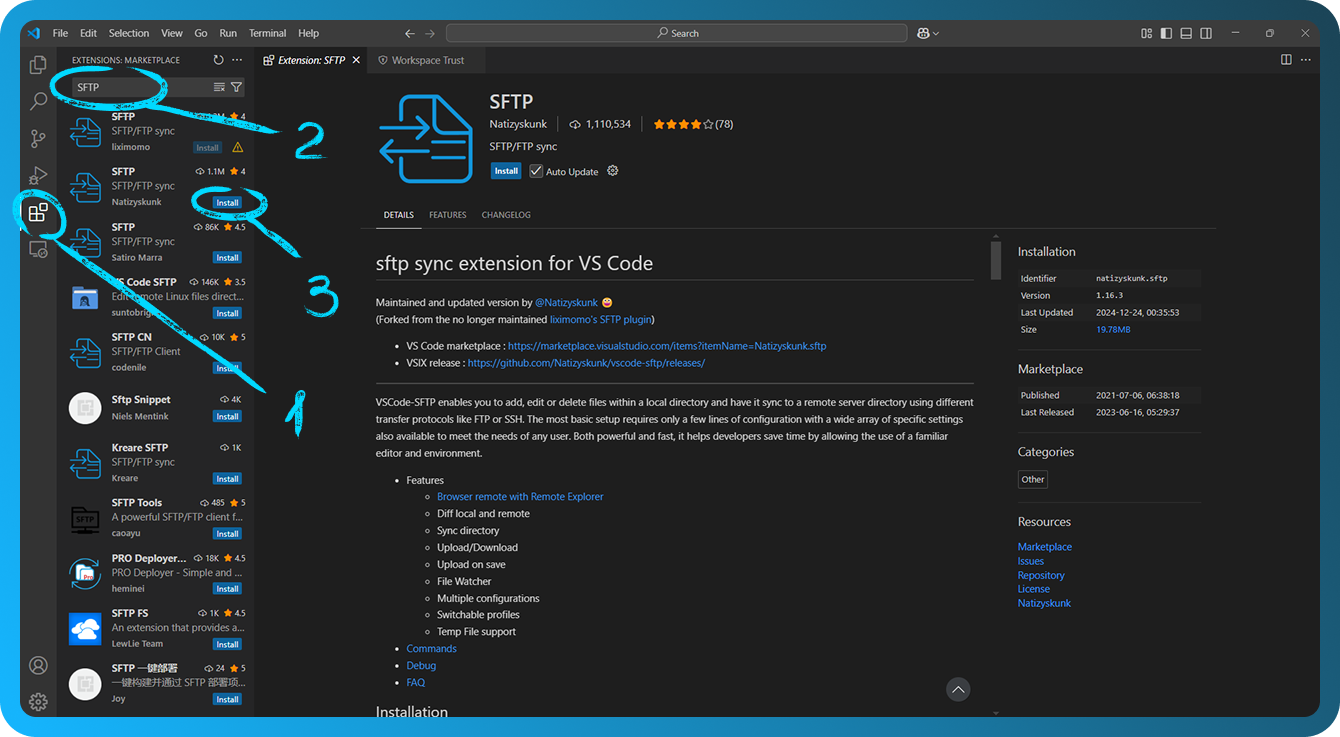
Mở Visual Studio Code. Nhấp vào biểu tượng "Extensions" trên thanh bên (biểu tượng hình vuông). Nhập SFTP vào thanh tìm kiếm. Nhấp vào "Install" để cài đặt tiện ích mở rộng đã chọn.
Cấu hình kết nối
Mở Command Palette bằng cách nhấn F1 trên Windows/Linux hoặc Cmd+Shift+P trên Mac, nhập SFTP: Config, sau đó chỉnh sửa các tham số cấu hình với thông tin máy chủ từ xa của bạn trong tệp sftp.json dưới thư mục .vscode. Ví dụ:
{
    "name": "My Server",
    "host": "11.22.33.44",
    "protocol": "ftp",
    "password": "password",
    "port": 21,
    "username": "ftp_user",
    "remotePath": "/",
    "uploadOnSave": false,
    "useTempFile": false,
    "openSsh": false
}
Bạn có thể tìm hiểu về cách tạo tài khoản FTP trong FASTPANEL® trong bài viết này và về tài khoản SFTP trong bài viết này.
"host": địa chỉ IP của máy chủ của bạn."protocol": Chỉ địnhftphoặcsftp."port": 21 cho FTP hoặc 2222 cho SFTP."username"và"password": Tên đăng nhập và mật khẩu cho tài khoản FTP/SFTP."remotePath": Chỉ định thư mục trên máy chủ mà bạn muốn làm việc."uploadOnSave": Tùy chọn tự động tải lên khi lưu tệp.
Tham số mật khẩu trong sftp.json là tùy chọn; nếu bỏ qua, bạn sẽ được nhắc nhập mật khẩu khi đồng bộ hóa. Lưu và đóng tệp sftp.json .
Làm việc với tệp
Mở Command Palette, nhấn F1 trên Windows/Linux hoặc Cmd+Shift+P trên Mac. Sau đó, nhập SFTP để xem một số lệnh có sẵn, bạn cũng có thể truy cập chúng từ menu ngữ cảnh của trình khám phá tệp của dự án.
Để đồng bộ với một thư mục từ xa, hãy sử dụng lệnh SFTP: Download Project, lệnh này sẽ tải thư mục được chỉ định trong cài đặt remotePath trong sftp.json về thư mục cục bộ đang mở của bạn.
Trình khám phá từ xa
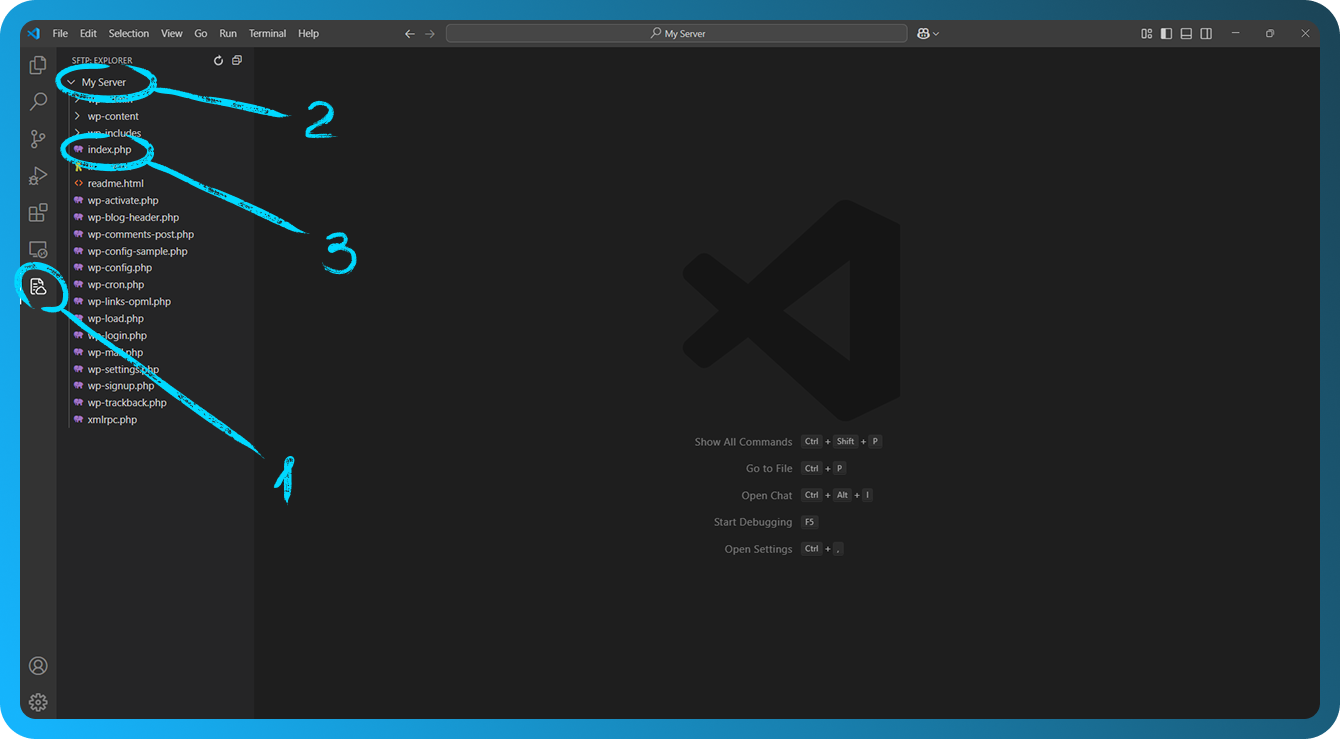
Remote Explorer cho phép bạn duyệt các tệp từ xa. Bạn có thể mở Remote Explorer bằng cách chạy lệnh View: Show SFTP. Sau đó nhấp vào chế độ xem SFTP trong Activity Bar.
Bạn chỉ có thể xem nội dung của tệp bằng Remote Explorer. Sử dụng SFTP: Edit in Local để chỉnh sửa tệp đó cục bộ.