Node.js
简介
Node.js 是一个运行用 JavaScript 编写的应用程序的服务器平台。
首先,您需要安装 Node.js:
- 转到“设置”->“应用程序”
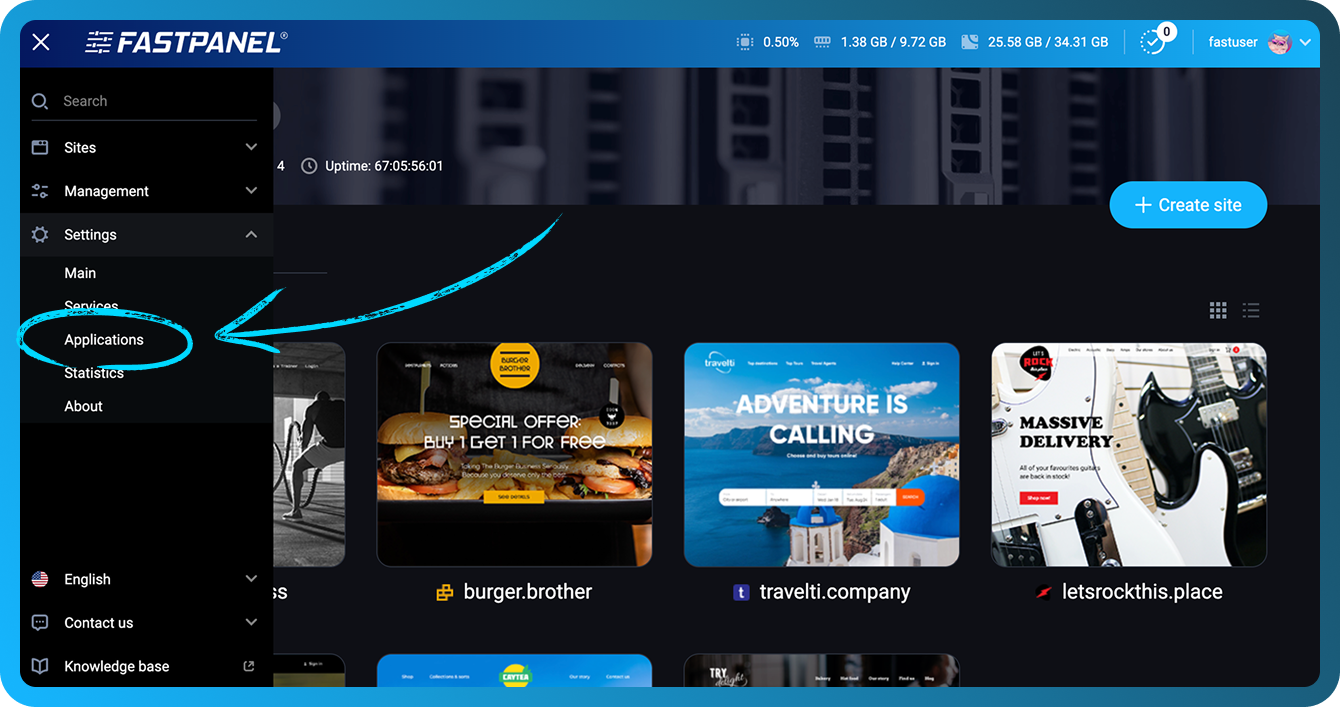
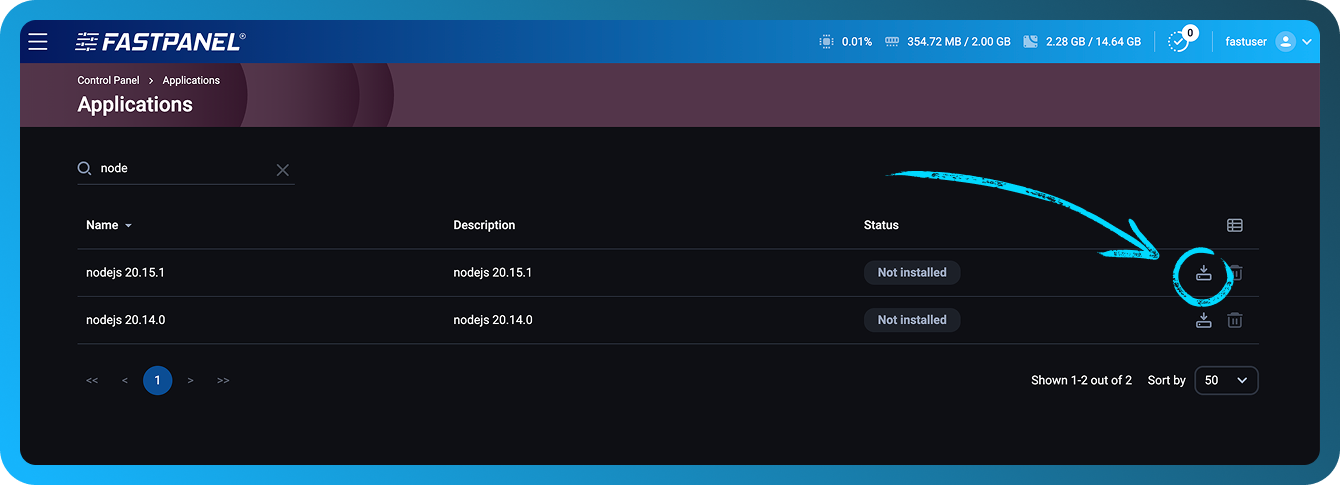
- 点击所需 Node.js 版本的“安装”按钮
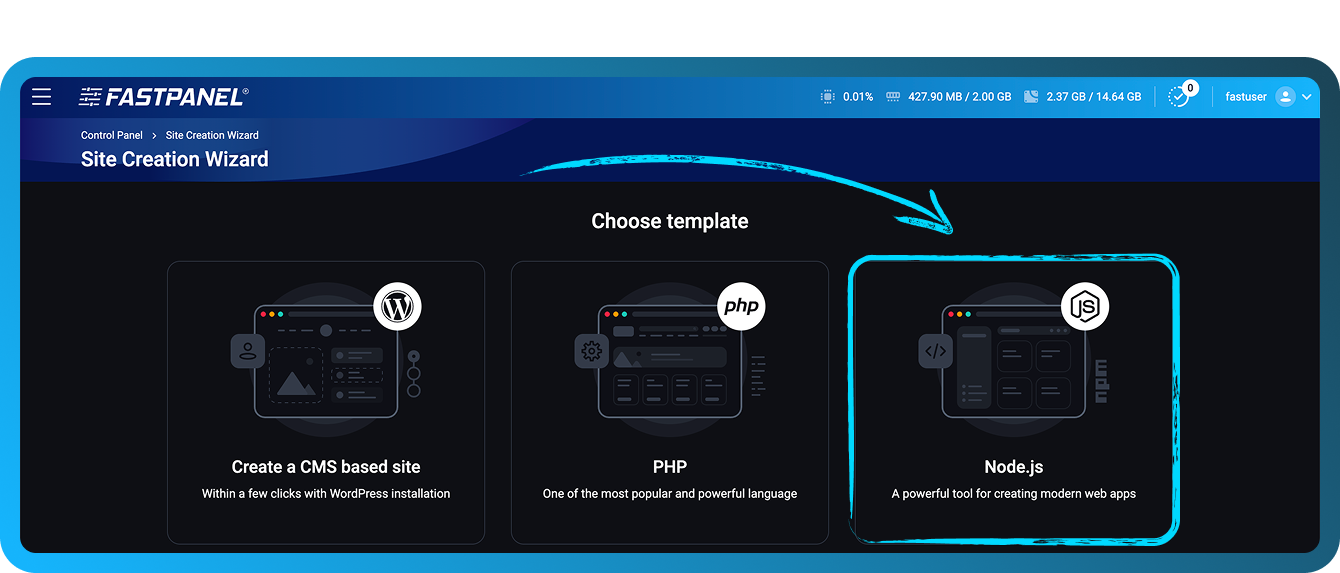
创建网站:
- 为 Node.js 网站选择一个模板
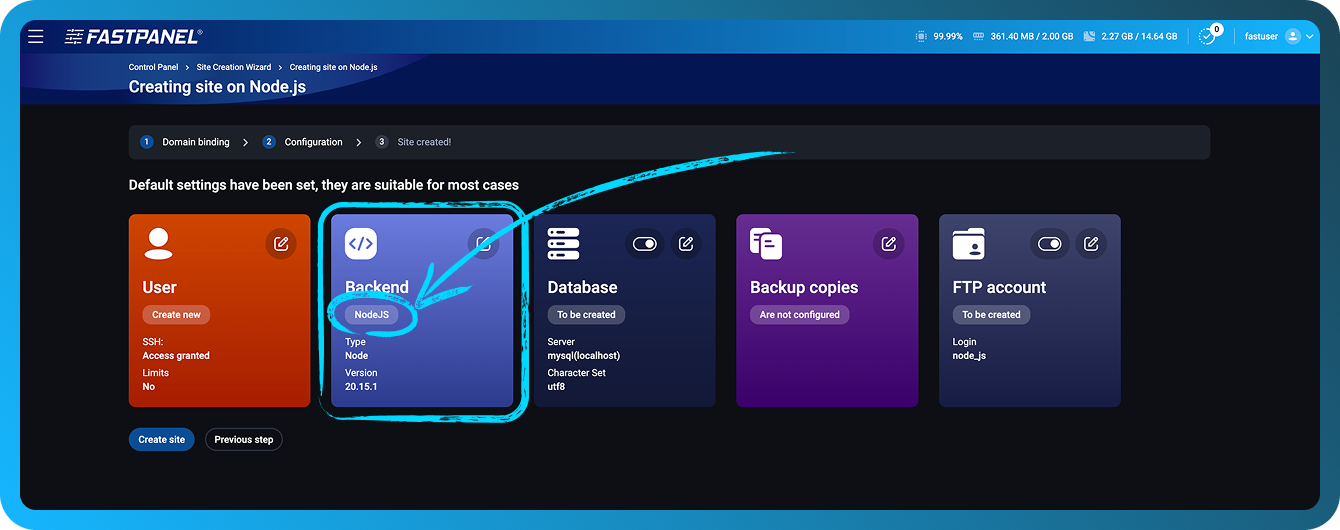
- 指定域名和相关参数。 在配置阶段,您可以更改数据库、FTP 用户和 Backend
- 将应用程序文件上传到网站目录
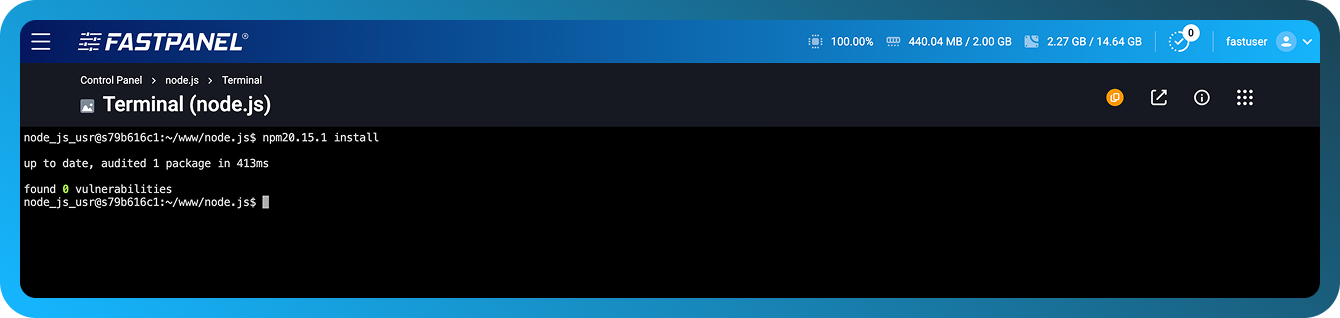
- 要安装依赖项,请在终端中运行
npm20.15.1 install(需要为 FASTPANEL® 安装 ttyd 应用程序)
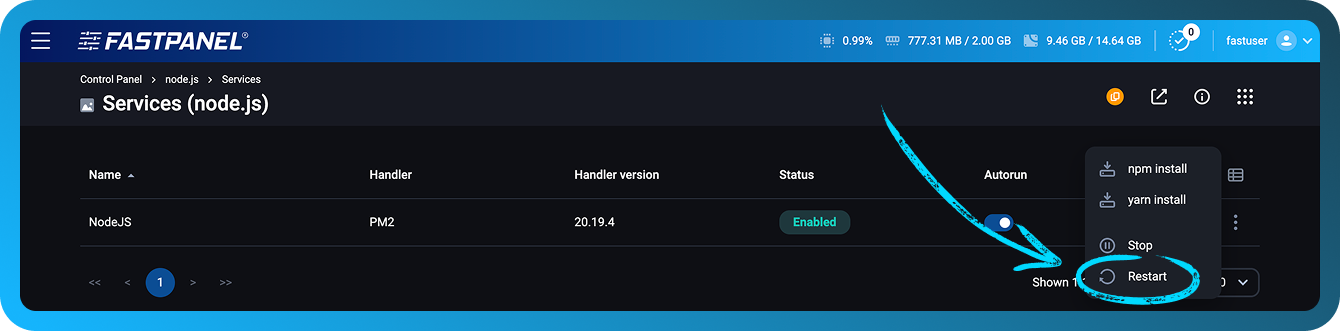
- 转到站点仪表板,然后打开“服务”部分以重启 Node.js。
Express 框架
下面以 Express 框架为例,创建一个简单的 Web 服务器:
- 以站点所属用户身份通过 SSH 连接到服务器(您可以使用 FASTPANEL® 的 ttyd 应用程序)
- 在网站目录中创建文件
app.js,并填入以下代码:
const express = require('express');
const app = express();
const PORT = process.env.SERVICE_PORT;

app.get('/', (req, res) => {
  res.send('Hello! This is my first server on Node.js + Express 🚀');
});

app.listen(PORT, () => {
  console.log(`Server is running at http://localhost:${PORT}`);
});
- 在网站目录中,运行安装 express 的命令
npm20.15.1 install express
- 转到站点仪表板,然后进入“服务”部分
- 重启服务
- 检查网站
Docusaurus
下面以 Docusaurus Web 应用程序为例来配置设置:
- 以站点所属用户身份通过 SSH 连接到服务器(您可以使用 FASTPANEL® 的 ttyd 应用程序)
- 在网站目录中,运行 Docusaurus 安装
npx20.15.1 create-docusaurus -j ./docs
-
当提示选择模板时,回答 classic (recommended)
-
安装完成后,替换文件
docs/package.json中的一行
"start": "docusaurus start",
# replace with
"start": "docusaurus start --port $SERVICE_PORT",
$SERVICE_PORT 是在 FASTPANEL® 中设置的系统变量
-
在控制面板中,转到“站点设置”->“Backend”
-
选择 Standalone 或 PM2 处理程序。
-
选择所需的 Node.js 版本。
-
指定工作文件夹
docs -
在 Launch command 字段中,输入:
npm run start -
保存。 等待应用程序编译完成(信息将显示在日志中)。 检查网站
Next.js
下面以 Node.js 20.19 上的 Next.js 为例,创建一个简单的 Web 服务器:
- 以网站所属用户身份通过 SSH 连接到服务器(您也可以使用 FASTPANEL® 中的 ttyd 应用程序)。
- 在网站目录中,运行项目初始化命令:
yarn20.19.4 init -y
yarn20.19.4 add next react react-dom
- 将 scripts 块添加到
package.json文件中:
"scripts": {
  "dev": "next dev -p $SERVICE_PORT",
  "build": "next build",
  "start": "next start -p $SERVICE_PORT"
}
- 创建一个
pages目录,并在其中添加一个名为index.js的文件:
mkdir pages
cat <<EOF > pages/index.js
export async function getServerSideProps() {
  return {
    props: {
      nodeVersion: process.version,
      port: process.env.SERVICE_PORT || 3000,
    },
  };
}

export default function Home({ nodeVersion, port }) {
  return (
    <div style={{
      fontFamily: 'sans-serif',
      textAlign: 'center',
      marginTop: '20vh'
    }}>
      <h1>✅ It works!</h1>
      <p>Next.js app running on Node.js {nodeVersion}</p>
      <p>Port: {port}</p>
    </div>
  );
}
EOF
- 运行项目构建。
yarn20.19.4 build
- 在控制面板中,转到“站点设置”->“Backend”
- 选择 Standalone 或 PM2 处理程序。
- 选择所需的 Node.js 版本。
- 在 Launch command 字段中,输入:
yarn run start。 - 保存。 等待应用程序编译完成(信息将显示在日志中)。 检查网站
附加信息
在 Standalone 模式下,会启动一个 Node.js 进程来执行您的脚本。
在 PM2 模式下,使用 PM2 进程管理器来管理 Node.js 进程、日志和系统负载。
此模式还允许您指定工作进程数——即处理进入服务器请求的 Node.js 进程数量。
此外,此模式还提供 Enable file watch 选项——当当前目录或其子目录中的文件被修改时,PM2 会自动重启您的应用程序。 请注意,此模式会带来额外的系统负载,不建议在生产环境中使用。
同样,如果应用程序需要使用 YARN 而不是 NPM,您也可以进行配置
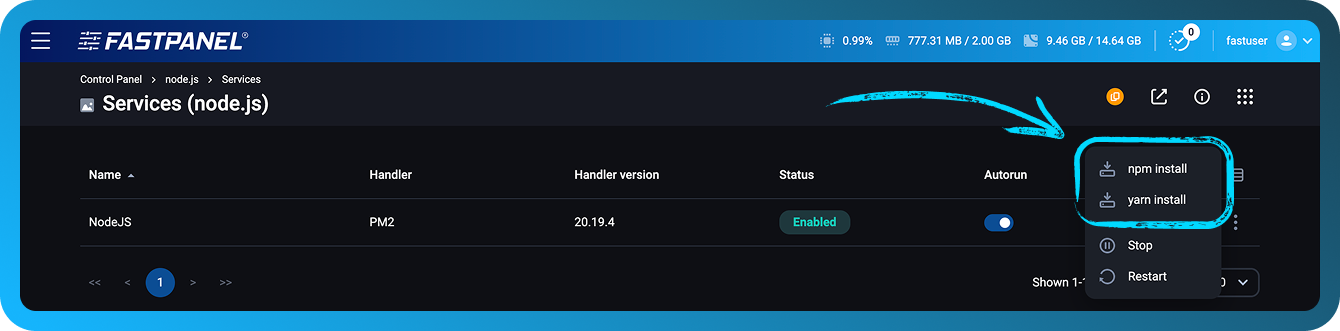
您可以直接在 FASTPANEL® 中使用 YARN 或 NPM 安装 package.json 中列出的项目依赖项。 为此,请打开网站卡片并转到“服务”部分:
日志
Node.js 应用程序可以生成日志。 在 FASTPANEL® 中,它们位于站点仪表板的“日志”部分下的“Backend log”选项卡中
控制台命令
在 FASTPANEL® 中安装 Node.js 后,用户可以使用以下控制台命令来操作他们的项目:
- pm2
- yarn20.15.1
- npx20.15.1
- npm20.15.1
- node20.15.1
示例:
$ npm20.15.1 list
node-socket-port-server@1.0.0 /var/www/node_user/data/www/node.site
└── express@4.21.2
$ pm2 ls
┌────┬─────────────┬─────────────┬─────────┬─────────┬──────────┬────────┬──────┬───────────┬──────────┬──────────┬──────────┬──────────┐
│ id │ name        │ namespace   │ version │ mode    │ pid      │ uptime │ ↺    │ status    │ cpu      │ mem      │ user     │ watching │
├────┼─────────────┼─────────────┼─────────┼─────────┼──────────┼────────┼──────┼───────────┼──────────┼──────────┼──────────┼──────────┤
│ 0  │ amazing_site│ default     │ 1.0.0   │ cluster │ 9355     │ 2m     │ 0    │ online    │ 0%       │ 62.4mb   │ user     │ disabled │
│ 1  │ amazing_site│ default     │ 1.0.0   │ cluster │ 9362     │ 2m     │ 0    │ online    │ 0%       │ 62.5mb   │ user     │ disabled │
└────┴─────────────┴─────────────┴─────────┴─────────┴──────────┴────────┴──────┴───────────┴──────────┴──────────┴──────────┴──────────┘
每个命令名称都包含已安装的 Node.js 版本号。 在此示例中,可用版本为 Node.js 20.15.1。