Свързване с файловете на сайта чрез VSCode
За свързване чрез SSH и FTP/SFTP, Visual Studio Code използва разширение, което осигурява удобен достъп до отдалечени файлове.
SSH
Инсталиране на разширението
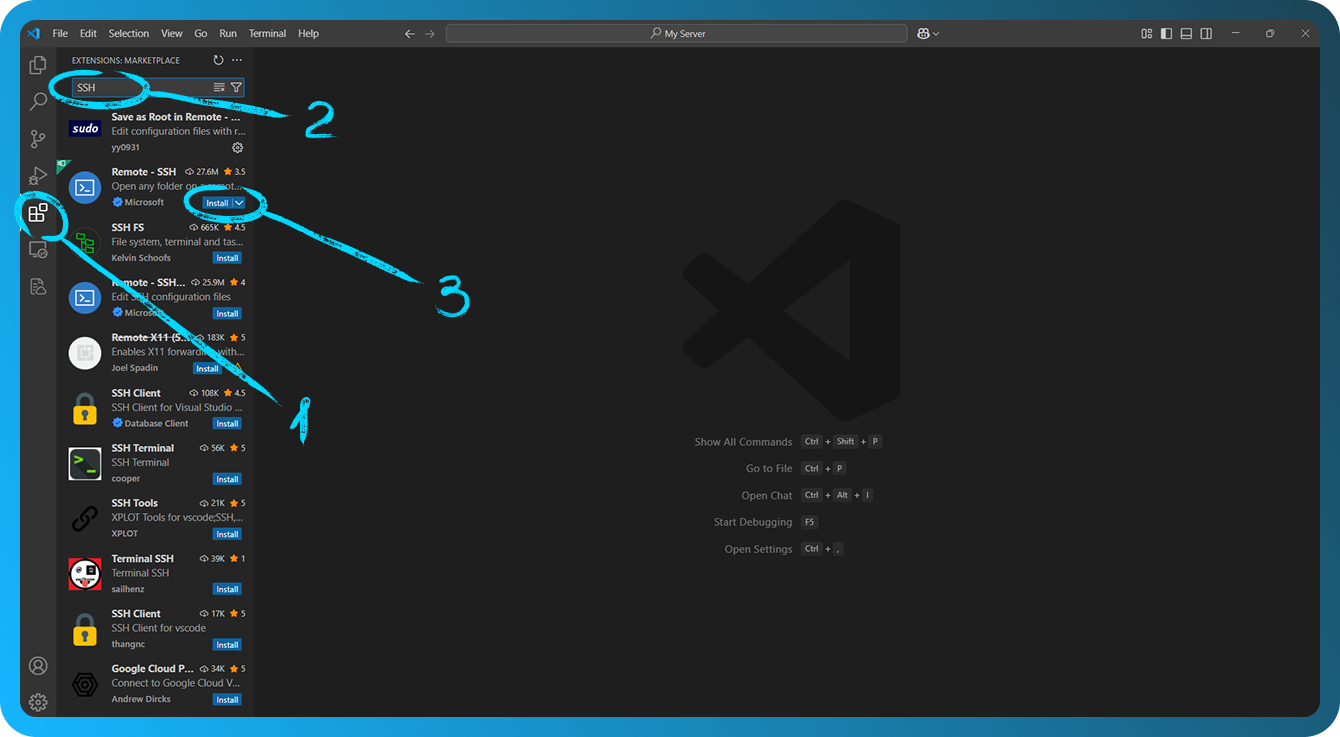
Отворете Visual Studio Code. Щракнете върху иконата "Extensions" в страничната лента (икона на квадрат), във изгледа Extensions потърсете SSH.
Щракнете върху "Install" на разширението с име "Remote - SSH" от Microsoft.
Настройване на SSH ключове
За да се свързвате чрез SSH без парола, моля, настройте своя SSH ключ в FASTPANEL с помощта на тази статия.
Можете да намерите потребителя на сайта в картата на сайта, в полето "Site user". За да промените паролата на потребителя на сайта, отидете в раздела "Management" → "Users" в FASTPANEL®.
Конфигуриране на SSH във VSCode
Натиснете F1 в Windows/Linux или Cmd+Shift+P на Mac, за да отворите Command Palette, въведете и изберете Remote-SSH: Add New SSH Host, след което въведете SSH низа за връзка във формат:
ssh site_user@11.22.33.44
Заменете site_user и 11.22.33.44 със съответните стойности.
Вместо site_user трябва да посочите потребителя на сайта, а вместо 11.22.33.44 — IP адреса на вашия сървър. След въвеждане на командата изберете конфигурационния файл, в който да се запази SSH конфигурацията (обикновено ~/.ssh/config).
Свързване към отдалечения сървър
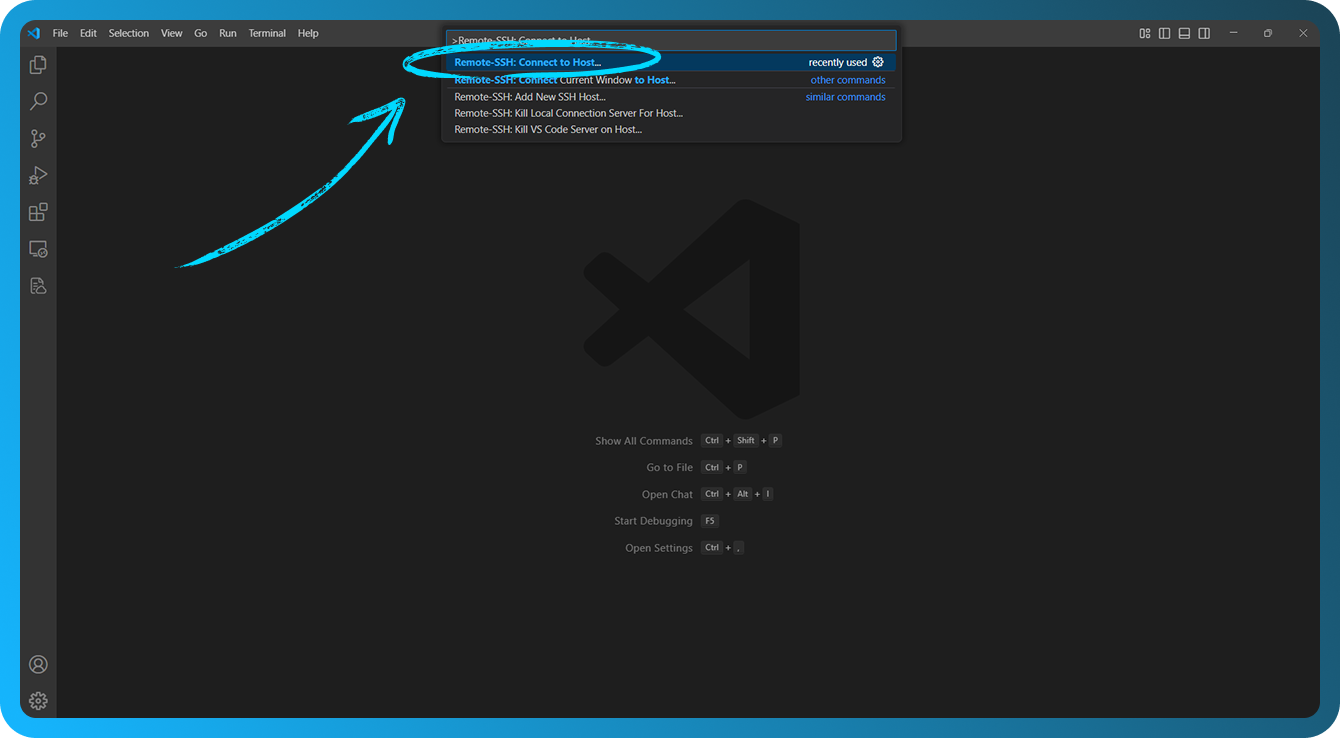
Натиснете F1 в Windows/Linux или Cmd+Shift+P на Mac, за да отворите Command Palette, въведете и изберете Remote-SSH: Connect to Host, изберете предварително добавения хост, приемете отпечатъка на сървъра и въведете паролата за вашия SSH ключ, ако се свързвате за първи път, и ако бъдете подканени, въведете паролата си.
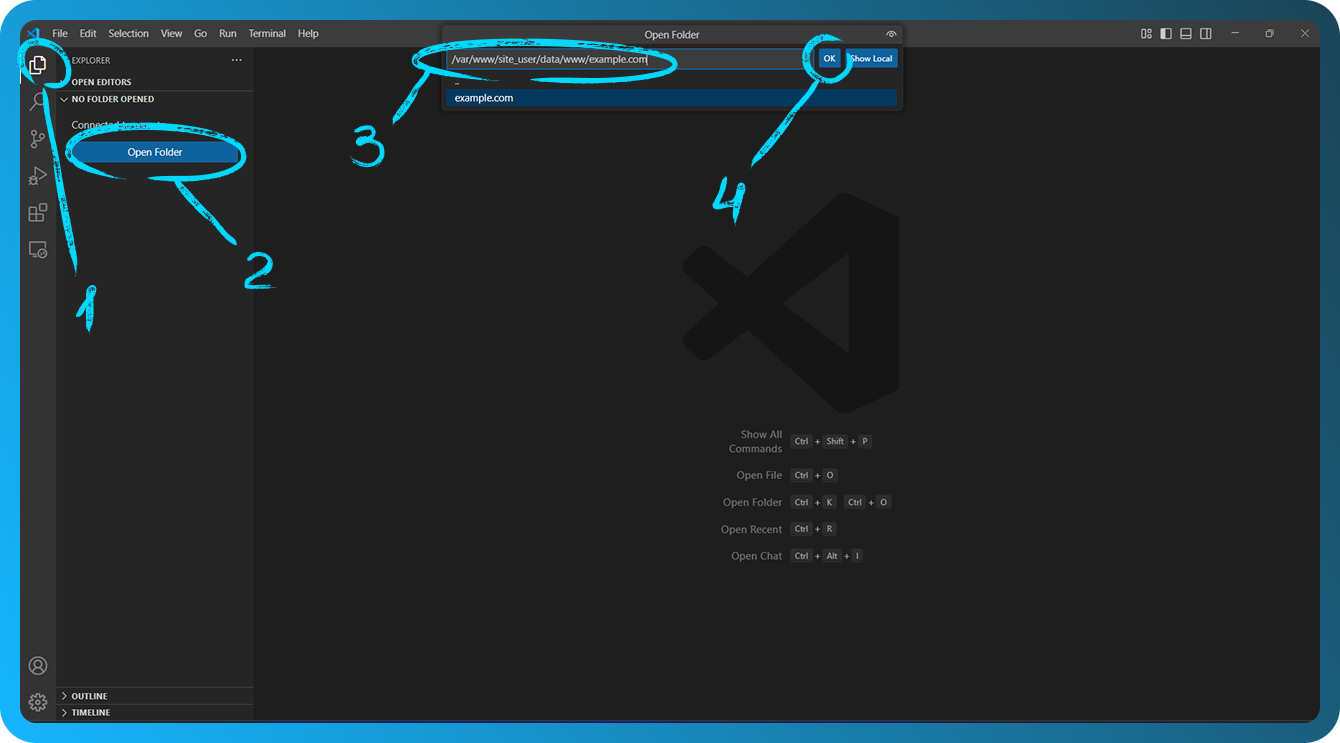
След като се свържете, отидете на "Explorer" → "Open Folder" за да отворите папка на хоста.
Например, /var/www/site_user/data/www/example.com.
Отваряне на файлове и започване на работа с код
След като се свържете, VSCode ще се презареди и ще можете да преглеждате файловете на отдалечения сървър директно във VSCode. Можете да отваряте, редактирате и запазвате файлове точно както на локалната си машина.
За повече информация вижте документацията на разширението.
FTP/SFTP
Инсталиране на разширението
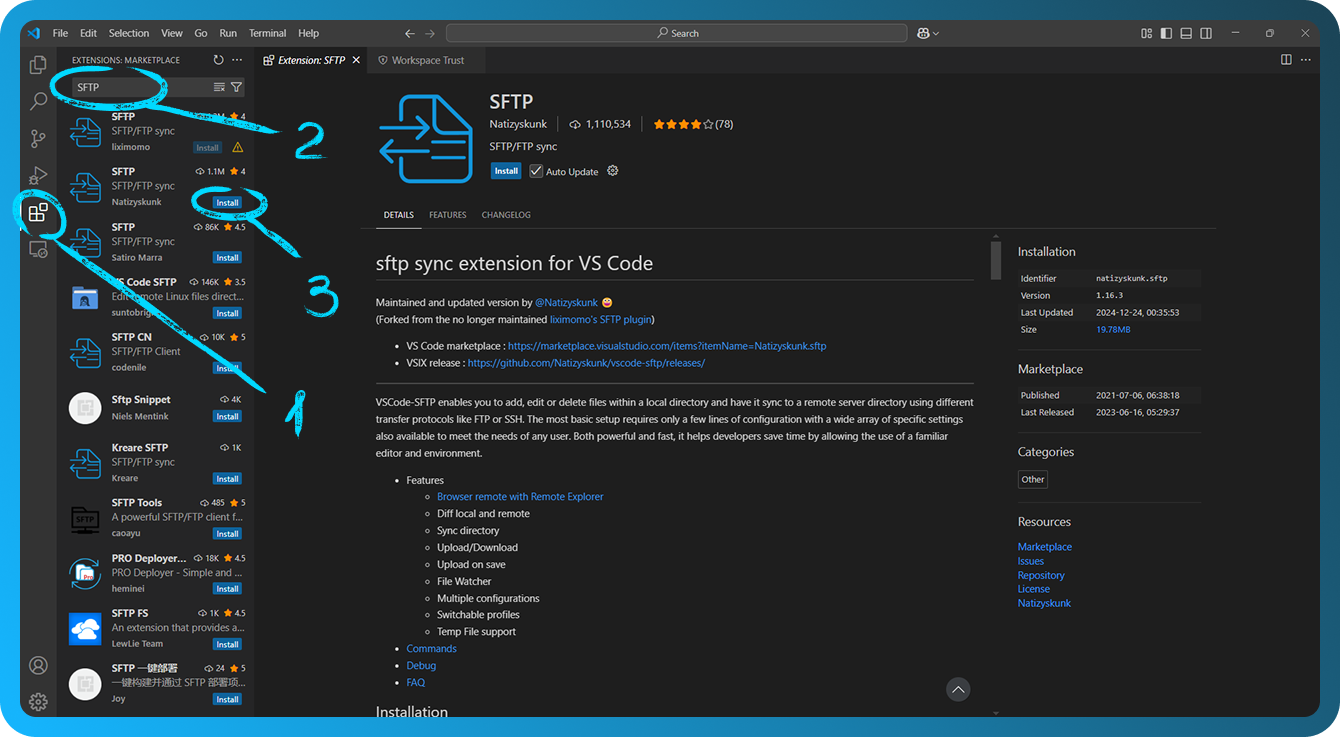
Отворете Visual Studio Code. Щракнете върху иконата "Extensions" в страничната лента (икона на квадрат). Въведете SFTP в лентата за търсене. Щракнете върху "Install", за да инсталирате избраното разширение.
Конфигуриране на връзката
Отворете Command Palette, като натиснете F1 в Windows/Linux или Cmd+Shift+P на Mac, въведете SFTP: Config, след което редактирайте конфигурационните параметри с информацията за вашия отдалечен сървър във файла sftp.json в директорията .vscode. Например:
{
    "name": "My Server",
    "host": "11.22.33.44",
    "protocol": "ftp",
    "password": "password",
    "port": 21,
    "username": "ftp_user",
    "remotePath": "/",
    "uploadOnSave": false,
    "useTempFile": false,
    "openSsh": false
}
Можете да научите как се създават FTP акаунти в FASTPANEL® в тази статия, а за SFTP акаунти — в тази.
"host": IP адресът на вашия сървър."protocol": Посочетеftpилиsftp."port": 21 за FTP или 2222 за SFTP."username"и"password": Потребителско име и парола за FTP/SFTP акаунта."remotePath": Посочете директорията на сървъра, с която искате да работите."uploadOnSave": Опция за автоматично качване при запис на файла.
Параметърът за парола в sftp.json не е задължителен; ако бъде пропуснат, ще бъдете подканени да въведете парола при синхронизация. Запазете и затворете файла sftp.json.
Работа с файлове
Отворете Command Palette, като натиснете F1 в Windows/Linux или Cmd+Shift+P на Mac. След това въведете SFTP, за да видите редица налични команди, до които можете да получите достъп и от контекстните менюта във файловия explorer на проекта.
За да синхронизирате с отдалечена папка, използвайте командата SFTP: Download Project, която ще изтегли директорията, посочена в настройката remotePath в sftp.json, в локално отворената от вас директория.
Remote Explorer
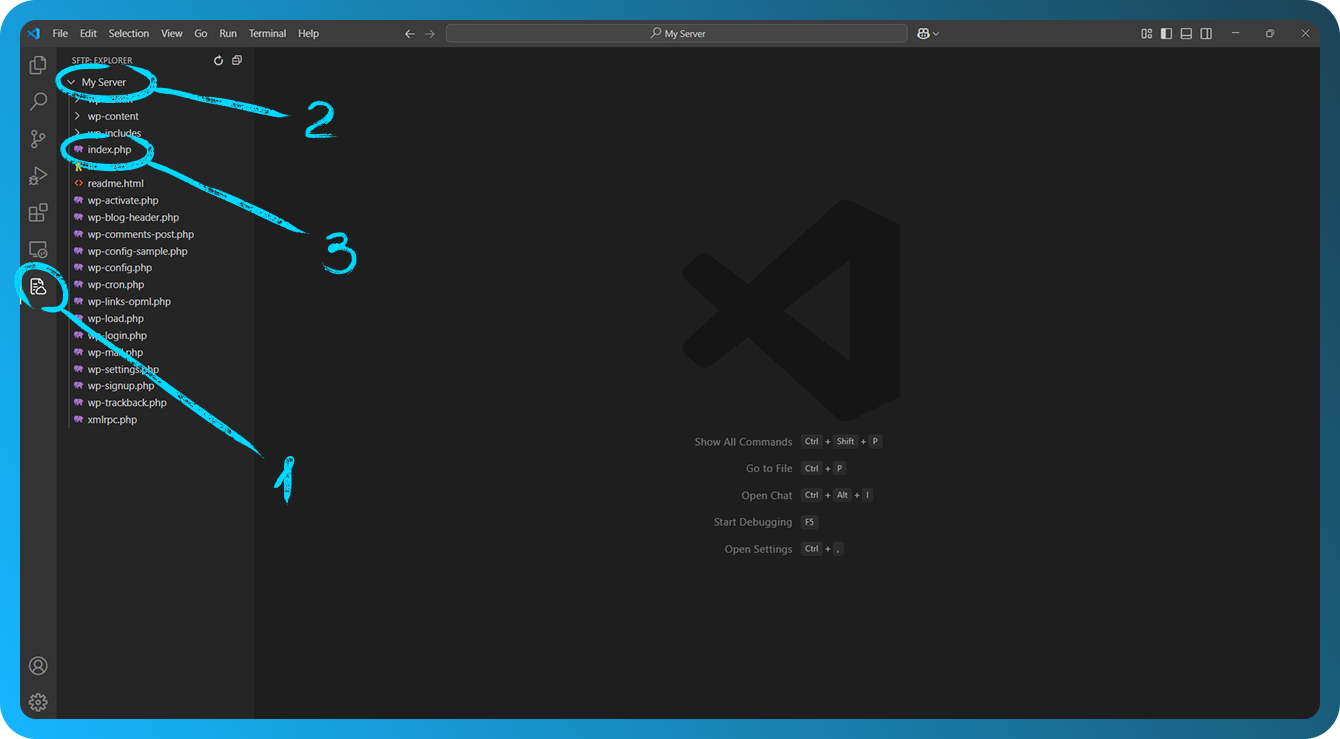
Remote Explorer ви позволява да преглеждате отдалечени файлове. Можете да отворите Remote Explorer, като изпълните командата View: Show SFTP. След това щракнете върху изгледа SFTP в Activity Bar.
С Remote Explorer можете само да преглеждате съдържанието на даден файл. Използвайте SFTP: Edit in Local, за да го редактирате локално.