Oznámení serveru
Tato funkce je k dispozici výhradně uživatelům s rozšířenou licencí.
FASTPANEL® umožňuje sledovat klíčové metriky serveru: zatížení CPU, Load Average 5, využití disku a spotřebu RAM. Když metrika překročí svůj práh, upozornění se automaticky odešlou do Telegramu nebo Slacku. Konfigurace se nachází v části "Nastavení" → "Oznámení".
Tento článek vysvětluje, jak nastavit kanály doručování a nakonfigurovat parametry oznámení, včetně prahů a triggerů.
Nastavení kanálu
Telegram
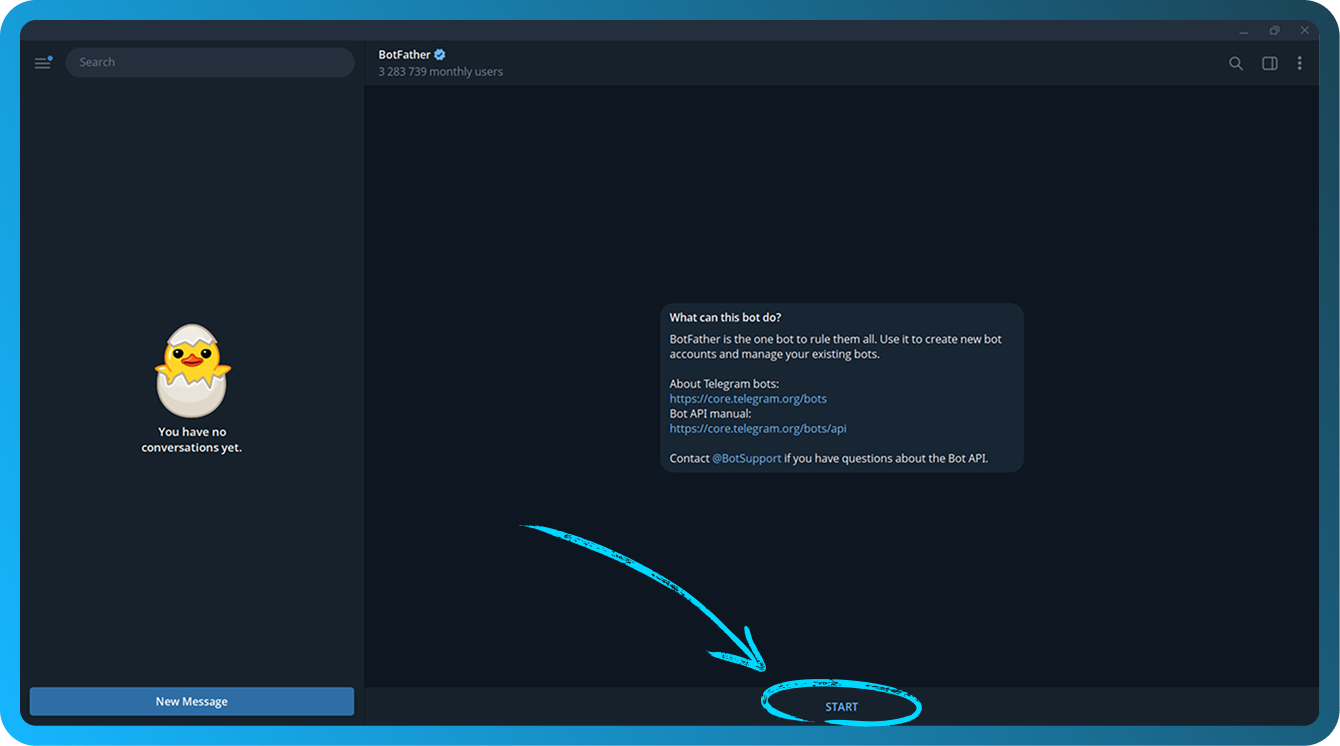
- Vytvořte nového bota pomocí oficiálního bota Telegramu @BotFather. Přejděte na odkaz a klikněte na tlačítko "Start"
- Zadejte
/newbota stiskněte Enter. - Zadejte požadovaný název svého bota a stiskněte Enter.
- Zadejte požadované uživatelské jméno svého bota. Musí končit na
bot, poté stiskněte Enter. - Obdržíte zprávu začínající takto:
Done! Congratulations on your new bot. - Kliknutím na modrý řádek za
Use this token to access the HTTP API:(na snímku obrazovky rozmazaný) zkopírujete API token svého bota do schránky. Token uchovávejte v bezpečí, protože kdokoli, kdo jej má, může ovládat vašeho bota
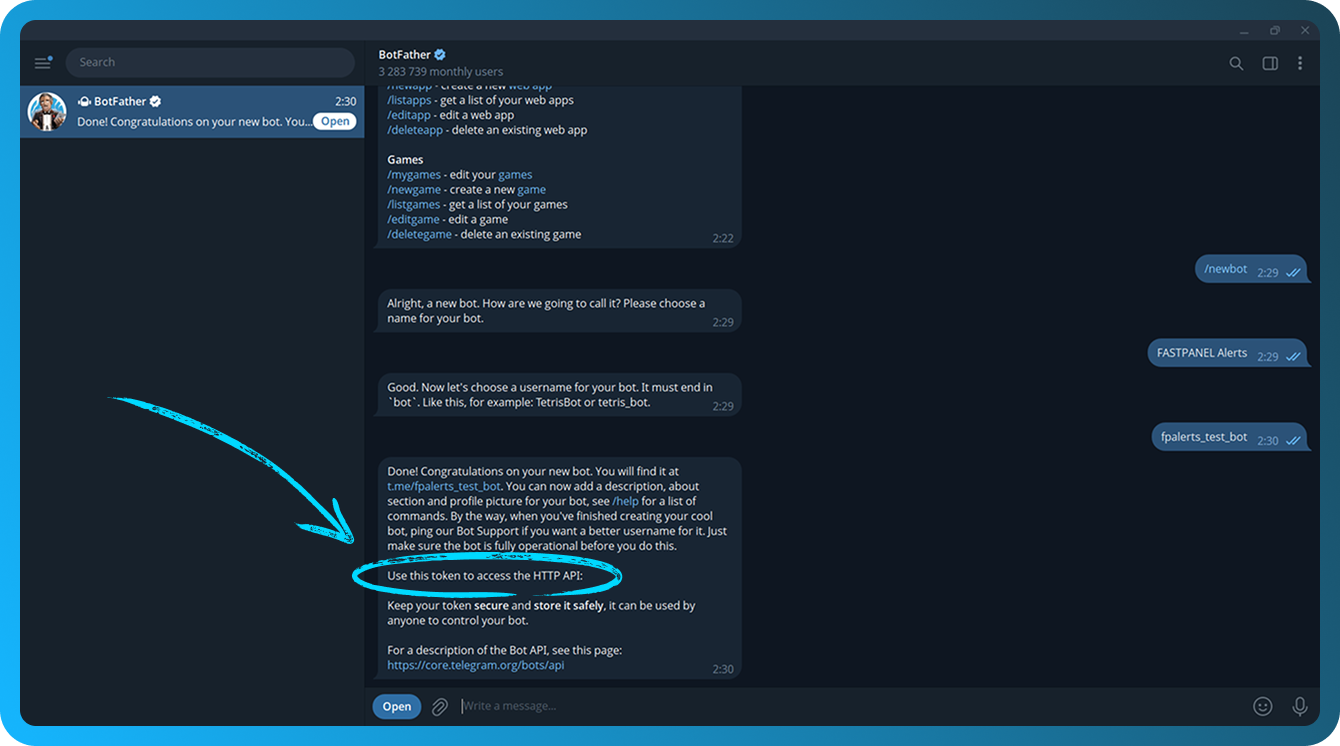
API token je uložen v @BotFather. Pokud ho zapomenete, odešlete příkaz /mybots, vyberte svého bota a klikněte na tlačítko "API Token".
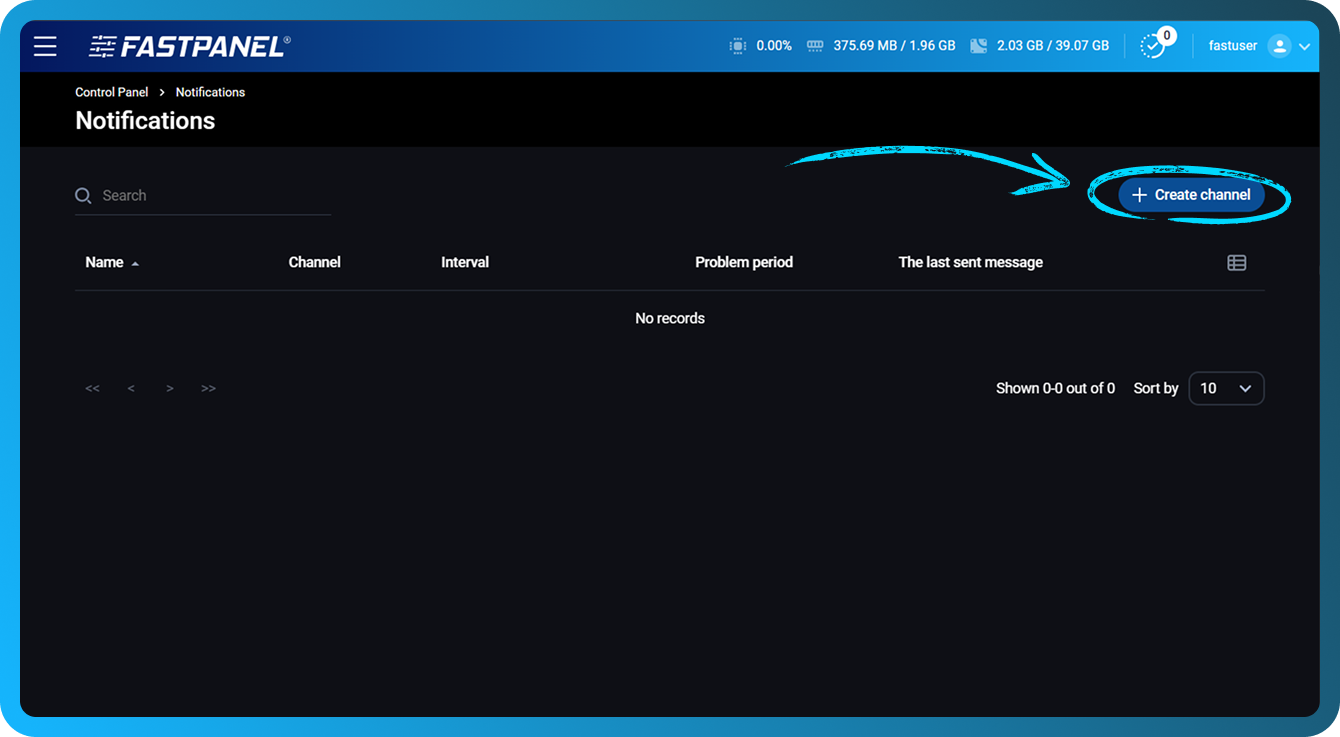
- Otevřete FASTPANEL® a přejděte do části "Nastavení" → "Oznámení".
- Klikněte na tlačítko "Vytvořit kanál"
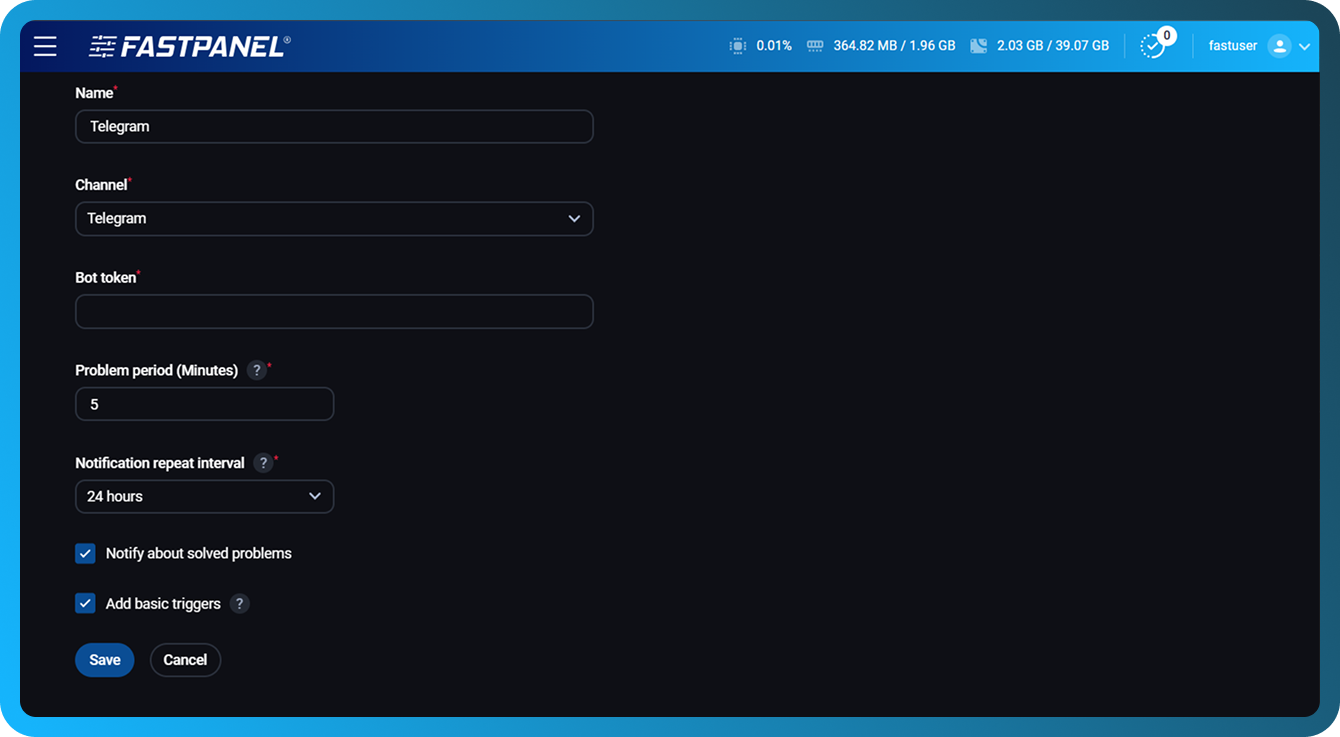
- Vyplňte následující pole:
- Název — Zadejte název kanálu, abyste jej mohli vizuálně odlišit
- Kanál — Zvolte "Telegram"
- Bot token — Vložte token bota zkopírovaný v kroku 6
- Období problému — Nastavte časový interval (v minutách), po kterém bude odesláno oznámení, pokud problém přetrvává. Minimální hodnota je 1 minuta
- Interval opakování oznámení — Nastavte interval mezi po sobě jdoucími oznámeními pro stejný problém
- Upozorňovat na vyřešené problémy — Povolte tuto možnost, pokud chcete dostat oznámení, když je problém vyřešen
- Přidat základní triggery — Povolte tuto možnost, chcete-li automaticky vytvořit triggery pro všechny disky, RAM a CPU
- Klikněte na tlačítko "Uložit".
- Na další obrazovce klikněte na tlačítko "Pozvat" a pozvěte svého bota do chatu nebo skupinového chatu
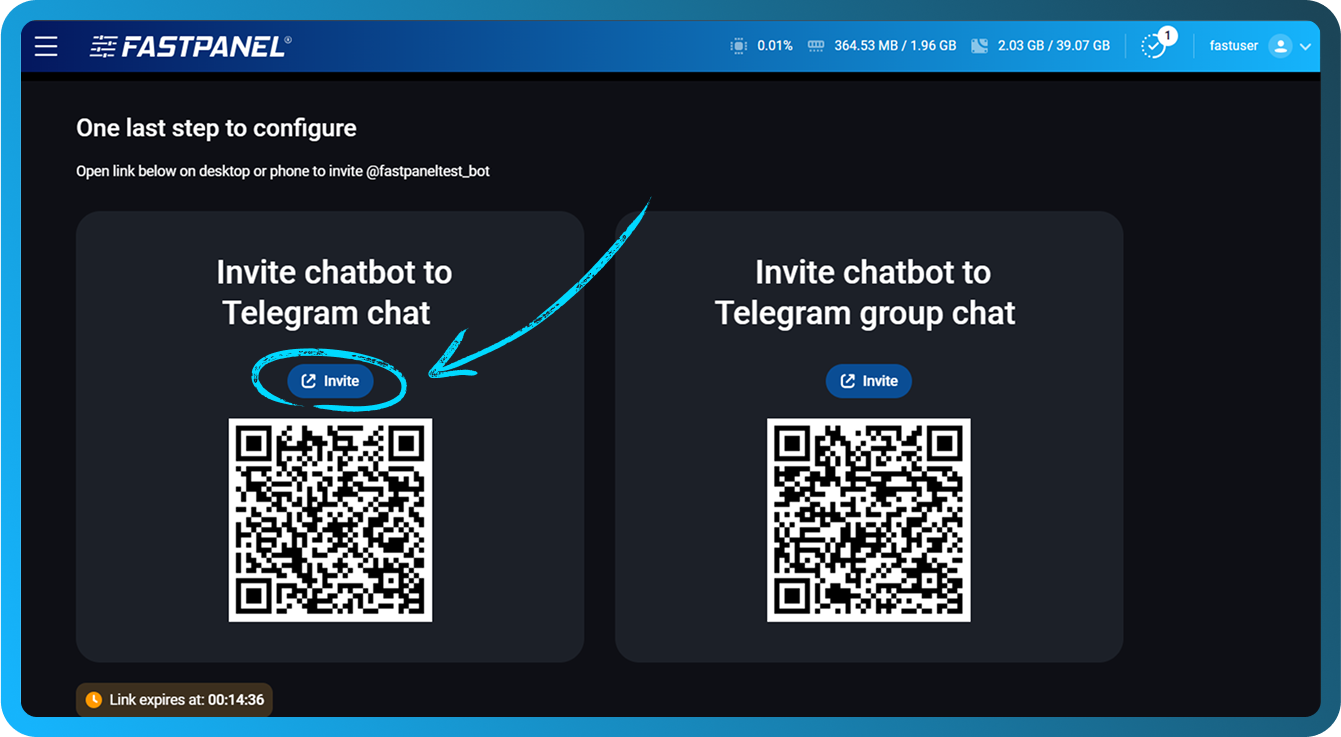
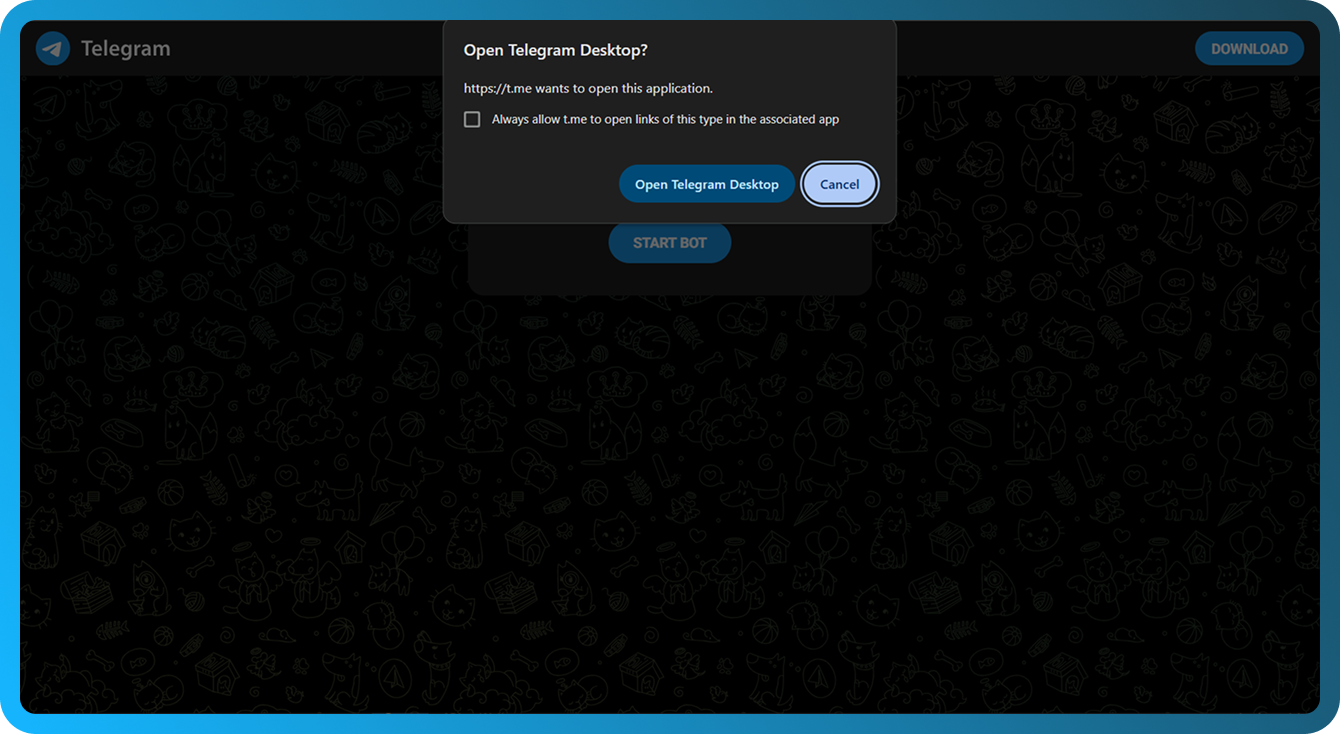
- V nové kartě se otevře odkaz. Potvrďte přesměrování do aplikace Telegram Desktop
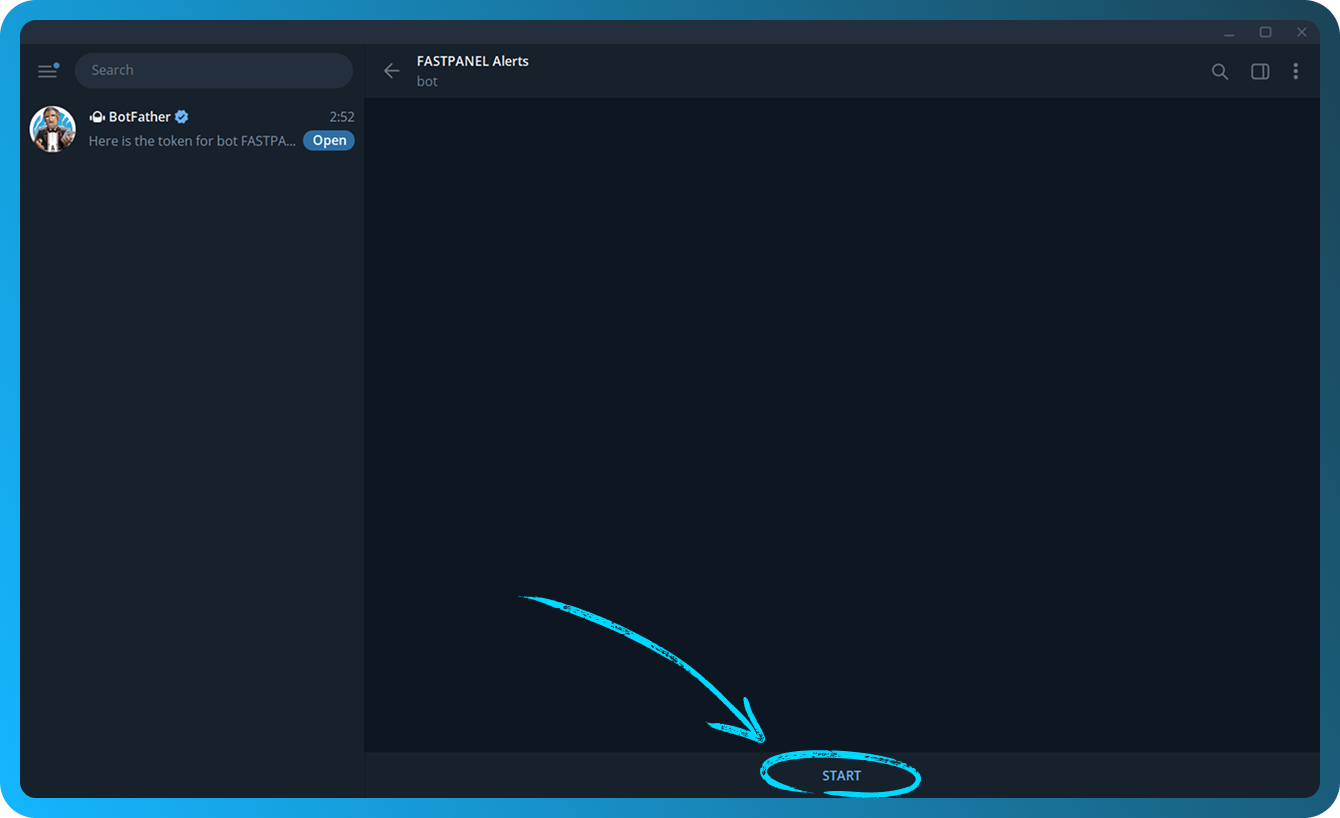
- Klikněte na tlačítko "Start" a aktivujte svého bota
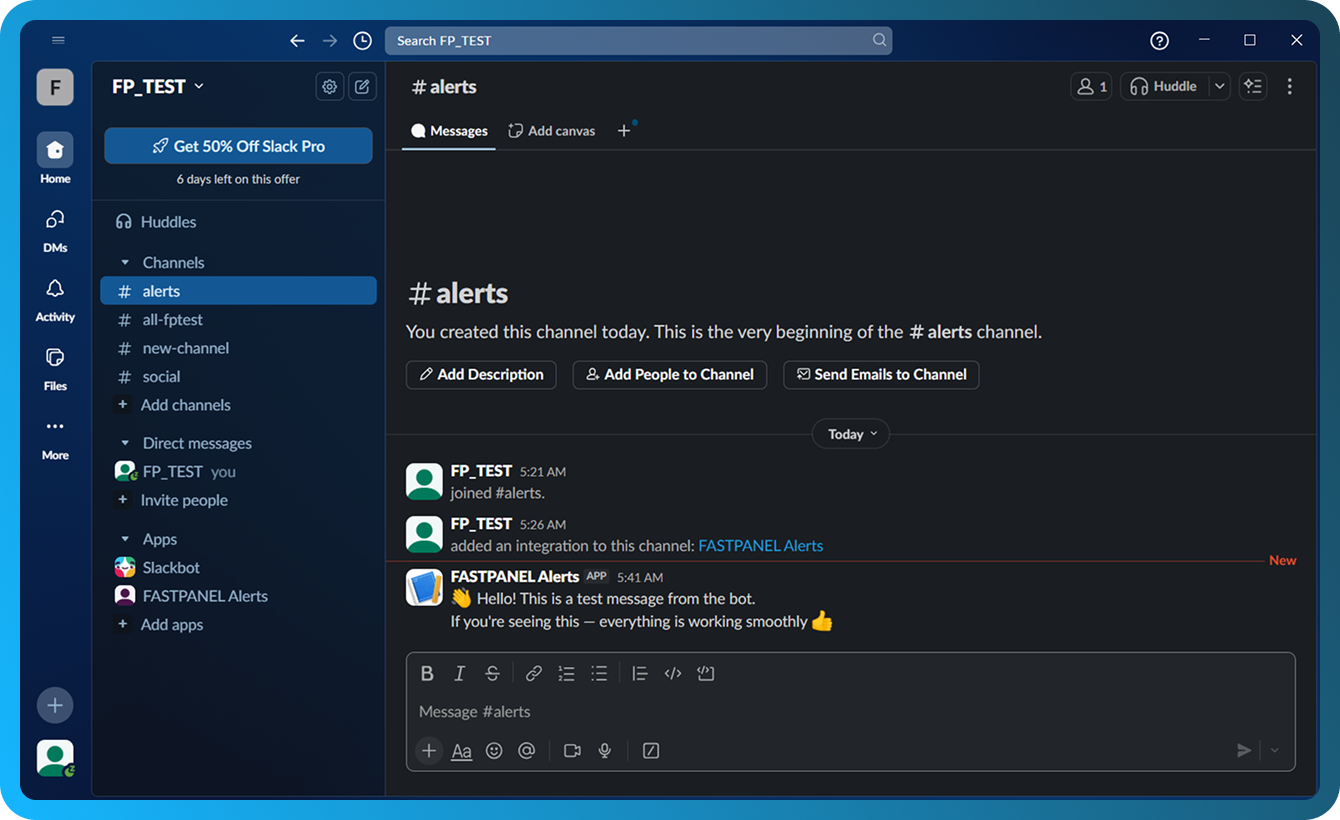
- Chcete-li ověřit, že je nastavení správné, vraťte se na kartu FASTPANEL® a klikněte na tlačítko s papírovou vlaštovkou
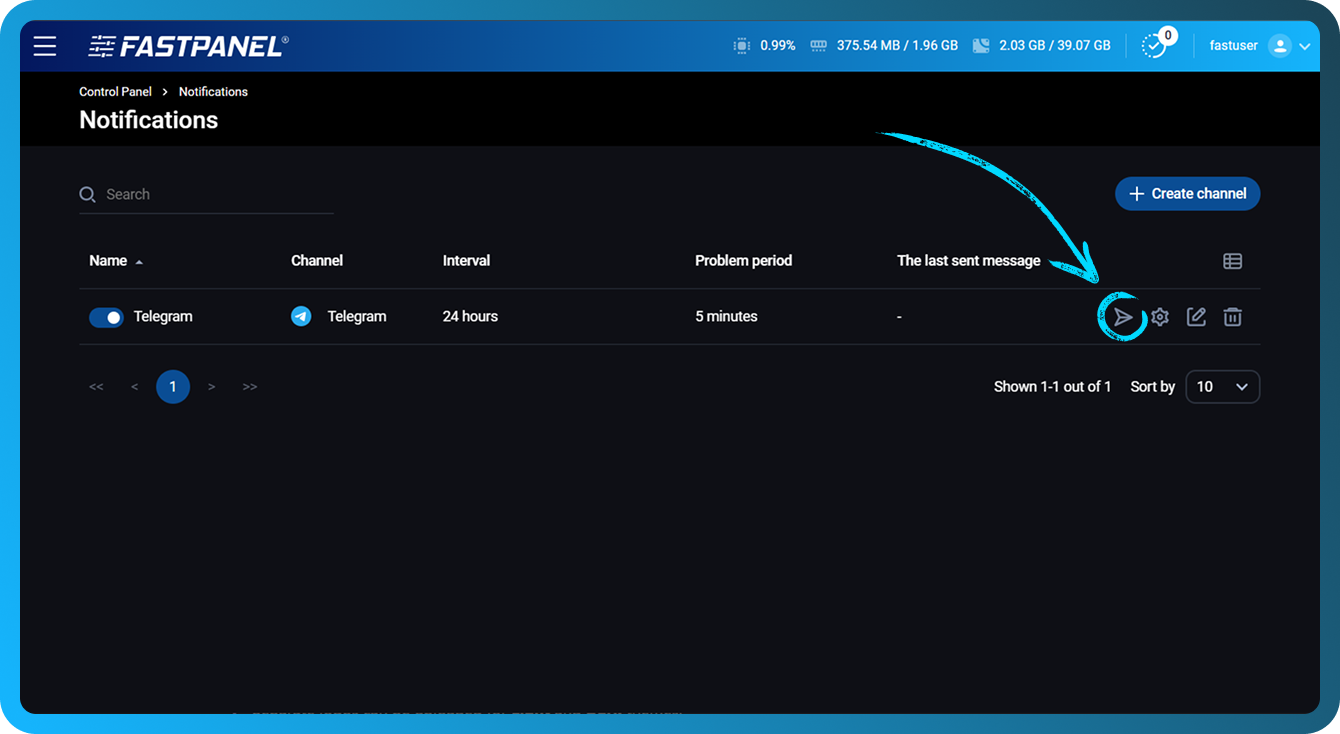
- Pokud je vše správně nakonfigurováno, odešle se do chatu s vaším botem testovací oznámení
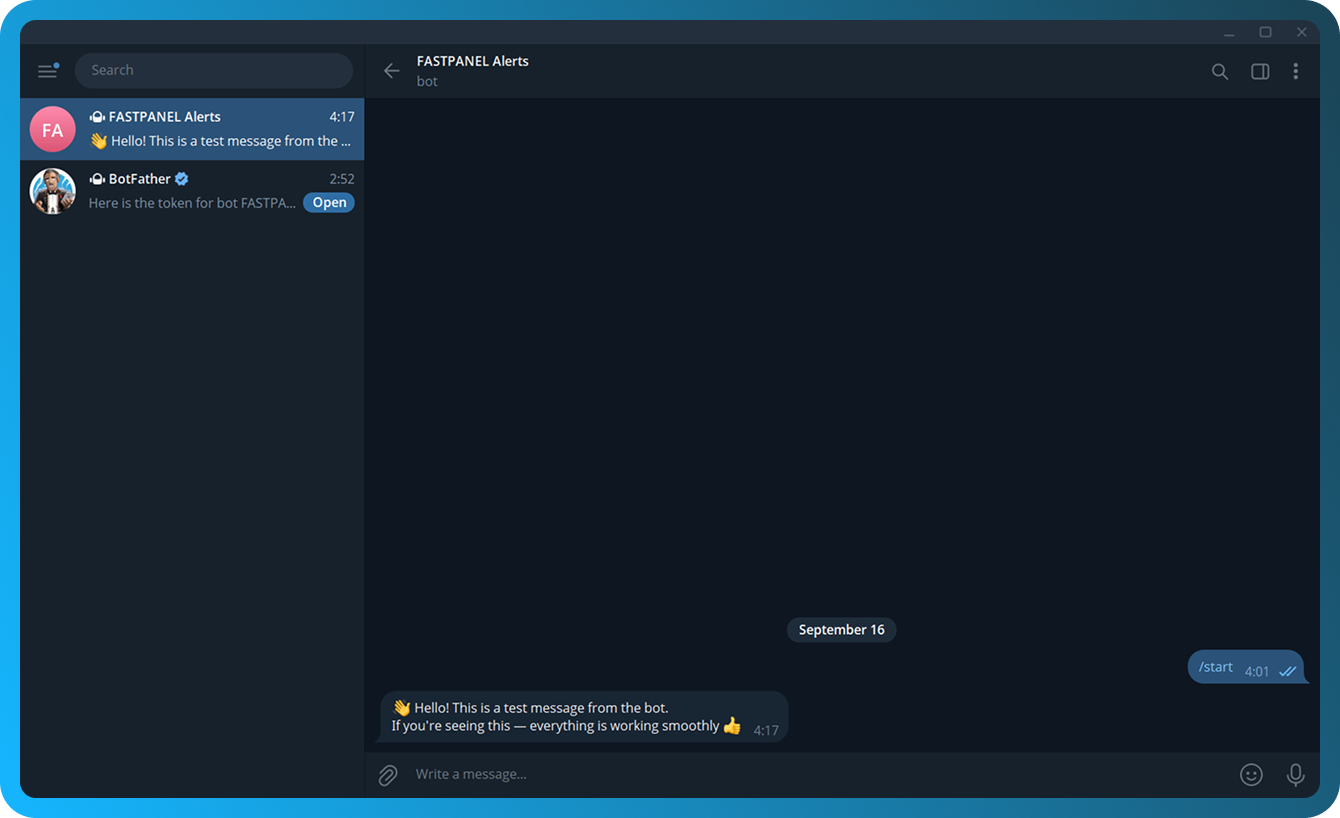
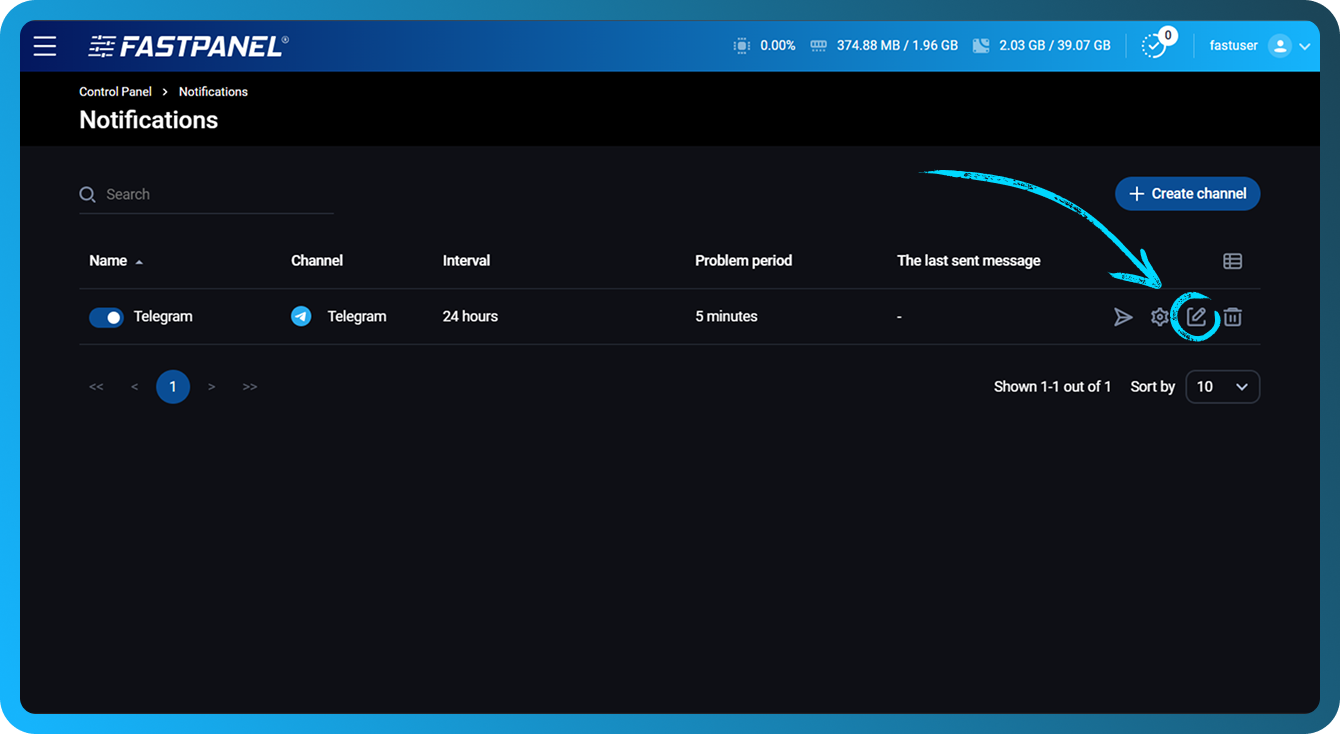
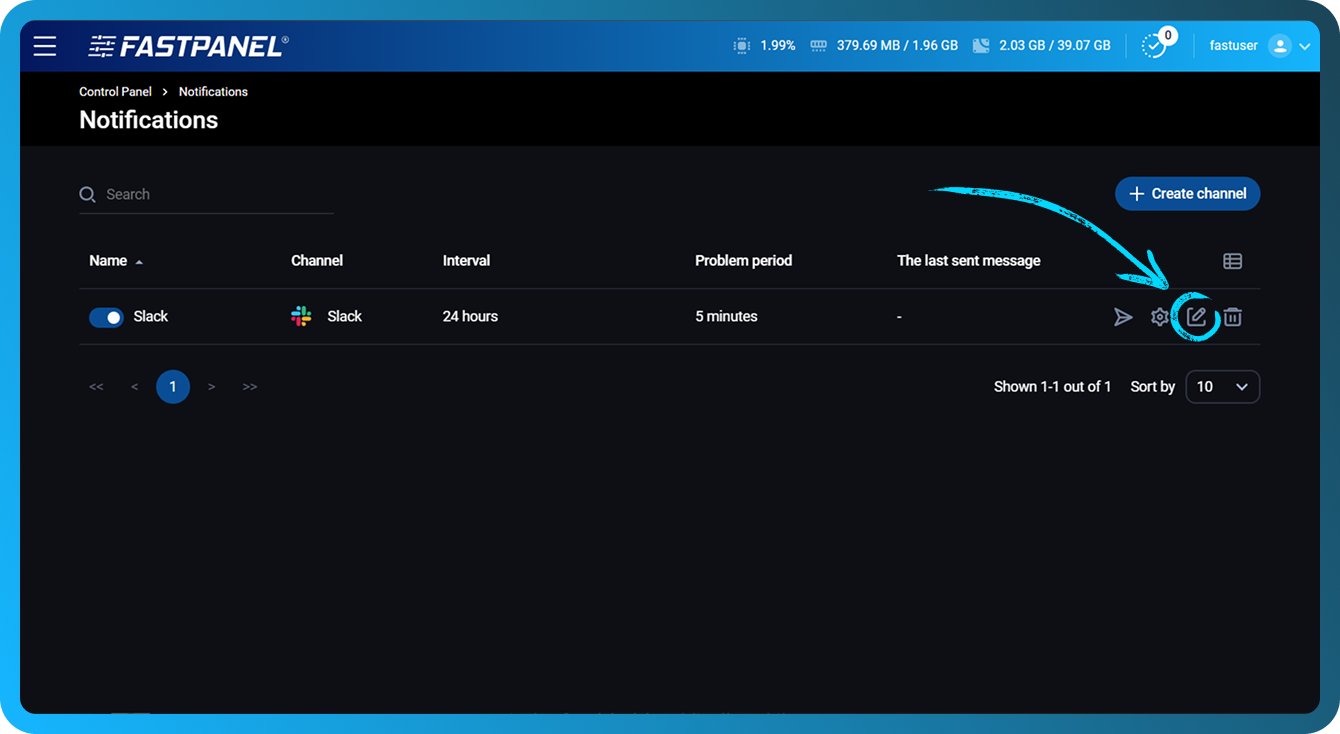
- Chcete-li později upravit nastavení kanálu, klikněte na ikonu tužky vedle kanálu
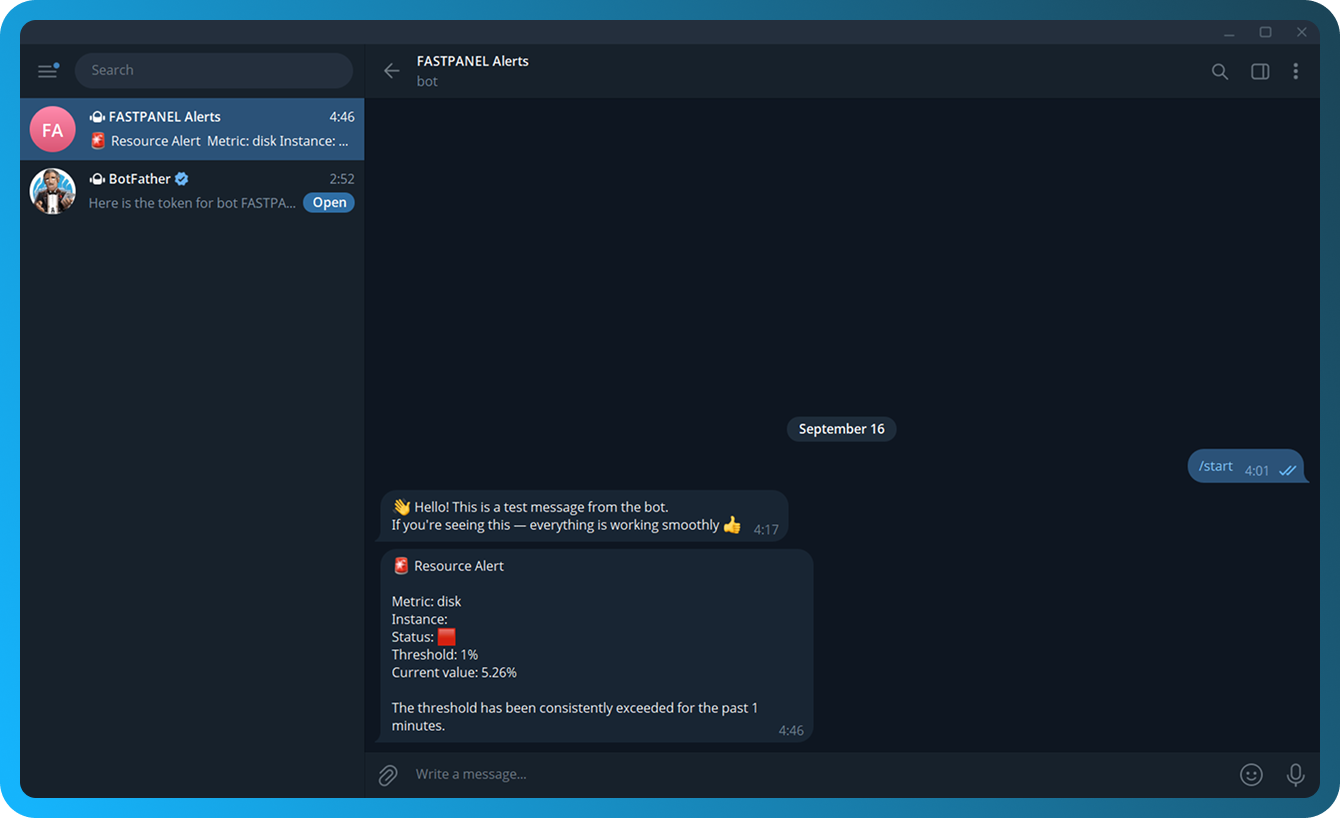
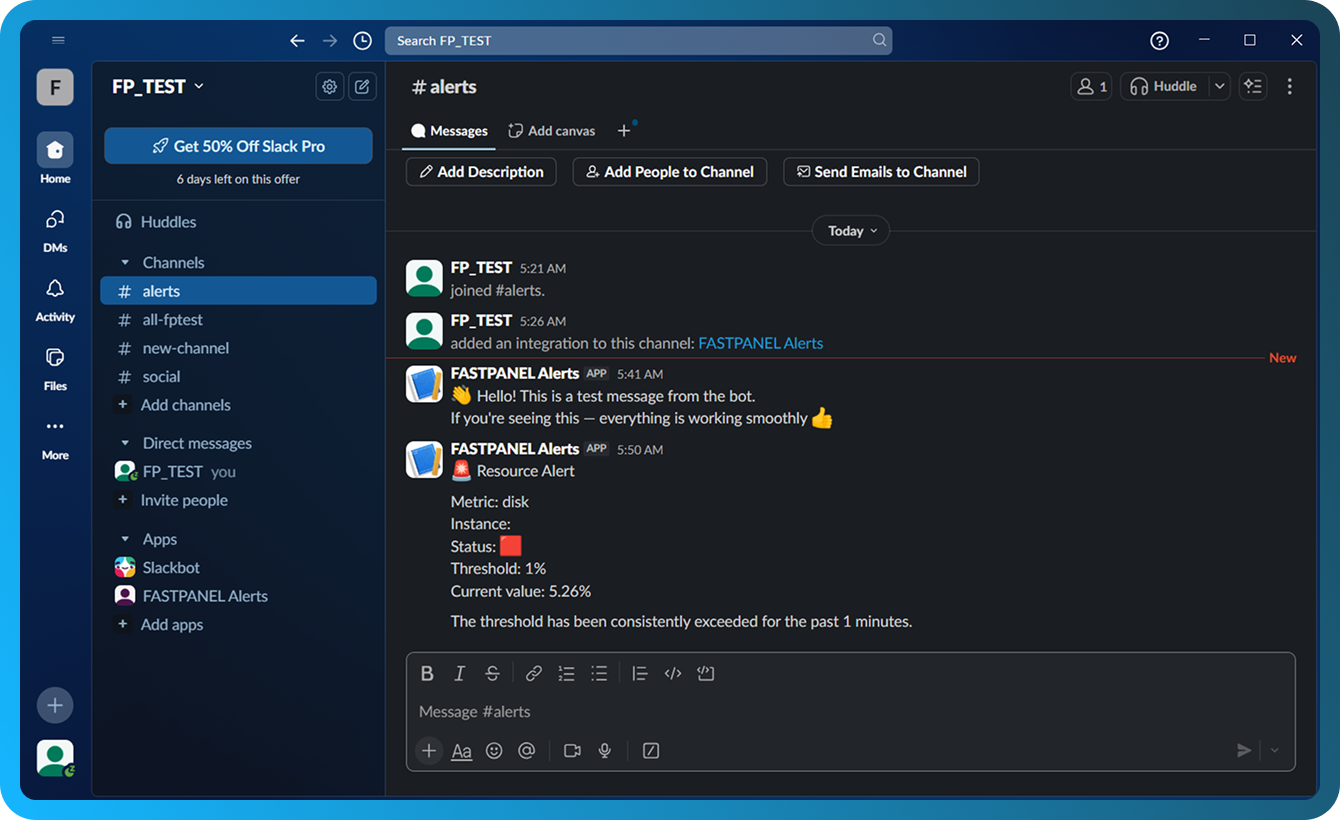
- Níže je uveden příklad oznámení vygenerovaného při aktivaci triggeru
Slack
- Přihlaste se ke svému účtu a vytvořte aplikaci Slack prostřednictvím stránky aplikací.
- Vyberte "From scratch".
- Zadejte App Name, vyberte workspace, ve kterém bude aplikace vytvořena, a klikněte na „Create app“.
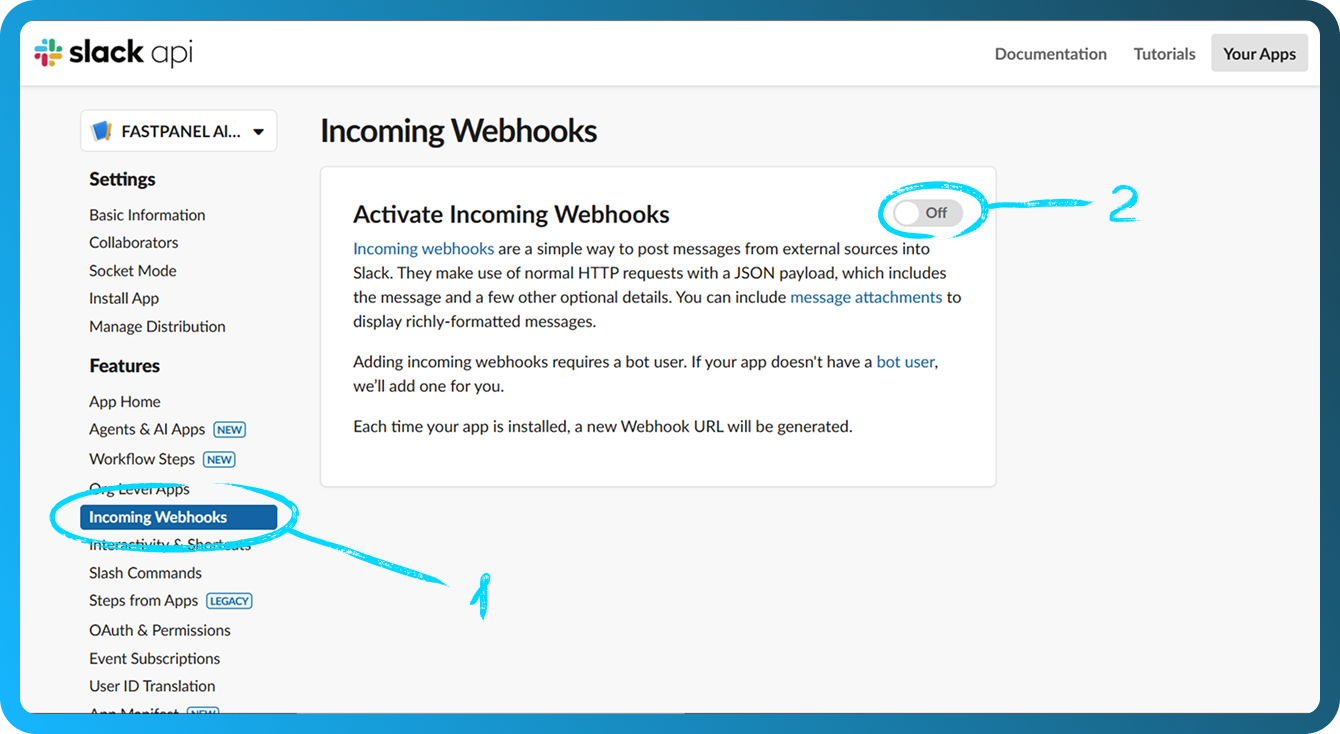
- V části „Features“ otevřete „Incoming Webhooks“ a tuto funkci povolte
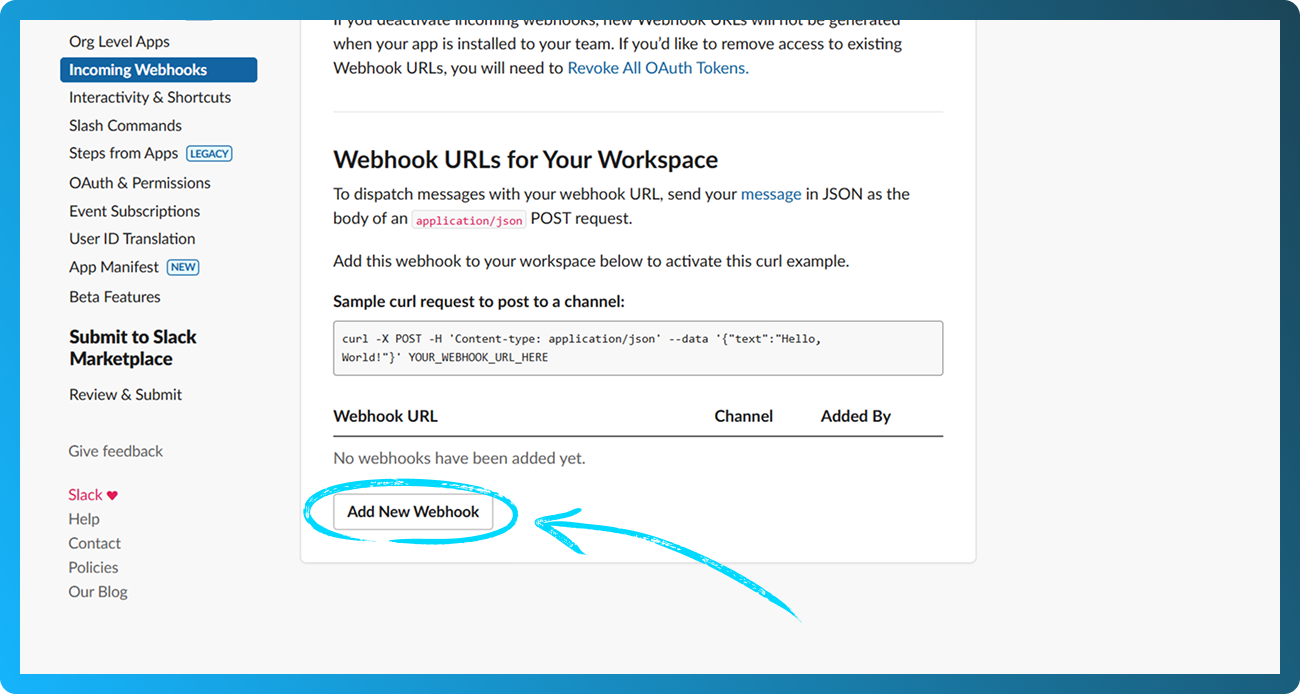
- Ve spodní části stejné stránky klikněte na „Add New Webhook“
- Na další obrazovce vyberte kanál, do kterého se budou oznámení odesílat. Doporučuje se vytvořit vyhrazený kanál pro upozornění. Poté klikněte na „Allow“.
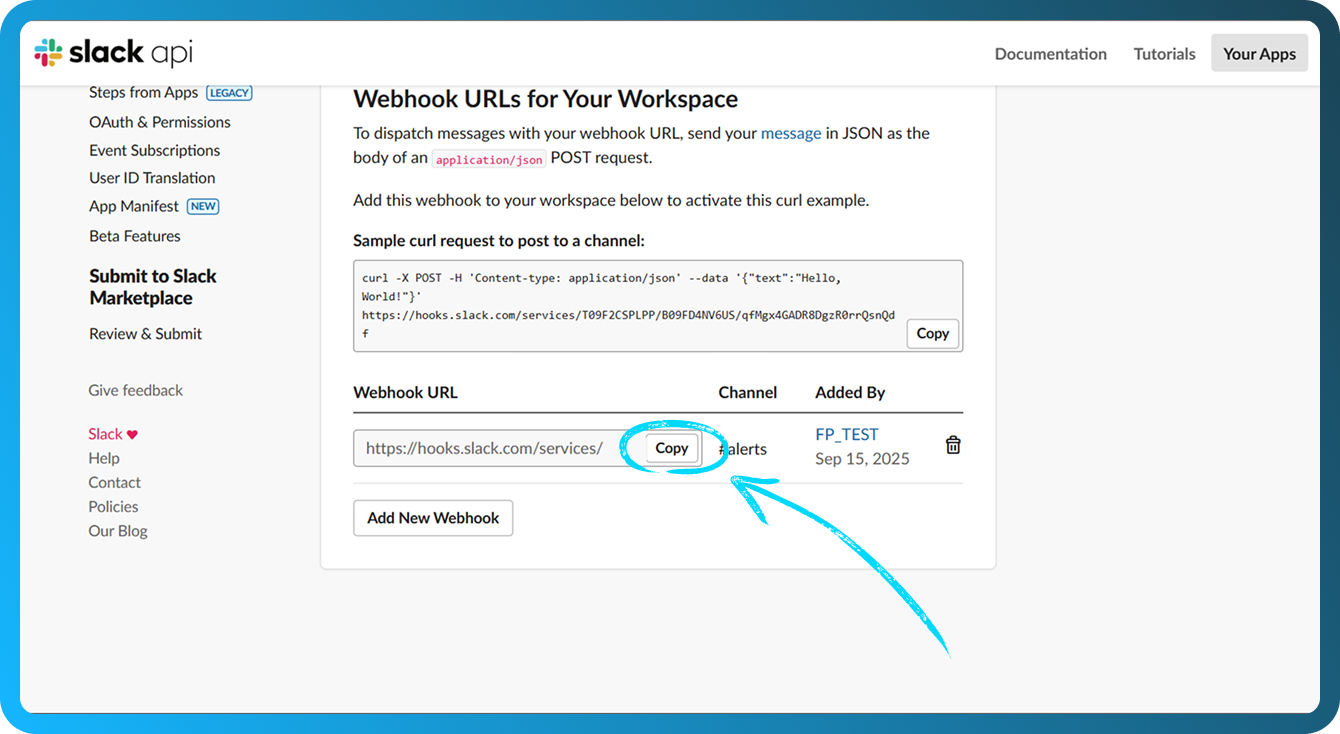
- Budete přesměrováni zpět na stránku webhooků. Posuňte se dolů a kliknutím na „Copy“ zkopírujte URL webhooku
- Otevřete FASTPANEL® a přejděte do části "Nastavení" → "Oznámení".
- Klikněte na tlačítko "Vytvořit kanál"
- Vyplňte následující pole:
- Název — Zadejte název kanálu, abyste jej mohli vizuálně odlišit
- Kanál — Zvolte "Slack"
- Webhook url — Vložte URL webhooku zkopírované v kroku 7
- Období problému — Nastavte časový interval (v minutách), po kterém bude odesláno oznámení, pokud problém přetrvává. Minimální hodnota je 1 minuta
- Interval opakování oznámení — Nastavte interval mezi po sobě jdoucími oznámeními pro stejný problém
- Upozorňovat na vyřešené problémy — Povolte tuto možnost, pokud chcete dostat oznámení, když je problém vyřešen
- Přidat základní triggery — Povolte tuto možnost, chcete-li automaticky vytvořit triggery pro všechny disky, RAM a CPU
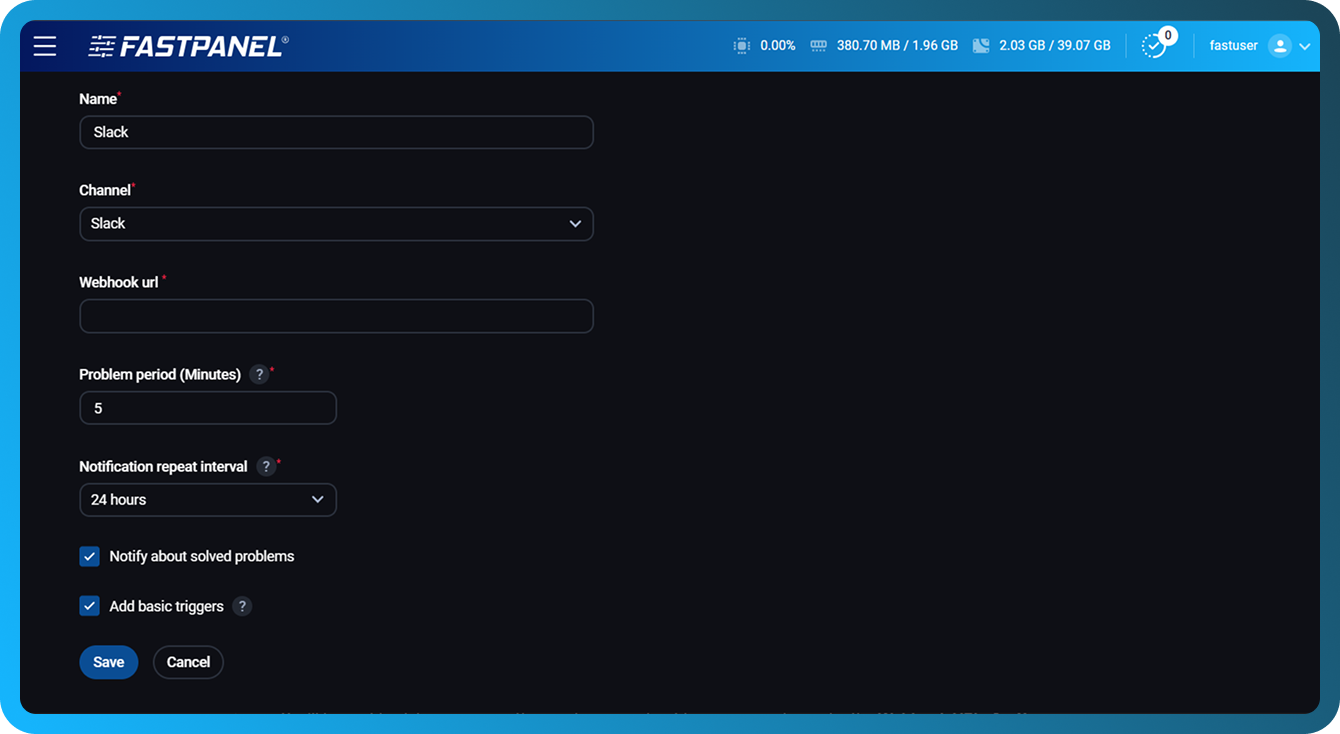
- Klikněte na tlačítko "Uložit".
- Chcete-li ověřit, že je nastavení správné, klikněte na tlačítko s papírovou vlaštovkou
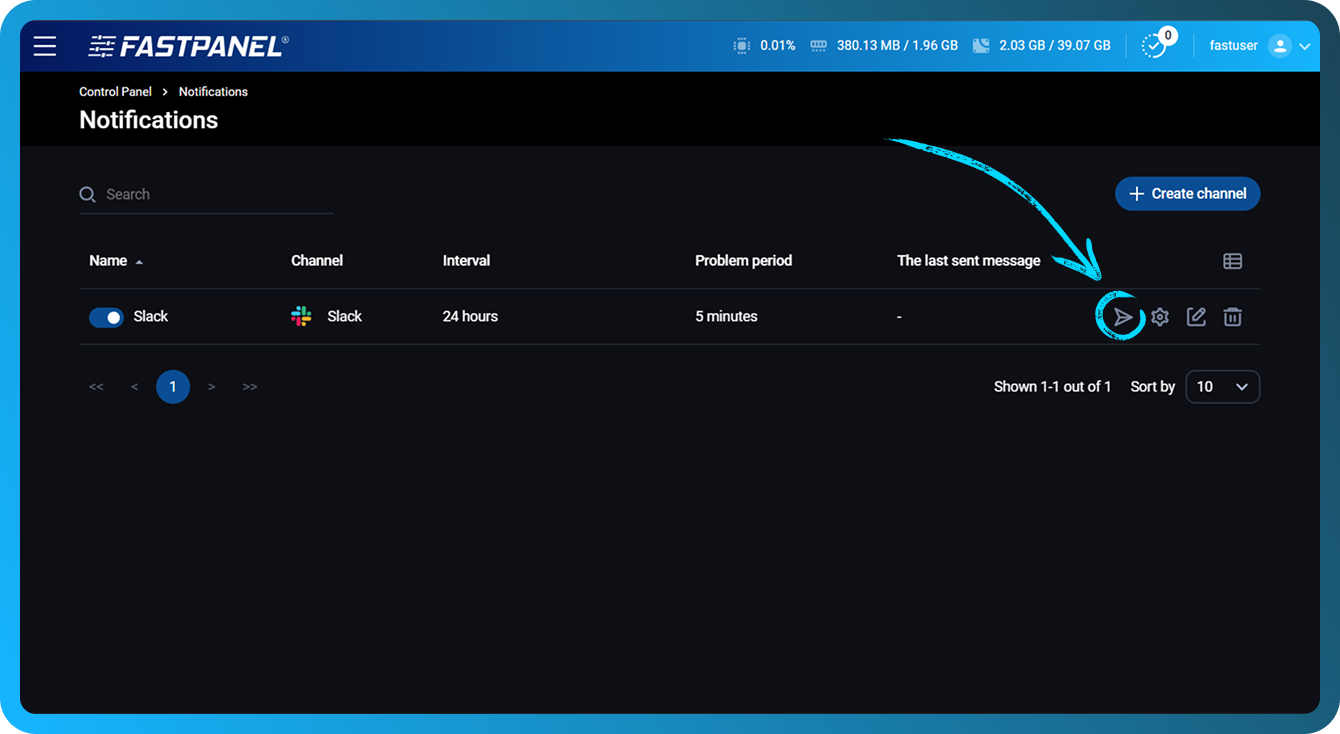
- Pokud je vše správně nakonfigurováno, odešle se testovací oznámení do kanálu vybraného v kroku 6
- Chcete-li později upravit nastavení kanálu, klikněte na ikonu tužky vedle kanálu
- Níže je uveden příklad oznámení vygenerovaného při aktivaci triggeru
Konfigurace triggerů
Chcete-li nakonfigurovat triggery, klikněte na ikonu ozubeného kola v řádku kanálu, který chcete upravit
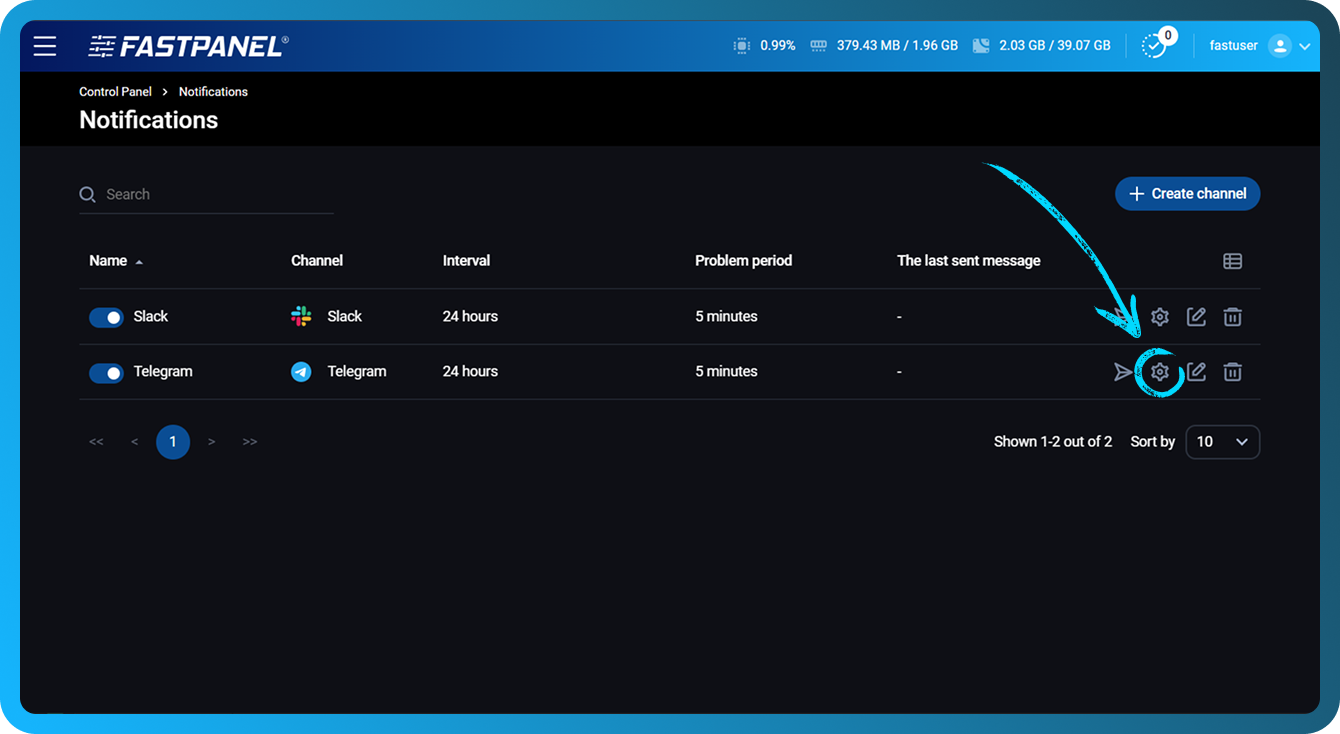
V otevřené části můžete:
- Pomocí přepínače vlevo vypnout nepotřebné triggery.
- Vytvořit nový trigger jednoho z následujících typů: CPU, Disk (pro každý disk zvlášť), Load Average 5 (průměrné zatížení systému za posledních 5 minut), RAM.
- Upravit existující triggery
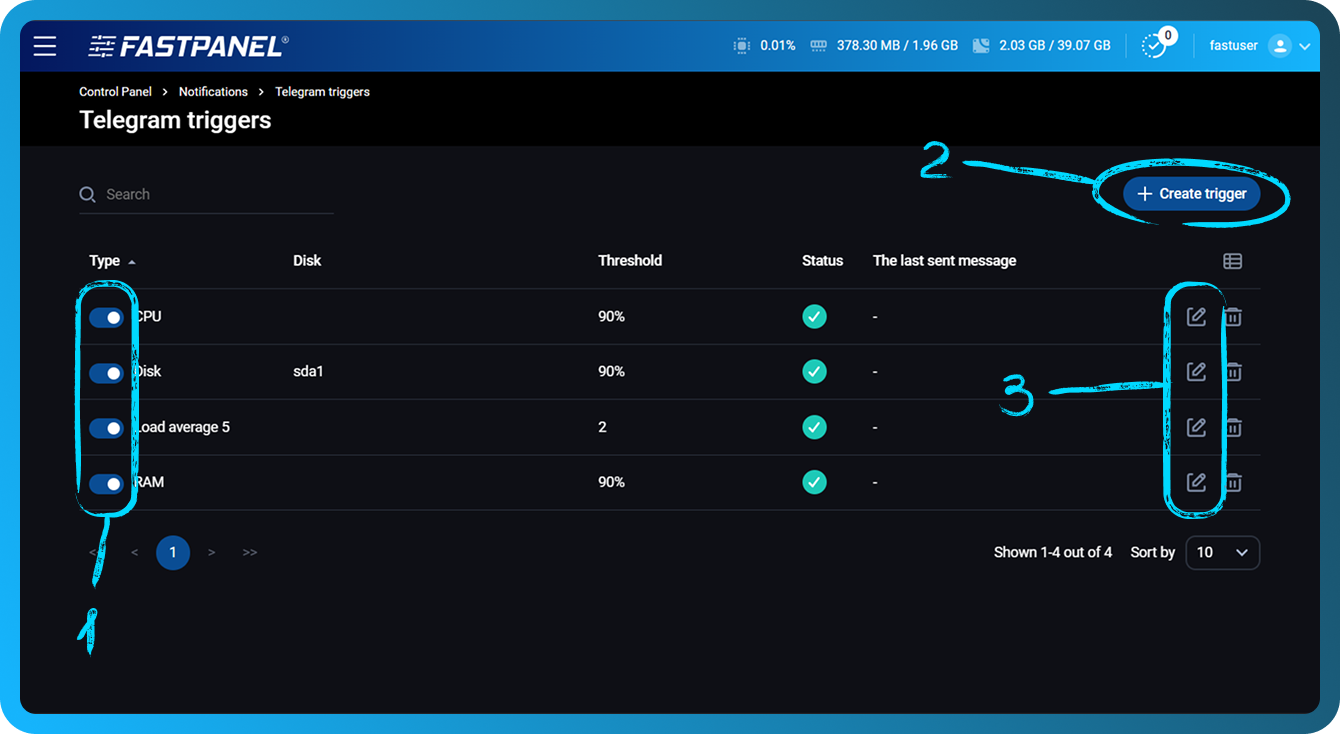
Prahy pro CPU, Disk a RAM se nastavují v procentech. Práh pro Load Average 5 se nastavuje v celých číslech.
Obecně platí, že normální hodnota Load Average 5 se přibližně rovná počtu jader CPU na serveru nebo může být až dvojnásobná.