Kontroll-loend eduka kirjade saatmise ja kohaletoimetamise kinnitamiseks
Edasisteks kontrollideks on vaja järgmist tarkvara:
-
Utiliit host
- Debian/Ubuntu:
apt-get install bind9-host - CentOS:
yum install bind9-host
- Debian/Ubuntu:
-
Utiliit Telnet
- Debian/Ubuntu:
apt-get install telnet - CentOS:
yum install telnet
- Debian/Ubuntu:
MX-kirje
MX-kirje on DNS-kirje tüüp, mis on mõeldud SMTP-protokolli kasutavate meiliserverite registreerimiseks. See kirje määrab serveri, kuhu saatja meiliagent peab e-kirja toimetama. Ühe domeeni kohta võib olla mitu eri prioriteediga kirjetüüpi.
Saate kontrollida, kas e-post töötab lokaalselt või kasutab kolmanda osapoole meiliserverit, kasutades käsku host:
host -t MX example.com
Lokaalse meiliserveriga töötades kuvatakse väljund järgmisel kujul:
domeeni example.com posti töötleb 10 mail.example.com.
Tasub mainida, et kirje mail.example.com võib osutada ka teisele serverile. Lisaks tuleb märkida, et mail.example.com peab olema olemasolev A-kirje, mis osutab serverile, millest te kirju saadate.
Kontrollimiseks saate käivitada ka järgmised käsud:
host example.com
host mail.example.com
Ja võrrelda IP-aadresse, millele peamine domeen, antud juhul example.com, ja mail.example.com osutavad.
MX-kirje peab olema seadistatud, et meiliserverid saaksid teie e-kirju vastu võtta.
MX-kirje näide:
Nimi: example.com.
Tüüp: MX
Väärtus: mail.example.com.
Prioriteet: 10
DKIM-allkiri
FASTPANEL® abil saab DKIM-allkirja väärtuse haldusmenüüst → jaotisest "Mail", klõpsates vajaliku meilidomeeni ees "DKIM"
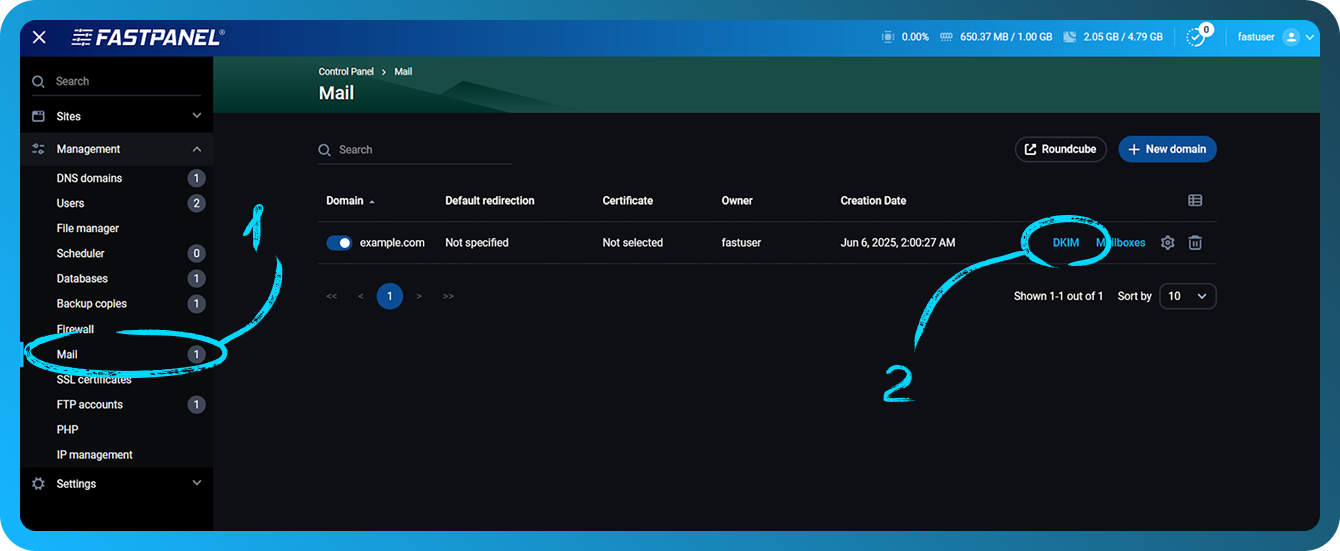
DNS-i poolel tuleb kirje lisada järgmiselt:
Nimi: dkim._domainkey
Tüüp: TXT
Väärtus: v=DKIM1; k=rsa; p=public_key
Siin on korrektse DKIM-kirje näide
dkim._domainkey TXT v=DKIM1; k=rsa; p=MIGfMA0GCSqGSIb3DQEBAQUAA4GNADCBiQKBgQCpbBQ0T2xO3/SwziunIC/IFbsxBRub6WXiu8Kc2w7uB4GVw+SAB5wSEslDJbFXQRbdV9i/Duu8EQ9xik8dbqdLVyP4iAtw34g4j6QWKcfocgK4hEkwlPFff1dzUlNQONh2riNE5KVJXuWcizm8hub7nPnl36e7OnxiL0qIU7tT1QIDAQAB
Lisateavet DKIM-i kohta leiate aadressilt https://wikipedia.org/wiki/DomainKeys_Identified_Mail
SPF-kirje
SPF-kirje olemasolu saab kontrollida, käivitades käsu host. Sel juhul näeb käsk välja järgmine:
host -t TXT example.com
Väljundiga kujul:
example.com kirjeldav tekst "v=spf1 ip4:ipv4_of_your_server ip6:ipv6_of_your_server a mx ~all"
Pange tähele, et ipv6 ei pruugi selles kirjes olemas olla. Sellisel juhul näeb SPF-allkiri välja järgmine:
example.com kirjeldav tekst "v=spf1 ip4:ipv4_of_your_server a mx ~all"
Oluline on märkida, et SPF-kirjeid tohib olla ainult üks
DNS-i poolel tuleks kirje lisada järgmiselt:
Nimi: example.com.
Tüüp: TXT
Väärtus:
v=spf1 ip4:ipv4_of_your_server ip6:ipv6_of_your_server a mx ~all
või (kui ipv6 ei kasutata)
v=spf1 ip4:ipv4_of_your_server a mx ~all
Näiteks:
example.com TXT v=spf1 ip4:1.2.3.4 a mx ~all
Lisateavet SPF-i kohta leiate aadressilt https://wikipedia.org/wiki/Sender_Policy_Framework
DMARC-kirje
Enamikul juhtudel on DMARC-kirje väärtus sama.
DNS-i poolel tuleb kirje lisada järgmiselt:
Nimi: _dmarc
Tüüp: TXT
Väärtus: v=DMARC1; p=none
Näiteks:
_dmarc.example.com. TXT v=DMARC1; p=none
Lisateavet DMARC-i kohta leiate aadressilt https://wikipedia.org/wiki/DMARC
PTR-kirje ja serveri hostinimi
PTR-kirje on pöörd-DNS-kirje, mis teisendab IP-aadressi nimeks. Selle kirje peamine eesmärk meiliserveri jaoks on kõrvaldada suurem osa rämpspostist. See kirje võimaldab määrata hosti nime, millelt e-kiri pärineb. Kõige sagedamini sisaldab PTR-kirje serveris kasutatavat domeeninime.
PTR-kirje seob ip-aadressi hostinimega. Kui PTR-kirje pole õigesti määratud, lükatakse teie kirjad tagasi ega jõua adressaadini.
Hostinimi tuleks määrata serverile osutava tegeliku domeeni nimena ja PTR peaks osutama domeenile, mis omakorda osutab serverile.
Näiteks on teie serveris domeen example.com.
Käivitades käsu:
host example.com
saate järgmise väljundi:
example.com aadress on 1.2.3.4
example.com posti töötleb 10 mail.example.com.
Võimalike probleemide vältimiseks on soovitatav määrata hostinimi ja PTR-kirje olemasoleva teise taseme alamdomeenina, näiteks mail.example.com
SMTP-portide saadavus
Mõned hostingu pakkujad sulgevad võimaluse kasutada porte, mida kasutatakse kirjade saatmiseks või vastuvõtmiseks. Meiliteenuste pordid võivad olla 25, 587, 465, 143 ja 993.
Üks lihtsamaid viise nende portide saadavuse kontrollimiseks on kasutada käsku telnet.
Kolmanda osapoole serverist saabuva ühenduse kontrollimiseks
Käivitage käsk:
telnet ip_adress port
Näiteks kui proovite luua telnet-ühendust pordile 25 aadressil 1.2.3.4, siis käivitatav käsk on:
telnet 1.2.3.4 25
Kui ühendus õnnestub, näete umbes järgmist väljundit:
Proovitakse 1.2.3.4...
Ühendatud aadressiga 1.2.3.4.
Paotemärk on '^]'.
Kui ühendus ebaõnnestub, näeb väljund välja selline:
Ühenduse loomine aadressiga 1.2.3.4 ...
Ei õnnestunud avada ühendust hostiga pordil some_port: ühendamine nurjus
Või:
telnet: Ei saa kaughostiga ühendust luua: ühenduse ajalõpp
Väljuva ühenduse jaoks
Käivitage oma serverist käsk:
telnet smtp.gmail.com 25
Kui ühendus õnnestub, näete umbes järgmist väljundit:
Proovitakse 2a00:1450:4010:c0b::6c...
Ühendatud hostiga smtp.gmail.com.
Paotemärk on '^]'.
220 smtp.gmail.com ESMTP j6-20020ac25506000000b004b53eb60e3csm1066162lfk.256 - gsmtp
Pange tähele, et kui kasutate pilvehostingu teenust ja kasutate oma SMTP-serveri jaoks porti 25, on suur tõenäosus, et teie hostingu pakkuja blokeerib vaikimisi väljaminevad ühendused pordil 25. Allpool näete linke juhistega selle probleemi lahendamiseks:
- AWS: Kuidas eemaldada pordi 25 piirang oma Amazon EC2 eksemplarilt või AWS Lambda funktsioonilt?
- Azure: Väljuva SMTP-ühenduvuse probleemide tõrkeotsing Azure'is
- GCP: E-kirjade saatmine eksemplarist
- DigitalOcean: Miks on SMTP blokeeritud?
Lisaks hostingu pakkuja pordiblokeeringule peate kontrollima, kas teie serveri pordid on suletud või mitte. Võtame näiteks iptablesi, mis toimib tulemüürina ja mida kasutatakse FASTPANELi juhtpaneelis. Käsk kontrollimiseks, kas konkreetse pordi, antud juhul 25, jaoks on reegel olemas, on järgmine:
iptables-save | grep 25
Kui kontrollitava pordi jaoks reeglit pole, siis teavet ei kuvata. Kui näete, et meiliteenuse porti blokeeriv reegel on olemas, peate selle reegli eemaldama järgmise käsuga:
iptables -D rule chain
Näiteks käivitasite käsu ja leidsite järgmise:
iptables-save | grep 25

-A INPUT -p tcp -m tcp --dport 25 -j DROP
See reegel ei luba teie serverile pordi 25 kaudu mingit juurdepääsu, mis takistab kirjade saatmist
Reegli eemaldamiseks kasutage käsku:
iptables -D INPUT -p tcp -m tcp --dport 25 -j DROP
Selle käsu näide võimaldab teil kontrollida kõiki kirjade saatmiseks kasutatavaid porte
IPv6 mõju kirjade saatmisele
Kui peate oma meiliteenuste jaoks kasutama ipv6-te, tuleb kõigepealt kontrollida, kas ipv6 jaoks on olemas PTR-kirje ja kas meiliteenused kuulavad ipv6-teatud portidel.
Kontrolli saate teha järgmise käsuga:
netstat -nltpp | grep tcp6
Selle käsu väljundiks on loend kõigist ipv6 kasutavatest teenustest, mille seast saate juba kontrollida, kas teie meiliteenus kasutab seda aadressi. Kahjuks ei pruugi ipv6 kasutamine tänapäeval korrektselt toimida isegi siis, kui olete kõik seadistused õigesti teinud.
Kui olete meiliteenuse logisid kontrollides tuvastanud, et viga on seotud ipv6-ga ja kogu konfiguratsioon on korrektne, შეგიძლიათ keelata ipv6 kasutamise meiliteenuse jaoks.
Näiteks exim4 puhul näeb ipv6 keelamine välja järgmine:
-
Kontrollige käsuga, kas teenus kasutab ipv6-aadressi
netstat -nltp | grep exim
-
Konfiguratsioonifaili
/etc/exim4/exim4.conf.templatetuleb faili kõige ülaossa lisada järgmine rida:disable_ipv6=true
-
Salvestage faili muudatused ja seejärel taaskäivitage teenus järgmise käsuga:
systemctl restart exim4 -
Käivitage käsk:
netstat -nltp | grep eximet kontrollida, kas teenust enam loendis ei ole

Kontrollige kirjade saatmist kolmanda osapoole teenuste abil
Pärast kõigi ülaltoodud punktide kontrollimist saate kontrollida oma serverist kirjade saatmist kolmanda osapoole ressursside abil.
Üks mugavamaid ja informatiivsemaid teenuseid on https://www.mail-tester.com
Selle abil saate kontrollida oma kirjade praegust hinnangut, saada teavet selle kohta, kas ülal määratud andmed on õiged või mitte, ning saada soovitusi hinnangu parandamiseks.
Selleks saatke lihtsalt e-kiri saidil näidatud aadressile ja seejärel klõpsake nupul "Then check your score".