Saidi failidega ühendamine VSCode’i kaudu
SSH ja FTP/SFTP kaudu ühendamiseks kasutab Visual Studio Code laiendust, mis pakub mugavat juurdepääsu kaugfailidele.
SSH
Paigalda laiendus
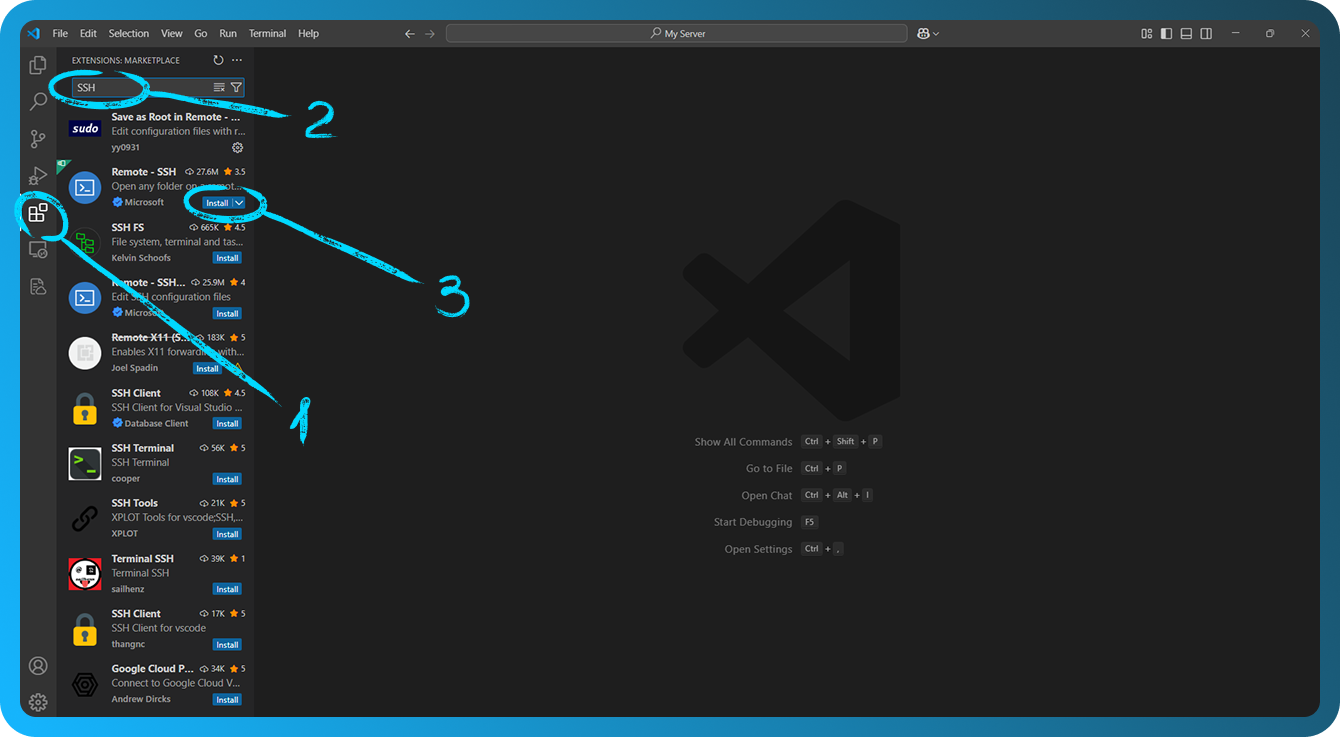
Ava Visual Studio Code. Klõpsa külgribal ikoonil "Extensions" (ruudukujuline ikoon), seejärel otsi laienduste vaates SSH.
Klõpsa Microsofti laiendusel nimega "Remote - SSH" nuppu "Install".
Seadista SSH-võtmed
Paroolita SSH kaudu ühendamiseks seadista oma SSH-võti FASTPANELis selle artikli abil.
Saidi kasutaja leiad saidi kaardilt väljalt "Site user". Saidi kasutaja parooli muutmiseks ava FASTPANEL®-is jaotis "Management" → "Users".
Seadista SSH VSCode’is
Käsupaleti avamiseks vajuta Windowsis/Linuxis F1 või Macis Cmd+Shift+P, kirjuta ja vali Remote-SSH: Add New SSH Host, seejärel sisesta SSH-ühendusstring järgmises vormingus:
ssh site_user@11.22.33.44
Asenda site_user ja 11.22.33.44 sobivate väärtustega.
site_user asemel tuleb määrata saidi kasutaja ning 11.22.33.44 asemel sinu serveri IP-aadress. Pärast käsu sisestamist vali konfiguratsioonifail SSH-seadistuse salvestamiseks (tavaliselt ~/.ssh/config).
Ühendu kaugserveriga
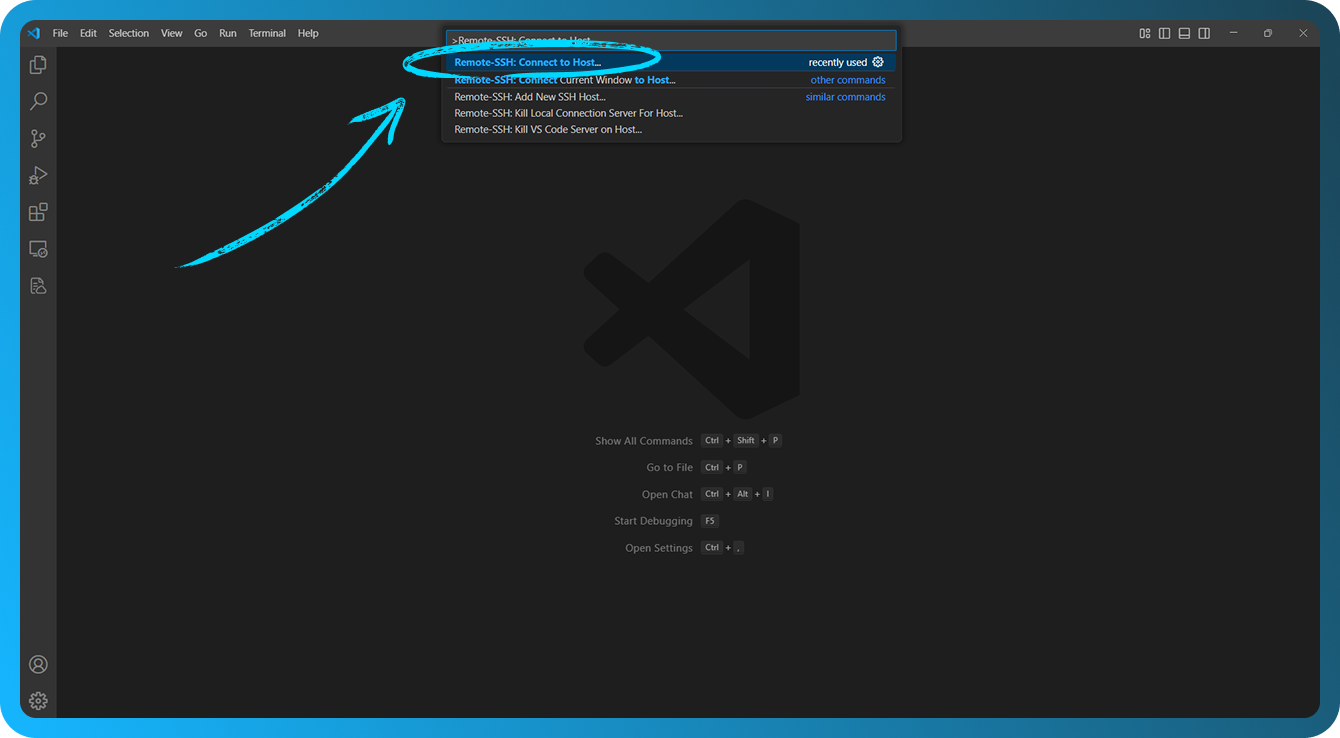
Käsupaleti avamiseks vajuta Windowsis/Linuxis F1 või Macis Cmd+Shift+P, kirjuta ja vali Remote-SSH: Connect to Host, vali eelnevalt lisatud host, nõustu serveri sõrmejäljega ning sisesta oma SSH-võtme paroolifraas, kui ühendud esimest korda, ja kui küsitakse, sisesta oma parool.
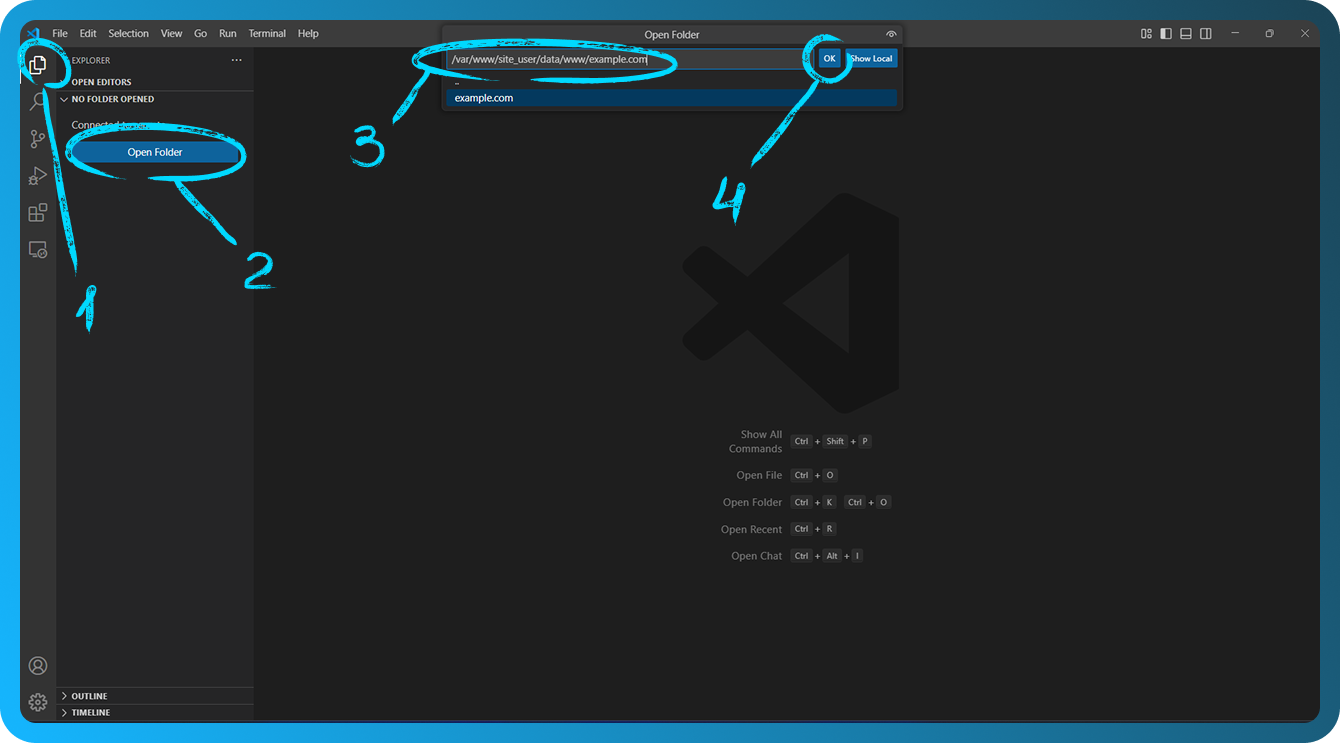
Pärast ühenduse loomist ava hostis kausta avamiseks "Explorer" → "Open Folder".
Näiteks /var/www/site_user/data/www/example.com.
Ava failid ja alusta koodimist
Pärast ühenduse loomist laadib VSCode end uuesti ja sul on võimalik sirvida kaugserveri faile otse VSCode’is. Faile saab avada, muuta ja salvestada samamoodi nagu oma kohalikus masinas.
Lisateavet leiad laienduse dokumentatsioonist.
FTP/SFTP
Paigalda laiendus
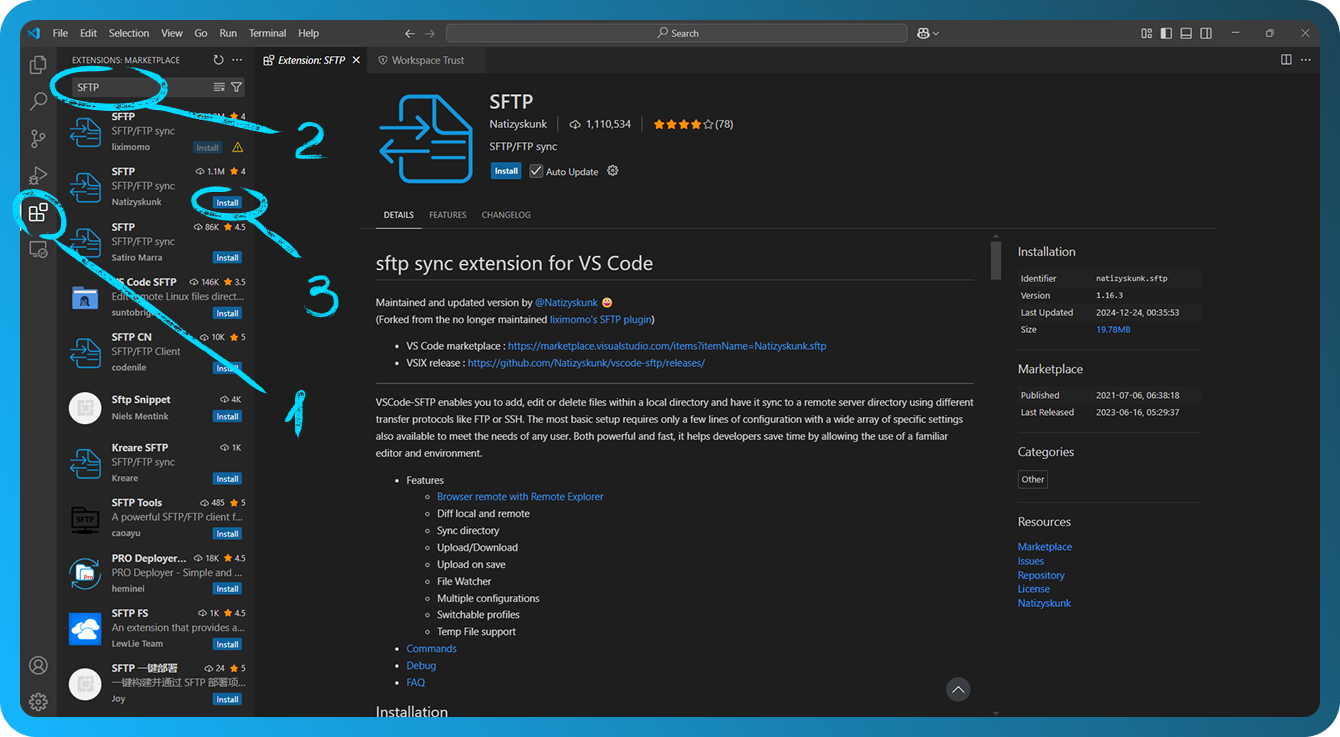
Ava Visual Studio Code. Klõpsa külgribal ikoonil "Extensions" (ruudukujuline ikoon). Sisesta otsinguribale SFTP. Valitud laienduse paigaldamiseks klõpsa "Install".
Seadista ühendus
Ava käsupalett, vajutades Windowsis/Linuxis F1 või Macis Cmd+Shift+P, kirjuta SFTP: Config ning seejärel muuda konfiguratsiooniparameetreid oma kaugserveri andmetega failis sftp.json kataloogi .vscode all. Näiteks:
{
    "name": "My Server",
    "host": "11.22.33.44",
    "protocol": "ftp",
    "password": "password",
    "port": 21,
    "username": "ftp_user",
    "remotePath": "/",
    "uploadOnSave": false,
    "useTempFile": false,
    "openSsh": false
}
FTP-kontode loomise kohta FASTPANEL®-is saad lugeda sellest artiklist ja SFTP-kontode kohta sellest artiklist.
"host": sinu serveri IP-aadress."protocol": määraftpvõisftp."port": FTP jaoks 21 või SFTP jaoks 2222."username"ja"password": FTP/SFTP konto kasutajanimi ja parool."remotePath": määra serveris kataloog, millega soovid töötada."uploadOnSave": faili salvestamisel automaatse üleslaadimise valik.
Parameeter password asukohas sftp.json on valikuline; kui see välja jätta, küsitakse sünkroonimisel parooli. Salvesta ja sulge sftp.json fail.
Failidega töötamine
Ava käsupalett, vajuta Windowsis/Linuxis F1 või Macis Cmd+Shift+P. Seejärel sisesta SFTP, et näha mitut saadaolevat käsku, millele pääsed ligi ka projekti failihalduri kontekstimenüüdest.
Kaugkaustaga sünkroonimiseks kasuta käsku SFTP: Download Project, mis laadib sftp.json-i seadistuses remotePath määratud kataloogi sinu kohalikku avatud kataloogi.
Kaughaldur
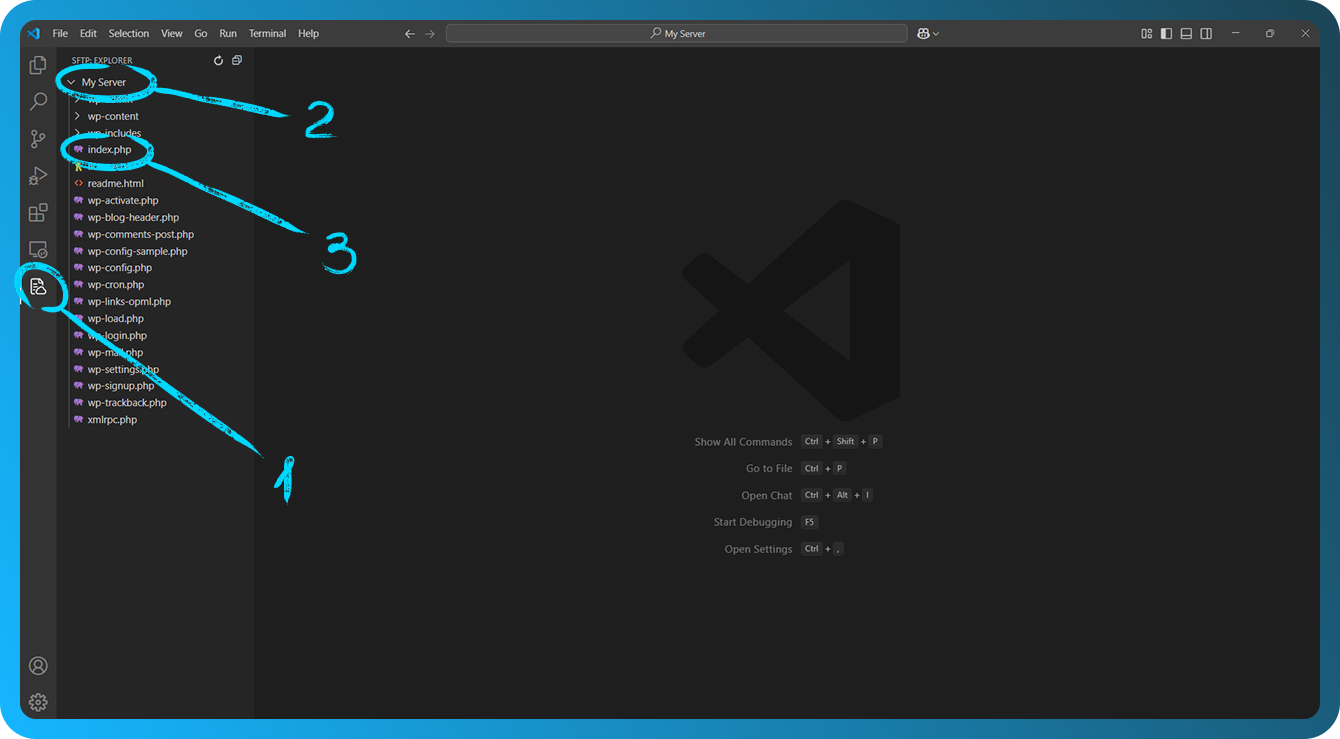
Remote Explorer võimaldab sul sirvida kaugfaile. Remote Exploreri saab avada, käivitades käsu View: Show SFTP. Pärast seda klõpsa aktiivsusribal SFTP vaadet.
Remote Exploreris saad vaadata ainult faili sisu. Selle kohalikuks muutmiseks kasuta SFTP: Edit in Local.