Kapcsolódás a webhely fájljaihoz VSCode-on keresztül
Az SSH- és FTP/SFTP-kapcsolathoz a Visual Studio Code egy bővítményt használ, amely kényelmes hozzáférést biztosít a távoli fájlokhoz.
SSH
A bővítmény telepítése
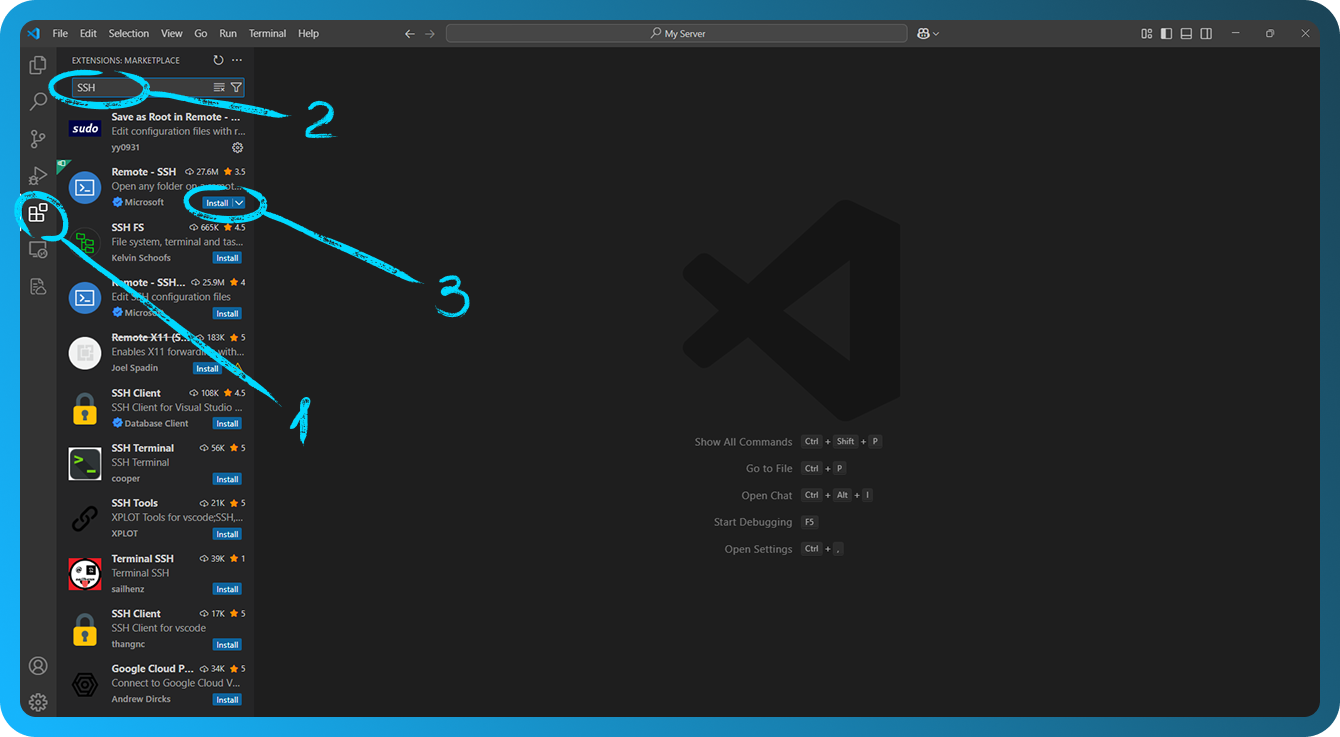
Nyissa meg a Visual Studio Code-ot. Kattintson az oldalsáv "Extensions" ikonjára (négyzet alakú ikon), majd a Bővítmények nézetben keressen rá az SSH kifejezésre.
Kattintson az "Install" gombra a Microsoft "Remote - SSH" nevű bővítményénél.
SSH-kulcsok beállítása
Ha jelszó nélkül szeretne SSH-val kapcsolódni, állítsa be az SSH-kulcsát a FASTPANELben ennek a cikknek a segítségével.
A webhely felhasználóját a webhely kártyáján, a "Site user" mezőben találja meg. A webhely felhasználójának jelszavát a FASTPANEL® "Management" → "Users" szakaszában módosíthatja.
SSH beállítása a VSCode-ban
Nyomja meg a F1 billentyűkombinációt Windows/Linux rendszeren vagy a Cmd+Shift+P billentyűkombinációt Macen a Command Palette megnyitásához, írja be és válassza ki a Remote-SSH: Add New SSH Host lehetőséget, majd adja meg az SSH kapcsolati karakterláncot a következő formátumban:
ssh site_user@11.22.33.44
Cserélje le a site_user és 11.22.33.44 értékeket a megfelelő adatokra.
A site_user helyére a webhely felhasználóját kell megadnia, a 11.22.33.44 helyére pedig a szerver IP-címét. A parancs megadása után válassza ki azt a konfigurációs fájlt, amelybe menteni szeretné az SSH-konfigurációt (általában ~/.ssh/config).
Kapcsolódás a távoli szerverhez
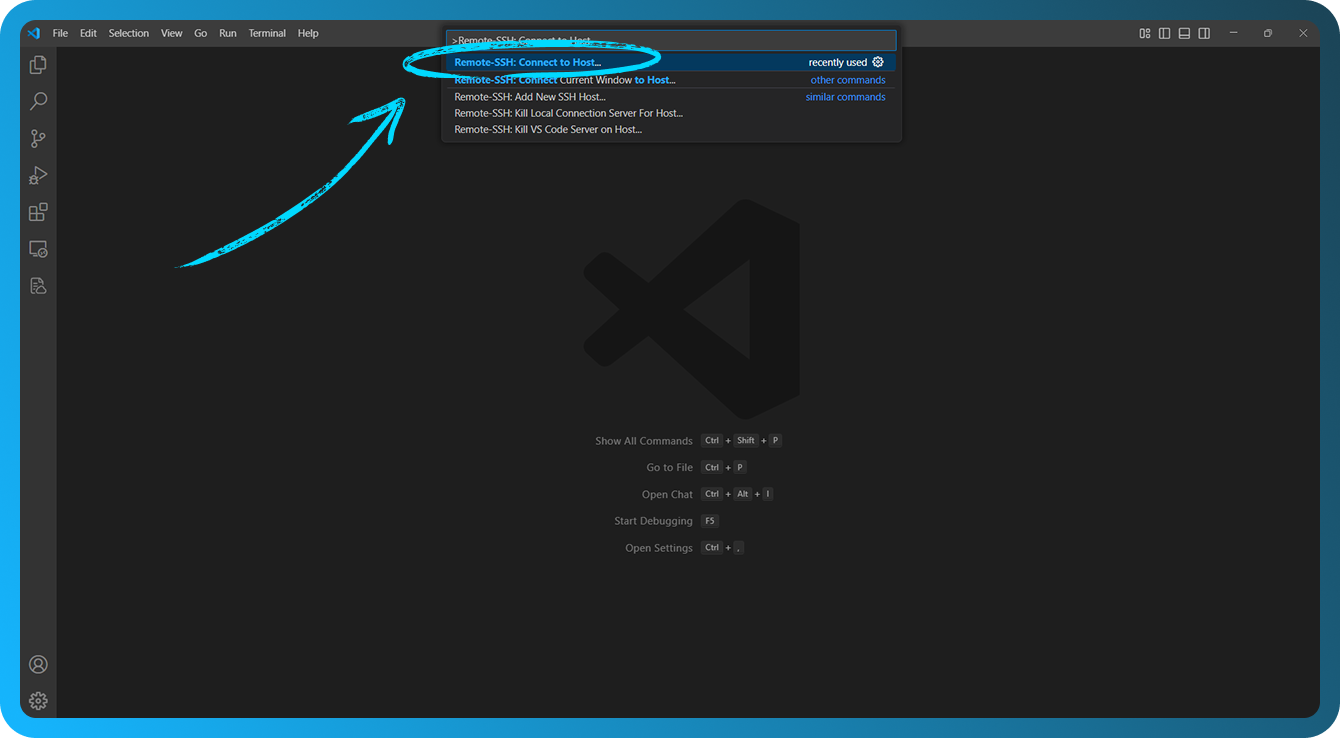
Nyomja meg a F1 billentyűkombinációt Windows/Linux rendszeren vagy a Cmd+Shift+P billentyűkombinációt Macen a Command Palette megnyitásához, írja be és válassza ki a Remote-SSH: Connect to Host lehetőséget, válassza ki a korábban hozzáadott gazdagépet, fogadja el a szerver ujjlenyomatát, és adja meg az SSH-kulcs jelszavát, ha ez az első csatlakozás, illetve ha a rendszer kéri, adja meg a jelszavát.
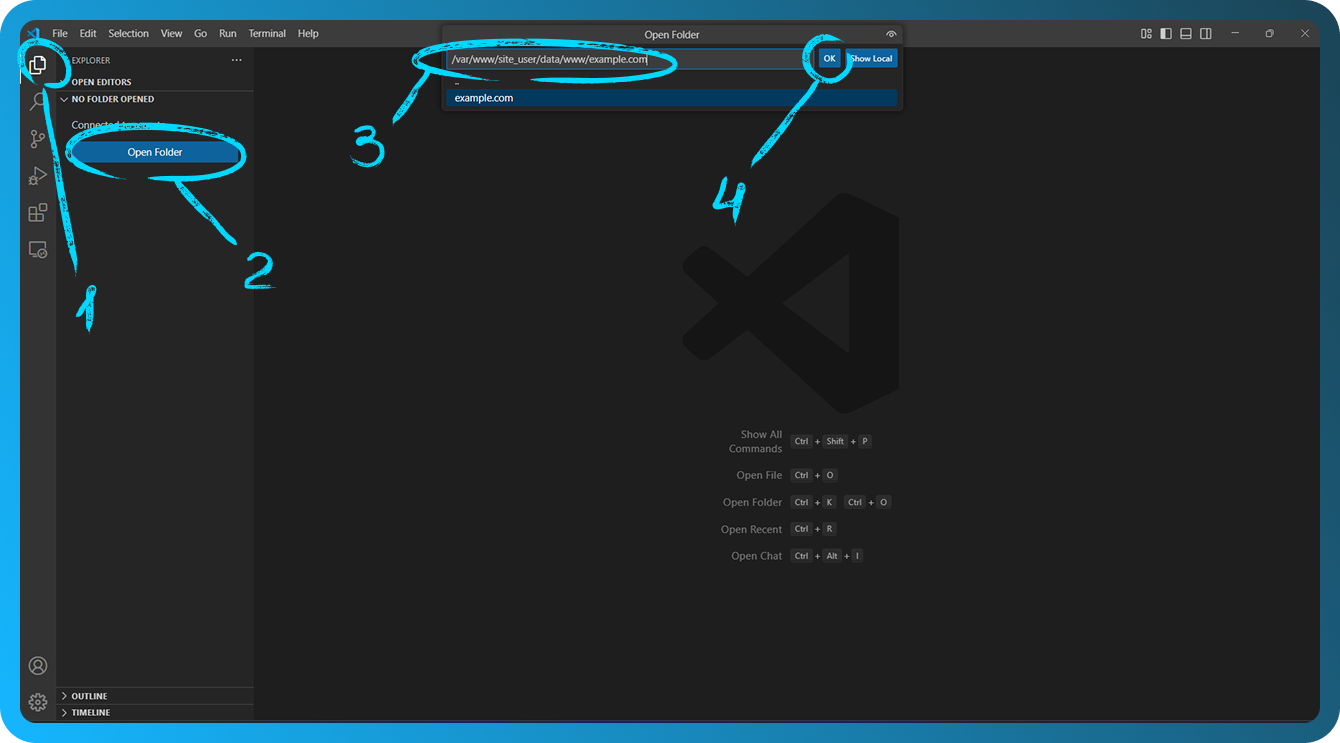
Miután csatlakozott, lépjen a "Explorer" → "Open Folder" menüpontra egy mappa megnyitásához a gazdagépen.
Például: /var/www/site_user/data/www/example.com.
Fájlok megnyitása és a kódolás megkezdése
A csatlakozás után a VSCode újratöltődik, és közvetlenül a VSCode-ban böngészheti a távoli szerveren található fájlokat. A fájlokat ugyanúgy megnyithatja, szerkesztheti és mentheti, mint a helyi gépén.
További információkért lásd a bővítmény dokumentációját.
FTP/SFTP
A bővítmény telepítése
Nyissa meg a Visual Studio Code-ot. Kattintson az oldalsáv "Extensions" ikonjára (négyzet alakú ikon). Írja be a SFTP értéket a keresősávba. Kattintson az "Install" gombra a kiválasztott bővítmény telepítéséhez.
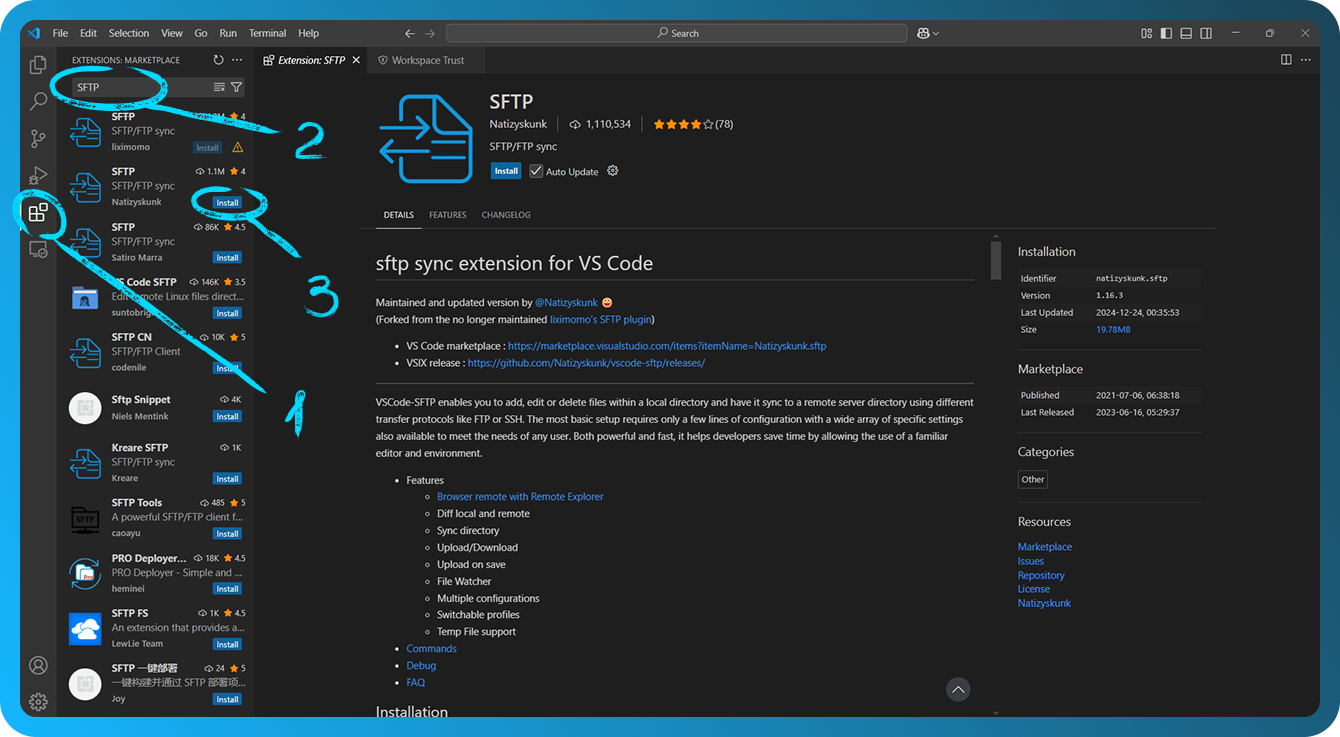
A kapcsolat konfigurálása
Nyissa meg a Command Palette-et a F1 billentyűkombinációval Windows/Linux rendszeren vagy a Cmd+Shift+P billentyűkombinációval Macen, írja be a SFTP: Config parancsot, majd szerkessze a konfigurációs paramétereket a távoli szerver adataival a .vscode könyvtárban található sftp.json fájlban. Például:
{
    "name": "My Server",
    "host": "11.22.33.44",
    "protocol": "ftp",
    "password": "password",
    "port": 21,
    "username": "ftp_user",
    "remotePath": "/",
    "uploadOnSave": false,
    "useTempFile": false,
    "openSsh": false
}
Az FTP-fiókok létrehozásáról a FASTPANEL® rendszerben ebben a cikkben, az SFTP-fiókokról pedig ebben olvashat.
"host": a szerver IP-címe."protocol": Adja meg aftpvagy asftpértéket."port": FTP esetén 21, SFTP esetén 2222."username"és"password": az FTP/SFTP-fiók bejelentkezési neve és jelszava."remotePath": Adja meg a szerveren azt a könyvtárat, amellyel dolgozni szeretne."uploadOnSave": Beállítás a fájl mentésekor történő automatikus feltöltéshez.
A sftp.json password paramétere nem kötelező; ha kimarad, a rendszer szinkronizáláskor jelszót kér. Mentse el és zárja be a sftp.json fájlt.
Munka a fájlokkal
Nyissa meg a command palette-et, nyomja meg a F1 billentyűkombinációt Windows/Linux rendszeren vagy a Cmd+Shift+P kombinációt Macen. Ezután írja be a SFTP parancsot az elérhető parancsok megtekintéséhez, amelyek a projekt fájlkezelőjének helyi menüiből is elérhetők.
Távoli mappával történő szinkronizáláshoz használja a SFTP: Download Project parancsot, amely letölti az sftp.json remotePath beállításában megadott könyvtárat a helyben megnyitott könyvtárba.
Távoli Intéző
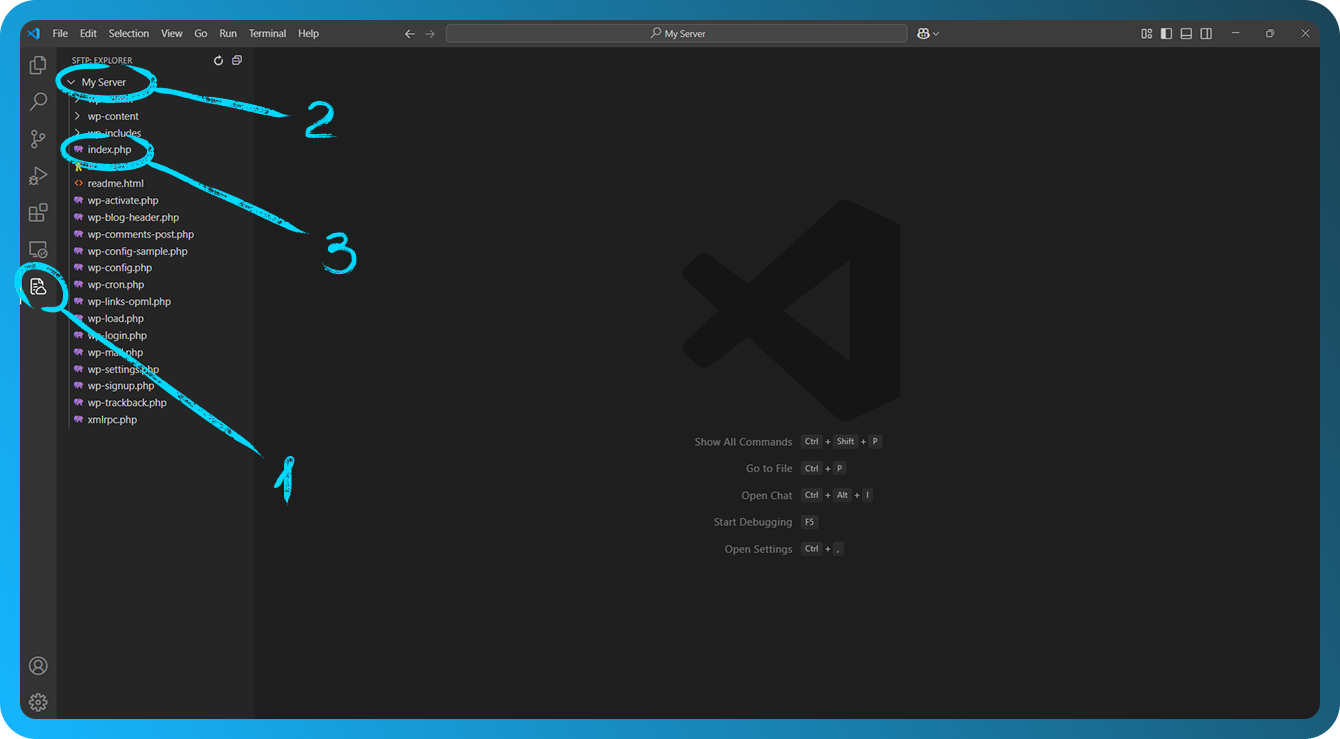
A Remote Explorer lehetővé teszi a távoli fájlok böngészését. A Remote Explorert a View: Show SFTP parancs futtatásával nyithatja meg. Ezután kattintson az Activity Bar SFTP nézetére.
A Remote Explorerben csak a fájl tartalmát tudja megtekinteni. A helyi szerkesztéshez használja a SFTP: Edit in Local parancsot.