Node.js
Bevezetés
A Node.js egy szerverplatform, amely JavaScriptben írt alkalmazásokat futtat.
Először telepítenie kell a Node.js-t:
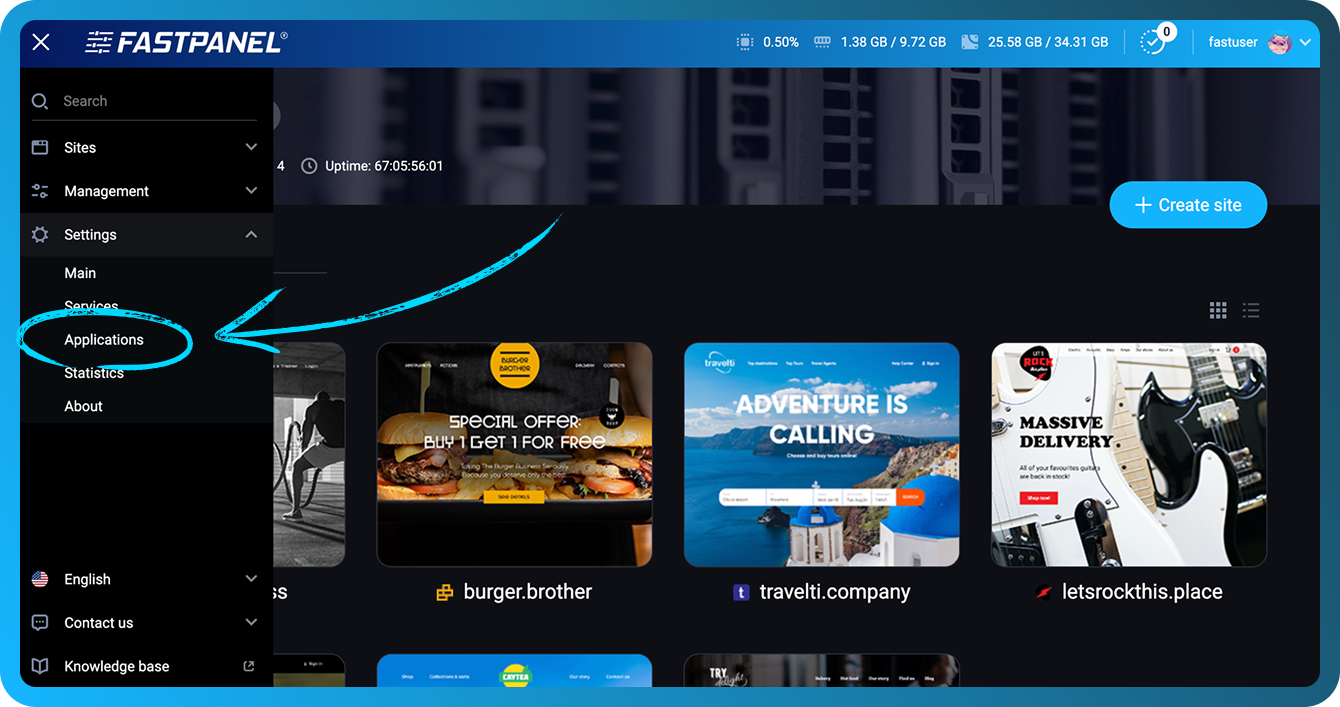
- Lépjen a "Beállítások" -> "Alkalmazások" menüpontra
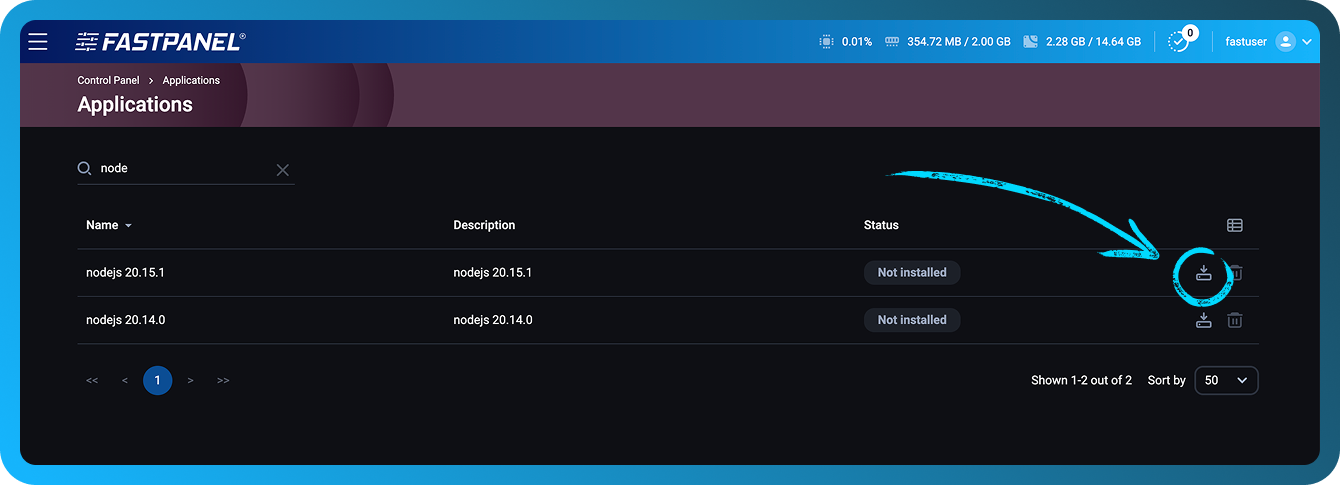
- Kattintson a kívánt Node.js-verzió melletti "Install" gombra
Hozzon létre egy webhelyet:
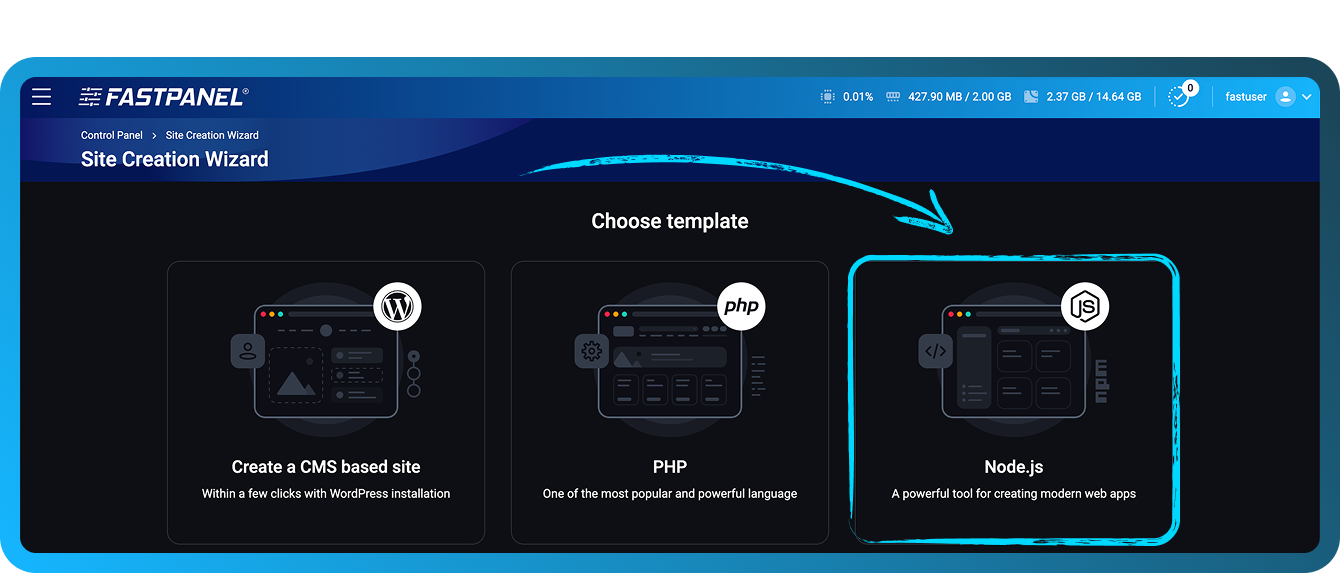
- Válasszon sablont egy Node.js-webhelyhez
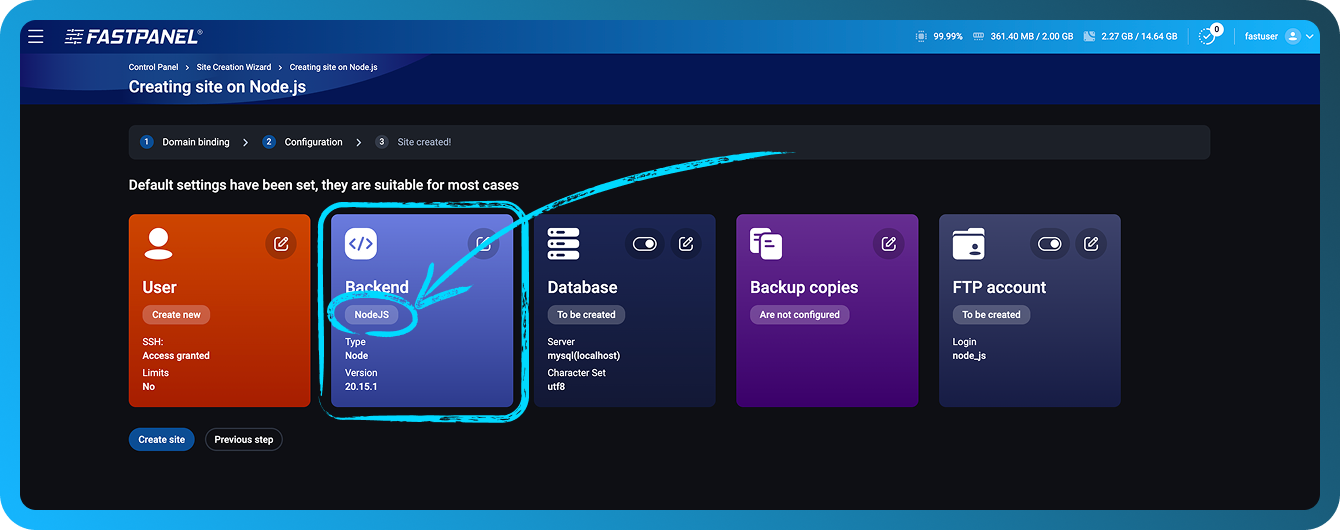
- Adja meg a domaint és a kapcsolódó paramétereket. A konfigurációs szakaszban módosíthatja az adatbázist, az FTP-felhasználót és a Backendet
- Töltse fel az alkalmazás fájljait a webhely könyvtárába
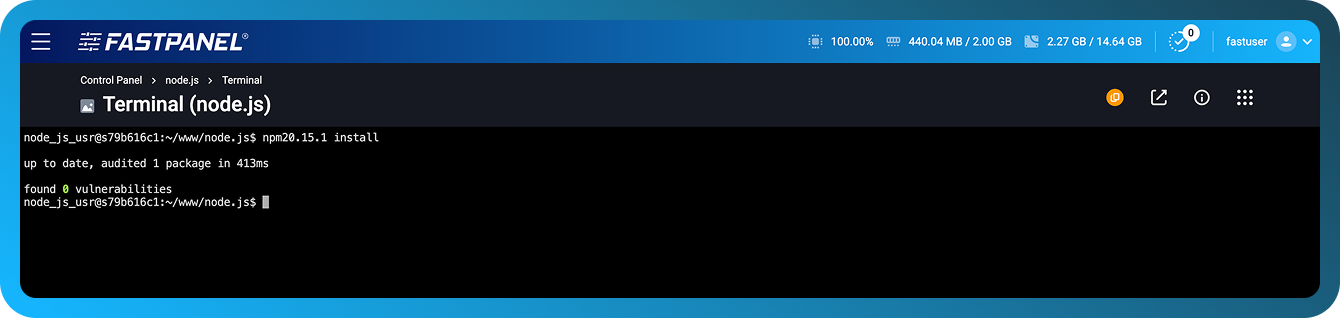
- A függőségek telepítéséhez futtassa a következőt a Terminálban:
npm20.15.1 install(ehhez telepíteni kell a ttyd alkalmazást a FASTPANEL® esetében)
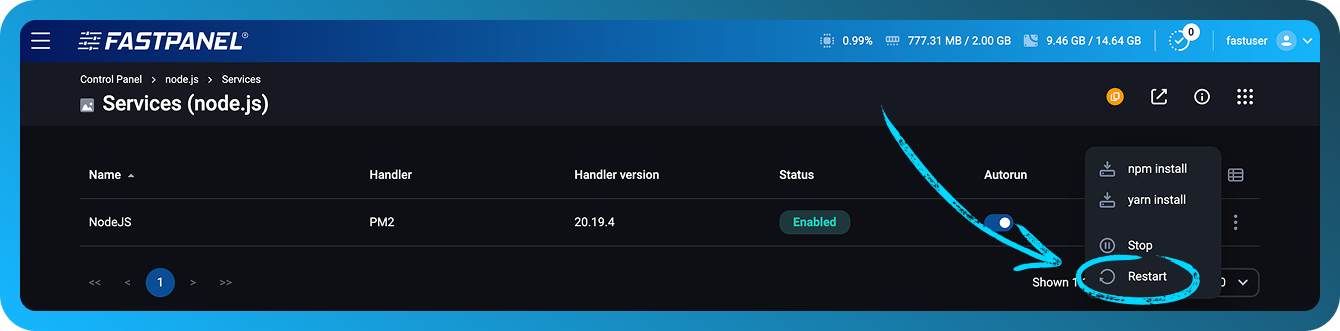
- Indítsa újra a Node.js-t a webhely irányítópultjára lépve, majd a "Services" szakaszt megnyitva.
Express keretrendszer
Az Express keretrendszer példáján keresztül hozzunk létre egy egyszerű webszervert:
- Kapcsolódjon a szerverhez SSH-n keresztül a webhely tulajdonos felhasználóval (használhatja a ttyd alkalmazást a FASTPANEL® esetében)
- Hozzon létre egy
app.jsfájlt a webhely könyvtárában, és töltse ki a következő kóddal:
const express = require('express');
const app = express();
const PORT = process.env.SERVICE_PORT;

app.get('/', (req, res) => {
  res.send('Hello! This is my first server on Node.js + Express 🚀');
});

app.listen(PORT, () => {
  console.log(`Server is running at http://localhost:${PORT}`);
});
- A webhely könyvtárában futtassa az express telepítésére szolgáló parancsot
npm20.15.1 install express
- Lépjen a webhely irányítópultjára, majd a Services szakaszba
- Indítsa újra a szolgáltatást
- Ellenőrizze a webhelyet
Docusaurus
A Docusaurus webalkalmazás példáján keresztül konfiguráljuk a beállításokat:
- Kapcsolódjon a szerverhez SSH-n keresztül a webhely tulajdonos felhasználóval (használhatja a ttyd alkalmazást a FASTPANEL® esetében)
- A webhely könyvtárában futtassa a Docusaurus telepítését
npx20.15.1 create-docusaurus -j ./docs
-
Amikor a rendszer sablon kiválasztását kéri, válaszolja ezt: classic (recommended)
-
A telepítés után cseréljen ki egy sort a
docs/package.jsonfájlban
"start": "docusaurus start",
# replace with
"start": "docusaurus start --port $SERVICE_PORT",
A $SERVICE_PORT egy, a FASTPANEL® által beállított rendszerváltozó
-
A vezérlőpulton lépjen a "site settings" -> "Backend" menüpontra
-
Válassza a Standalone vagy a PM2 kezelőt.
-
Válassza ki a kívánt Node.js-verziót.
-
Adja meg a munkakönyvtárat:
docs -
A Launch command mezőbe írja be:
npm run start -
Mentse el. Várja meg, amíg az alkalmazás lefordul (az információk a naplókban jelennek meg). Ellenőrizze a webhelyet
Next.js
A Next.js és a Node.js 20.19 példáján keresztül hozzunk létre egy egyszerű webszervert:
- Kapcsolódjon a szerverhez SSH-n keresztül a webhely tulajdonos felhasználóval (használhatja a ttyd alkalmazást is a FASTPANEL® alkalmazásban).
- A webhely könyvtárában futtassa a projekt inicializálási parancsát:
yarn20.19.4 init -y
yarn20.19.4 add next react react-dom
- Adjon hozzá egy scripts blokkot a
package.jsonfájlhoz:
"scripts": {
  "dev": "next dev -p $SERVICE_PORT",
  "build": "next build",
  "start": "next start -p $SERVICE_PORT"
}
- Hozzon létre egy
pageskönyvtárat, és azon belül adjon hozzá egyindex.jsnevű fájlt:
mkdir pages
cat <<EOF > pages/index.js
export async function getServerSideProps() {
  return {
    props: {
      nodeVersion: process.version,
      port: process.env.SERVICE_PORT || 3000,
    },
  };
}

export default function Home({ nodeVersion, port }) {
  return (
    <div style={{
      fontFamily: 'sans-serif',
      textAlign: 'center',
      marginTop: '20vh'
    }}>
      <h1>✅ It works!</h1>
      <p>Next.js app running on Node.js {nodeVersion}</p>
      <p>Port: {port}</p>
    </div>
  );
}
EOF
- Futtassa a projekt buildelését.
yarn20.19.4 build
- A vezérlőpulton lépjen a "site settings" -> "Backend" menüpontra
- Válassza a Standalone vagy a PM2 kezelőt.
- Válassza ki a kívánt Node.js-verziót.
- A Launch command mezőbe írja be:
yarn run start. - Mentse el. Várja meg, amíg az alkalmazás lefordul (az információk a naplókban jelennek meg). Ellenőrizze a webhelyet
További információk
Standalone módban egy Node.js-folyamat indul el a szkriptjei végrehajtásához.
PM2 módban a PM2 folyamatszervező kezeli a Node.js-folyamatokat, a naplókat és a rendszerterhelést.
Ez a mód lehetővé teszi a workerek számának megadását is — vagyis azon Node.js-folyamatok számát, amelyek a szerverre érkező kéréseket kezelik.
Emellett ez a mód biztosítja az Enable file watch lehetőséget is — a PM2 automatikusan újraindítja az alkalmazást, amikor egy fájl módosul az aktuális könyvtárban vagy annak alkönyvtáraiban. Kérjük, vegye figyelembe, hogy ez a mód további rendszerterhelést okoz, és éles környezetben nem ajánlott.
Hasonlóképpen konfigurálhatja az alkalmazást akkor is, ha az YARN-t igényel NPM helyett
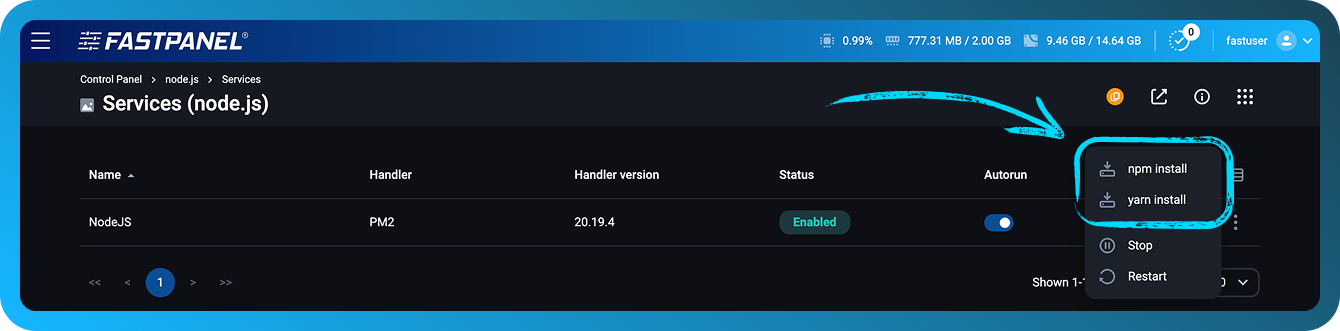
A projekt package.json fájljában felsorolt függőségeket közvetlenül a FASTPANEL® felületéről is telepítheti YARN vagy NPM használatával. Ehhez nyissa meg a webhelykártyát, és lépjen a Services szakaszba:
Naplók
Egy Node.js alkalmazás naplókat tud generálni. A FASTPANEL® felületén ezek a webhely irányítópultján, a Logs szakaszban, a "Backend log" fül alatt találhatók
Konzolparancsok
A Node.js FASTPANEL® felületen történő telepítése után a felhasználók olyan konzolparancsokkal dolgozhatnak a projektjeikkel, mint például:
- pm2
- yarn20.15.1
- npx20.15.1
- npm20.15.1
- node20.15.1
Példa:
$ npm20.15.1 list
node-socket-port-server@1.0.0 /var/www/node_user/data/www/node.site
└── express@4.21.2
$ pm2 ls
┌────┬─────────────┬─────────────┬─────────┬─────────┬──────────┬────────┬──────┬───────────┬──────────┬──────────┬──────────┬──────────┐
│ id │ name        │ namespace   │ version │ mode    │ pid      │ uptime │ ↺    │ status    │ cpu      │ mem      │ user     │ watching │
├────┼─────────────┼─────────────┼─────────┼─────────┼──────────┼────────┼──────┼───────────┼──────────┼──────────┼──────────┼──────────┤
│ 0  │ amazing_site│ default     │ 1.0.0   │ cluster │ 9355     │ 2m     │ 0    │ online    │ 0%       │ 62.4mb   │ user     │ disabled │
│ 1  │ amazing_site│ default     │ 1.0.0   │ cluster │ 9362     │ 2m     │ 0    │ online    │ 0%       │ 62.5mb   │ user     │ disabled │
└────┴─────────────┴─────────────┴─────────┴─────────┴──────────┴────────┴──────┴───────────┴──────────┴──────────┴──────────┴──────────┘
Minden parancs neve tartalmazza a telepített Node.js verziószámát. Ebben a példában az elérhető verzió a Node.js 20.15.1.