差分バックアッププラン
差分バックアッププランの作成
まず、バックアップアカウントを作成する必要があります。 この方法はこちらで確認できます。
バックアップアカウントを作成したら、「バックアッププラン」を作成できます
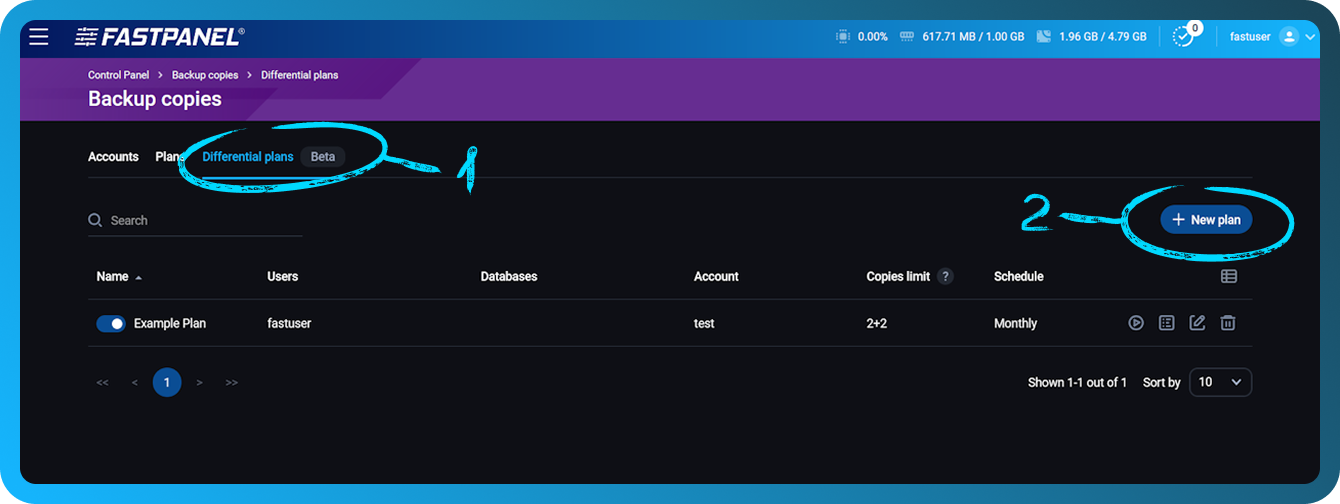
- 「差分プラン」タブに移動します
- 「新しいプラン」をクリックします
新しいウィンドウが開き、次のオプションが表示されます:単一ユーザー または すべてのユーザー
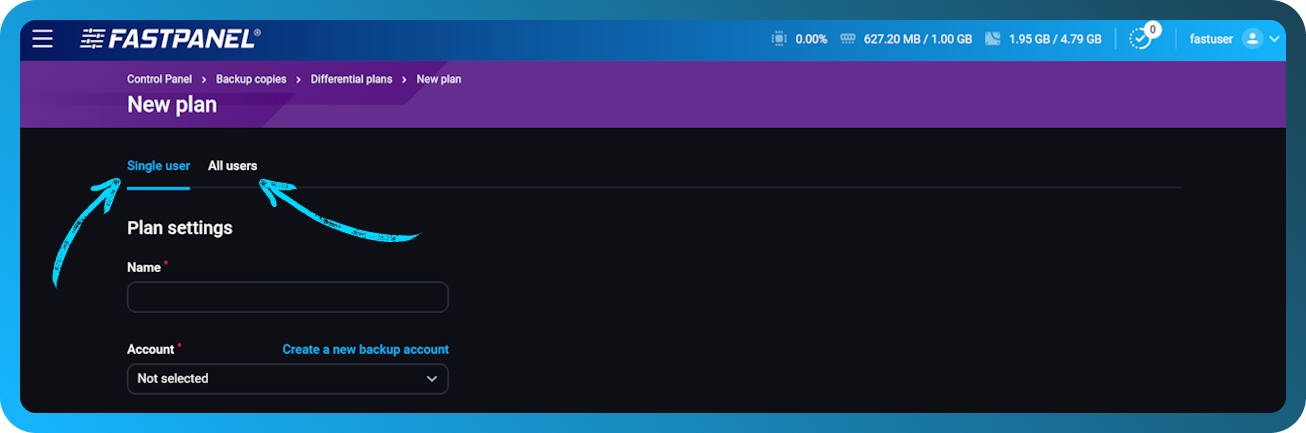
単一ユーザー と すべてのユーザー の違いは次のとおりです:
- Single User では、バックアップ対象として1人のユーザーと、そのユーザーに関連付けられたデータベースのみを選択できます。
- すべてのユーザー では、デフォルトですべてのユーザーが選択されますが、バックアップリストから不要なユーザーを除外できます。
プラン設定
- 名前: バックアッププランを簡単に識別するための名前です。
- アカウント: 以前に作成したバックアップアカウントです。
- コピー数の上限(フル、部分): 保持するバックアップコピーの最大数です。 フルバックアップと部分バックアップの両方に対して上限を指定できます。
- スケジュール: バックアップを作成する頻度(日次、週次など)を定義します。 カスタムスケジュールの設定方法はこちらで確認できます。
- ユーザー: バックアップされるデータの対象となる特定のユーザーを選択します。
- 除外: バックアップから除外するファイル、ディレクトリ、メール、ログを指定します。
- データベース: バックアップに含めるデータベースを選択します。
圧縮
Gzip と ZSTD の2種類の圧縮タイプから選択できます。 さらに、最高速度 または 最高圧縮 のいずれかを選択できます。 圧縮率が高いほど、より多くのシステムリソースが必要になる点に注意してください。
-
Gzip: 比較的少ないリソース使用量で良好な圧縮率を提供する、広く使用されている圧縮アルゴリズムです。 速度と圧縮効率のバランスが必要な一般用途に適した選択です。
-
ZSTD: Gzip と比較して、特に高速動作用に設定した場合に、圧縮および展開速度が大幅に速い新しい圧縮アルゴリズムです。 また、より高い圧縮率も提供するため、バックアップサイズを小さくできますが、特に最高圧縮モードでは、より多くのシステムリソースが必要になる場合があります。
最高速度 を選択すると圧縮時間は短縮されますが、バックアップファイルが大きくなる可能性があります。一方、最高圧縮 は CPU とメモリの使用量が増える代わりに、ファイルサイズの削減を最大化します。
暗号化
「Encrypt Copies」チェックボックスを選択し、パスフレーズを入力すると暗号化を有効にできます。 暗号化には追加のメモリおよび CPU リソースが必要になる点に注意してください。
- パスフレーズ: このパスフレーズは、バックアップへのアクセスと復号化に不可欠です。 後で表示したり復元したりすることはできないため、必ず安全に保管してください。 パスフレーズがないと、暗号化されたバックアップを手動で復元することはできません。
設定の完了
必要な情報をすべて入力し、バックアップ設定を構成したら:
入力内容を確認する
すべてのパス、ユーザー、データベース、および除外項目が正しく指定されていることを確認してください。
「Save」ボタンをクリックする
これにより、バックアッププランの設定が保存され、定義したスケジュールに従って有効化されます。
ストレージスペースを購入する
データの安全性を確保し、潜在的な問題を回避するために、バックアップは別のサーバーに保存することを強くお勧めします。 バックアップ用の別サーバーをお持ちでない場合は、当社から購入できます。 その方法については、こちらの記事をご覧ください