バックアップアカウントの種類
FASTPANEL® は、ローカルストレージ、FTP、SCP、S3、Dropbox、Google Drive、および FASTBACKUP を含む、さまざまなファイルストレージタイプとの互換性を提供します。
バックアップアカウントの作成
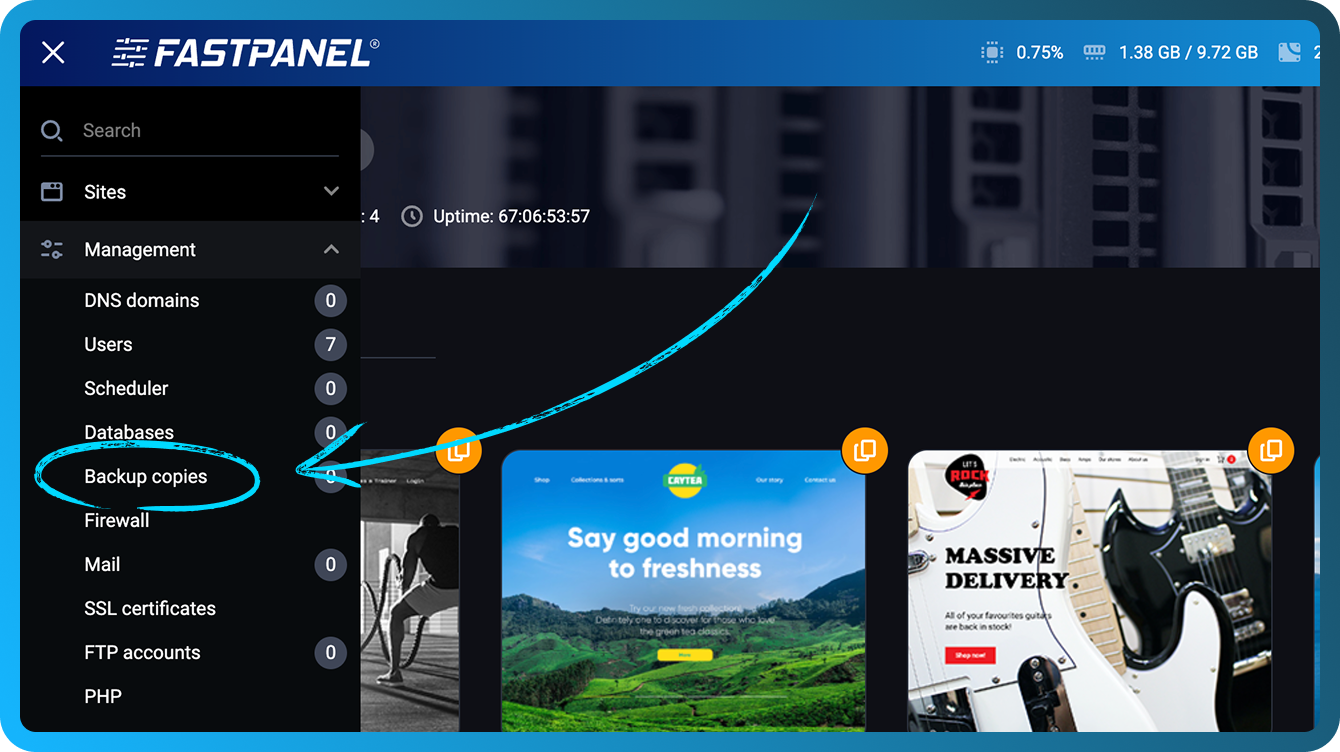
まず、バックアップアカウントを作成する必要があります。 "Settings" → "Backup copies" に移動します
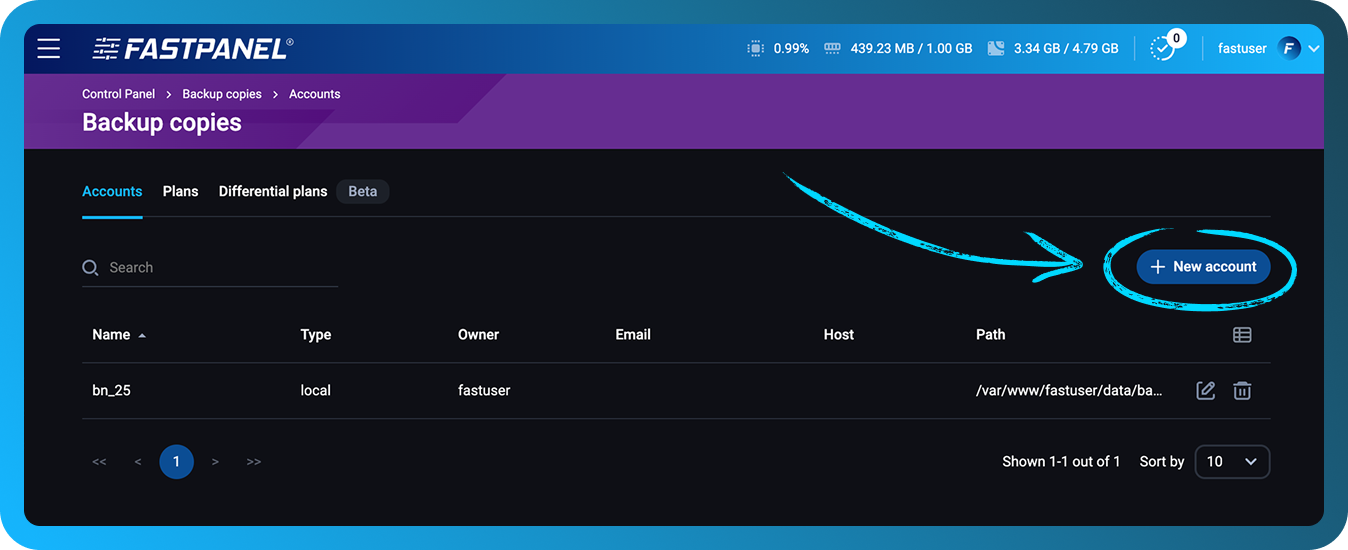
"New account" をクリックします
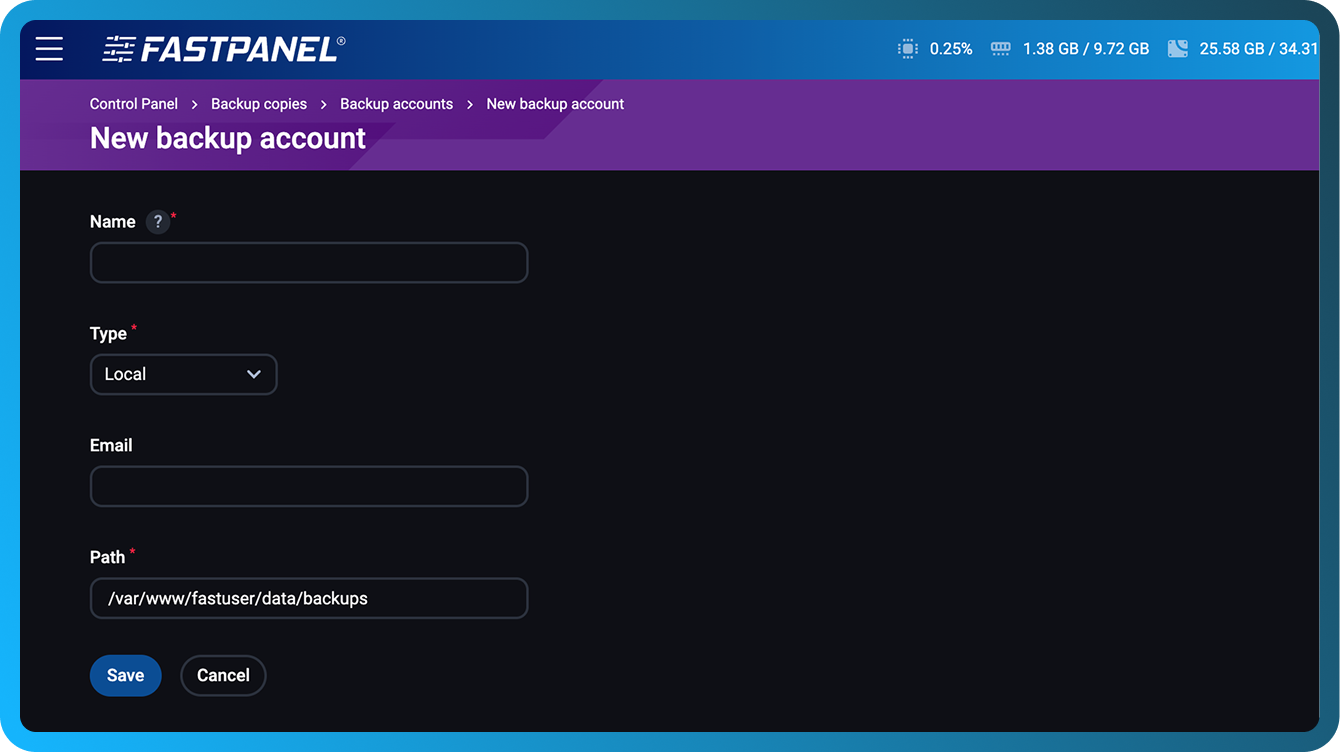
- 開いたモーダルウィンドウで、アカウントの "Name" を入力します
- "Type" のドロップダウンメニューで、使用するプロトコルを選択します
- Dropbox と Google Drive のメールアドレスや、その他のサービスの認証情報など、選択したプロトコルに必要な詳細を入力します
- Save ボタンをクリックすると、バックアッププラン の作成に進むことができます
S3互換バックアップアカウントの設定
S3(Simple Storage Service)は、もともとAmazon Web Services(AWS)によって導入されたオブジェクトストレージプロトコルです。 多くのプラットフォームがS3互換ストレージを提供しており、アプリケーションはHTTPS経由でファイルを安全に保存および取得できます。
FASTPANEL® では、S3互換ストレージは Differential backup module でのみサポートされています。 古い Standard backup module では、S3互換ストレージへのバックアップ保存はサポートされていません。 したがって、このオプションは差分バックアッププランでのみ使用してください。
FASTPANEL® で S3互換ストレージアカウント(例として MinIO を使用)を設定するには、次の手順に従ってください:
- このページで前述したとおり、"Settings" → "Backup copies" で "New account" ボタンをクリックします
- バックアッププランの名前を入力し、"Type" フィールドで "S3-compatible" を選択します。 バックアップ処理に関する通知を受け取りたい場合は、メールアドレスも入力します
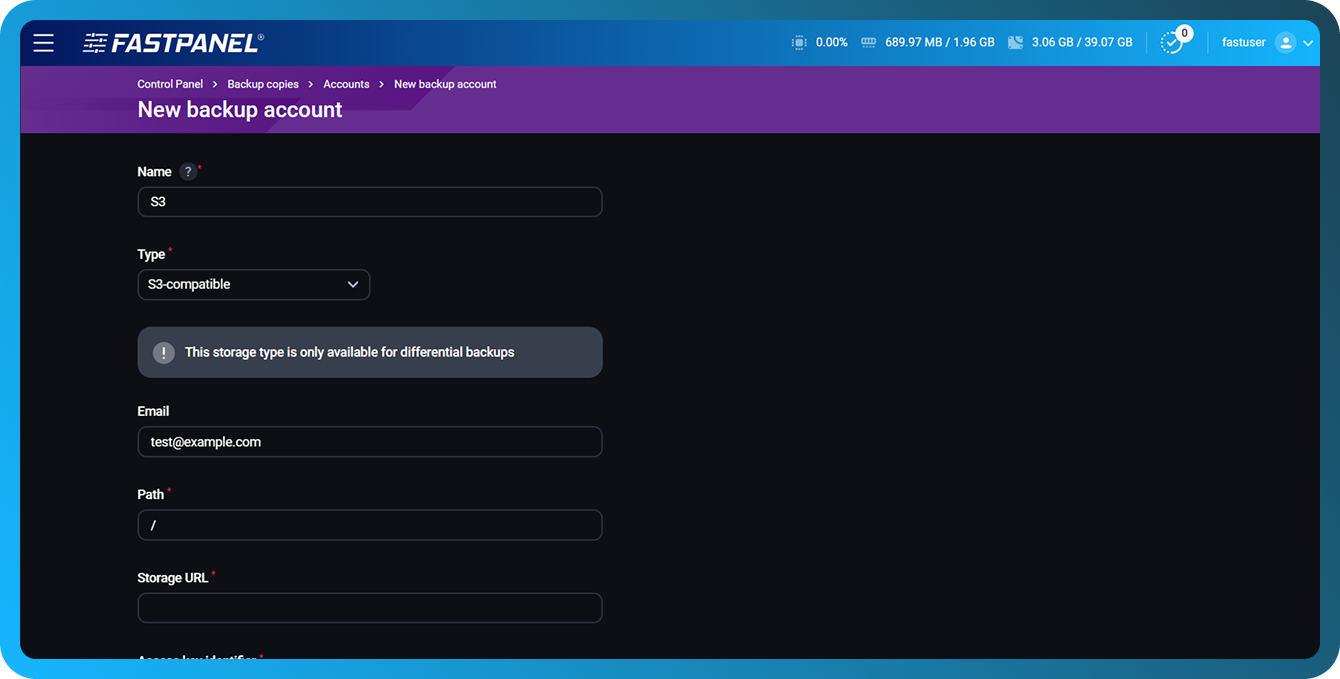
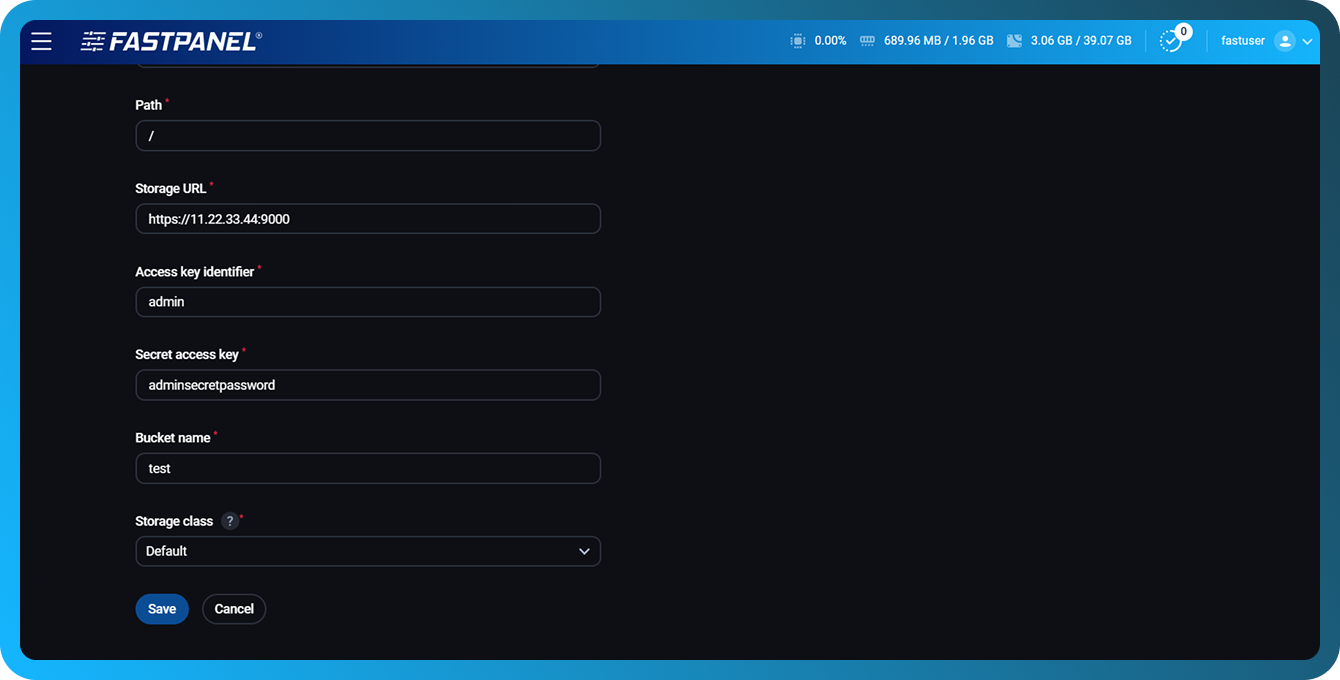
- 次に、バケットへの接続を設定する必要があります:
- Path — ファイルが保存されるバケット内の任意の「ディレクトリ」
- Storage URL — S3サービスのエンドポイント (
https://IP:PORT) - Access key identifier — アクセスキーまたは管理者ログイン
- Secret access key — シークレットキー(パスワード)
- Bucket name — バックアップが保存されるバケット
- Storage class — わからない場合は、"Default" のままにします
- 設定を完了するには、"Save" ボタンをクリックします
警告
- サーバーのファイアウォールで、選択したポートへの接続が許可されていることを確認してください
- 本番環境では、有効なTLS証明書を使用したHTTPSを使用してください