リモートデータベースサーバー
はじめに
FASTPANEL® では、外部データベースサーバー(MySQL または PostgreSQL)に接続できるため、外部サーバー上にあるデータベースを操作できます。
外部データベースはバックアッププランに追加できず、FASTPANEL® では外部データベースサーバーの設定管理は利用できません
この記事では、メインサーバー上の FASTPANEL® に外部 DBMS サーバーを接続する例を説明します。
この記事の例では、FASTPANEL® を備えたメインサーバーのアドレスとして仮の IP 1.1.1.1 を使用しています。 実際の外部サーバーのアドレスは重要ではありませんが、この記事の例を除き 1.1.1.1 とは無関係です
MySQL データベースサーバー接続
外部 MySQL サーバーを FASTPANEL® に接続するには、次の手順に従ってください:
-
次のクエリを実行すると、外部接続とデータベース管理を許可する権限が付与された外部 MySQL サーバーユーザーを作成できます。 これを実行するには、管理ユーザーとして mysql にログインする必要があります:
CREATE USER 'FASTPANEL_USER'@'FASTPANEL_IP' IDENTIFIED BY 'PASSWORD';- FASTPANEL_USER - サーバーへの FASTPANEL® 接続に使用されるユーザー名
- FASTPANEL_IP - FASTPANEL® がインストールされているサーバーの IP アドレス
- PASSWORD - サーバーへの FASTPANEL® 接続に使用されるパスワード
クエリ例:

-
次のクエリを実行して、作成したユーザーに管理者権限を付与します
GRANT ALL PRIVILEGES ON *.* TO FASTPANEL_USER@'FASTPANEL_IP' WITH GRANT OPTION;- FASTPANEL_USER - サーバーへの FASTPANEL® 接続に使用されるユーザー名。
- FASTPANEL_IP - FASTPANEL® がインストールされているサーバーの IP アドレスです
クエリ例:

-
MySQL がすべてのネットワークインターフェースで待ち受けるようにします。 これには、MySQL 設定ファイルに次の行を編集または追加する必要があります(多くの場合は
/etc/mysql/my.cnfですが、異なる場合があります):bind_address = *
新しい設定を有効にするには、MySQL の再起動が必要です。 For systemd-type systems it can be achieved by executing the following command:
systemctl restart mysql
設定を完了するには、メインサーバー上の FASTPANEL® で次の操作を行います
-
"Settings" → "Databases" に移動します
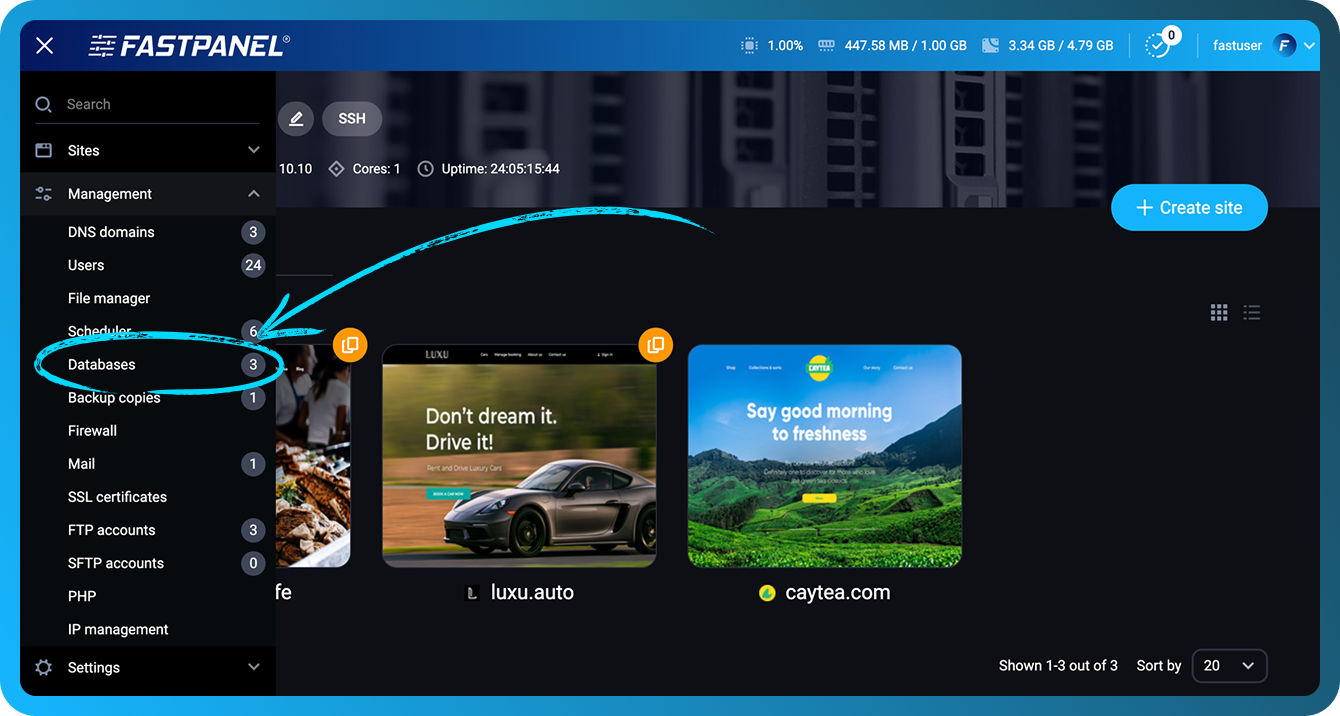
-
"Database servers" をクリックします
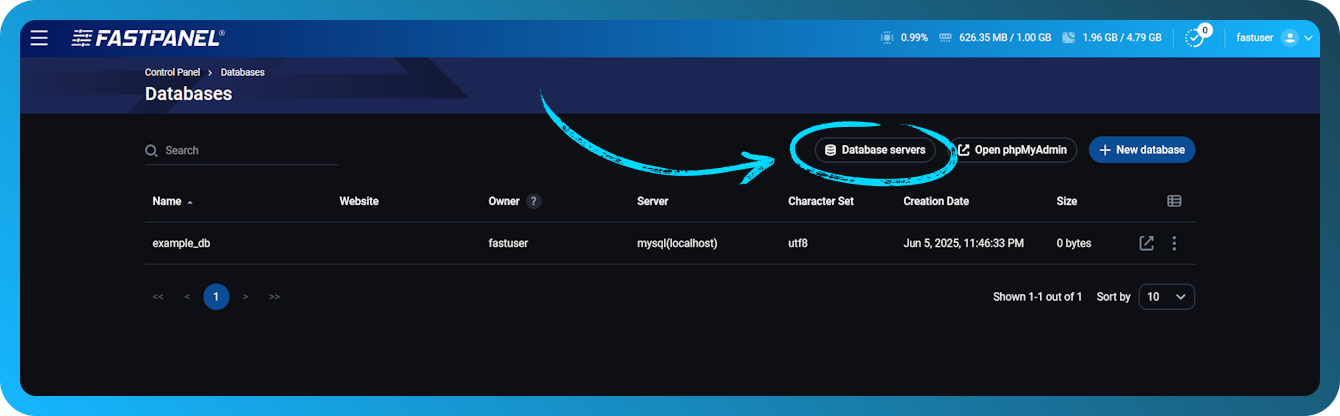
-
"Add a server" ボタンをクリックし、"Local server" チェックボックスをオフにして、前の手順で設定した 外部 サーバーに接続するためのデータを各フィールドに入力します
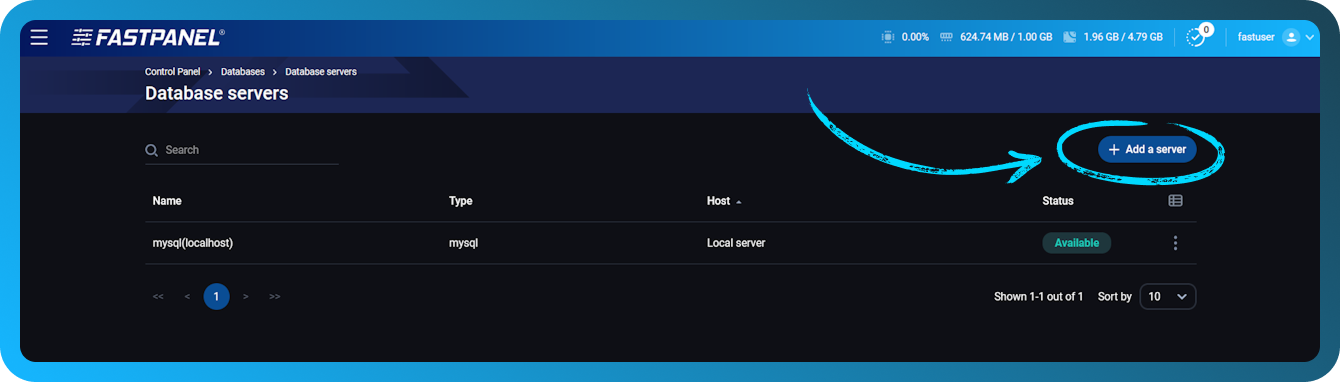
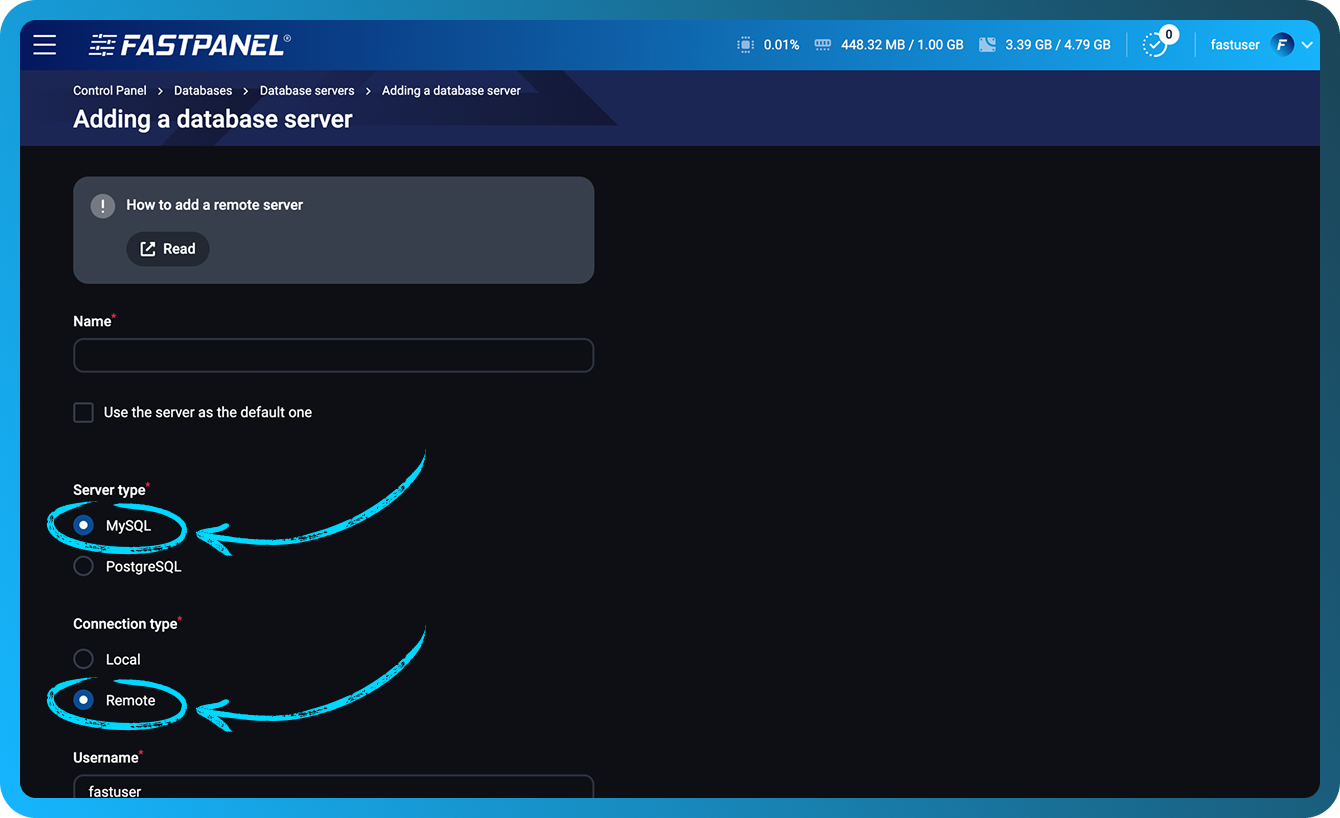
すべてが正しく完了すると、"Database servers" ページに追加したサーバー情報を含む新しい行が表示されます。 その後、このサーバーはデータベース作成に使用できるようになります。
PostgreSQL データベースサーバー接続
外部 PostgreSQL サーバーを FASTPANEL® に接続するには、次の手順に従ってください:
-
次のクエリを実行すると、外部接続とデータベース管理を許可する権限が付与された外部 PostgreSQL サーバーユーザーを作成できます。 これを実行するには、管理ユーザーとして psql にログインする必要があります:
CREATE USER FASTPANEL_USER WITH ENCRYPTED PASSWORD 'USERPASSWORD' SUPERUSER BYPASSRLS REPLICATION CREATEDB CREATEROLE INHERIT LOGIN;- FASTPANEL_USER - サーバーへの FASTPANEL® 接続に使用されるユーザー名
- USERPASSWORD - サーバーへの FASTPANEL® 接続に使用されるパスワード
クエリ例:

-
postgresql 設定ファイル
pg_hba.confに次の行を追加して、作成したユーザーに外部接続権限を付与しますhost all FASTPANEL_USER 0.0.0.0/0 md5
host all FASTPANEL_USER ::/0 md5ファイル例:
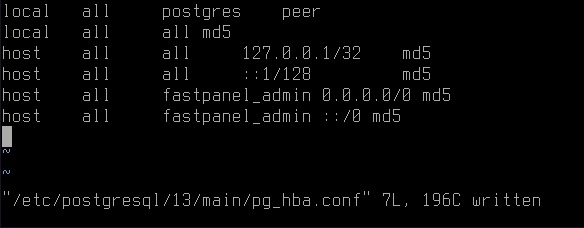
-
PostgreSQL がすべてのネットワークインターフェースで待ち受けるようにします。 これには、PostgreSQL 設定ファイルに次の行を追加する必要があります(多くの場合は
/etc/postgresql/VERSION/main/postgresql.confです):listen_addresses = '*'
設定を有効にするには、PostgreSQL の再起動が必要です。 In systemd-type systems it can be done by executing the following command:
systemctl restart postgresql
設定を完了するには、メインサーバー上の FASTPANEL® で次の操作を行います:
-
"Settings" → "Databases" に移動します
-
"Database servers" をクリックします
-
"Add a server" ボタンをクリックします
-
"Local server" チェックボックスをオフにして、前の手順で設定したリモートサーバーに接続するためのデータを各フィールドに入力します
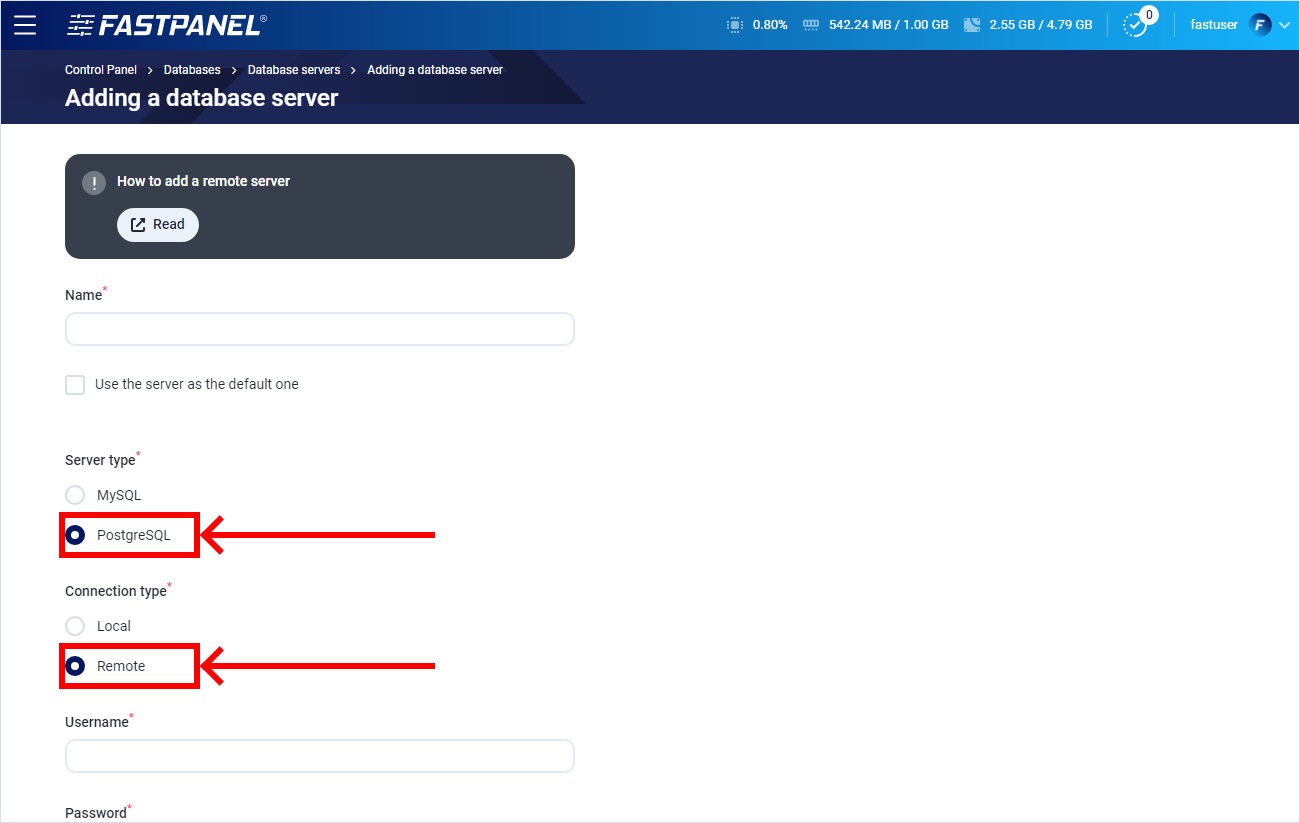
すべてが正しく完了すると、"Database servers" ページに追加したサーバー情報を含む新しい行が表示されます。 その後、このサーバーはデータベース作成に使用できるようになります。