WordPress ベースのサイトを作成する方法
はじめに
ほとんどのコンテンツ管理システムは、サーバー上で展開してインストールする必要があるアーカイブパッケージとして配布されています。 この記事では、最も人気のある CMS のインストールを例に、FASTPANEL® でサイトを作成する方法を説明します。
WordPress ベースのサイトは、次の方法で 2 通り作成できます:
新しい Web サイトごとに個別のユーザーを作成することをお勧めします。
CMS の自動インストール
まず、新しいサイトを作成してパネルを準備する必要があります。 そのためには、画面右側の「Create site」ボタンをクリックして Site Creation Wizard を開始します。
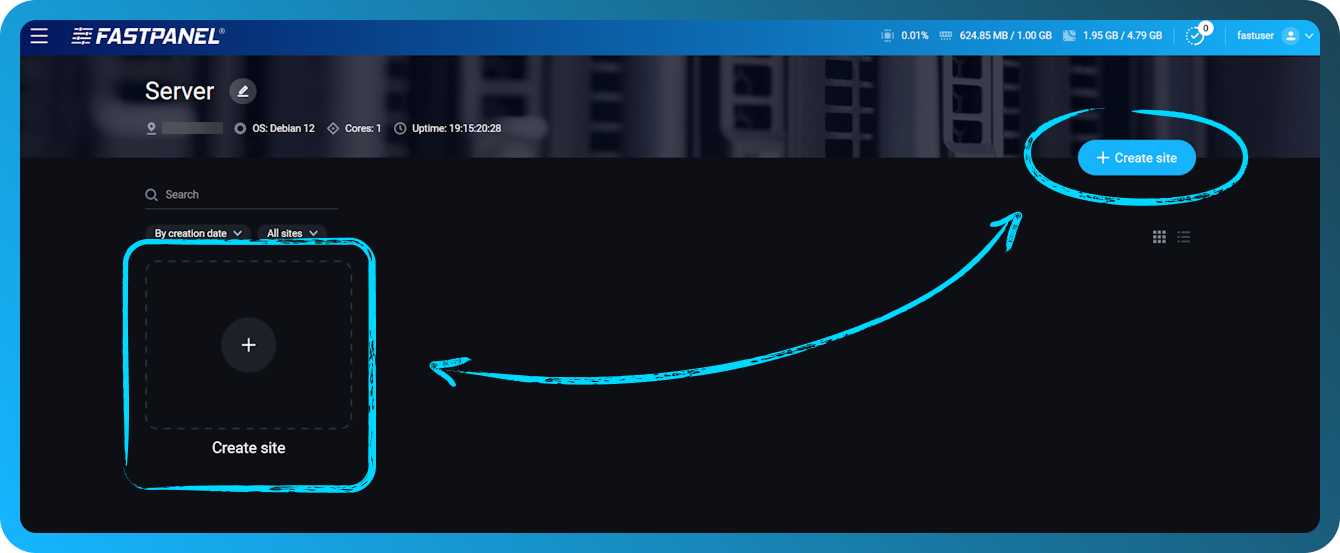
Site Creation Wizard の最初のステップでは、作成したばかりのサイトに WordPress をインストールできます。
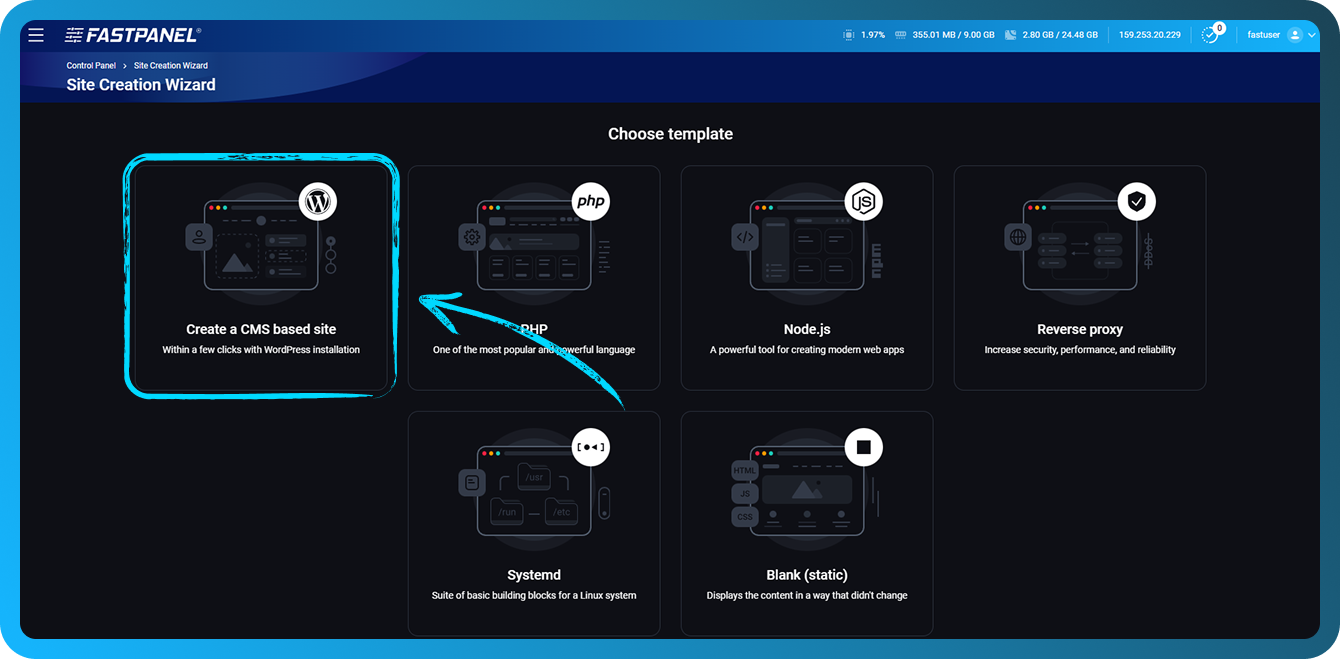
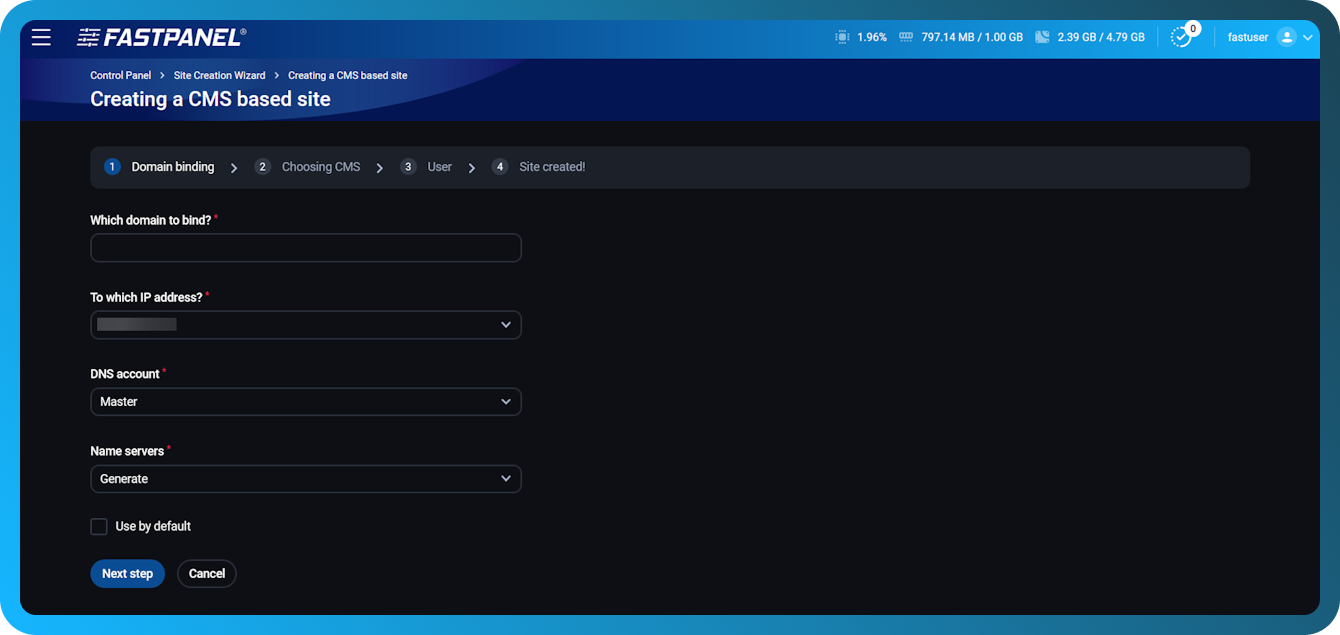
これにより、Site Creation Wizard が開きます。 プロセス全体は次の 3 つのステップで構成されています:
- ドメインの接続
- CMS 設定のセットアップ
- サイトユーザーの認証情報
今後のサイト管理者用のユーザー名とパスワードを入力するだけで、残りはパネル自体が実行します。
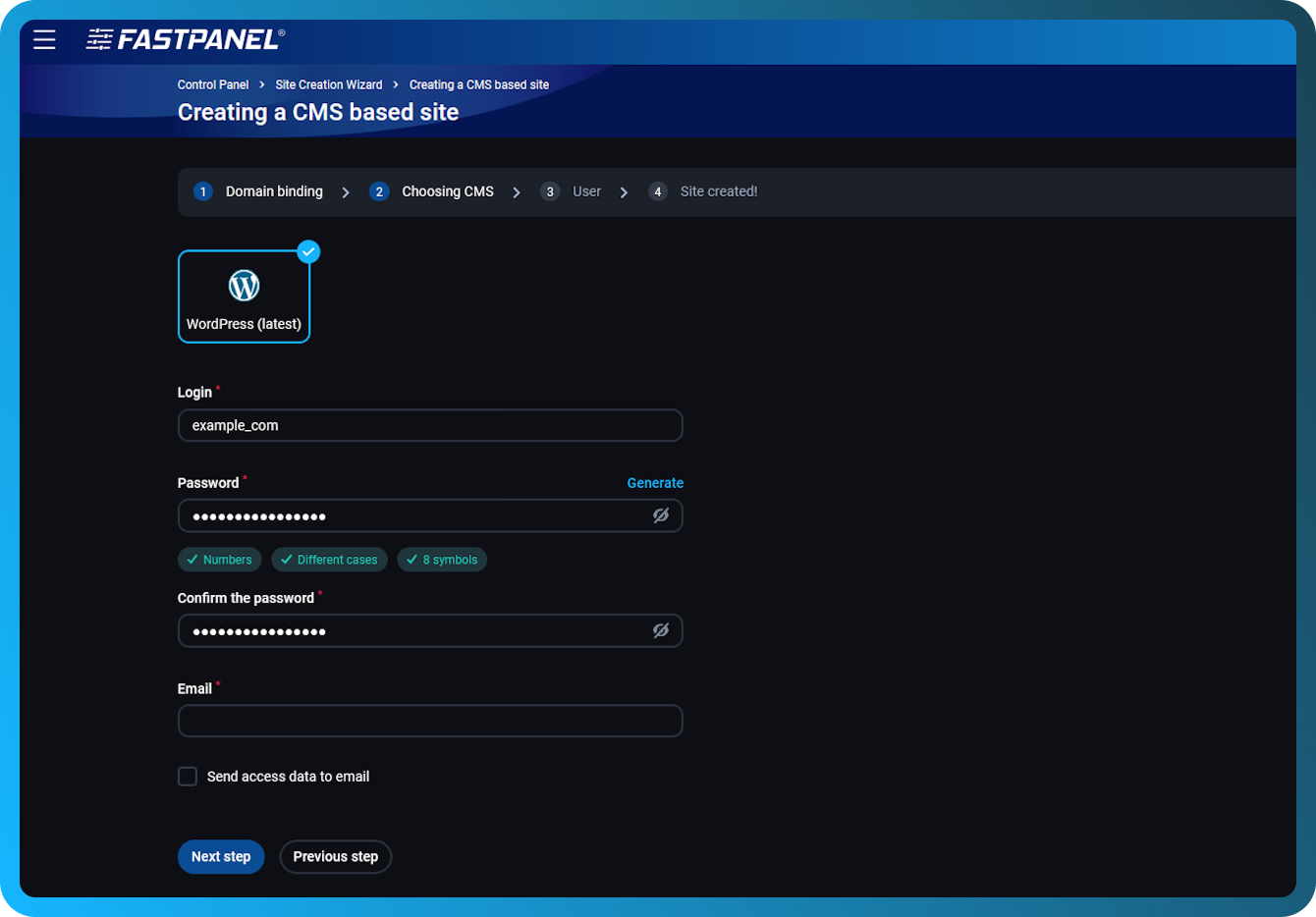
その後、サイトユーザーのデータを入力します
これは WordPress 管理者の認証情報ではありません。 これは、サイトを所有するサーバー上のユーザー用です。
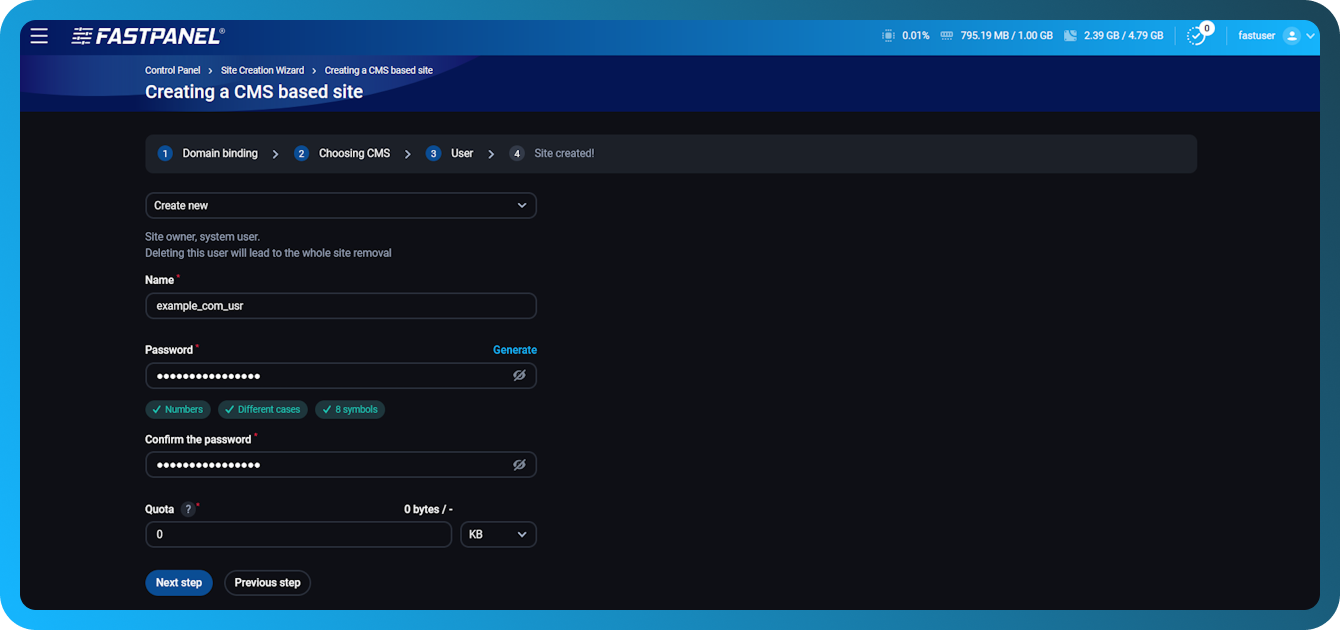
ウィザードの指示に従って、サイトの作成を完了してください。
データベースおよび FTP アカウントのアクセスデータは、安全な場所に保存してください
サイトのアクセスデータは、「View」、「Download」、または「Send」することもできます:
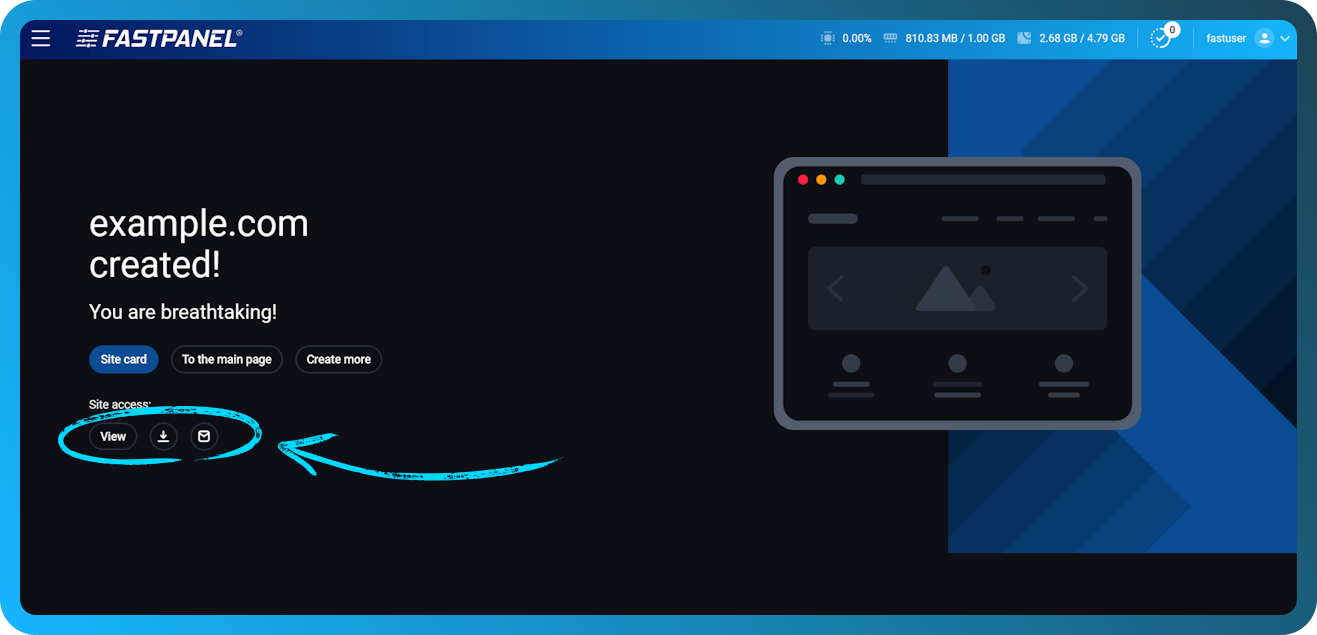
続行するには、「Site card」をクリックします
CMS の手動インストール
まず、新しいサイトを作成してパネルを準備する必要があります。 そのためには、このマニュアルを使用してください
サイトの作成後、まずインストールパッケージをダウンロードする必要があります。 この場合は、リンクをたどってアーカイブをコンピューターに保存することで行えます。
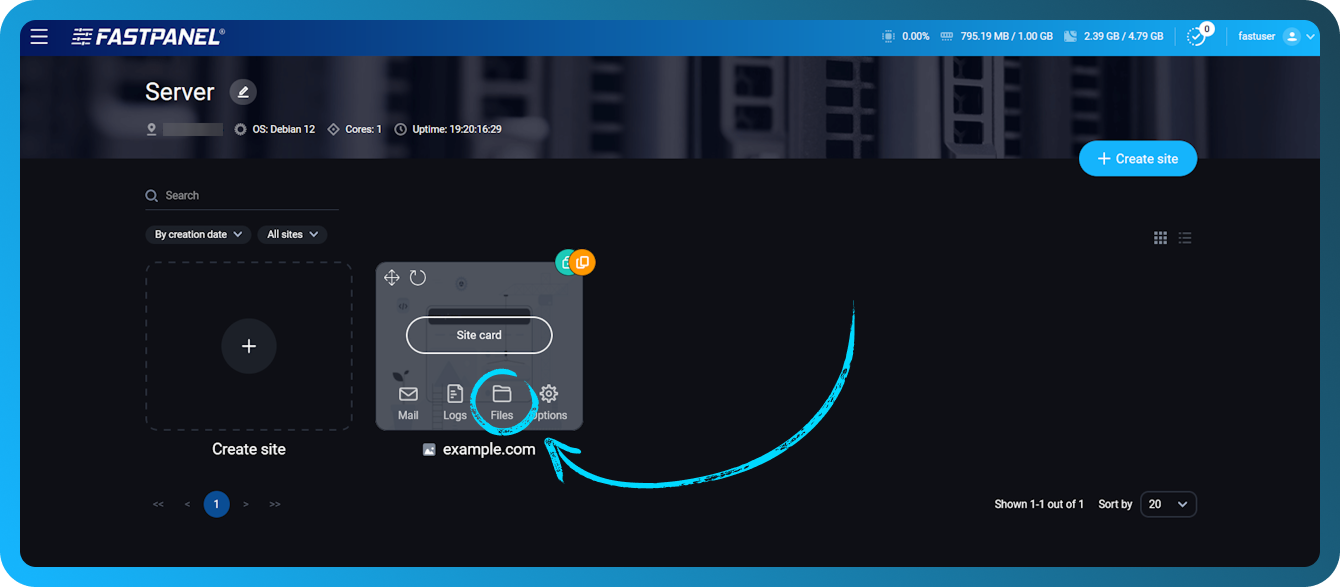
Site card で「Files」をクリックして File Manager を開きます。
開いたモーダルウィンドウで「Upload」をクリックするか、アーカイブをワークスペースにドラッグ&ドロップします
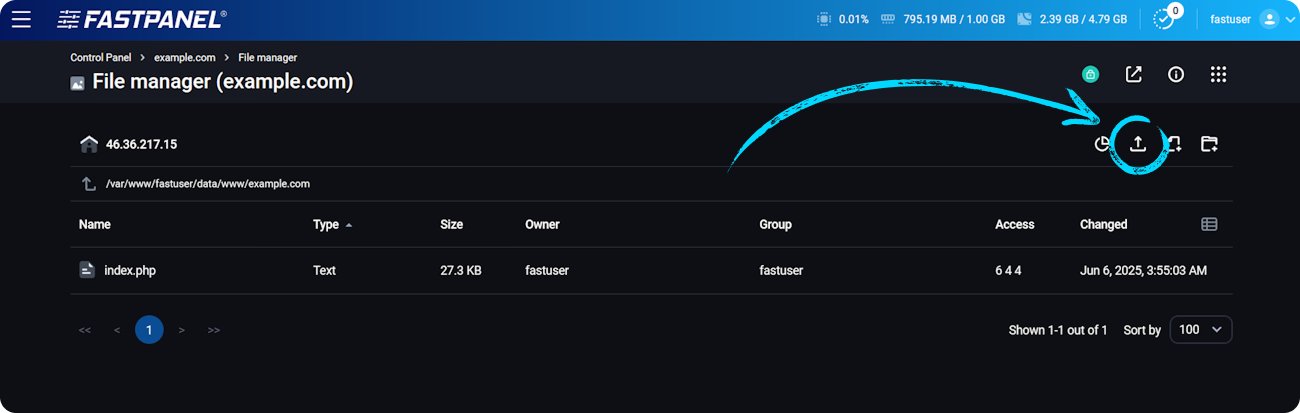
開いたモジュールウィンドウで、先ほどダウンロードした WordPress 配布アーカイブを選択します
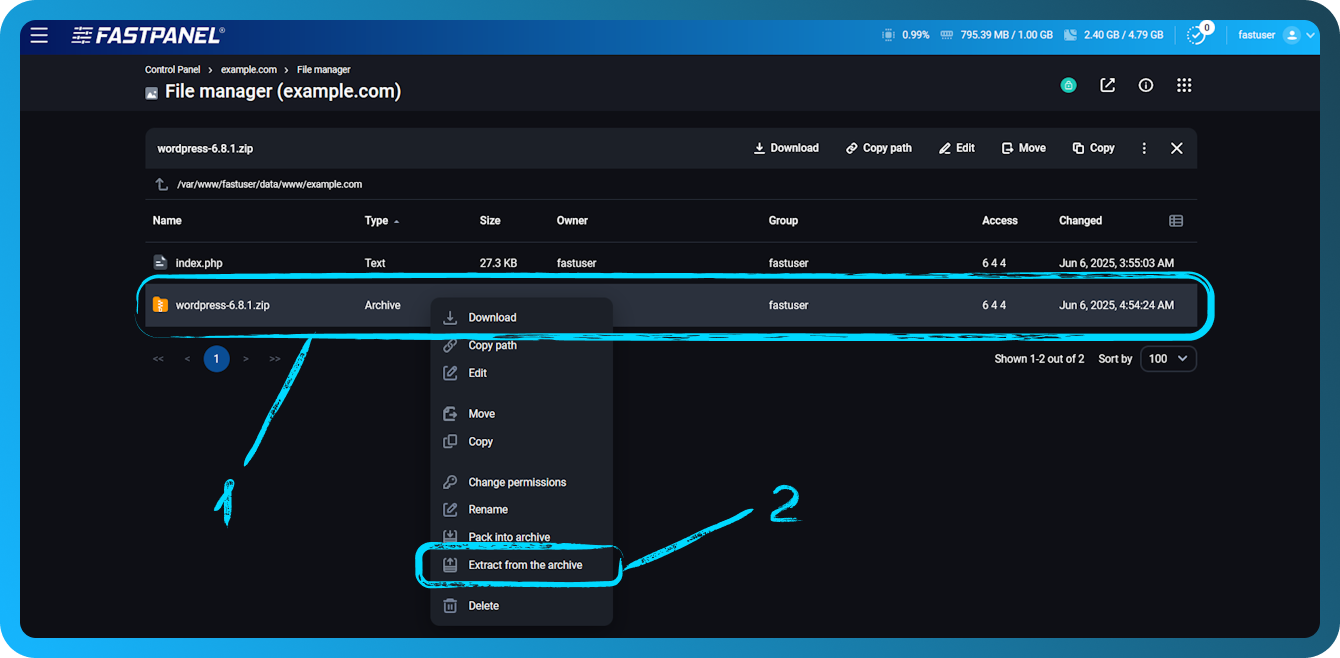
アーカイブを右クリックし、「Extract from the archive」を選択します
容量を節約するため、展開後にアーカイブを削除してもかまいません。
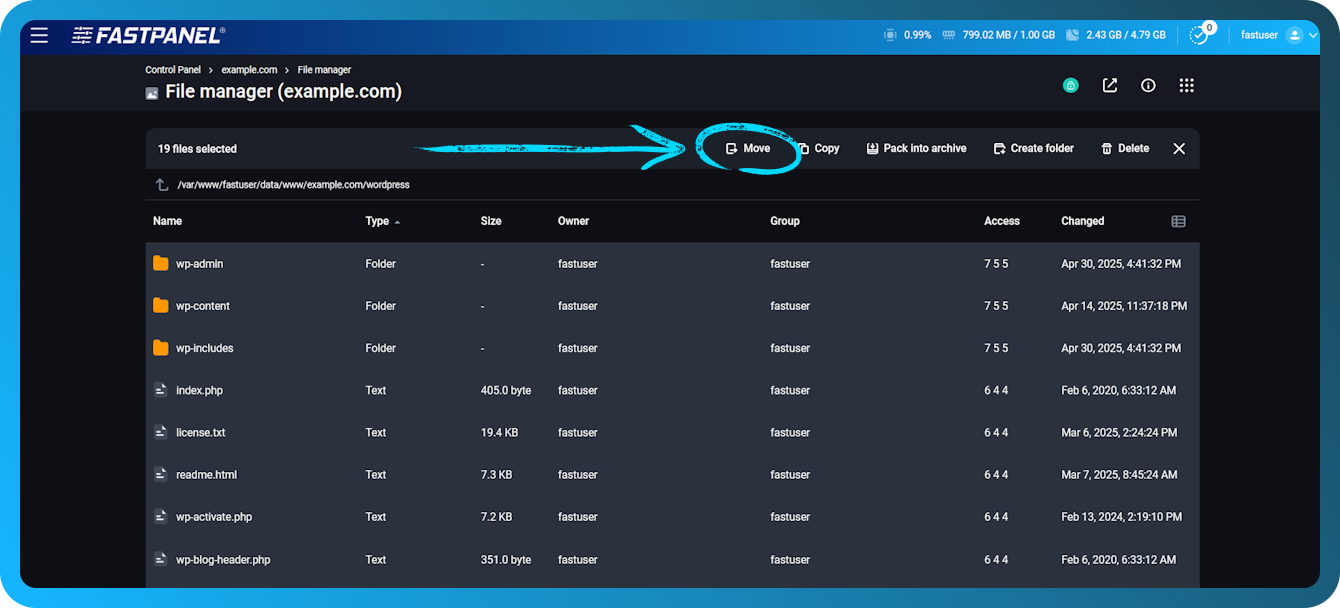
これで、WordPress のインストール完了まであと数ステップです。 WordPress ディレクトリをダブルクリックして開きます。 すべてのファイルとディレクトリを選択し、「Move」をクリックします
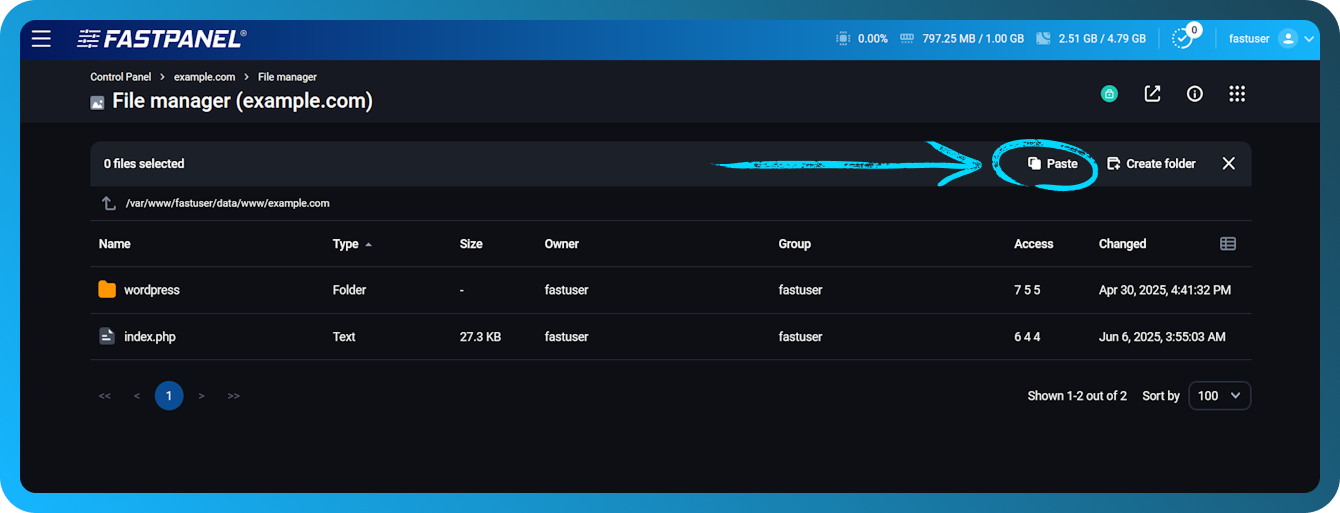
サイトのメインディレクトリに移動して、「Paste」をクリックします
WordPress の展開後、ブラウザーでサイトを開いて WordPress インストールウィザードにアクセスします。 インストールウィザードの指示に従って、インストールを完了してください。