サーバー監視
概要
サーバー監視を使用すると、サーバーの現在の状態とパフォーマンスをリアルタイムまたは特定の期間で追跡できます。
定期的な監視は、次のことに役立ちます:
- パフォーマンスの問題を適時に検出する
- サーバーリソースを最適化する
- ディスクまたはメモリの過剰使用によって引き起こされる重大な状況を防ぐ
現在の統計の表示
FASTPANEL® は、CPU負荷、RAM使用量、ディスク使用量 などの主要なサーバーパフォーマンスパラメーターを制御するための便利なツールを提供します。 インターフェイスの右上隅にあるコントロールパネル上部に、主要なサーバーパフォーマンス指標が表示されます。
リアルタイムでは、次のデータを利用できます:
-
CPU負荷 — 現在のプロセッサー負荷率
-
RAM使用量 — 使用中および利用可能な合計メモリ量
-
ディスク使用量 — 使用済みおよび合計ディスク容量
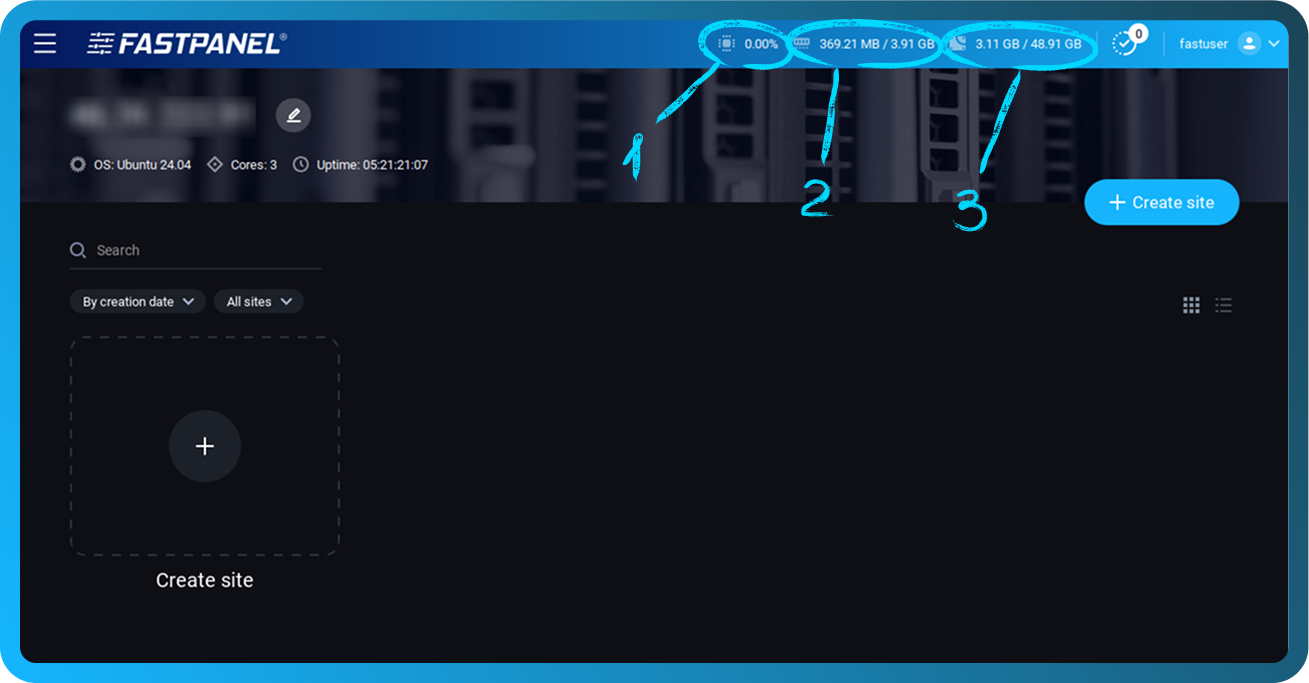
これらの指標により、個別のセクションを開かなくても現在のサーバー状態をすばやく評価できます。
詳細なサーバー統計
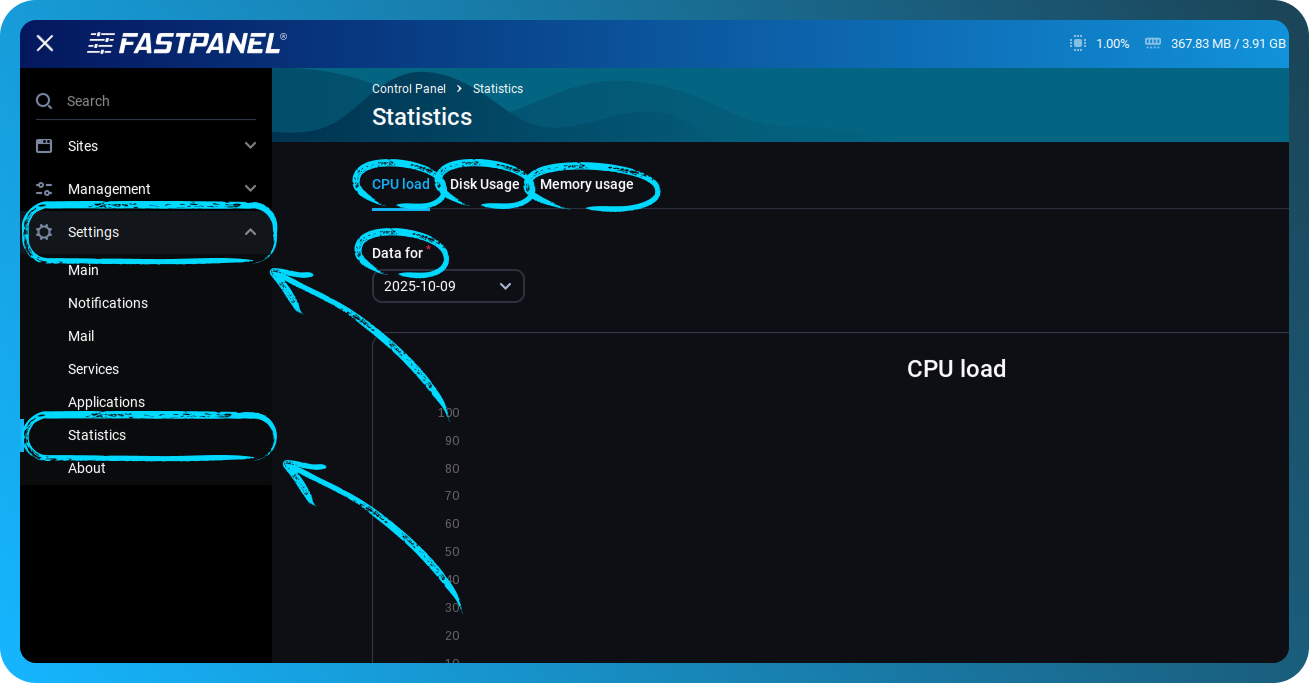
サーバーパフォーマンスをより詳細に分析するには、「Statistics」セクションを使用します。
「Statistics」セクションを開くには、サイドメニュー → 「Settings」 → 「Statistics」に移動します
このセクションには、詳細なグラフを含む3つのタブがあります:
-
CPU負荷
-
ディスク使用量
-
メモリ使用量
セクションの上部には「Data for」というラベルの付いたドロップダウンメニューがあり、統計を表示する期間を選択できます。
利用可能なオプション:
-
For a week — 過去7日間の集計統計
-
yyyy-mm-dd — 特定の日付のデータ(過去7日間で利用可能)
CPU負荷
「CPU Load」タブには、選択した期間のプロセッサー負荷グラフが表示されます。
このタブには、2つのグラフがあります:
CPU負荷グラフ
1日を通したCPU使用率の割合を表示します。 スケールは0~100%です。
このグラフは、ピーク負荷やアクティビティが増加した期間の特定に役立ちます。
グラフにカーソルを合わせると、詳細情報を含むツールチップが表示されます:
- 正確な測定時刻
- CPU負荷の合計割合
- 負荷の原因となっているプロセスの一覧と、それぞれの寄与率
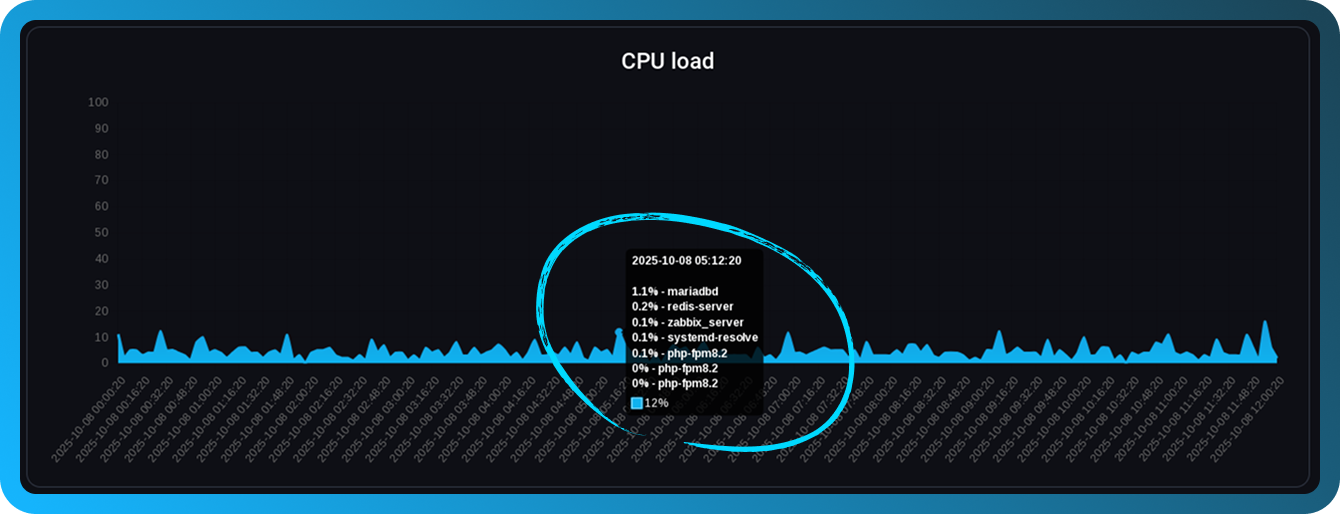
これにより、任意の時点でどのプロセスまたはアプリケーションが高いCPU使用量の原因になっているかをすばやく特定できます。
Load Average(LA)グラフ
システムの平均負荷を、3つの時間間隔で表示します:
-
LA1(青)— 1分間の平均負荷
-
LA5(水色)— 5分間の平均負荷
-
LA15(赤)— 15分間の平均負荷
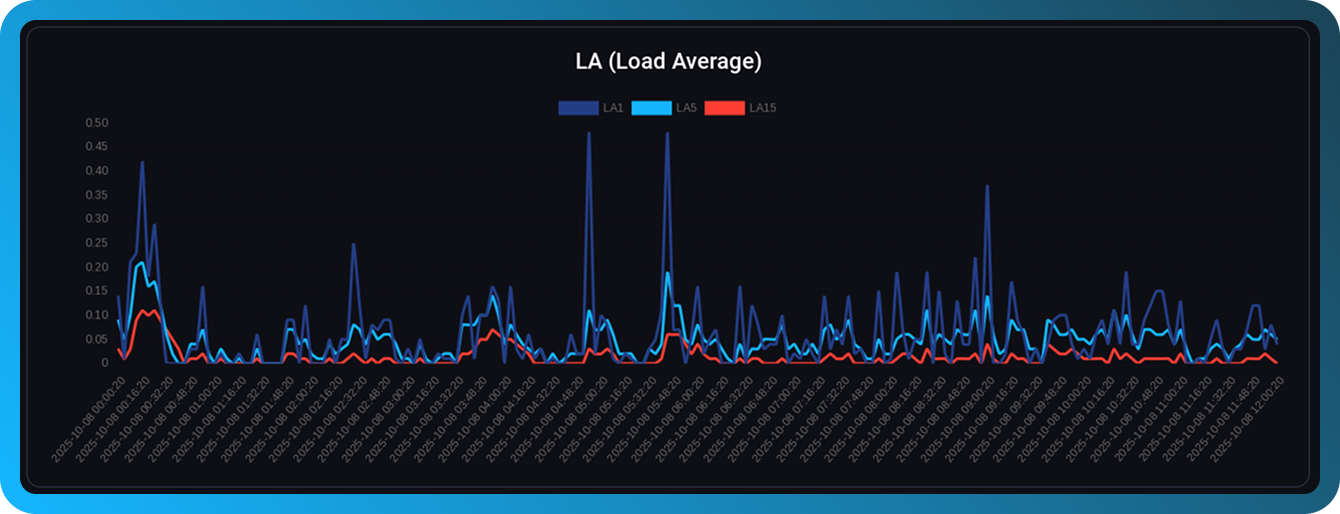
Load Average は、実行を待機しているプロセス数を示します。 CPUコア数より高い値は、システムの過負荷を示している可能性があります。
ディスク使用量
「Disk Usage」タブには、使用済みディスク容量に関する情報が表示されます。
このタブには、2つのグラフがあります:
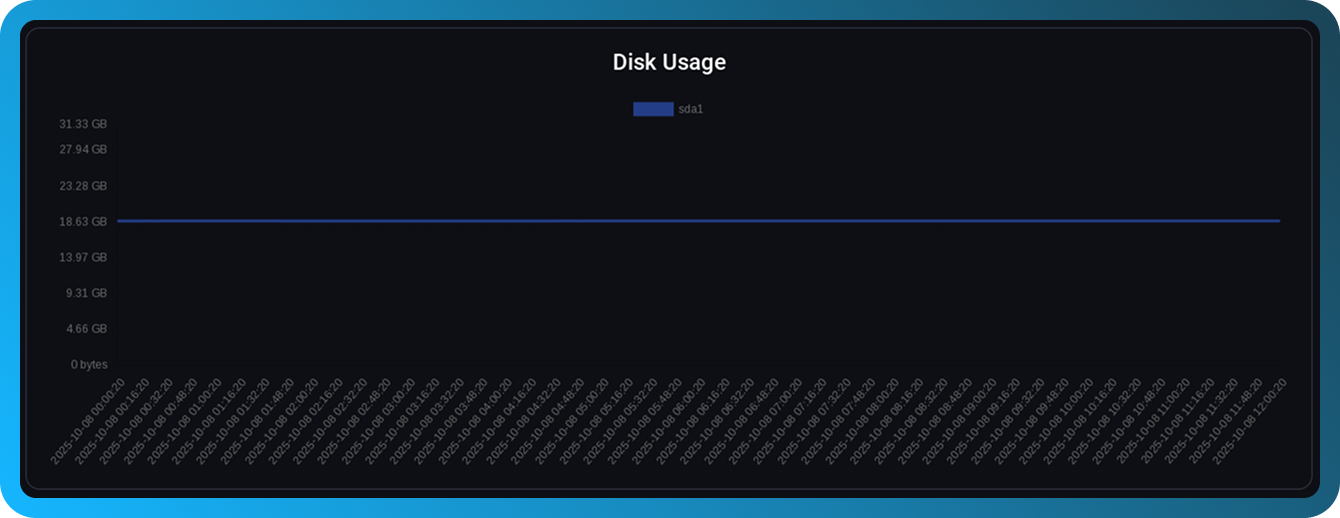
ディスク使用量グラフ
選択した期間における使用済みディスク容量を表示します。 スケールはギガバイト(GB)で測定されます。
このグラフは、ディスク使用量の増加傾向を追跡するのに役立ちます
Inode使用量グラフ
使用中の inode(ファイルインデックス記述子)の数を表示します。
ファイルシステム内の各ファイルとディレクトリは1つのinodeを使用します
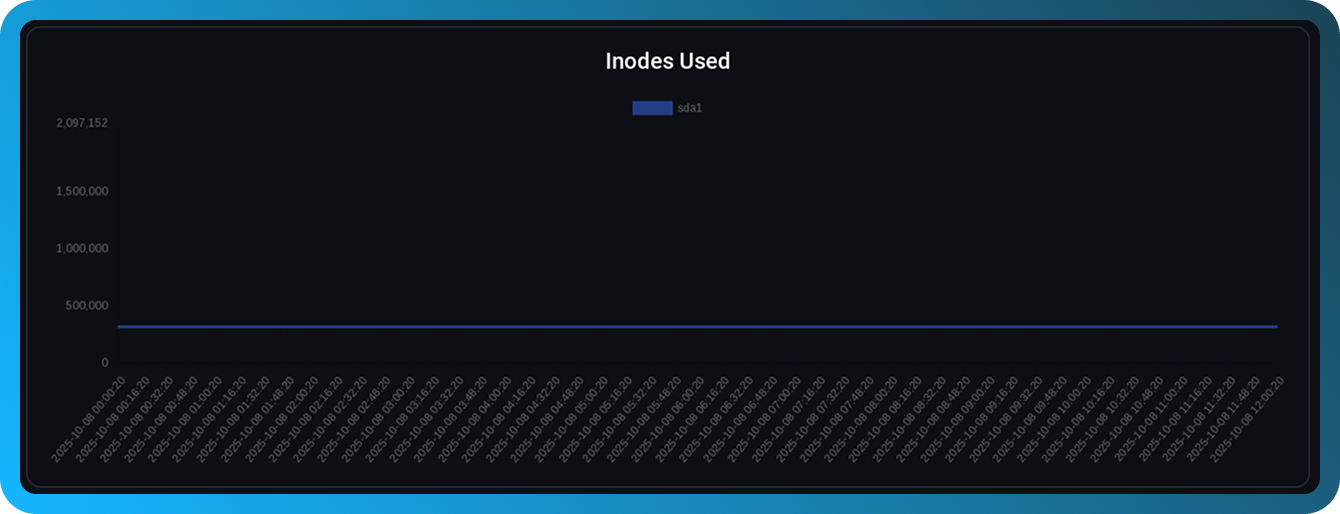
空きディスク容量があっても、inode が不足すると新しいファイルを作成できなくなることがあります。
メモリ使用量
「Memory Usage」タブには、サーバーのRAM消費量が表示されます。
グラフには、選択した期間における使用済みRAM量が表示されます。
スケールはメガバイト(MB)およびギガバイト(GB)で表示されます
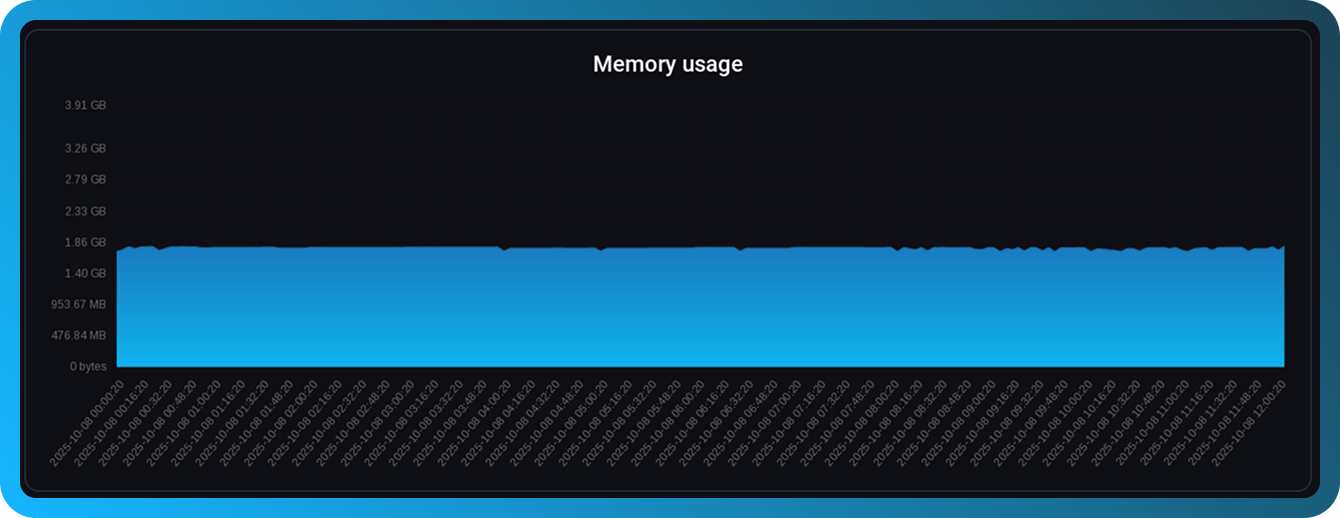
このグラフにより、次のことができます:
- 平均メモリ消費量を判断する
- メモリリークを検出する
- RAMを増やす必要があるかどうかを評価する
監視データの解釈
正常値
- CPU — 継続的な負荷が70%未満であれば、ほとんどのサーバーで正常です
- RAM — 使用率80%までは許容範囲ですが、余裕を残すことを推奨します
- Disk — 少なくとも20%の空き容量を維持する必要があります
警告サイン
- CPU負荷が常に高い(90%超)— アプリケーションの最適化またはより高い処理能力が必要な場合があります
- メモリ使用量が常に最大近く — システム不安定化のリスクがあるため、RAMの増設を検討してください
- ディスク使用量の急速な増加 — クリーンアップまたはディスク容量の拡張が必要な場合があります
- Inodeの枯渇 — 不要なファイルを削除するか、データ保存構造を見直してください
監視に関する推奨事項
- 特に設定変更後は、サーバー統計を定期的に確認してください
- 異常な負荷の急増に注意してください。問題や攻撃を示している可能性があります
- 全体的な傾向を分析するために週間統計を使用してください
- 新しいWebサイトやアプリケーションを計画する際は、現在のリソース使用率を考慮してください