WordPress негізіндегі сайтты қалай жасауға болады
Кіріспе
Көптеген мазмұнды басқару жүйелері мұрағат пакеттері түрінде таратылады, оларды ашып, серверге орнату қажет. Бұл мақалада ең танымал CMS орнату мысалында FASTPANEL® жүйесінде сайт жасау жолы көрсетіледі.
WordPress негізіндегі сайтты екі жолмен жасауға болады:
Әрбір жаңа веб-сайт үшін бөлек пайдаланушы жасауды ұсынамыз.
CMS-ті автоматты түрде орнату
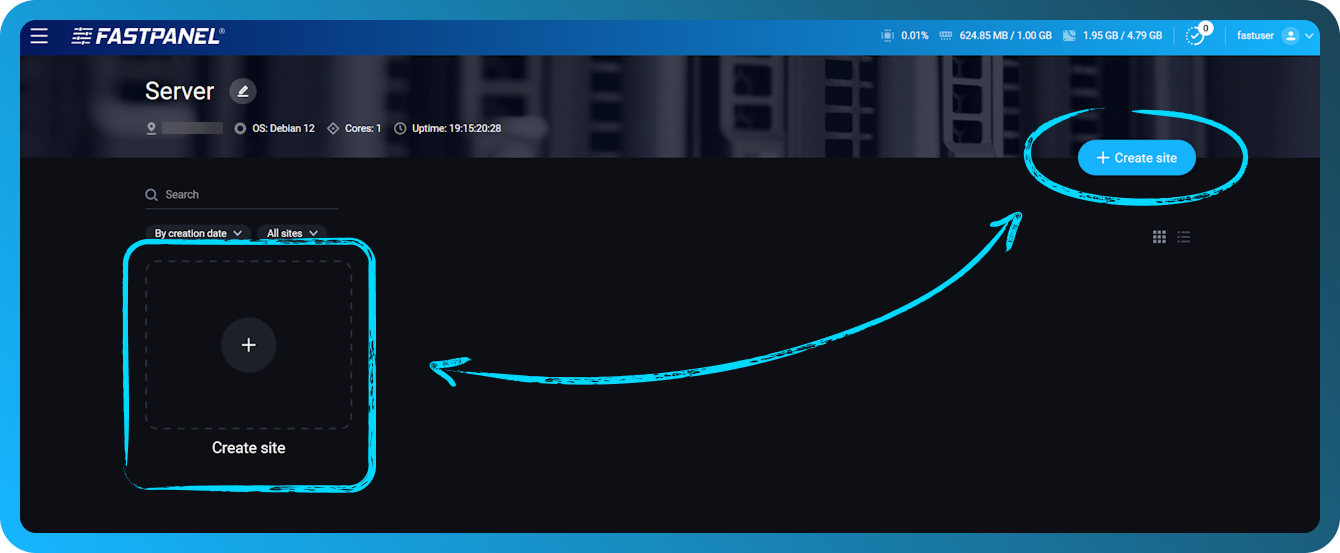
Ең алдымен жаңа сайт жасап, панельді дайындау керек. Ол үшін экранның оң жағындағы "Create site" батырмасын басып, Site Creation Wizard іске қосыңыз.
Site Creation Wizard-тың бірінші қадамында жаңа ғана жасалған сайтқа WordPress орната аласыз.
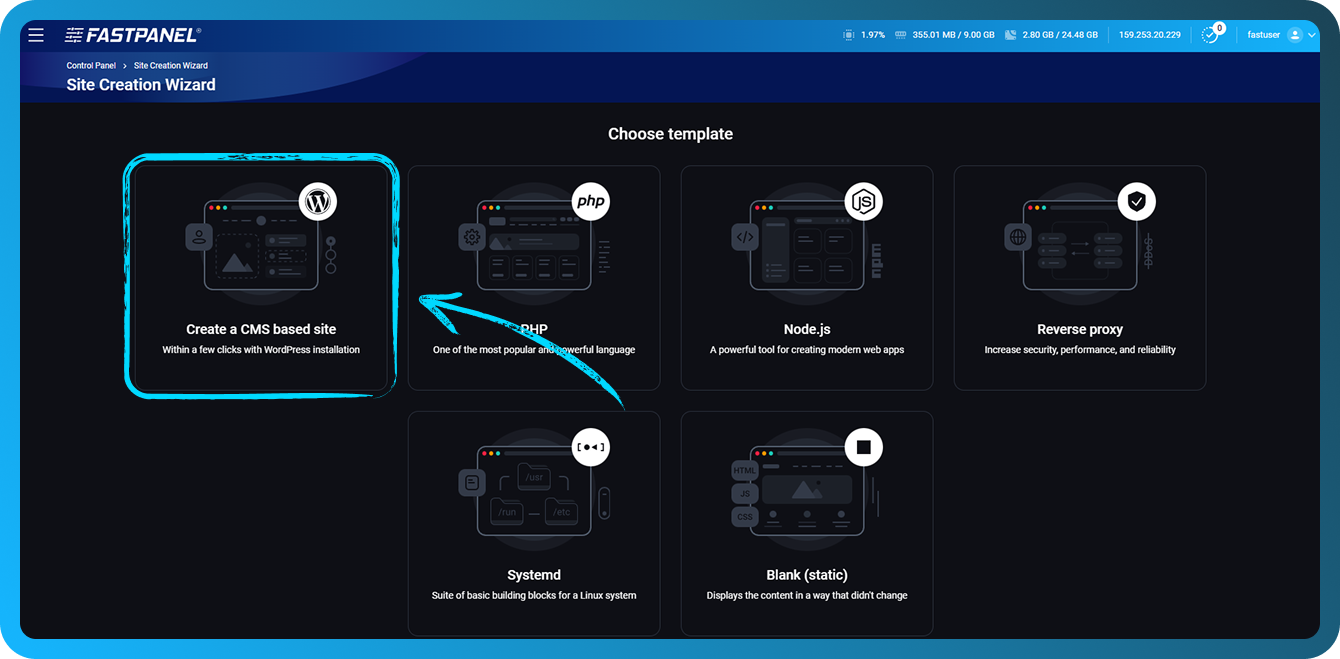
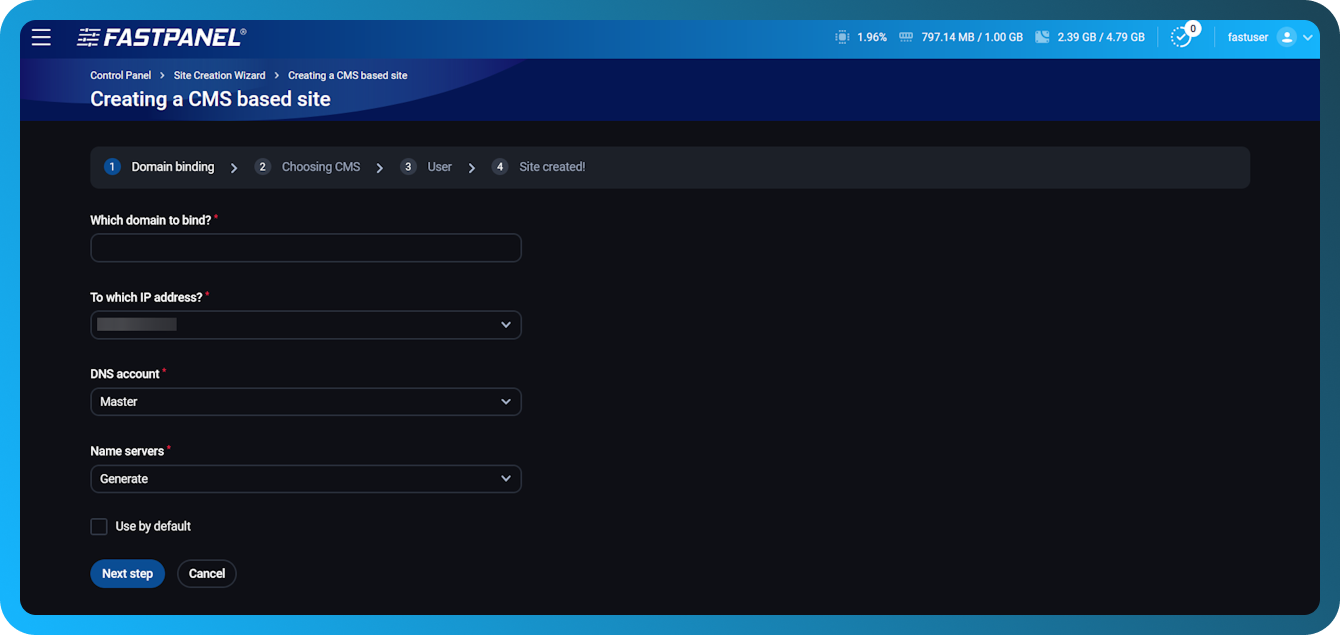
Бұл Site Creation Wizard-ты ашады. Бүкіл процесс үш қадамнан тұрады:
- Доменді қосу
- CMS баптауларын орнату
- Сайт пайдаланушысының тіркелгі деректері
Болашақ сайт әкімшісі үшін пайдаланушы атын және құпиясөзді енгізсеңіз болғаны, қалғанын панельдің өзі орындайды.
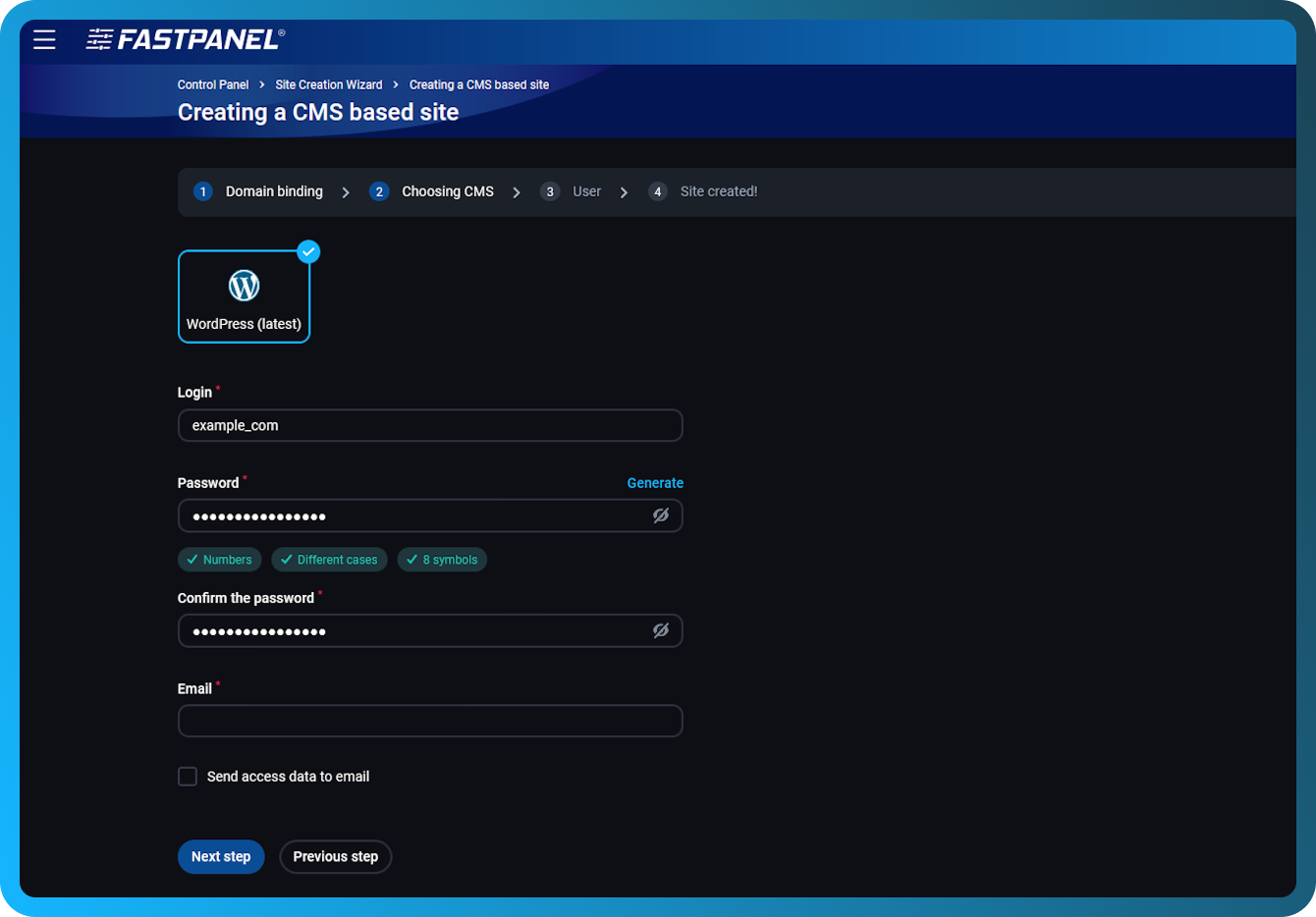
Одан кейін сайт пайдаланушысының деректерін енгізесіз
Бұл WordPress әкімшісінің тіркелгі деректері емес. Бұл сайтқа иелік ететін сервердегі пайдаланушыға арналған.
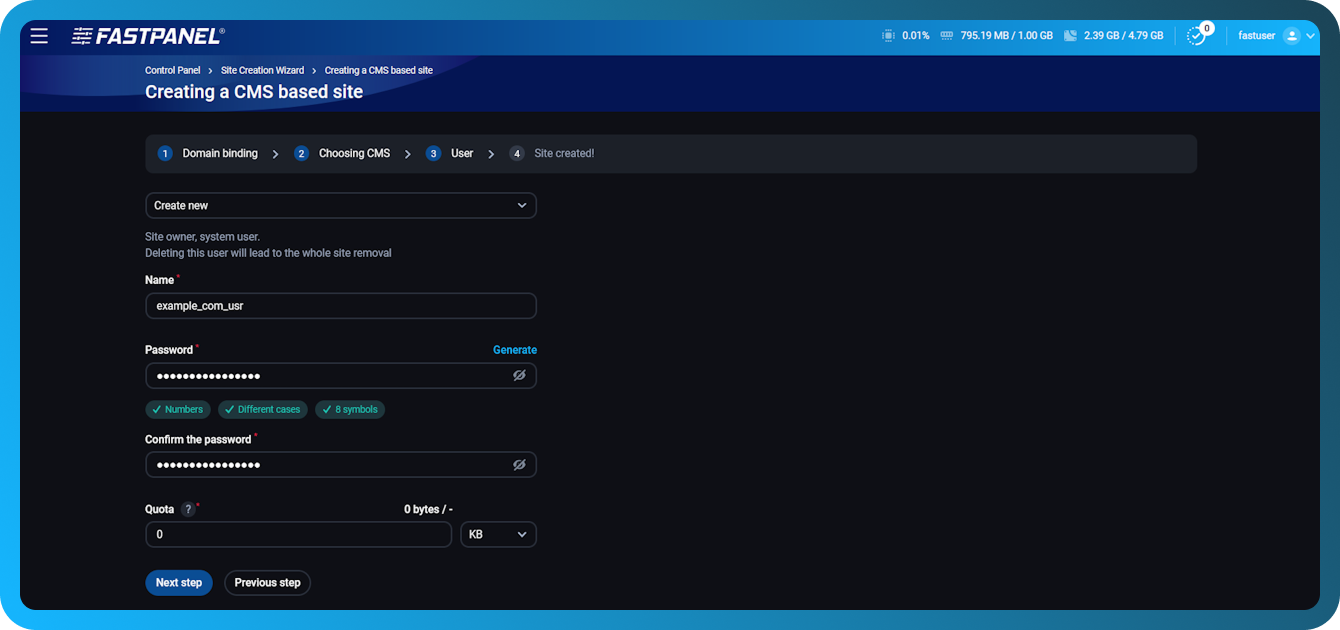
Wizard нұсқауларын орындап, сайт жасауды аяқтаңыз.
Дерекқор мен FTP тіркелгісіне қол жеткізу деректерін қауіпсіз жерде сақтауды ұмытпаңыз
Сондай-ақ, сайтқа қол жеткізу деректерін "View", "Download" немесе "Send" ете аласыз:
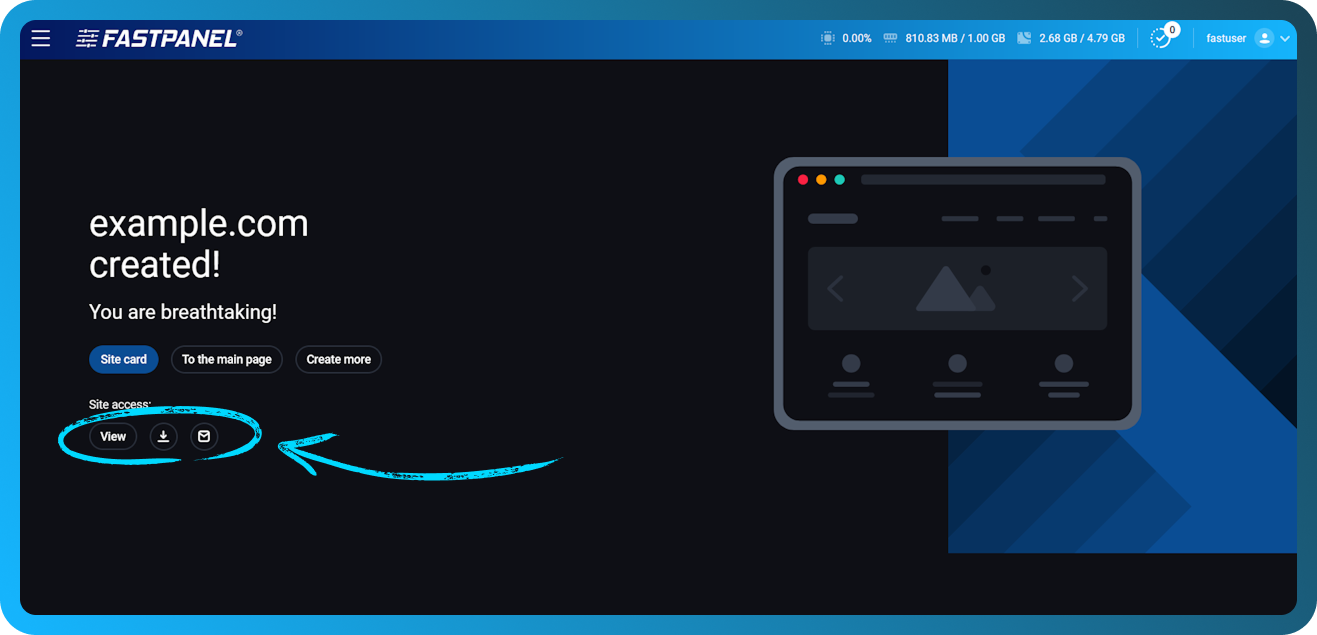
Жалғастыру үшін "Site card" түймесін басыңыз
CMS-ті қолмен орнату
Ең алдымен жаңа сайт жасап, панельді дайындау керек. Ол үшін осы нұсқаулықты пайдаланыңыз
Сайтты жасағаннан кейін ең алдымен орнату пакетін жүктеп алу керек. Бұл жағдайда сілтеме арқылы өтіп, мұрағатты компьютеріңізге сақтай аласыз.
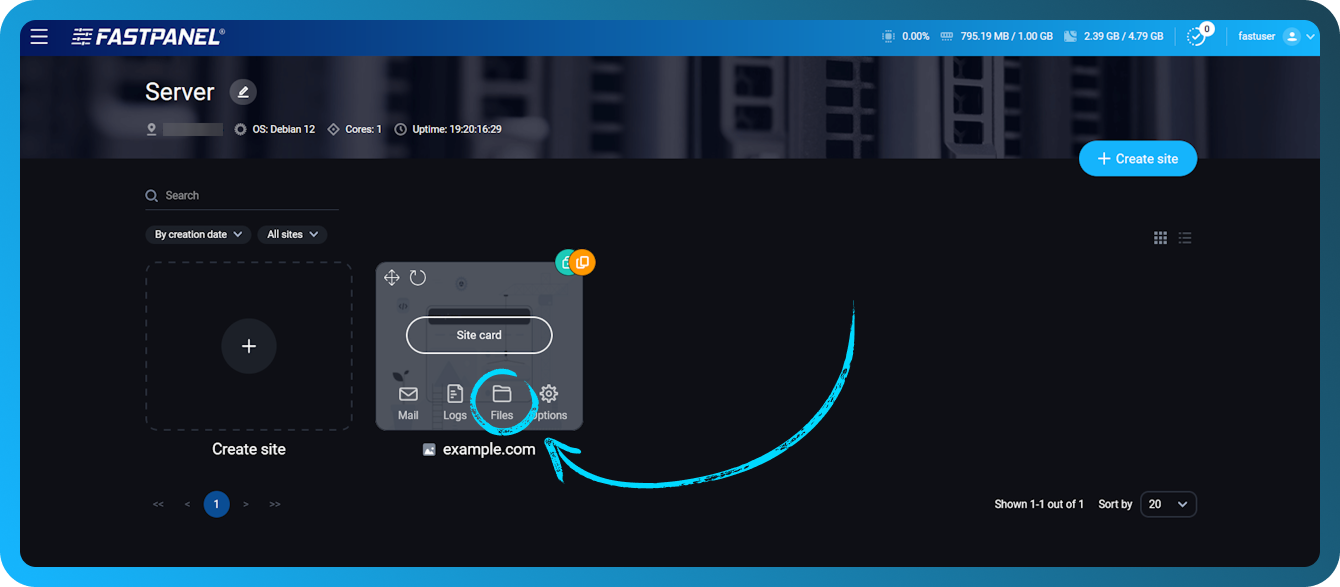
File Manager бөліміне өту үшін Site card ішінде "Files" түймесін басыңыз.
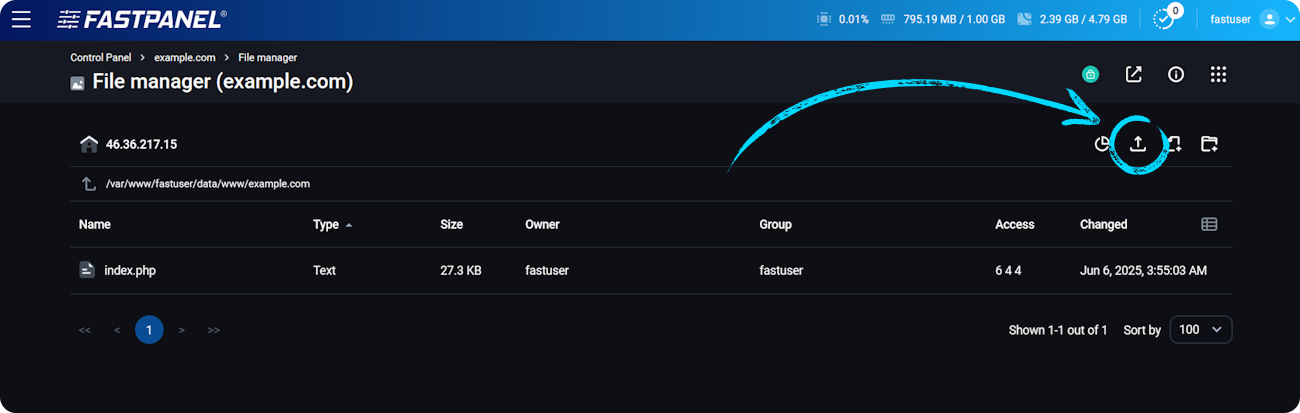
Ашылған модальды терезеде "Upload" түймесін басыңыз немесе мұрағатты жұмыс аймағына жай ғана сүйреп апарыңыз
Ашылған модуль терезесінде бұрын жүктелген WordPress дистрибутив мұрағатын таңдаңыз
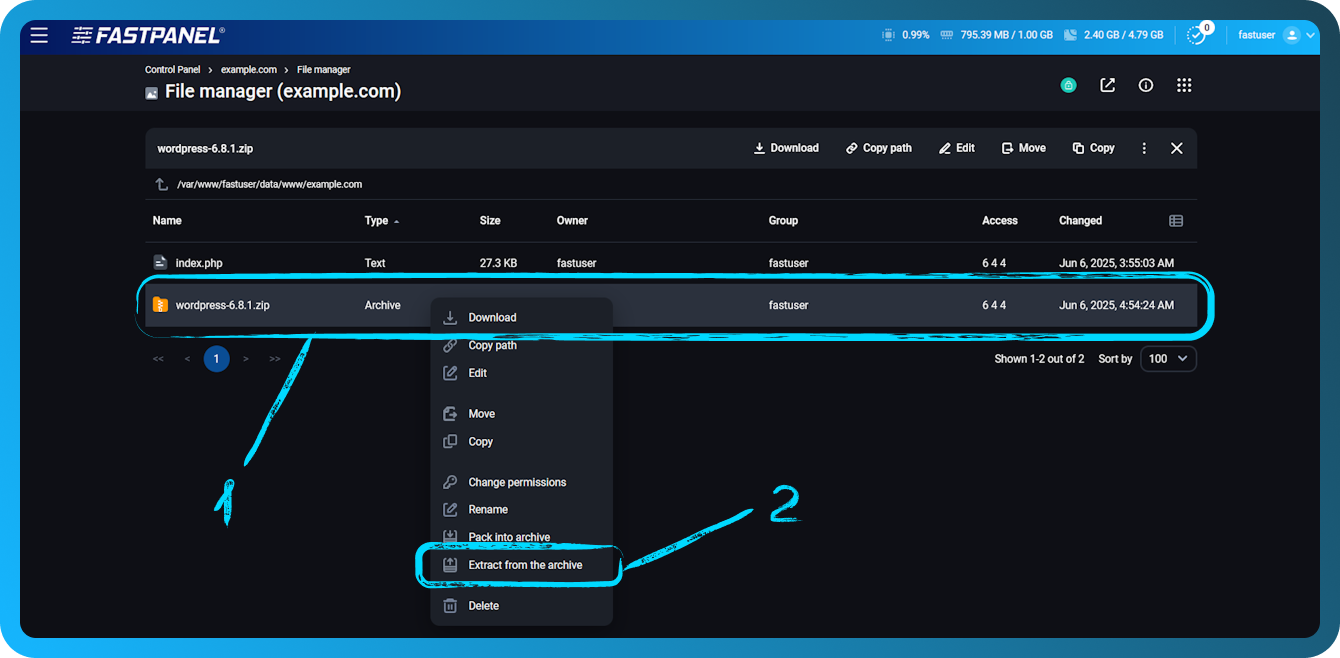
Мұрағатты тінтуірдің оң жақ түймесімен басып, "Extract from the archive" таңдаңыз
Орын үнемдеу үшін мұрағатты ашқаннан кейін жоюға болады.
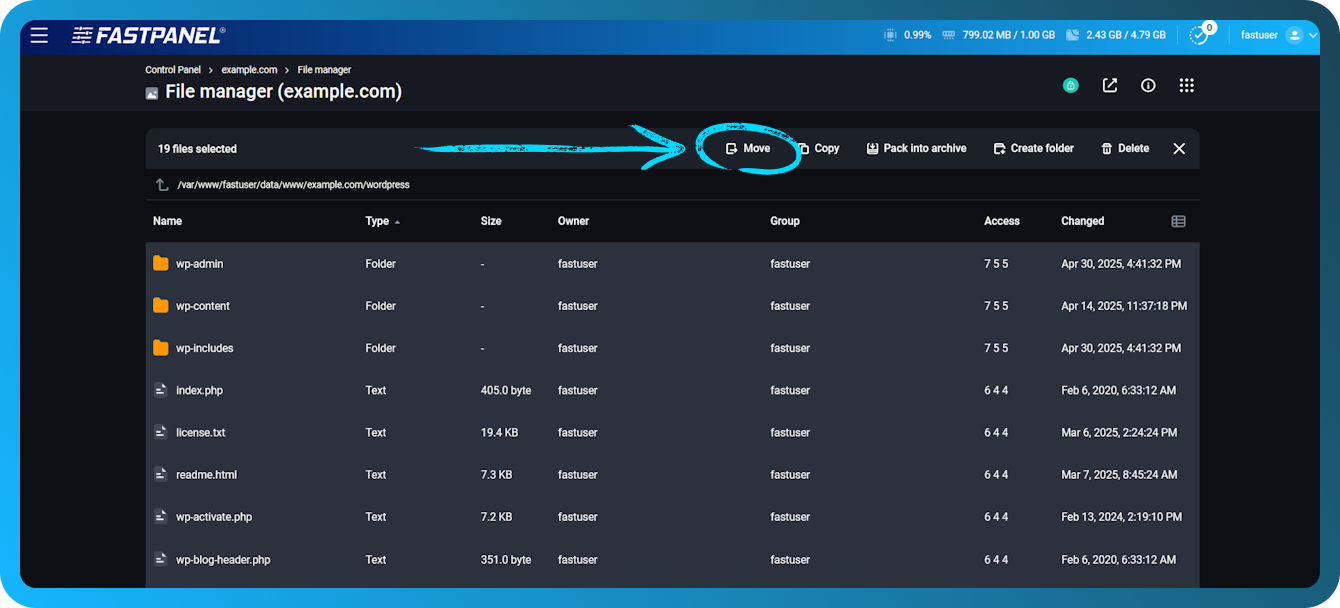
Енді WordPress орнатуын аяқтауға санаулы ғана қадам қалды. WordPress каталогына оны екі рет басу арқылы кіріңіз. Барлық файлдар мен каталогты таңдап, "Move" түймесін басыңыз
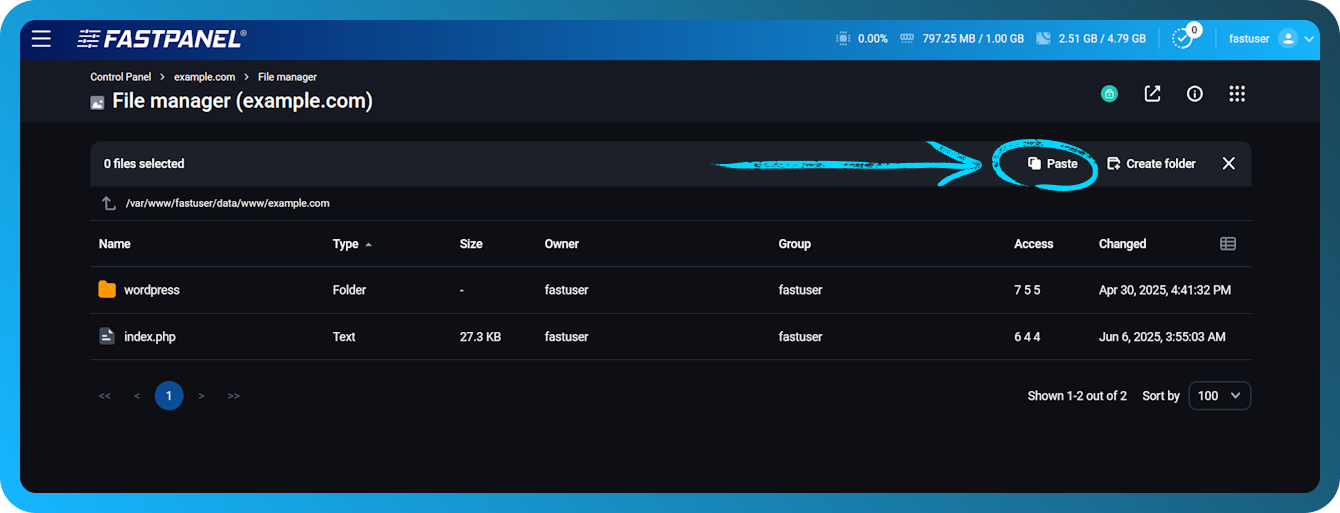
Сайттың негізгі каталогына өтіп, "Paste" түймесін басыңыз
WordPress ашылғаннан кейін, WordPress орнату шеберіне кіру үшін сайтыңызды браузерде ашыңыз. Орнату шеберінің нұсқауларын орындап, орнатуды аяқтаңыз.