Kontrolsaraksts veiksmīgai pasta sūtīšanas un piegādes verifikācijai
Turpmākajām pārbaudēm būs nepieciešama šāda programmatūra:
-
Utilīta host
- Debian/Ubuntu:
apt-get install bind9-host - CentOS:
yum install bind9-host
- Debian/Ubuntu:
-
Utilīta telnet
- Debian/Ubuntu:
apt-get install telnet - CentOS:
yum install telnet
- Debian/Ubuntu:
MX ieraksts
MX ieraksts ir DNS ieraksta veids, kas paredzēts pasta serveru reģistrēšanai, izmantojot SMTP protokolu. Šis ieraksts nosaka serveri, uz kuru sūtītāja pasta aģentam jāpiegādā e-pasts. Vienam domēnam var būt vairāki ierakstu tipi ar dažādām prioritātēm.
Varat pārbaudīt, vai pasts darbojas lokāli vai izmanto trešās puses pasta serveri, izmantojot komandu host:
host -t MX example.com
Strādājot ar lokālo pasta serveri, tiks parādīta šāda izvade:
example.com pastu apstrādā 10 mail.example.com.
Ir vērts pieminēt, ka ieraksts mail.example.com var arī norādīt uz citu serveri. Turklāt jāņem vērā, ka mail.example.com jābūt esošam A ierakstam, kas norāda uz serveri, no kura sūtāt e-pastus.
Pārbaudei varat izpildīt arī šīs komandas:
host example.com
host mail.example.com
Un salīdzināt IP adreses, uz kurām norāda primārais domēns, šajā gadījumā example.com, un mail.example.com.
MX ierakstam jābūt iestatītam, lai pasta serveri varētu saņemt jūsu e-pastu.
MX ieraksta piemērs:
Nosaukums: example.com.
Tips: MX
Vērtība: mail.example.com.
Prioritāte: 10
DKIM paraksts
Ar FASTPANEL® palīdzību DKIM parakstu var iegūt pārvaldības izvēlnes sadaļā "Mail", noklikšķinot uz "DKIM" pretī nepieciešamajam pasta domēnam
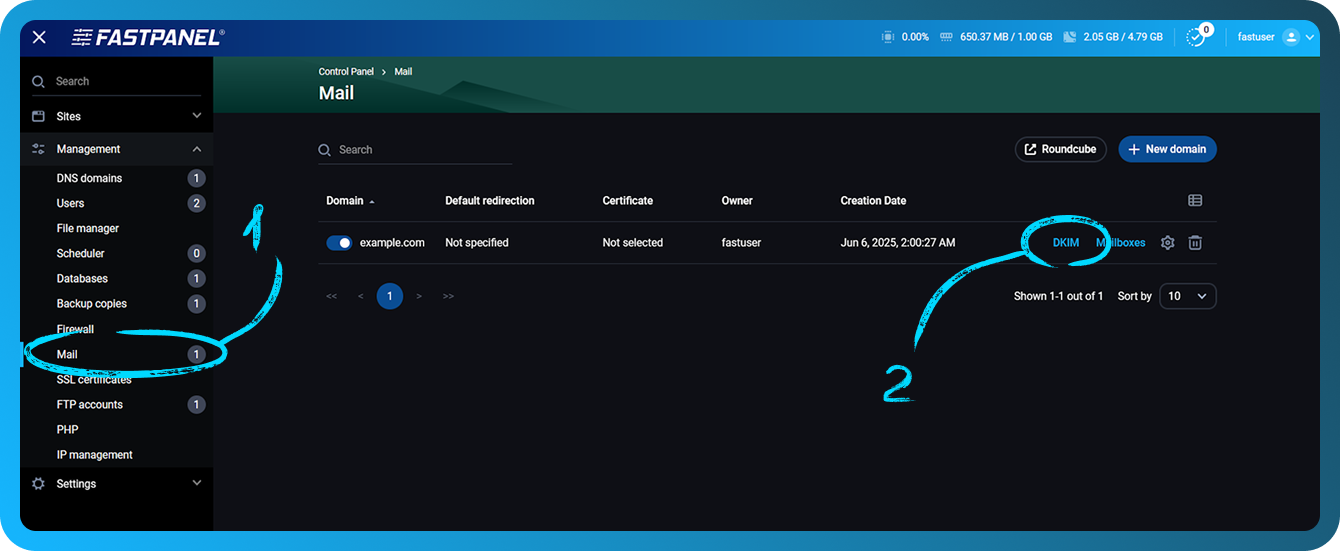
DNS pusē ieraksts jāpievieno šādi:
Nosaukums: dkim._domainkey
Tips: TXT
Vērtība: v=DKIM1; k=rsa; p=public_key
Šeit ir pareiza DKIM ieraksta piemērs
dkim._domainkey TXT v=DKIM1; k=rsa; p=MIGfMA0GCSqGSIb3DQEBAQUAA4GNADCBiQKBgQCpbBQ0T2xO3/SwziunIC/IFbsxBRub6WXiu8Kc2w7uB4GVw+SAB5wSEslDJbFXQRbdV9i/Duu8EQ9xik8dbqdLVyP4iAtw34g4j6QWKcfocgK4hEkwlPFff1dzUlNQONh2riNE5KVJXuWcizm8hub7nPnl36e7OnxiL0qIU7tT1QIDAQAB
Plašāku informāciju par DKIM var atrast vietnē https://wikipedia.org/wiki/DomainKeys_Identified_Mail
SPF ieraksts
SPF ieraksta esamību var pārbaudīt, izpildot komandu host. Šajā gadījumā komanda izskatīsies šādi:
host -t TXT example.com
Ar šādu izvadi:
example.com aprakstošs teksts "v=spf1 ip4:ipv4_of_your_server ip6:ipv6_of_your_server a mx ~all"
Ņemiet vērā, ka šajā ierakstā ipv6 var nebūt. Šajā gadījumā SPF paraksts izskatīsies šādi:
example.com aprakstošs teksts "v=spf1 ip4:ipv4_of_your_server a mx ~all"
Jāuzsver, ka drīkst būt tikai viens SFP ieraksts
DNS pusē ieraksts jāpievieno šādi:
Nosaukums: example.com.
Tips: TXT
Vērtība:
v=spf1 ip4:ipv4_of_your_server ip6:ipv6_of_your_server a mx ~all
vai (ja ipv6 netiek izmantots)
v=spf1 ip4:ipv4_of_your_server a mx ~all
Piemēram:
example.com TXT v=spf1 ip4:1.2.3.4 a mx ~all
Plašāku informāciju par SPF var atrast vietnē https://wikipedia.org/wiki/Sender_Policy_Framework
DMARC ieraksts
Vairumā gadījumu DMARC ieraksta vērtība būs vienāda.
DNS pusē ieraksts jāpievieno šādi:
Nosaukums: _dmarc
Tips: TXT
Vērtība: v=DMARC1; p=none
Piemēram:
_dmarc.example.com. TXT v=DMARC1; p=none
Plašāku informāciju par DMARC var atrast vietnē https://wikipedia.org/wiki/DMARC
PTR ieraksts un servera resursdatora nosaukums
PTR ieraksts ir reversais DNS ieraksts, kas pārveido IP adresi par nosaukumu. Šī ieraksta galvenais mērķis pasta serverim ir novērst lielāko daļu surogātpasta. Šis ieraksts ļauj noteikt resursdatora nosaukumu, no kura tiek saņemts e-pasts. Visbiežāk PTR ieraksts satur serverī izmantoto domēna nosaukumu.
PTR ieraksts sasaista IP adresi ar resursdatora nosaukumu. Ja PTR ieraksts nav norādīts pareizi, jūsu e-pasti tiks noraidīti un nesasniegs adresātu.
Resursdatora nosaukums jānorāda kā faktiskā domēna nosaukums, kas norāda uz serveri, un PTR jānorāda uz domēnu, kas savukārt norāda uz serveri.
Piemēram, jūsu serverī ir domēns example.com.
Izpildot komandu:
host example.com
varat iegūt šādu izvadi:
example.com ir adrese 1.2.3.4
example.com pastu apstrādā 10 mail.example.com.
Lai izvairītos no iespējamām problēmām, ieteicams iestatīt resursdatora nosaukumu un PTR ierakstu kā esošu otrā līmeņa apakšdomēnu, piemēram, mail.example.com
SMTP portu pieejamība
Daži hostinga pakalpojumu sniedzēji bloķē iespēju izmantot portus, kas tiek lietoti pasta sūtīšanai vai saņemšanai. Pasta pakalpojumu porti var būt 25, 587, 465, 143 un 993.
Viens no vienkāršākajiem veidiem, kā pārbaudīt šo portu pieejamību, ir izmantot komandu telnet.
Lai pārbaudītu ienākošo savienojumu no trešās puses servera
Izpildiet komandu:
telnet ip_adress port
Piemēram, ja mēģināt izveidot telnet savienojumu ar portu 25 adresē 1.2.3.4, izpildāmā komanda ir:
telnet 1.2.3.4 25
Ja savienojums ir veiksmīgs, redzēsiet šādu izvadi:
Mēģina 1.2.3.4...
Savienots ar 1.2.3.4.
Atsoļa rakstzīme ir '^]'.
Ja savienojumu neizdodas izveidot, izvade izskatīsies šādi:
Savienojas ar 1.2.3.4 ...
Neizdevās atvērt savienojumu ar resursdatoru portā some_port: savienojums neizdevās
Vai:
telnet: Nevar izveidot savienojumu ar attālo resursdatoru: beidzās savienojuma taimauts
Izejošam savienojumam
No sava servera izpildiet komandu:
telnet smtp.gmail.com 25
Ja savienojums ir veiksmīgs, redzēsiet šādu izvadi:
Mēģina 2a00:1450:4010:c0b::6c...
Savienots ar smtp.gmail.com.
Atsoļa rakstzīme ir '^]'.
220 smtp.gmail.com ESMTP j6-20020ac25506000000b004b53eb60e3csm1066162lfk.256 - gsmtp
Lūdzu, ņemiet vērā, ka, ja izmantojat mākoņhostingu un savam SMTP serverim izmantojat 25. portu, pastāv liela iespēja, ka jūsu hostinga pakalpojumu sniedzējs pēc noklusējuma bloķē izejošos savienojumus uz 25. portu. Zemāk varat redzēt saites ar norādījumiem, kā atrisināt šo problēmu:
- AWS: Kā noņemt 25. porta ierobežojumu no manas Amazon EC2 instances vai AWS Lambda funkcijas?
- Azure: Novērsiet izejošās SMTP savienojamības problēmas pakalpojumā Azure
- GCP: E-pasta sūtīšana no instances
- DigitalOcean: Kāpēc SMTP ir bloķēts?
Papildus portu bloķēšanai no jūsu hostinga pakalpojumu sniedzēja puses, jums jāpārbauda, vai porti uz jūsu servera nav aizvērti. Kā piemēru aplūkosim iptables, kas FASTPANEL vadības panelī darbojas kā ugunsmūris. Komanda, lai pārbaudītu, vai konkrētam portam, šajā gadījumā 25, pastāv kāds noteikums, ir:
iptables-save | grep 25
Ja portam, kuru vēlaties pārbaudīt, noteikuma nav, nekāda informācija netiks parādīta. Ja redzat, ka ir noteikums, kas bloķē pasta pakalpojuma portu, tad šis noteikums ir jānoņem ar komandu:
iptables -D rule chain
Piemēram, jūs izpildījāt komandu un atradāt sekojošo:
iptables-save | grep 25

-A INPUT -p tcp -m tcp --dport 25 -j DROP
Šis noteikums neļauj piekļūt jūsu serverim caur 25. portu, kas novērsīs pasta sūtīšanu
Lai noņemtu noteikumu, izmantojiet komandu:
iptables -D INPUT -p tcp -m tcp --dport 25 -j DROP
Šis komandas piemērs ļauj pārbaudīt katru pasta sūtīšanai izmantoto portu
IPv6 ietekme uz pasta sūtīšanu
Ja jums ir jāizmanto ipv6 saviem pasta pakalpojumiem, pirmā lieta, kas jādara, ir pārbaudīt, vai ipv6 ir PTR ieraksts un vai pasta pakalpojumi noteiktos portos klausās uz ipv6.
Pārbaudi varat veikt, izmantojot komandu:
netstat -nltpp | grep tcp6
Šīs komandas izvades rezultāts būs visu pakalpojumu saraksts, kas izmanto ipv6, starp kuriem jau varat pārbaudīt, vai jūsu pasta pakalpojums izmanto šo adresi. Diemžēl mūsdienās ipv6 izmantošana var nedarboties pareizi, pat ja visi iestatījumi ir veikti pareizi.
Ja, pārbaudot pasta pakalpojuma žurnālus, noskaidrojāt, ka kļūda ir saistīta ar ipv6 un visa konfigurācija ir pareiza, varat atspējot ipv6 izmantošanu pasta pakalpojumam.
Piemērā ar exim4 ipv6 atspējošana izskatās šādi:
-
Pārbaudiet, vai pakalpojums izmanto ipv6 adresi, ar komandu
netstat -nltp | grep exim
-
Konfigurācijas failā
/etc/exim4/exim4.conf.templatepašā faila augšā jāpievieno šāda rinda:disable_ipv6=true
-
Saglabājiet izmaiņas failā un pēc tam restartējiet pakalpojumu ar komandu, piemēram:
systemctl restart exim4 -
Izpildiet komandu:
netstat -nltp | grep eximlai pārbaudītu, vai pakalpojums vairs nav sarakstā

Pārbaudiet pasta sūtīšanu, izmantojot trešās puses pakalpojumus
Pēc tam, kad esat pārbaudījis visus iepriekš minētos punktus, varat pārbaudīt pasta sūtīšanu no sava servera, izmantojot trešo pušu resursus.
Viens no ērtākajiem un informatīvākajiem pakalpojumiem ir https://www.mail-tester.com
Izmantojot to, varat pārbaudīt sava e-pasta pašreizējo vērtējumu, iegūt informāciju par to, vai iepriekš norādītais datu kopums ir pareizs, kā arī saņemt ieteikumus vērtējuma uzlabošanai.
Lai to izdarītu, vienkārši nosūtiet e-pastu uz vietnē norādīto adresi un pēc tam noklikšķiniet uz "Then check your score".