Differentiële back-upplanning
Een differentiële back-upplanning maken
Eerst moet u een back-upaccount aanmaken. U kunt hier zien hoe u dit doet.
Nadat het back-upaccount is aangemaakt, kunt u een "Back-upplanning" maken
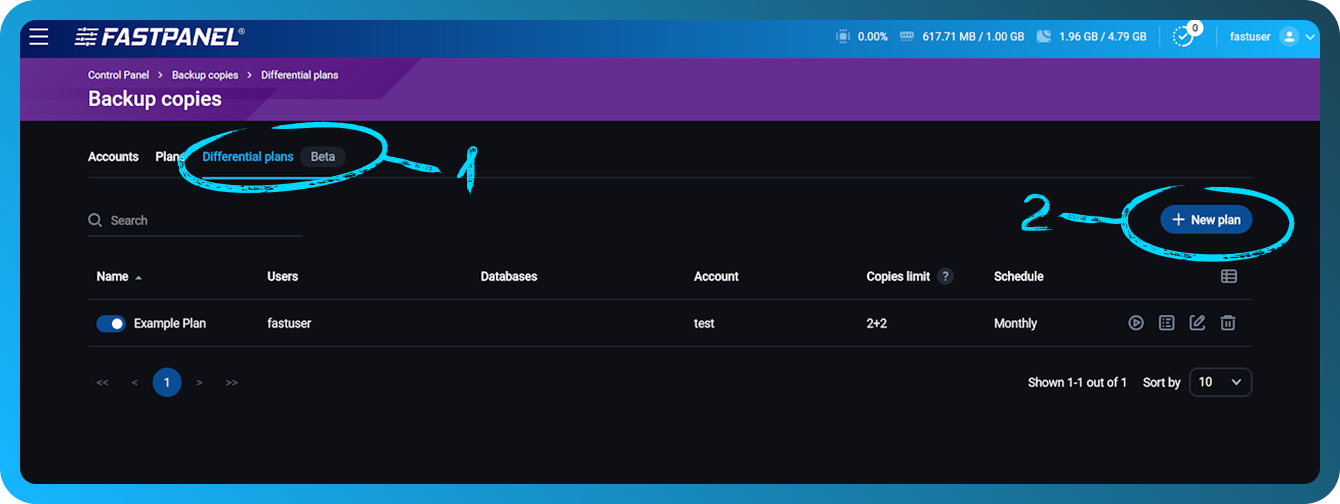
- Ga naar het tabblad "Differentiële planningen"
- Klik op "Nieuwe planning"
Er wordt een nieuw venster geopend met de volgende opties: Single User of All Users
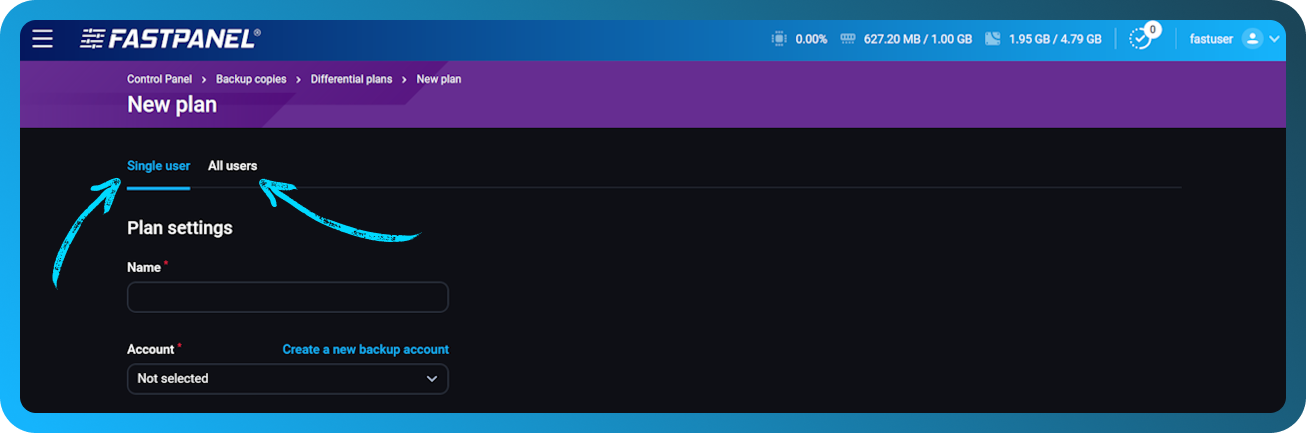
Het verschil tussen Single User en All Users is als volgt:
- Met Single User kunt u slechts één gebruiker en de bijbehorende database selecteren voor back-up.
- All Users selecteert standaard alle gebruikers, maar u kunt overbodige gebruikers uitsluiten uit de back-uplijst.
Planninginstellingen
- Name: De naam van de back-upplanning voor eenvoudige identificatie.
- Account: Het back-upaccount dat u eerder hebt aangemaakt.
- Copies limit (Full, Partial): Het maximale aantal back-upkopieën dat u wilt bewaren. U kunt limieten opgeven voor zowel volledige als gedeeltelijke back-ups.
- Schedule: Bepaal hoe vaak de back-ups moeten worden gemaakt (dagelijks, wekelijks, enz.). U kunt hier lezen hoe u uw aangepaste schema instelt.
- User: Selecteer de specifieke gebruiker van wie de gegevens worden geback-upt.
- Exclusions: Geef bestanden, mappen, evenals e-mail en logs op die u van de back-up wilt uitsluiten.
- Databases: Kies welke databases u in de back-up wilt opnemen.
Compressie
U kunt kiezen tussen twee compressietypen: Gzip en ZSTD. Daarnaast kunt u Best Speed of Best Compression selecteren. Houd er rekening mee dat hoe beter de compressie is, hoe meer systeembronnen nodig zijn.
-
Gzip: Een veelgebruikt compressie-algoritme dat goede compressieverhoudingen biedt bij relatief laag gebruik van systeembronnen. Het is een goede keuze voor algemeen gebruik wanneer u een balans nodig hebt tussen snelheid en compressie-efficiëntie.
-
ZSTD: Een nieuwer compressie-algoritme dat aanzienlijk snellere compressie- en decompressiesnelheden biedt dan Gzip, vooral wanneer het is geconfigureerd voor hoge snelheid. Het biedt ook hogere compressieverhoudingen, wat kan resulteren in kleinere back-upgroottes, maar mogelijk meer systeembronnen vereist, vooral in de modus voor beste compressie.
Als u Best Speed kiest, wordt de compressietijd verkort, maar kunnen de back-upbestanden groter worden, terwijl Best Compression de bestandsreductie maximaliseert ten koste van hoger CPU- en geheugengebruik.
Versleuteling
U kunt versleuteling inschakelen door het selectievakje Encrypt Copies aan te vinken en een wachtwoordzin in te voeren. Houd er rekening mee dat versleuteling extra geheugen- en CPU-bronnen vereist.
- Passphrase: Deze wachtwoordzin is essentieel voor toegang tot en ontsleuteling van uw back-ups. Zorg ervoor dat u deze veilig opslaat, aangezien deze later niet kan worden bekeken of hersteld. Zonder de wachtwoordzin kunt u uw versleutelde back-ups niet handmatig herstellen.
De configuratie voltooien
Zodra u alle benodigde informatie hebt ingevoerd en uw back-upinstellingen hebt geconfigureerd:
Controleer uw invoer
Zorg ervoor dat alle paden, gebruikers, databases en uitsluitingen correct zijn opgegeven.
Klik op de knop "Save"
Hiermee worden de instellingen van uw back-upplanning opgeslagen en wordt deze geactiveerd volgens het opgegeven schema.
Koop opslagruimte
We raden sterk aan om uw back-ups op een aparte server op te slaan om de gegevensbeveiliging te waarborgen en mogelijke problemen te voorkomen. Als u geen aparte server voor back-ups hebt, kunt u er een bij ons kopen. Lees hiervoor dit artikel