Hvordan opprette et WordPress-basert nettsted
Introduksjon
De fleste innholdsstyringssystemer distribueres i arkivpakker som må pakkes ut og installeres på en server. Denne artikkelen vil veilede deg gjennom opprettelsen av et nettsted i FASTPANEL®, med installasjonen av det mest populære CMS-et som eksempel.
Du kan opprette et WordPress-basert nettsted på to måter:
Vi anbefaler å opprette en egen bruker for hvert nye nettsted.
Automatisk CMS-installasjon
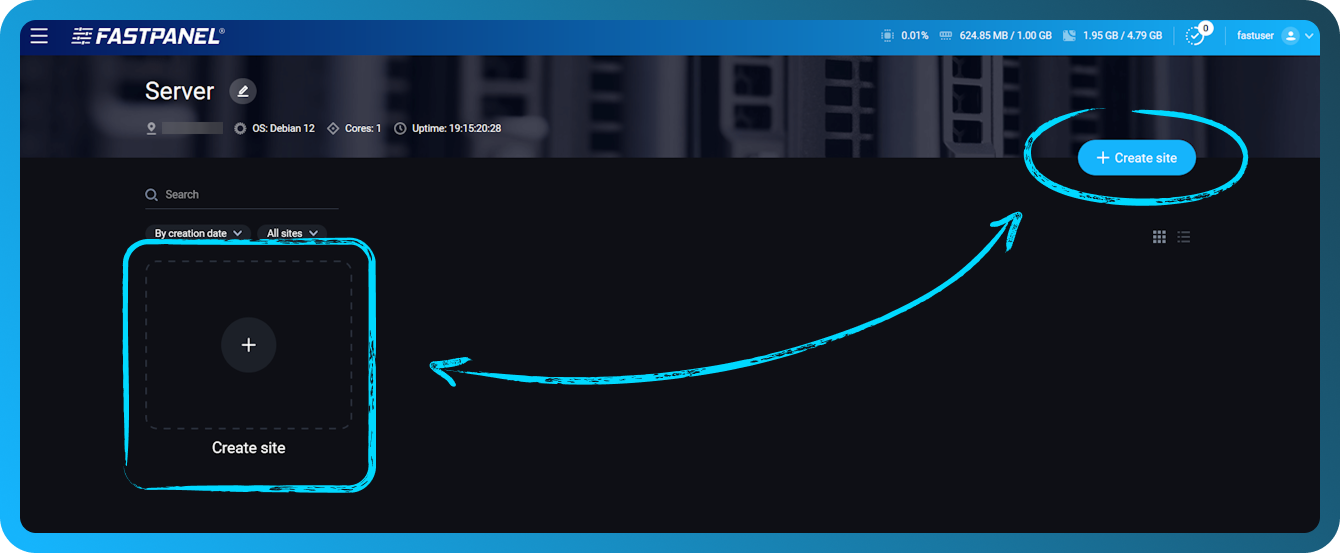
Først må du forberede panelet ved å opprette et nytt nettsted. For å gjøre det starter du Site Creation Wizard ved å klikke på knappen "Create site" på høyre side av skjermen.
I det første trinnet i Site Creation Wizard kan du installere WordPress for nettstedet du nettopp har opprettet.
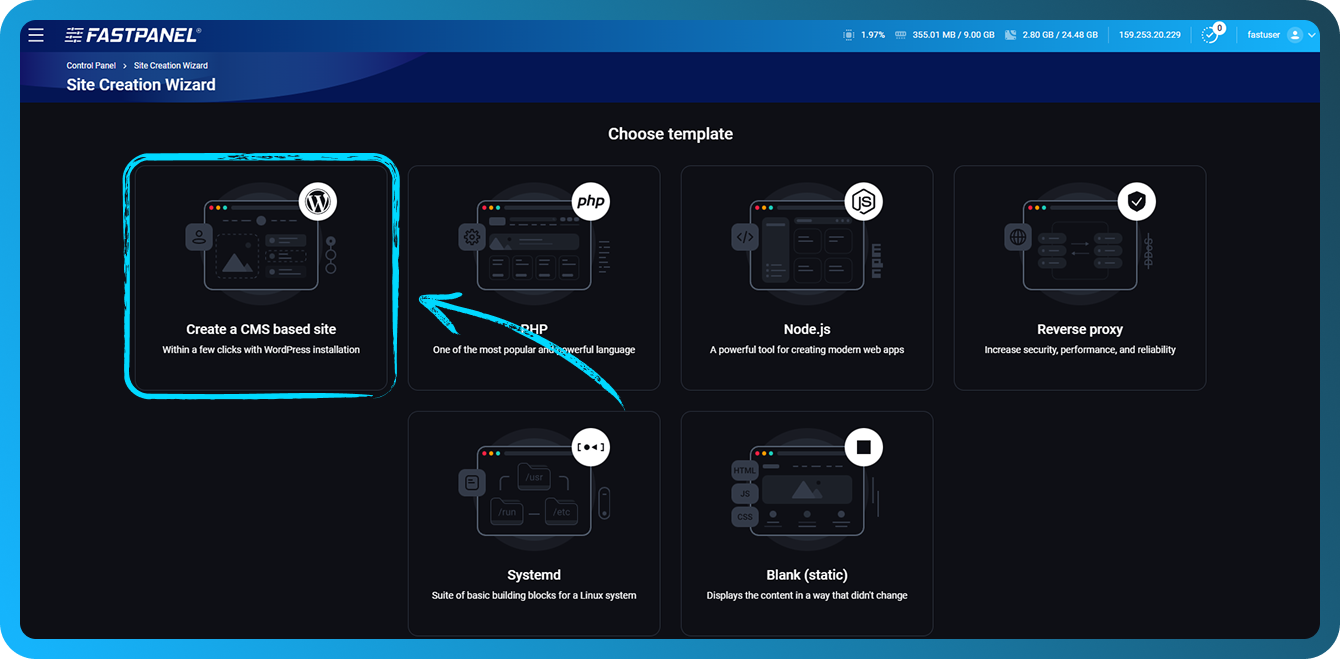
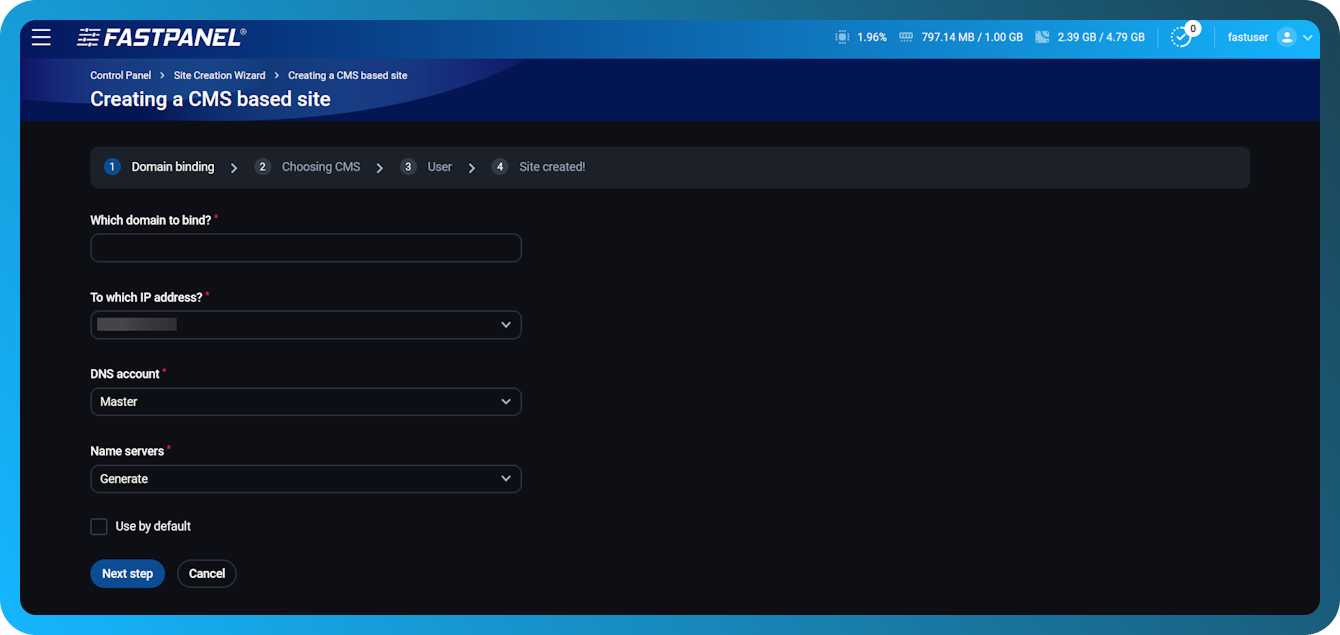
Dette vil åpne Site Creation Wizard. Hele prosessen består av tre trinn:
- Tilkobling av domene
- Konfigurering av CMS-innstillinger
- Påloggingsinformasjon for nettstedets bruker
Bare skriv inn brukernavn og passord for den fremtidige nettstedsadministratoren, så vil panelet gjøre resten selv.
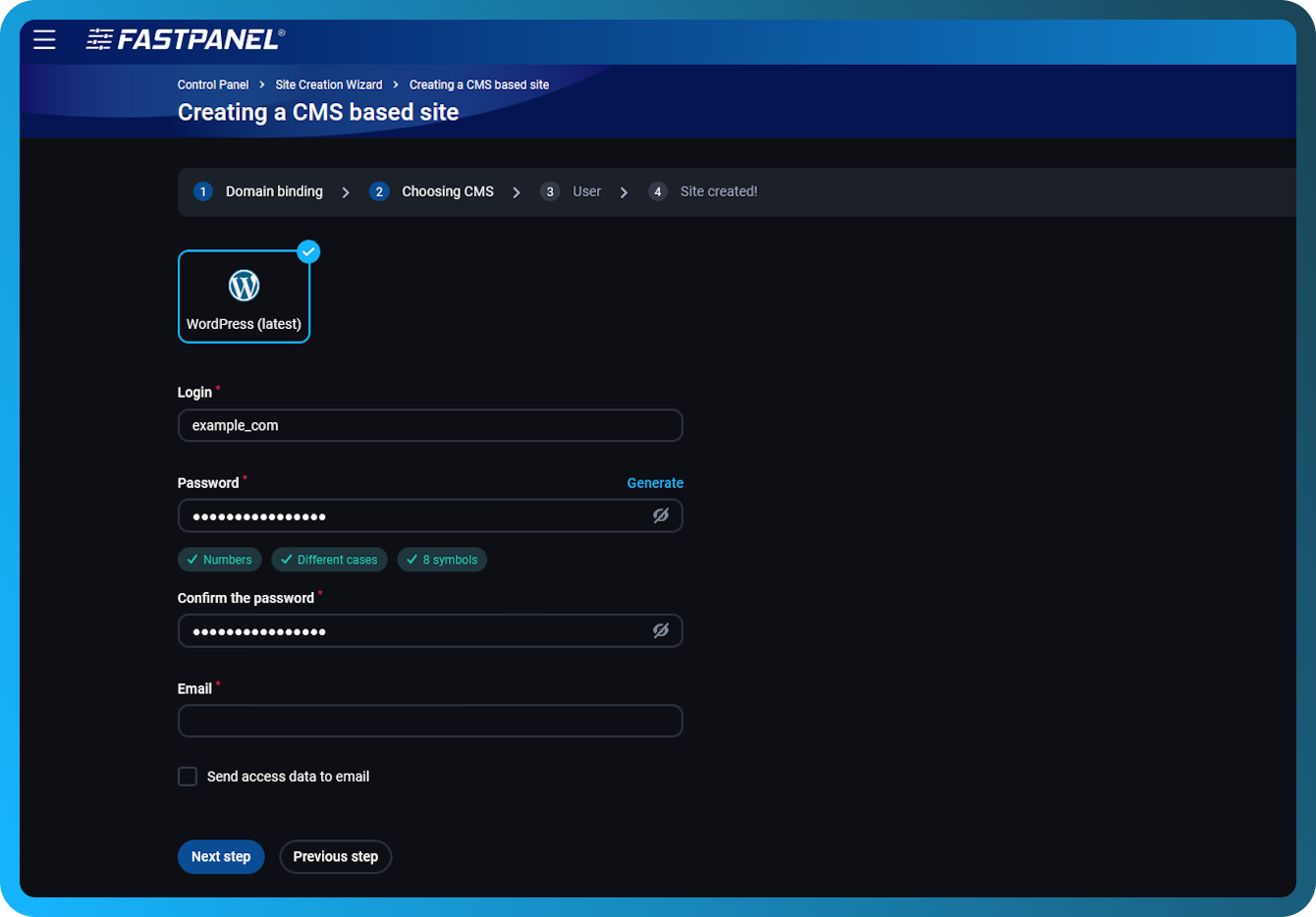
Deretter oppgir du dataene til nettstedets bruker
Dette er ikke påloggingsinformasjonen til WordPress-administratoren. Dette er for brukeren på serveren som eier nettstedet.
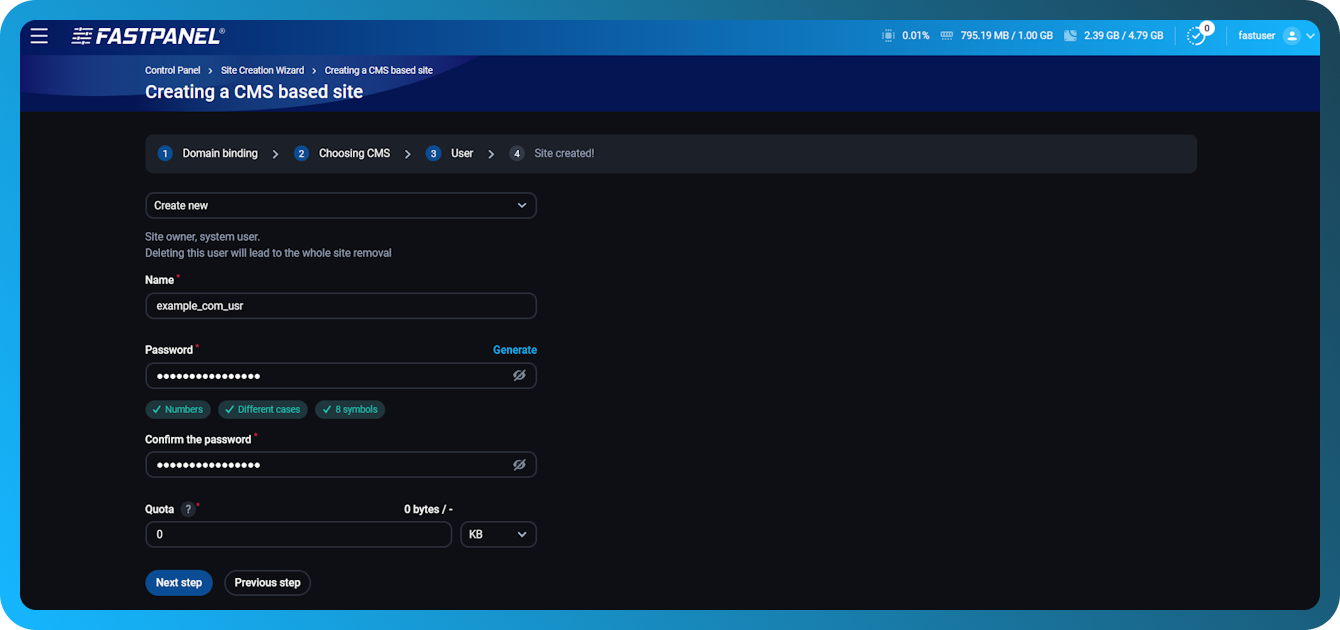
Følg instruksjonene i veiviseren og fullfør opprettelsen av nettstedet.
Pass på å lagre tilgangsdataene for databasen og FTP-kontoen på et trygt sted
Du kan også "View", "Download" eller "Send" tilgangsdataene til nettstedet ditt:
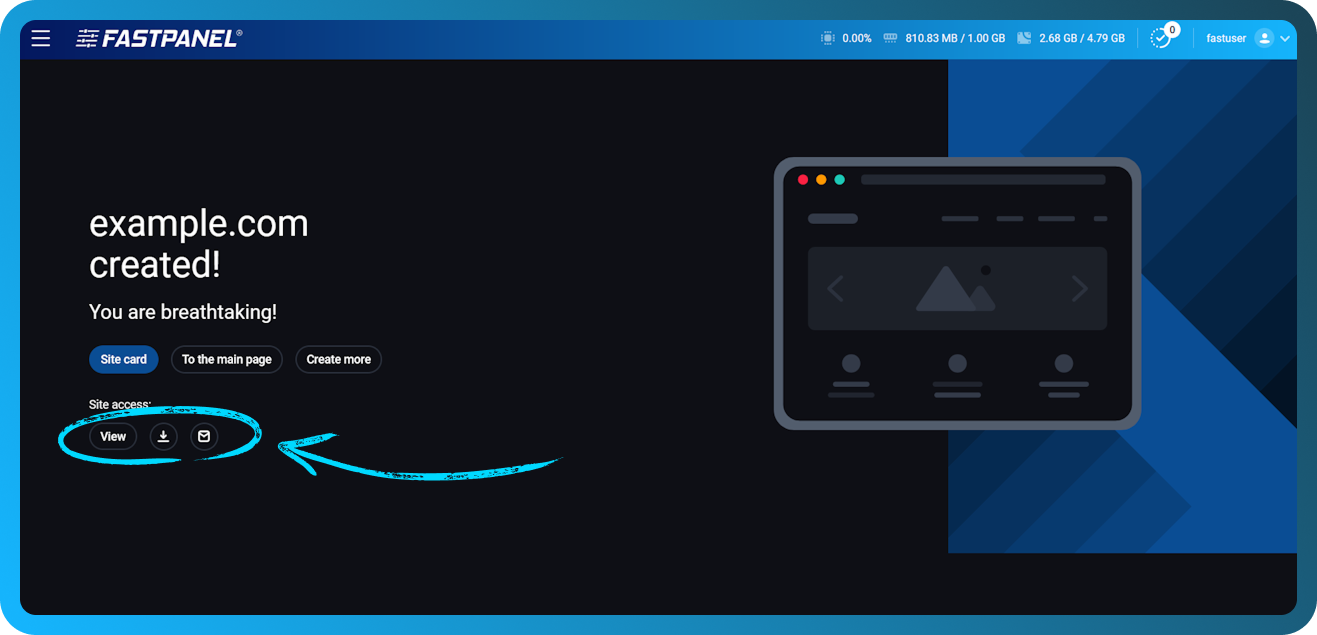
For å fortsette klikker du på "Site card"
Manuell CMS-installasjon
Først må du forberede panelet ved å opprette et nytt nettsted. For å gjøre det bruker du denne veiledningen
Etter at nettstedet er opprettet, må du først laste ned en installasjonspakke. I dette tilfellet kan du gjøre det ved å følge lenken og lagre arkivet på datamaskinen din.
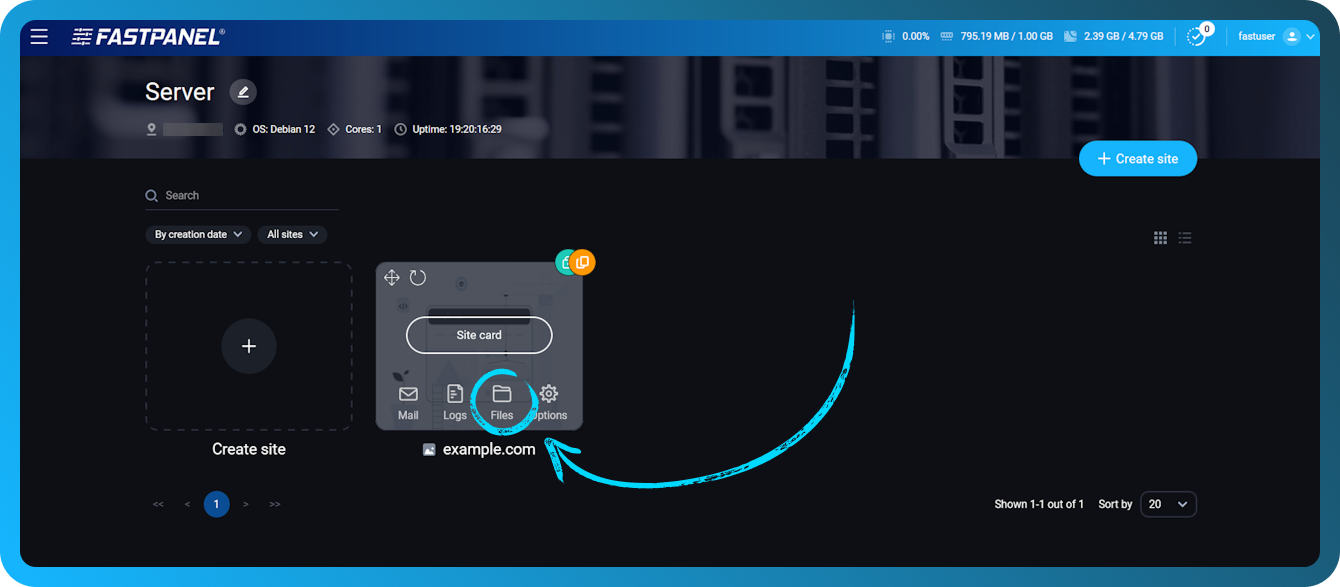
I nettstedskortet klikker du på "Files" for å komme til File Manager.
I det åpnede modale vinduet klikker du på "Upload" eller drar og slipper ganske enkelt arkivet til arbeidsområdet
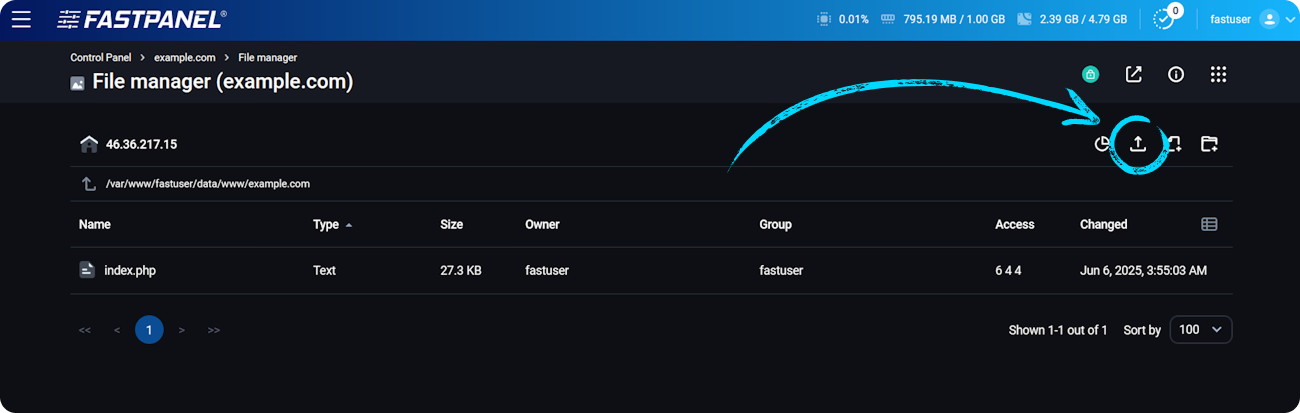
I det åpnede modale vinduet velger du det tidligere nedlastede WordPress-distribusjonsarkivet
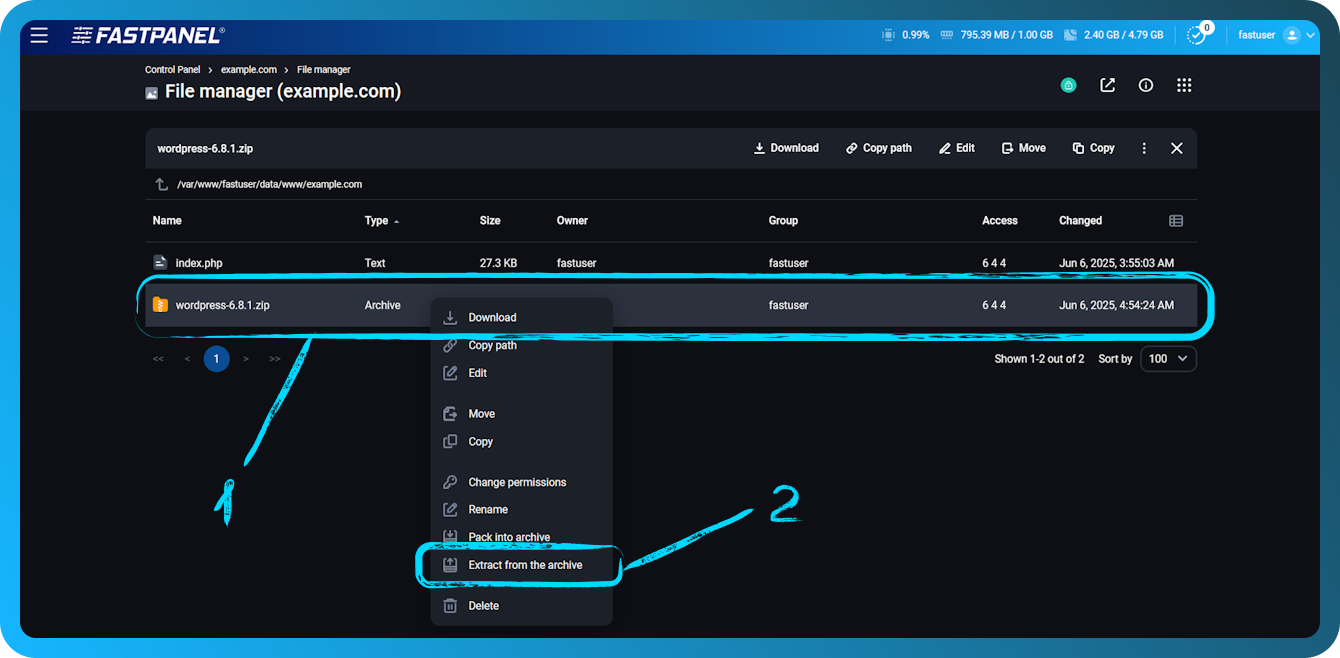
Høyreklikk på arkivet og velg "Extract from the archive"
For å spare plass kan du slette arkivet etter utpakking.
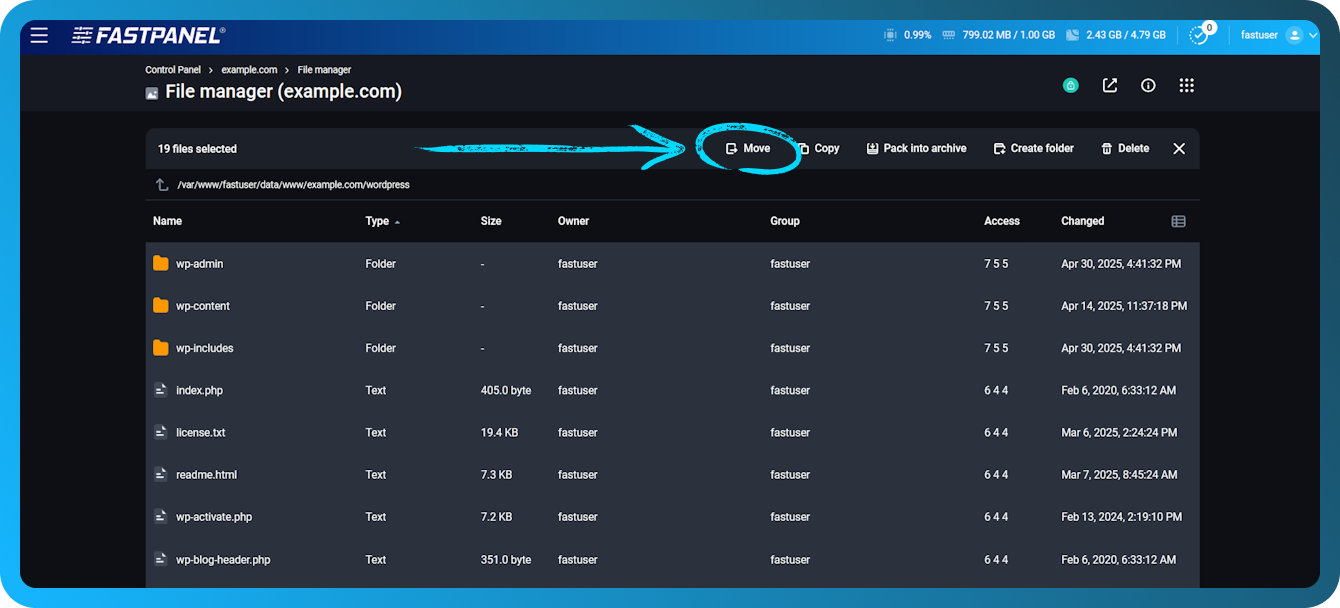
Nå er du bare noen få trinn unna å fullføre WordPress-installasjonen. Gå inn i WordPress-katalogen ved å dobbeltklikke på den. Velg alle filer og katalogen, og klikk på "Move"
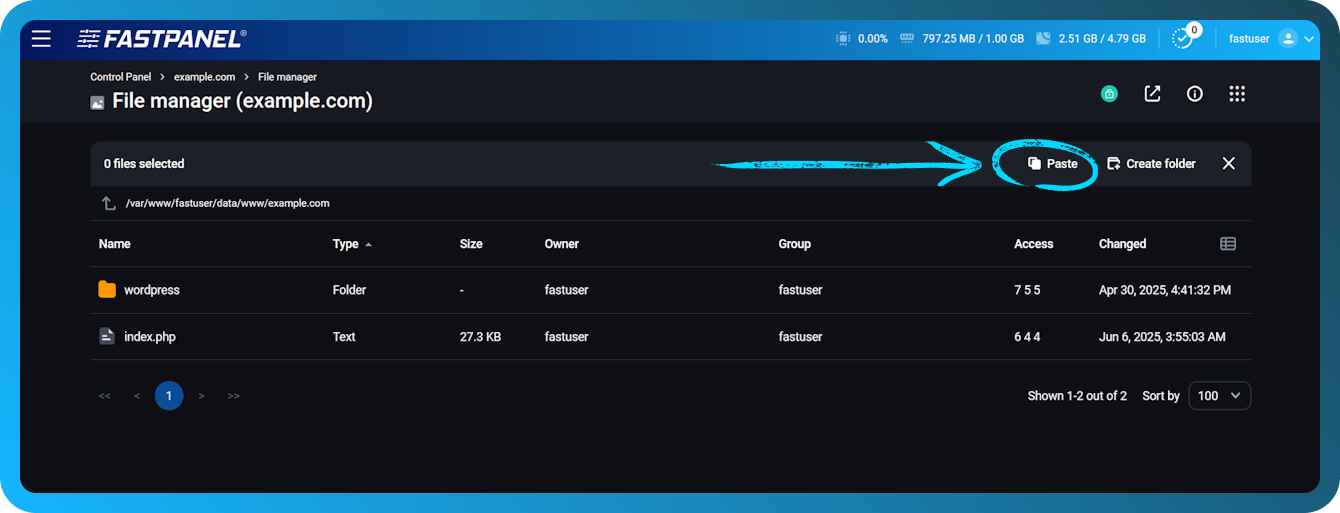
Gå til nettstedets hovedkatalog og klikk på "Paste"
Etter at WordPress er pakket ut, åpner du nettstedet ditt i nettleseren for å få tilgang til installasjonsveiviseren for WordPress. Fullfør installasjonen ved å følge instruksjonene i installasjonsveiviseren.