Povezivanje sa fajlovima sajta putem VSCode-a
Za povezivanje putem SSH-a i FTP/SFTP-a, Visual Studio Code koristi ekstenzije koje omogućavaju praktičan pristup udaljenim fajlovima.
SSH
Instalirajte ekstenziju
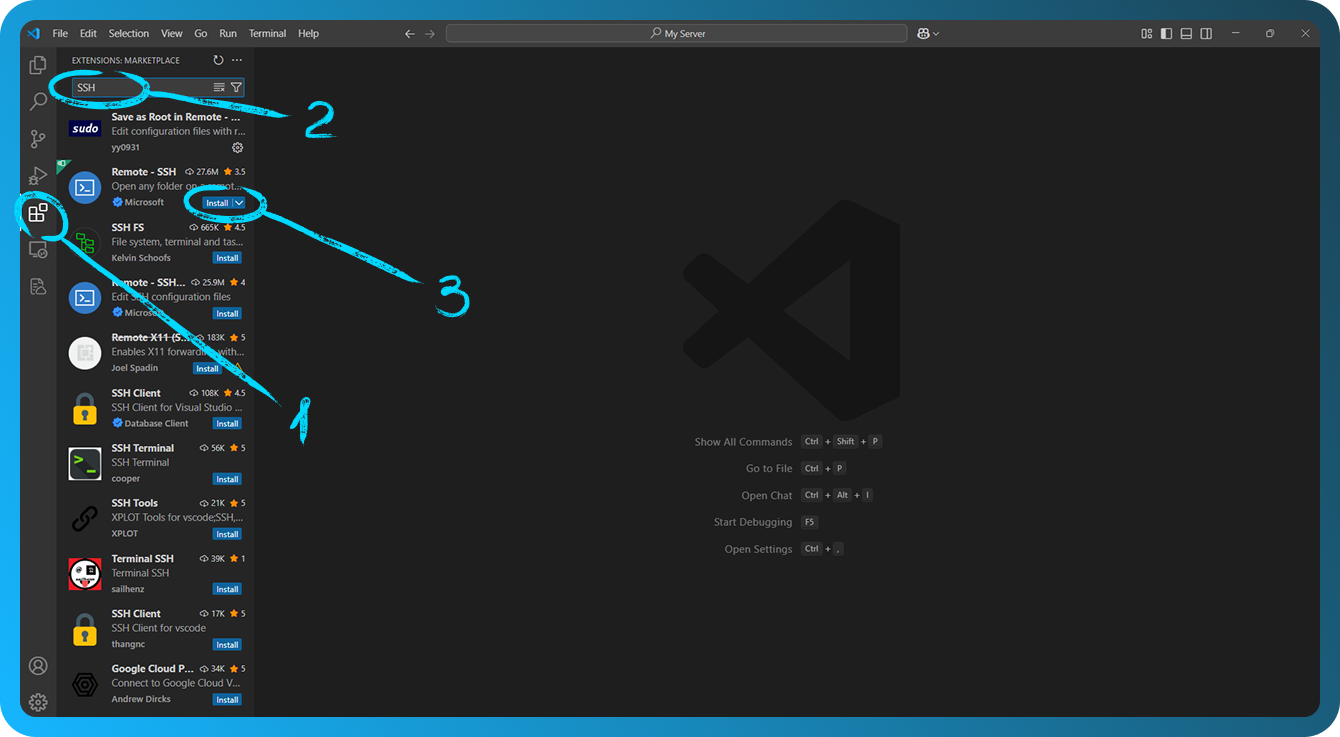
Otvorite Visual Studio Code. Kliknite na ikonu "Extensions" na bočnoj traci (ikona kvadrata), a zatim u prikazu Extensions potražite SSH.
Kliknite na "Install" na ekstenziji pod nazivom "Remote - SSH" od kompanije Microsoft.
Podesite SSH ključeve
Da biste se povezali putem SSH-a bez lozinke, podesite svoj SSH ključ u FASTPANEL-u koristeći ovaj članak.
Korisnika sajta možete pronaći na kartici sajta, u polju "Site user". Da biste promenili lozinku korisnika sajta, idite na odeljak "Management" → "Users" u FASTPANEL®.
Konfigurišite SSH u VSCode-u
Pritisnite F1 na Windows/Linux-u ili Cmd+Shift+P na Mac-u da otvorite Command Palette, unesite i izaberite Remote-SSH: Add New SSH Host, a zatim unesite SSH string za povezivanje u formatu:
ssh site_user@11.22.33.44
Zamenite site_user i 11.22.33.44 odgovarajućim vrednostima.
Umesto site_user potrebno je da navedete korisnika sajta, a umesto 11.22.33.44 IP adresu svog servera. Nakon unosa komande izaberite konfiguracioni fajl za čuvanje SSH konfiguracije (obično ~/.ssh/config).
Povežite se sa udaljenim serverom
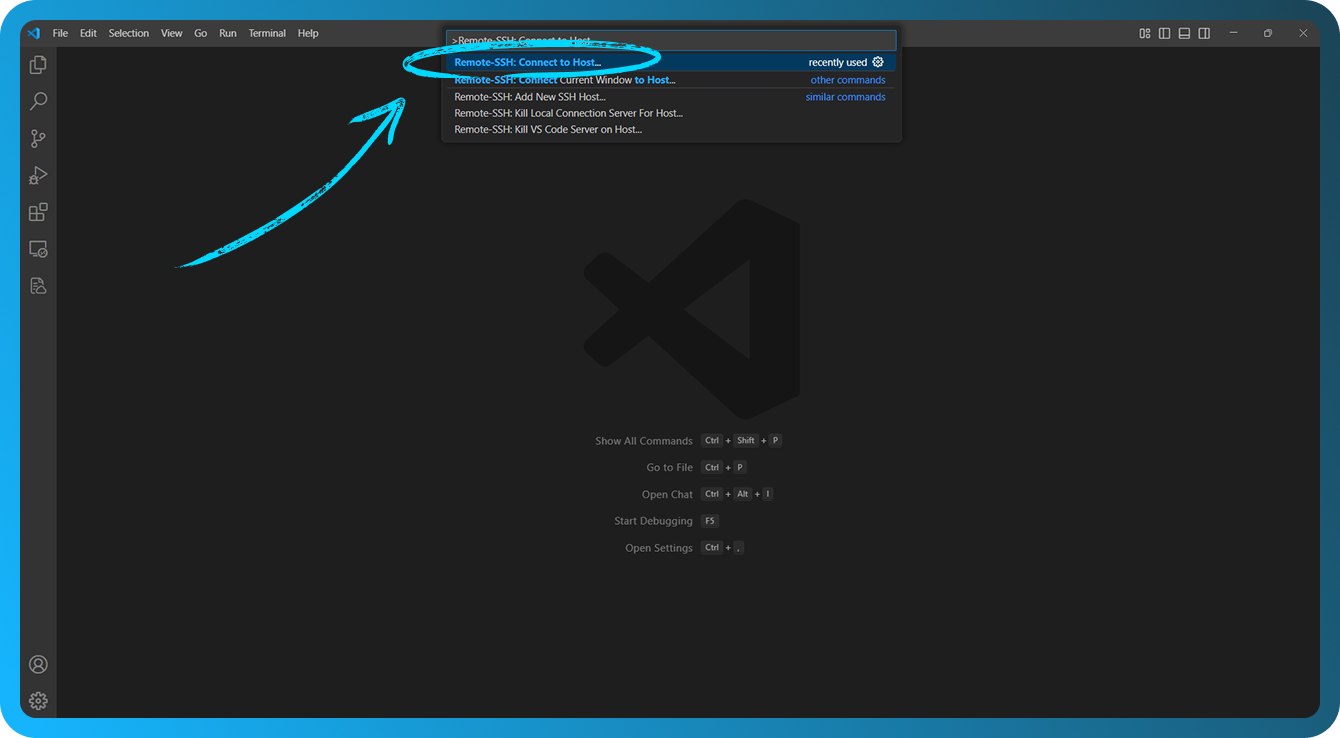
Pritisnite F1 na Windows/Linux-u ili Cmd+Shift+P na Mac-u da otvorite Command Palette, unesite i izaberite Remote-SSH: Connect to Host, izaberite prethodno dodat host, prihvatite otisak servera i unesite pristupnu frazu za svoj SSH ključ ako se povezujete prvi put, a ako se to zatraži, unesite svoju lozinku.
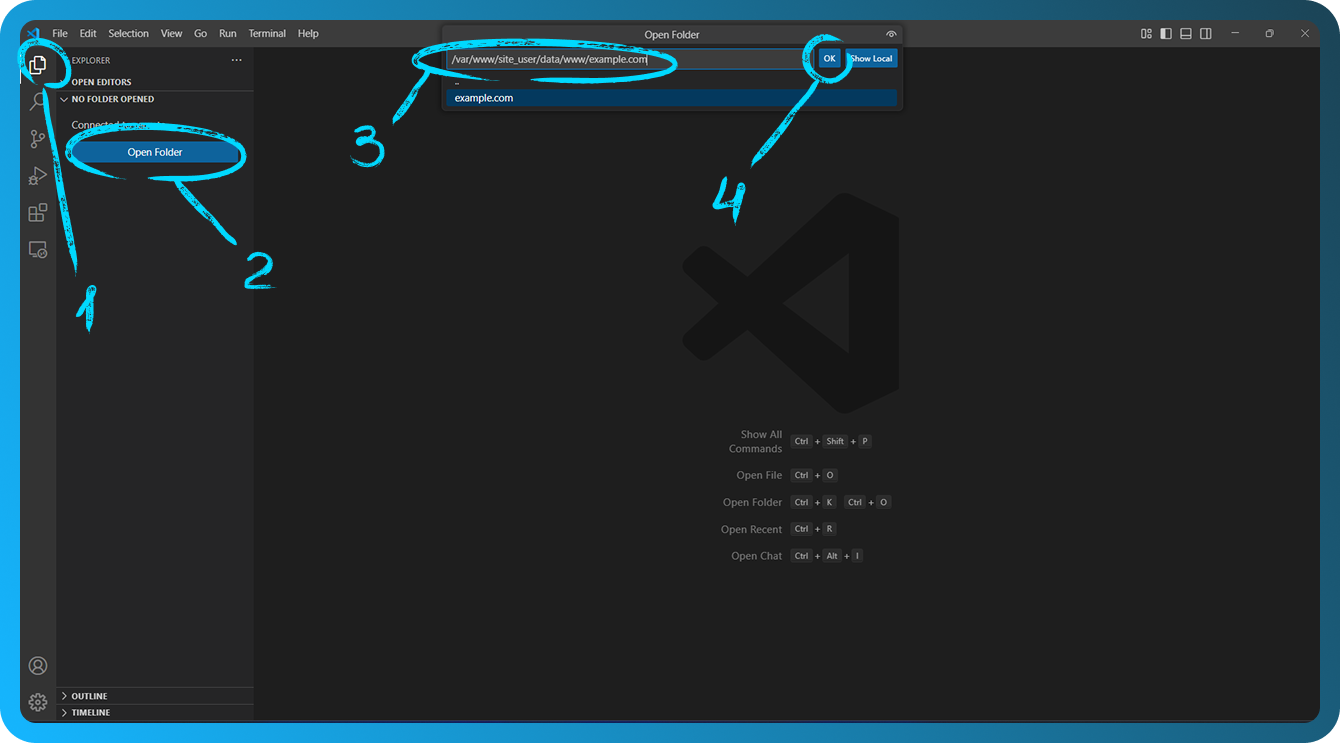
Nakon što se povežete, idite na "Explorer" → "Open Folder" da biste otvorili fasciklu na hostu.
Na primer, /var/www/site_user/data/www/example.com.
Otvorite fajlove i počnite da kodirate
Kada se povežete, VSCode će se ponovo učitati i moći ćete direktno da pregledate fajlove na udaljenom serveru u VSCode-u. Možete da otvarate, uređujete i čuvate fajlove isto kao na svom lokalnom računaru.
Za više informacija, pogledajte dokumentaciju ekstenzije.
FTP/SFTP
Instalirajte ekstenziju
Otvorite Visual Studio Code. Kliknite na ikonu "Extensions" na bočnoj traci (ikona kvadrata). Unesite SFTP u polje za pretragu. Kliknite na "Install" da biste instalirali izabranu ekstenziju.
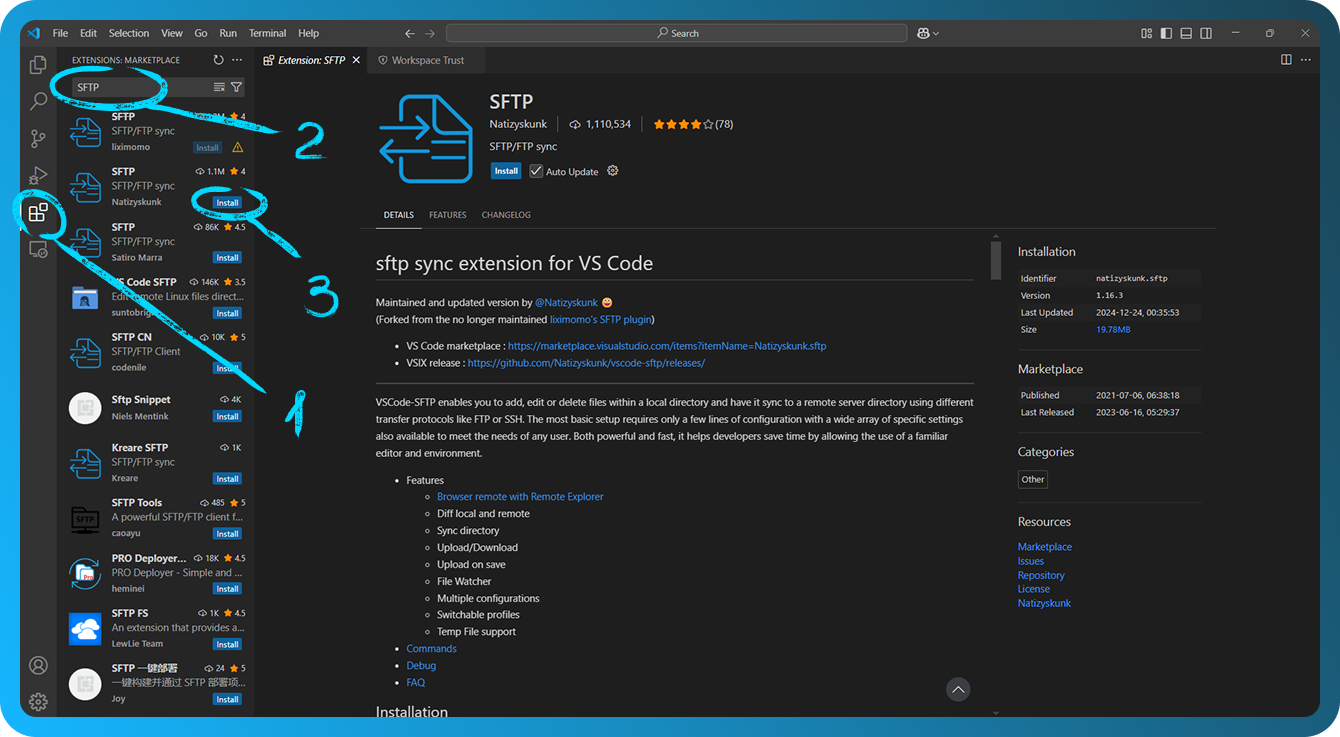
Konfigurišite povezivanje
Otvorite Command Palette pritiskom na F1 na Windows/Linux-u ili Cmd+Shift+P na Mac-u, unesite SFTP: Config, a zatim uredite konfiguracione parametre sa informacijama o udaljenom serveru u fajlu sftp.json unutar direktorijuma .vscode. Na primer:
{
    "name": "My Server",
    "host": "11.22.33.44",
    "protocol": "ftp",
    "password": "password",
    "port": 21,
    "username": "ftp_user",
    "remotePath": "/",
    "uploadOnSave": false,
    "useTempFile": false,
    "openSsh": false
}
O kreiranju FTP naloga u FASTPANEL® možete saznati u ovom članku, a o SFTP nalozima u ovom članku.
"host": IP adresa vašeg servera."protocol": Navediteftpilisftp."port": 21 za FTP ili 2222 za SFTP."username"i"password": Prijava i lozinka za FTP/SFTP nalog."remotePath": Navedite direktorijum na serveru sa kojim želite da radite."uploadOnSave": Opcija za automatsko otpremanje prilikom čuvanja fajla.
Parametar lozinke u sftp.json je opcioni; ako se izostavi, od vas će biti zatražena lozinka tokom sinhronizacije. Sačuvajte i zatvorite sftp.json datoteku.
Rad sa fajlovima
Otvorite command palette, pritisnite F1 na Windows/Linux-u ili Cmd+Shift+P na Mac-u. Zatim unesite SFTP da biste videli više dostupnih komandi, kojima možete pristupiti i iz kontekstnih menija istraživača fajlova projekta.
Da biste sinhronizovali sa udaljenom fasciklom, koristite komandu SFTP: Download Project, koja će preuzeti direktorijum naveden u podešavanju remotePath u sftp.json u vaš lokalno otvoreni direktorijum.
Udaljeni Explorer
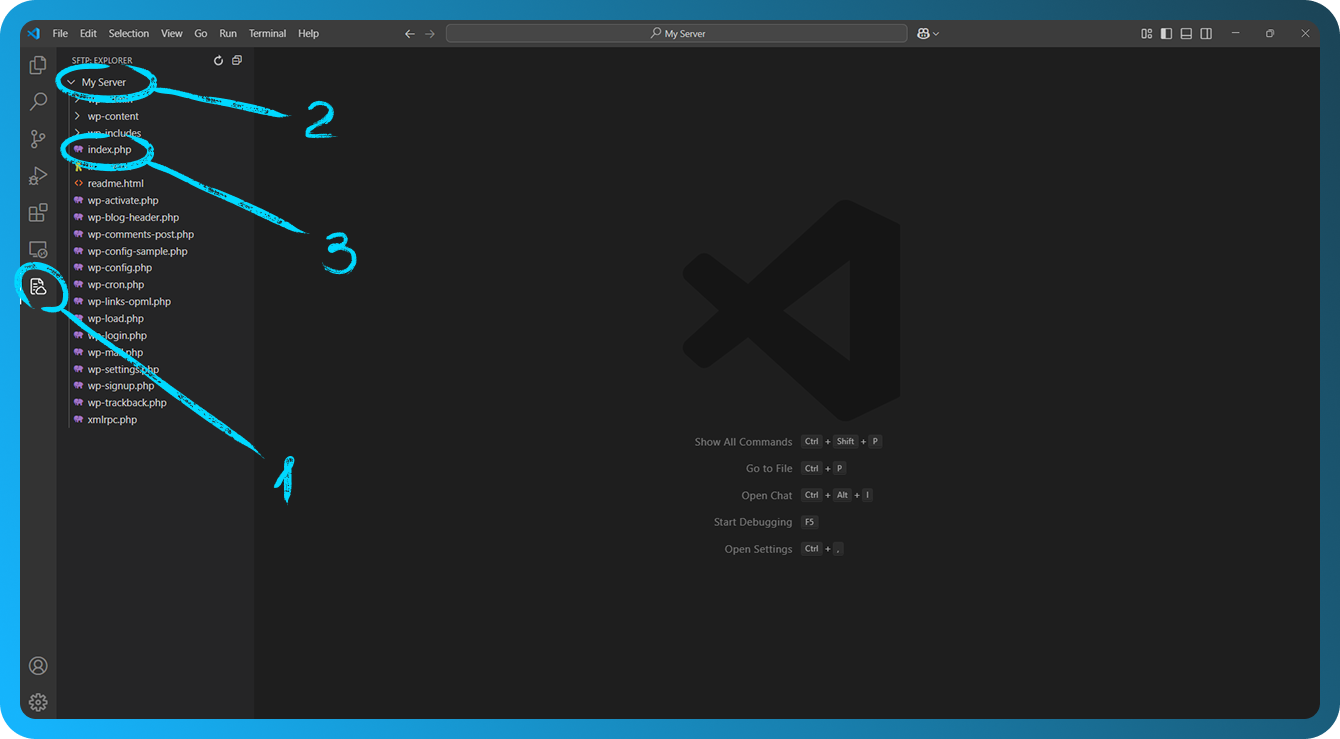
Remote Explorer vam omogućava da pregledate udaljene fajlove. Remote Explorer možete otvoriti pokretanjem komande View: Show SFTP. Nakon toga kliknite na SFTP prikaz u Activity Bar-u.
Pomoću Remote Explorer-a možete samo da pregledate sadržaj fajla. Koristite SFTP: Edit in Local da biste ga lokalno uređivali.