Node.js
Uvod
Node.js je serverska platforma koja pokreće aplikacije napisane u JavaScript-u.
Prvo je potrebno da instalirate Node.js:
- Idite na "Podešavanja" -> "Aplikacije"
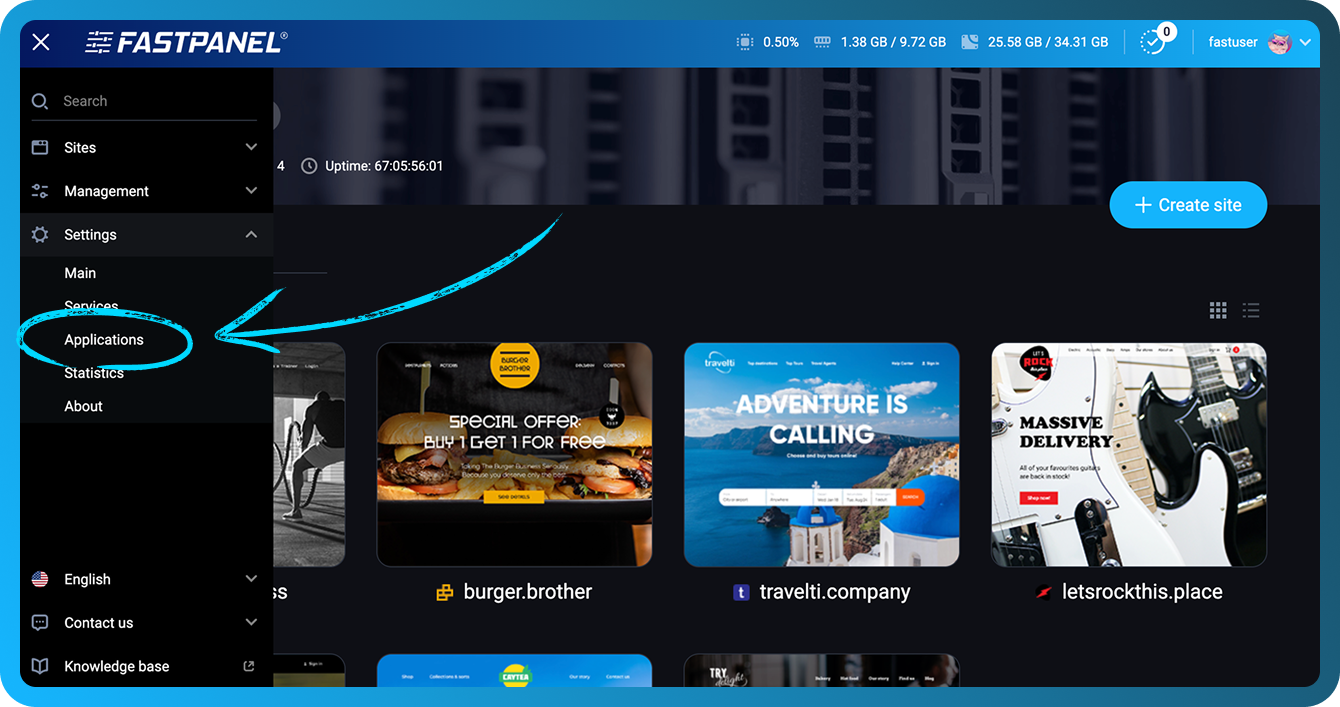
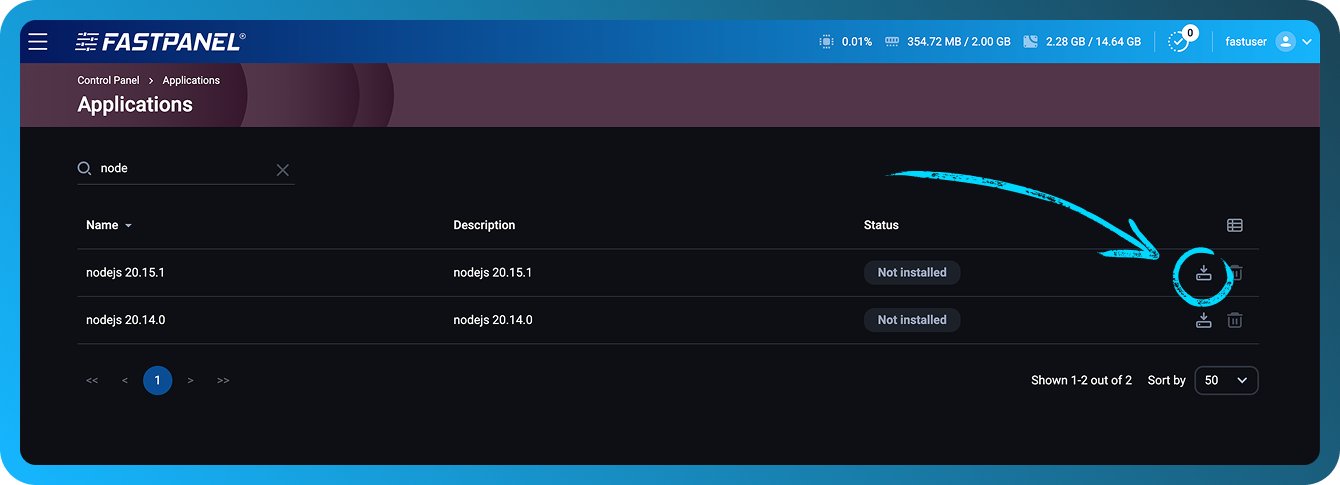
- Kliknite na dugme "Install" za potrebnu Node.js verziju
Kreirajte veb-sajt:
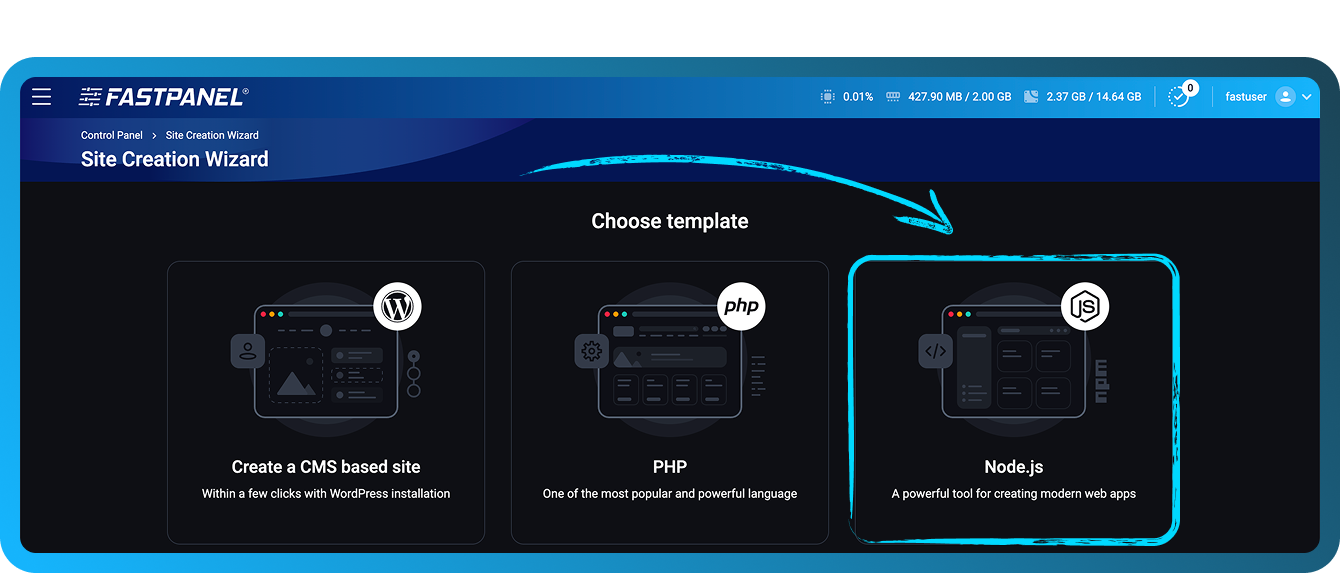
- Izaberite šablon za Node.js veb-sajt
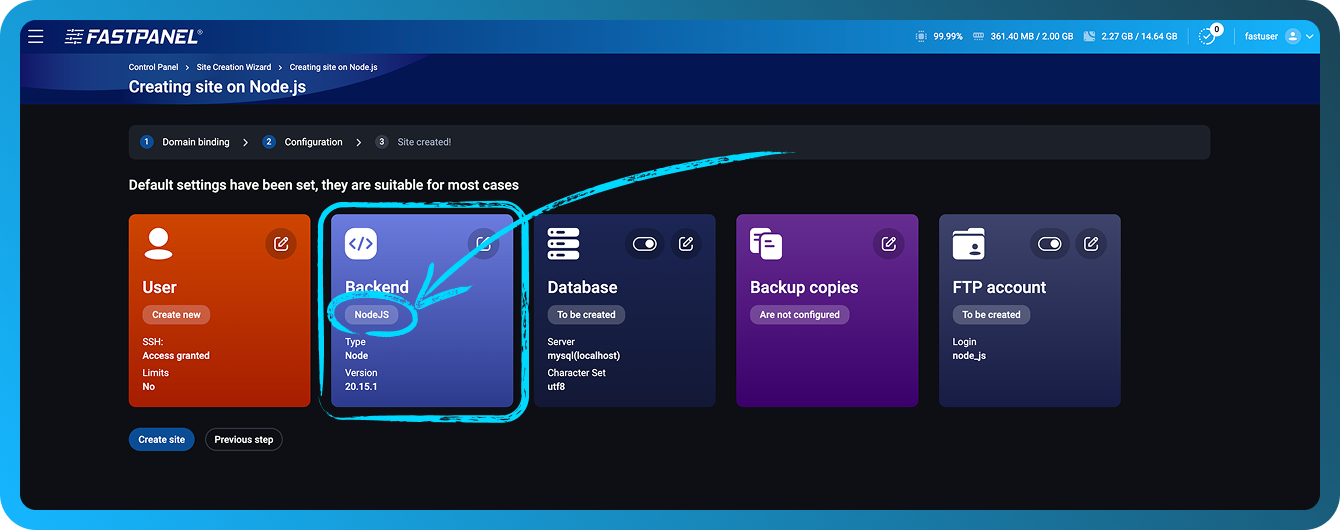
- Navedite domen i povezane parametre. U fazi konfiguracije možete promeniti DB, FTP korisnika i Backend
- Otpremite fajlove aplikacije u direktorijum veb-sajta
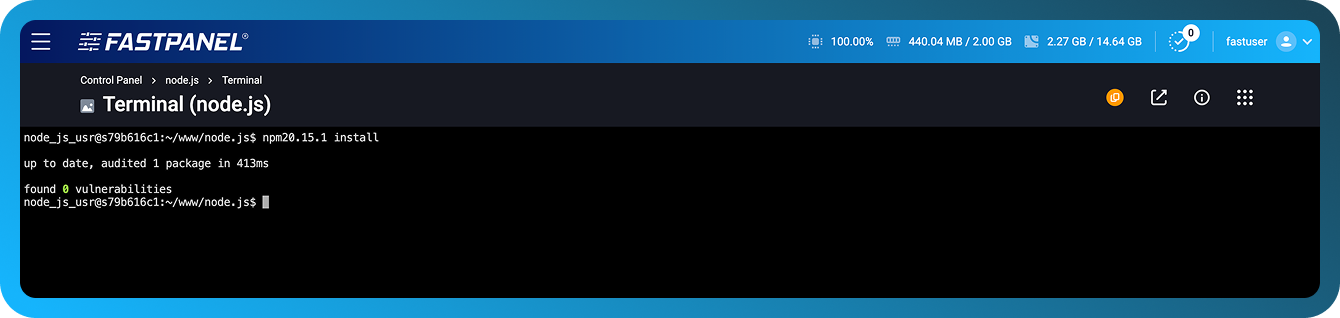
- Da biste instalirali zavisnosti, pokrenite
npm20.15.1 installu Terminalu (potrebno je instalirati ttyd aplikaciju za FASTPANEL®)
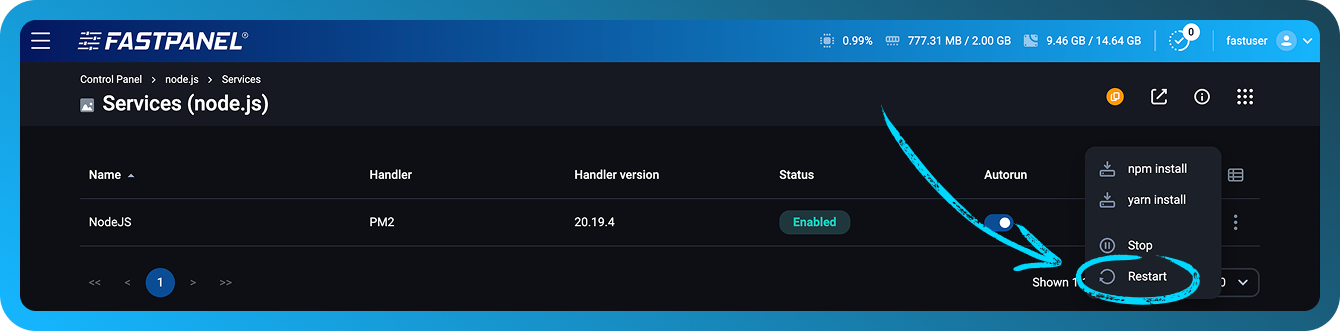
- Restartujte Node.js tako što ćete otići na kontrolnu tablu sajta, a zatim otvoriti odeljak "Services".
Express okvir
Koristeći Express okvir kao primer, napravićemo jednostavan veb-server:
- Povežite se sa serverom putem SSH-a kao korisnik koji je vlasnik sajta (možete koristiti ttyd aplikaciju za FASTPANEL®)
- Kreirajte fajl
app.jsu direktorijumu veb-sajta i popunite ga sledećim kodom:
const express = require('express');
const app = express();
const PORT = process.env.SERVICE_PORT;

app.get('/', (req, res) => {
  res.send('Hello! This is my first server on Node.js + Express 🚀');
});

app.listen(PORT, () => {
  console.log(`Server is running at http://localhost:${PORT}`);
});
- U direktorijumu veb-sajta pokrenite komandu za instalaciju express-a
npm20.15.1 install express
- Idite na kontrolnu tablu sajta, zatim u odeljak Services
- Restartujte servis
- Proverite veb-sajt
Docusaurus
Koristeći Docusaurus veb-aplikaciju kao primer, podesićemo podešavanja:
- Povežite se sa serverom putem SSH-a kao korisnik koji je vlasnik sajta (možete koristiti ttyd aplikaciju za FASTPANEL®)
- U direktorijumu veb-sajta pokrenite instalaciju Docusaurus-a
npx20.15.1 create-docusaurus -j ./docs
-
Kada se od vas zatraži da izaberete šablon, odgovorite classic (recommended)
-
Nakon instalacije, zamenite jednu liniju u fajlu
docs/package.json
"start": "docusaurus start",
# replace with
"start": "docusaurus start --port $SERVICE_PORT",
$SERVICE_PORT je sistemska promenljiva podešena u FASTPANEL®
-
U kontrolnoj tabli idite na "site settings" -> "Backend"
-
Izaberite rukovalac Standalone ili PM2.
-
Izaberite željenu Node.js verziju.
-
Navedite radni direktorijum
docs -
U polje Launch command unesite:
npm run start -
Sačuvajte. Sačekajte da se aplikacija kompajlira (informacije će se pojaviti u logovima). Proverite veb-sajt
Next.js
Koristeći Next.js sa Node.js 20.19 kao primer, hajde da kreiramo jednostavan veb server:
- Povežite se sa serverom putem SSH-a kao korisnik koji je vlasnik veb-sajta (možete koristiti i ttyd aplikaciju u FASTPANEL®).
- U direktorijumu veb-sajta pokrenite komandu za inicijalizaciju projekta:
yarn20.19.4 init -y
yarn20.19.4 add next react react-dom
- Dodajte blok scripts u fajl
package.json:
"scripts": {
  "dev": "next dev -p $SERVICE_PORT",
  "build": "next build",
  "start": "next start -p $SERVICE_PORT"
}
- Kreirajte direktorijum
pagesi u njemu dodajte fajl pod nazivomindex.js:
mkdir pages
cat <<EOF > pages/index.js
export async function getServerSideProps() {
  return {
    props: {
      nodeVersion: process.version,
      port: process.env.SERVICE_PORT || 3000,
    },
  };
}

export default function Home({ nodeVersion, port }) {
  return (
    <div style={{
      fontFamily: 'sans-serif',
      textAlign: 'center',
      marginTop: '20vh'
    }}>
      <h1>✅ It works!</h1>
      <p>Next.js app running on Node.js {nodeVersion}</p>
      <p>Port: {port}</p>
    </div>
  );
}
EOF
- Pokrenite izgradnju projekta.
yarn20.19.4 build
- U kontrolnoj tabli idite na "site settings" -> "Backend"
- Izaberite rukovalac Standalone ili PM2.
- Izaberite željenu Node.js verziju.
- U polje Launch command unesite:
yarn run start. - Sačuvajte. Sačekajte da se aplikacija kompajlira (informacije će se pojaviti u logovima). Proverite veb-sajt
Dodatne informacije
U režimu Standalone, pokreće se Node.js proces za izvršavanje vaših skripti.
U režimu PM2, koristi se PM2 menadžer procesa za upravljanje Node.js procesima, logovima i opterećenjem sistema.
Ovaj režim vam takođe omogućava da navedete broj radnika — odnosno broj Node.js procesa koji obrađuju dolazne zahteve serveru.
Pored toga, ovaj režim pruža opciju Enable file watch — PM2 automatski restartuje vašu aplikaciju kada se fajl izmeni u trenutnom direktorijumu ili njegovim poddirektorijumima. Imajte na umu da ovaj režim uvodi dodatno opterećenje sistema i ne preporučuje se za produkciona okruženja.
Na sličan način možete konfigurisati aplikaciju ako zahteva YARN umesto NPM
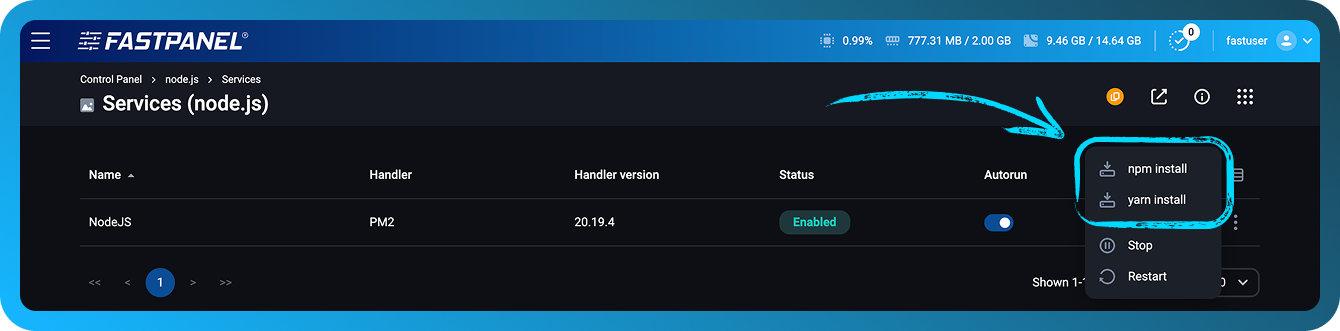
Možete instalirati zavisnosti vašeg projekta navedene u package.json koristeći YARN ili NPM direktno iz FASTPANEL®. Da biste to uradili, otvorite karticu veb-sajta i idite u odeljak Services:
Logovi
Node.js aplikacija može generisati logove. U FASTPANEL®, oni se nalaze na kontrolnoj tabli sajta, u odeljku Logs, pod karticom "Backend log"
Komande konzole
Nakon instalacije Node.js u FASTPANEL®, korisnici mogu raditi sa svojim projektima koristeći komande konzole kao što su:
- pm2
- yarn20.15.1
- npx20.15.1
- npm20.15.1
- node20.15.1
Primer:
$ npm20.15.1 list
node-socket-port-server@1.0.0 /var/www/node_user/data/www/node.site
└── express@4.21.2
$ pm2 ls
┌────┬─────────────┬─────────────┬─────────┬─────────┬──────────┬────────┬──────┬───────────┬──────────┬──────────┬──────────┬──────────┐
│ id │ name        │ namespace   │ version │ mode    │ pid      │ uptime │ ↺    │ status    │ cpu      │ mem      │ user     │ watching │
├────┼─────────────┼─────────────┼─────────┼─────────┼──────────┼────────┼──────┼───────────┼──────────┼──────────┼──────────┼──────────┤
│ 0  │ amazing_site│ default     │ 1.0.0   │ cluster │ 9355     │ 2m     │ 0    │ online    │ 0%       │ 62.4mb   │ user     │ disabled │
│ 1  │ amazing_site│ default     │ 1.0.0   │ cluster │ 9362     │ 2m     │ 0    │ online    │ 0%       │ 62.5mb   │ user     │ disabled │
└────┴─────────────┴─────────────┴─────────┴─────────┴──────────┴────────┴──────┴───────────┴──────────┴──────────┴──────────┴──────────┘
Naziv svake komande uključuje broj verzije Node.js koja je instalirana. U ovom primeru, dostupna verzija je Node.js 20.15.1.