Ansluta till webbplatsfiler via VSCode
För att ansluta via SSH och FTP/SFTP använder Visual Studio Code ett tillägg som ger smidig åtkomst till fjärrfiler.
SSH
Installera tillägget
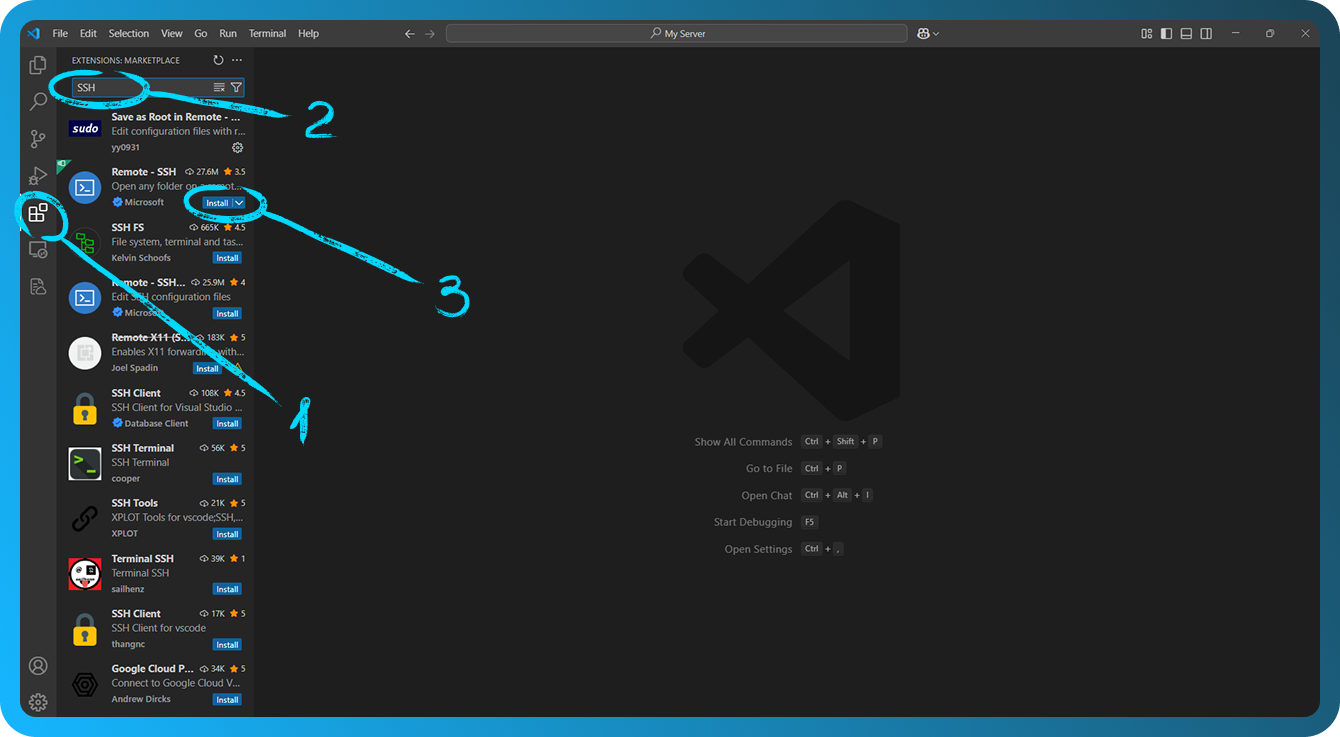
Öppna Visual Studio Code. Klicka på ikonen "Extensions" i sidofältet (fyrkantig ikon), och sök efter SSH i vyn Extensions.
Klicka på "Install" för tillägget "Remote - SSH" från Microsoft.
Konfigurera SSH-nycklar
För att ansluta via SSH utan lösenord, konfigurera din SSH-nyckel i FASTPANEL med hjälp av denna artikel.
Du hittar webbplatsanvändaren i webbplatskortet, i fältet "Site user". För att ändra lösenordet för webbplatsanvändaren, gå till avsnittet "Management" → "Users" i FASTPANEL®.
Konfigurera SSH i VSCode
Tryck på F1 i Windows/Linux eller Cmd+Shift+P på Mac för att öppna kommandopaletten, skriv och välj Remote-SSH: Add New SSH Host, och ange sedan SSH-anslutningssträngen i formatet:
ssh site_user@11.22.33.44
Ersätt site_user och 11.22.33.44 med lämpliga värden.
I stället för site_user behöver du ange webbplatsanvändaren, och i stället för 11.22.33.44 serverns IP-adress. Efter att du har angett kommandot väljer du konfigurationsfilen där SSH-konfigurationen ska sparas (vanligtvis ~/.ssh/config).
Anslut till fjärrservern
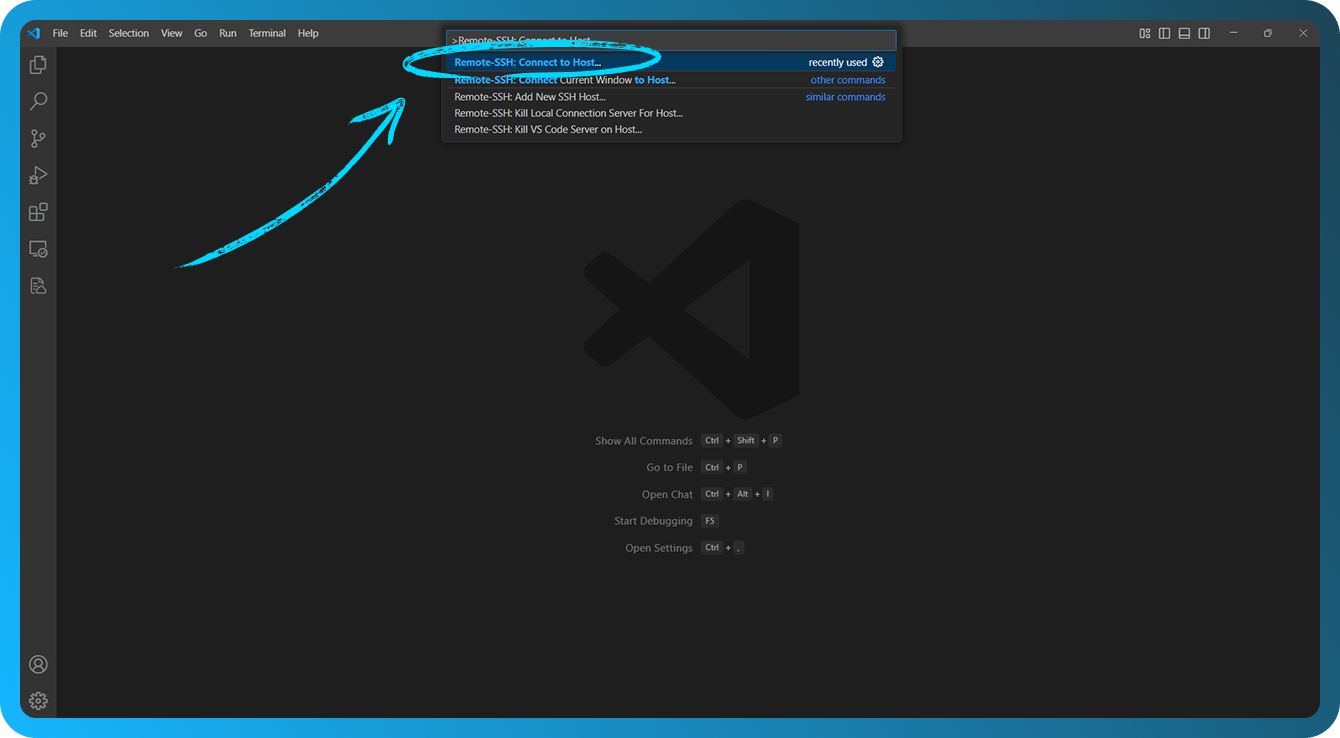
Tryck på F1 i Windows/Linux eller Cmd+Shift+P på Mac för att öppna kommandopaletten, skriv och välj Remote-SSH: Connect to Host, välj den tidigare tillagda värden, godkänn serverns fingeravtryck och ange lösenfrasen för din SSH-nyckel om det är första gången du ansluter, och ange ditt lösenord om du uppmanas att göra det.
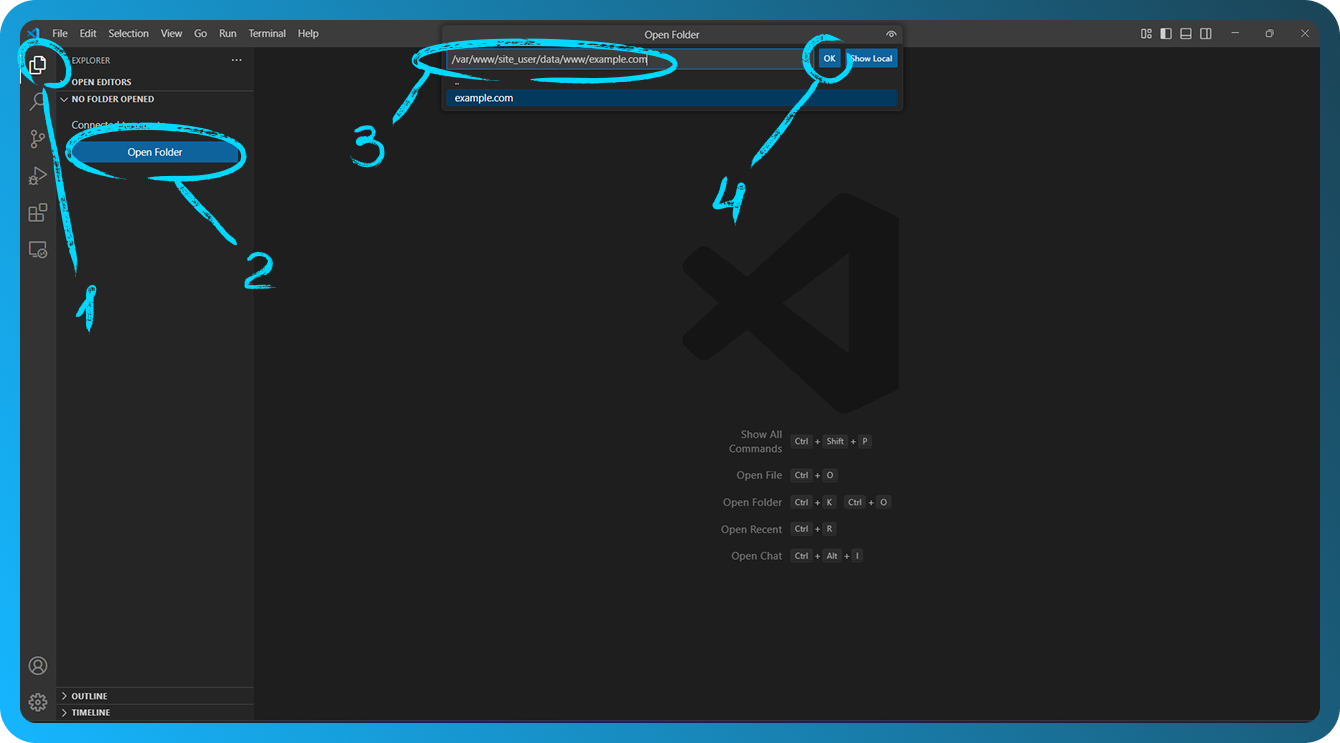
När du är ansluten går du till "Explorer" → "Open Folder" för att öppna en mapp på värden.
Till exempel /var/www/site_user/data/www/example.com.
Öppna filer och börja koda
När anslutningen har upprättats laddas VSCode om, och du kommer att kunna bläddra bland filer på fjärrservern direkt i VSCode. Du kan öppna, redigera och spara filer precis som på din lokala dator.
Mer information finns i tilläggsdokumentationen.
FTP/SFTP
Installera tillägget
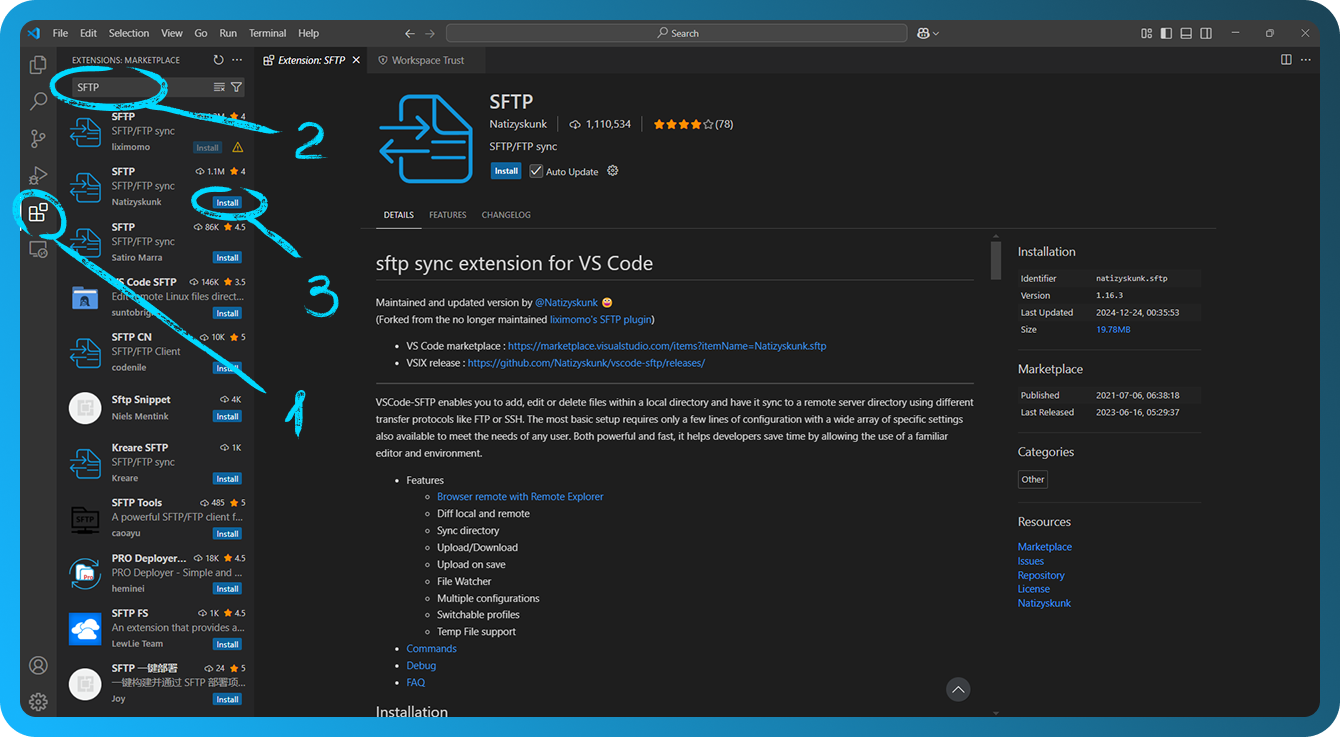
Öppna Visual Studio Code. Klicka på ikonen "Extensions" i sidofältet (fyrkantig ikon). Skriv SFTP i sökfältet. Klicka på "Install" för att installera det valda tillägget.
Konfigurera anslutningen
Öppna kommandopaletten genom att trycka på F1 i Windows/Linux eller Cmd+Shift+P på Mac, skriv SFTP: Config och redigera sedan konfigurationsparametrarna med information om din fjärrserver i filen sftp.json under katalogen .vscode. Till exempel:
{
    "name": "My Server",
    "host": "11.22.33.44",
    "protocol": "ftp",
    "password": "password",
    "port": 21,
    "username": "ftp_user",
    "remotePath": "/",
    "uploadOnSave": false,
    "useTempFile": false,
    "openSsh": false
}
Du kan läsa om hur man skapar FTP-konton i FASTPANEL® i den här artikeln och om SFTP-konton i den här.
"host": IP-adressen för din server."protocol": Angeftpellersftp."port": 21 för FTP eller 2222 för SFTP."username"och"password": Inloggning och lösenord för FTP-/SFTP-kontot."remotePath": Ange katalogen på servern som du vill arbeta med."uploadOnSave": Alternativ för automatisk uppladdning när filen sparas.
Lösenordsparametern i sftp.json är valfri; om den utelämnas uppmanas du att ange ett lösenord vid synkronisering. Spara och stäng sftp.json-filen.
Arbeta med filer
Öppna kommandopaletten genom att trycka på F1 i Windows/Linux eller Cmd+Shift+P på Mac. Skriv sedan SFTP för att se ett antal tillgängliga kommandon, som du också kan komma åt från snabbmenyerna i projektets filutforskare.
För att synkronisera med en fjärrmapp använder du kommandot SFTP: Download Project, som laddar ned katalogen som anges i inställningen remotePath i sftp.json till din lokalt öppna katalog.
Remote Explorer
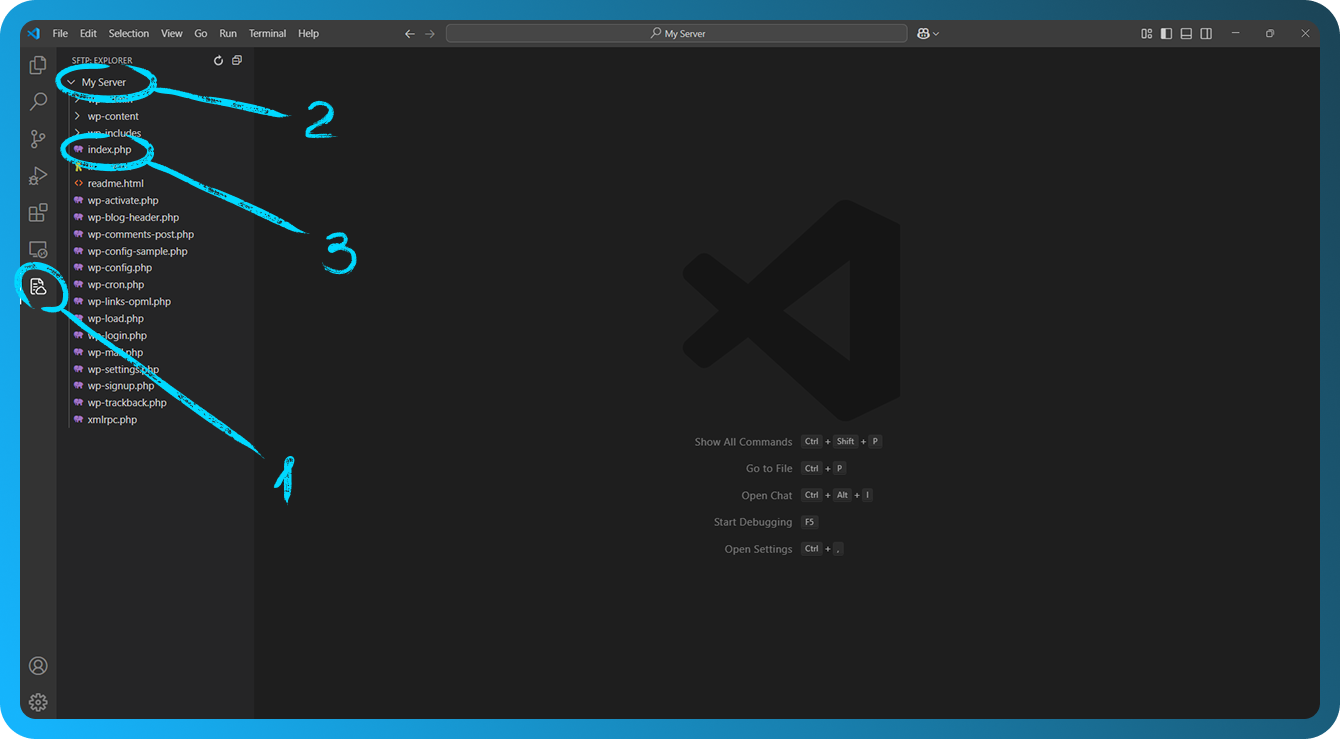
Remote Explorer låter dig bläddra bland fjärrfiler. Du kan öppna Remote Explorer genom att köra kommandot View: Show SFTP. Klicka sedan på SFTP-vyn i aktivitetsfältet.
Du kan bara visa innehållet i en fil med Remote Explorer. Använd SFTP: Edit in Local för att redigera den lokalt.