Node.js
Introduktion
Node.js är en serverplattform som kör applikationer skrivna i JavaScript.
Först måste du installera Node.js:
- Gå till "Inställningar" -> "Applikationer"
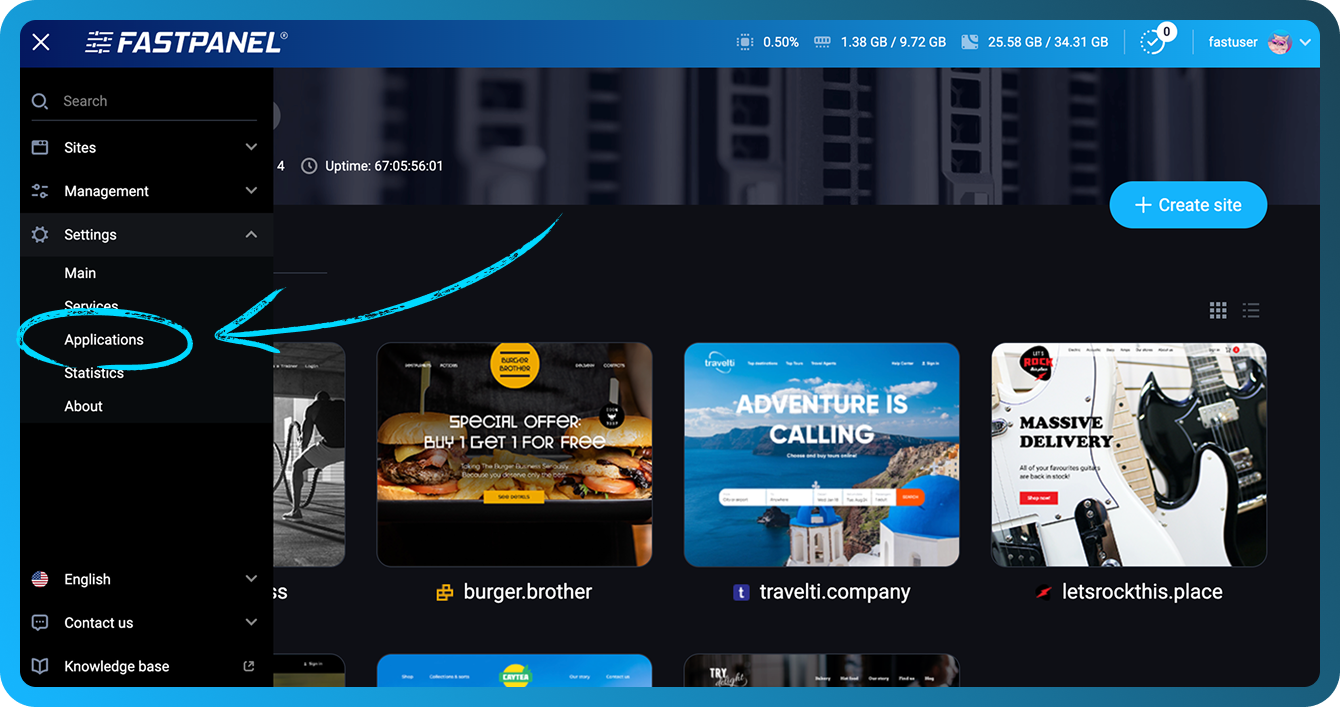
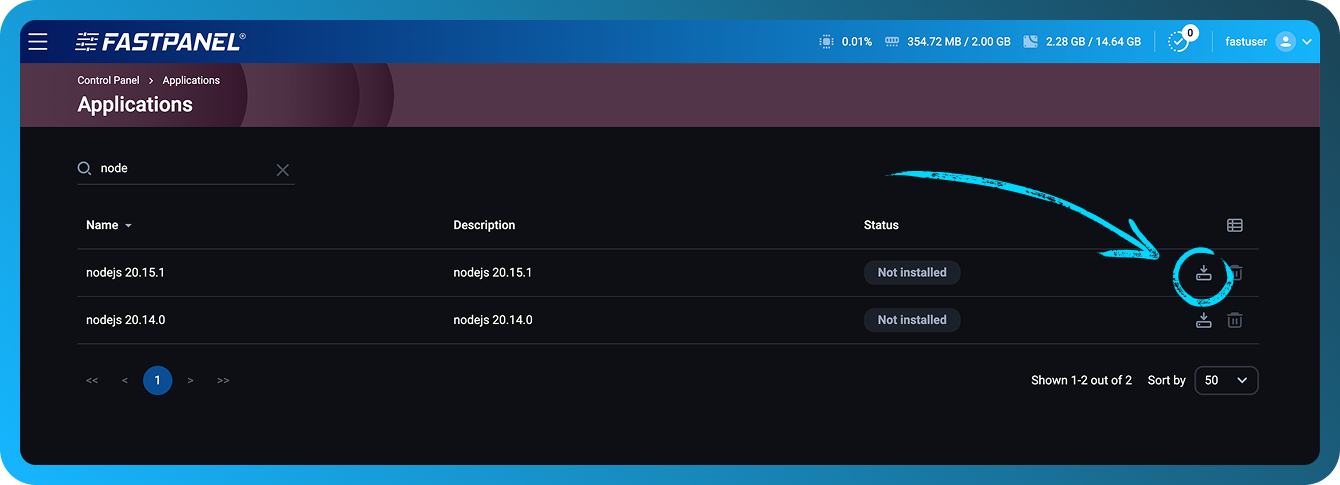
- Klicka på knappen "Installera" för den Node.js-version som krävs
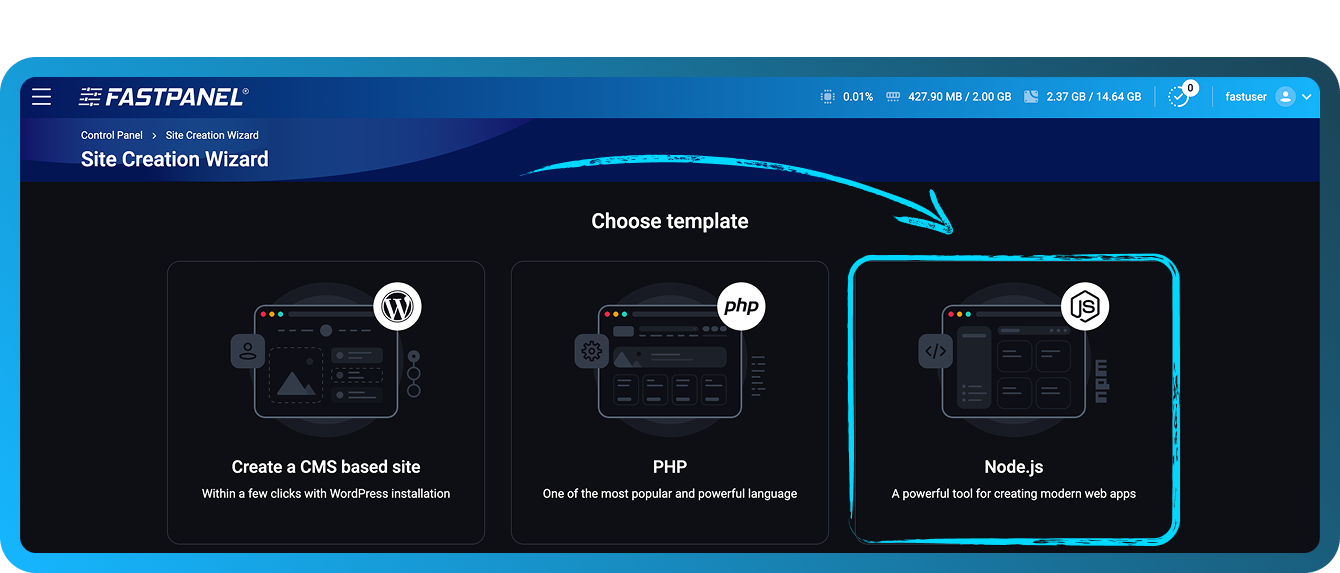
Skapa en webbplats:
- Välj en mall för en Node.js-webbplats
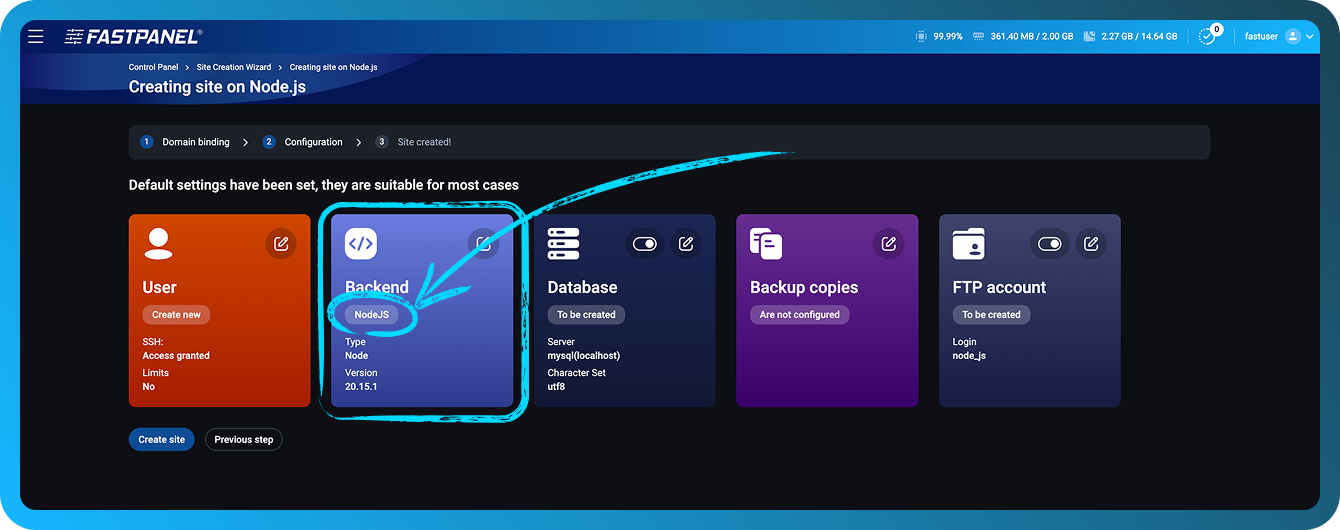
- Ange domänen och relaterade parametrar. I konfigurationssteget kan du ändra DB, FTP-användare och Backend
- Ladda upp applikationsfilerna till webbplatskatalogen
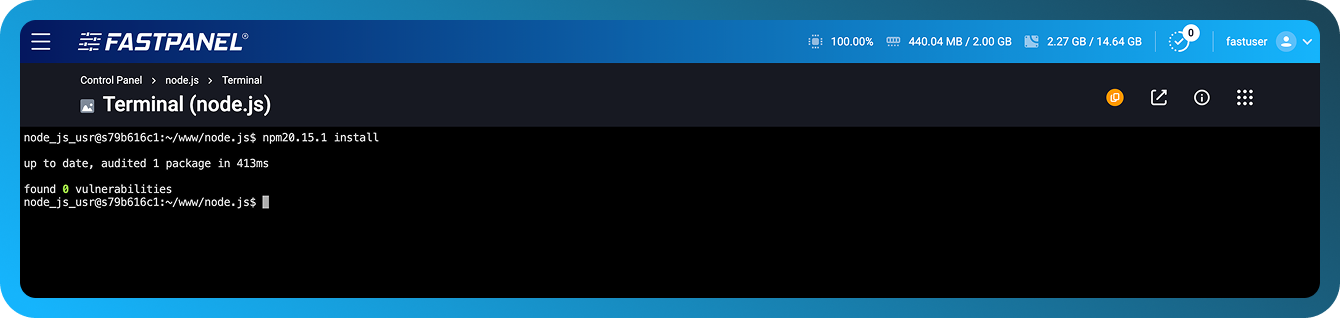
- För att installera beroenden, kör
npm20.15.1 installi Terminal (du måste installera applikationen ttyd för FASTPANEL®)
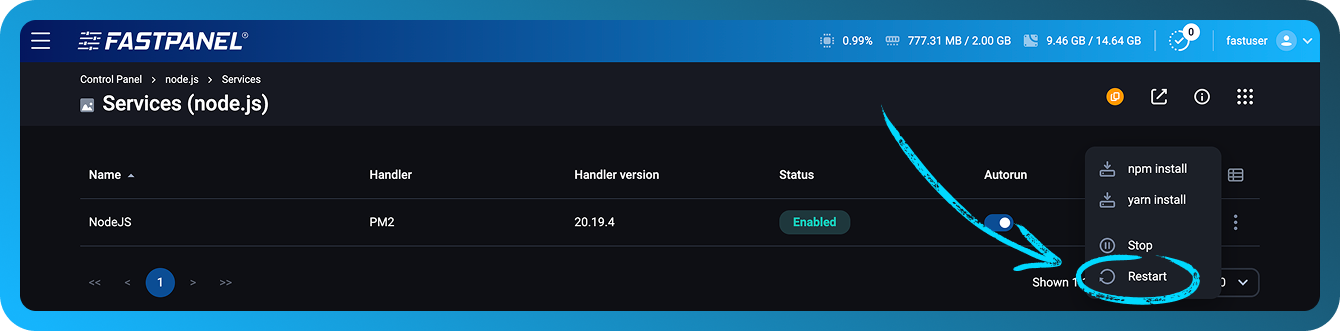
- Starta om Node.js genom att gå till webbplatsens instrumentpanel och sedan öppna avsnittet "Tjänster".
Express-ramverket
Låt oss skapa en enkel webbserver med Express-ramverket som exempel:
- Anslut till servern via SSH som användaren som äger webbplatsen (du kan använda applikationen ttyd för FASTPANEL®)
- Skapa en fil
app.jsi webbplatskatalogen och fyll den med följande kod:
const express = require('express');
const app = express();
const PORT = process.env.SERVICE_PORT;

app.get('/', (req, res) => {
  res.send('Hello! This is my first server on Node.js + Express 🚀');
});

app.listen(PORT, () => {
  console.log(`Server is running at http://localhost:${PORT}`);
});
- I webbplatskatalogen kör du kommandot för att installera express
npm20.15.1 install express
- Gå till webbplatsens instrumentpanel och sedan till avsnittet Tjänster
- Starta om tjänsten
- Kontrollera webbplatsen
Docusaurus
Låt oss konfigurera inställningarna med Docusaurus-webbapplikationen som exempel:
- Anslut till servern via SSH som användaren som äger webbplatsen (du kan använda applikationen ttyd för FASTPANEL®)
- I webbplatskatalogen kör du installationen av Docusaurus
npx20.15.1 create-docusaurus -j ./docs
-
När du ombeds att välja en mall svarar du classic (recommended)
-
Efter installationen ersätter du en rad i filen
docs/package.json
"start": "docusaurus start",
# replace with
"start": "docusaurus start --port $SERVICE_PORT",
$SERVICE_PORT är en systemvariabel som anges i FASTPANEL®
-
Gå till "webbplatsinställningar" -> "Backend" i kontrollpanelen
-
Välj hanteraren Standalone eller PM2.
-
Välj önskad Node.js-version.
-
Ange arbetsmappen
docs -
I fältet Launch command anger du:
npm run start -
Spara. Vänta tills applikationen kompileras (information visas i loggarna). Kontrollera webbplatsen
Next.js
Med Next.js och Node.js 20.19 som exempel, låt oss skapa en enkel webbserver:
- Anslut till servern via SSH som användaren som äger webbplatsen (du kan också använda applikationen ttyd i FASTPANEL®).
- I webbplatskatalogen kör du kommandot för att initiera projektet:
yarn20.19.4 init -y
yarn20.19.4 add next react react-dom
- Lägg till ett scripts-block i filen
package.json:
"scripts": {
  "dev": "next dev -p $SERVICE_PORT",
  "build": "next build",
  "start": "next start -p $SERVICE_PORT"
}
- Skapa en katalog
pagesoch lägg i den till en fil med namnetindex.js:
mkdir pages
cat <<EOF > pages/index.js
export async function getServerSideProps() {
  return {
    props: {
      nodeVersion: process.version,
      port: process.env.SERVICE_PORT || 3000,
    },
  };
}

export default function Home({ nodeVersion, port }) {
  return (
    <div style={{
      fontFamily: 'sans-serif',
      textAlign: 'center',
      marginTop: '20vh'
    }}>
      <h1>✅ It works!</h1>
      <p>Next.js app running on Node.js {nodeVersion}</p>
      <p>Port: {port}</p>
    </div>
  );
}
EOF
- Kör projektbygget.
yarn20.19.4 build
- Gå till "webbplatsinställningar" -> "Backend" i kontrollpanelen
- Välj hanteraren Standalone eller PM2.
- Välj önskad Node.js-version.
- I fältet Launch command anger du:
yarn run start. - Spara. Vänta tills applikationen kompileras (information visas i loggarna). Kontrollera webbplatsen
Ytterligare information
I läget Standalone startas en Node.js-process för att köra dina skript.
I läget PM2 används processhanteraren PM2 för att hantera Node.js-processer, loggar och systembelastning.
Det här läget gör det också möjligt att ange antalet workers — alltså antalet Node.js-processer som hanterar inkommande förfrågningar till servern.
Dessutom erbjuder det här läget alternativet Enable file watch — PM2 startar automatiskt om din applikation när en fil ändras i den aktuella katalogen eller dess underkataloger. Observera att det här läget medför ytterligare systembelastning och inte rekommenderas för produktionsmiljöer.
På samma sätt kan du konfigurera applikationen om den kräver YARN i stället för NPM
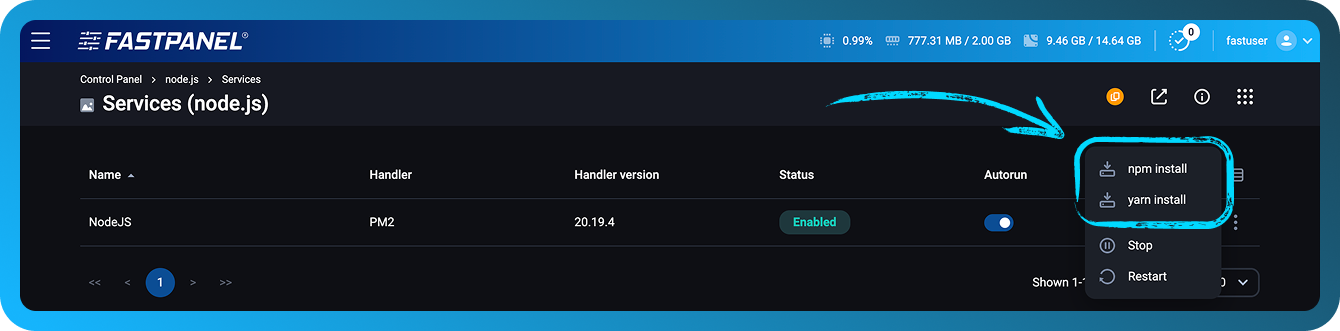
Du kan installera projektets beroenden som listas i package.json med YARN eller NPM direkt från FASTPANEL®. För att göra detta öppnar du webbplatskortet och går till avsnittet Tjänster:
Loggar
En Node.js-applikation kan generera loggar. I FASTPANEL® finns de på webbplatsens instrumentpanel, i avsnittet Loggar, under fliken "Backend log"
Konsolkommandon
Efter att Node.js har installerats i FASTPANEL® kan användare arbeta med sina projekt med konsolkommandon som:
- pm2
- yarn20.15.1
- npx20.15.1
- npm20.15.1
- node20.15.1
Exempel:
$ npm20.15.1 list
node-socket-port-server@1.0.0 /var/www/node_user/data/www/node.site
└── express@4.21.2
$ pm2 ls
┌────┬─────────────┬─────────────┬─────────┬─────────┬──────────┬────────┬──────┬───────────┬──────────┬──────────┬──────────┬──────────┐
│ id │ name        │ namespace   │ version │ mode    │ pid      │ uptime │ ↺    │ status    │ cpu      │ mem      │ user     │ watching │
├────┼─────────────┼─────────────┼─────────┼─────────┼──────────┼────────┼──────┼───────────┼──────────┼──────────┼──────────┼──────────┤
│ 0  │ amazing_site│ default     │ 1.0.0   │ cluster │ 9355     │ 2m     │ 0    │ online    │ 0%       │ 62.4mb   │ user     │ disabled │
│ 1  │ amazing_site│ default     │ 1.0.0   │ cluster │ 9362     │ 2m     │ 0    │ online    │ 0%       │ 62.5mb   │ user     │ disabled │
└────┴─────────────┴─────────────┴─────────┴─────────┴──────────┴────────┴──────┴───────────┴──────────┴──────────┴──────────┴──────────┘
Varje kommandonamn innehåller versionsnumret för den Node.js-version som installerades. I det här exemplet är den tillgängliga versionen Node.js 20.15.1.