ประมวลผลอีเมลใน n8n โดยอัตโนมัติด้วย AI
ต้องการคอยจับตาดูอีเมลสำคัญ (เช่น การแจ้งเตือนเซิร์ฟเวอร์ล่ม) และไม่อยากพลาดอะไรเลยใช่ไหม? คู่มือง่ายๆ นี้จะแสดงวิธีตั้งค่าโฟลว์อัตโนมัติใน n8n ที่จะ:
-
ตรวจสอบกล่องจดหมายอีเมลผ่าน IMAP
-
ใช้โมเดล AI เพื่อตัดสินว่าข้อความนั้นสำคัญหรือไม่
-
และหากสำคัญ จะส่งการแจ้งเตือนผ่าน Telegram พร้อมสรุปสั้นๆ
ในคู่มือนี้ เราจะผสานรวม n8n กับ FASTPANEL — ซึ่งใช้ที่นี่เป็นเซิร์ฟเวอร์อีเมล IMAP สำหรับสร้างและจัดการกล่องจดหมาย
ตั้งค่ากล่องจดหมายของคุณ (หากยังไม่ได้ทำ)
ก่อนที่เราจะเริ่มใช้งาน n8n มาตรวจสอบให้แน่ใจก่อนว่ากล่องจดหมายอีเมลของคุณพร้อมใช้งานแล้ว
ทำตามคู่มือนี้เพื่อสร้างกล่องจดหมายใหม่:
วิธีเพิ่มกล่องจดหมายใหม่ใน FASTPANEL
เมื่อสร้างกล่องจดหมายแล้ว:
-
บันทึกชื่อผู้ใช้และรหัสผ่าน — คุณจะต้องใช้ในภายหลังเมื่อต่อเชื่อมกับ n8n
-
คุณไม่จำเป็นต้องตั้งค่าอย่างอื่นเพิ่มเติมฝั่ง FASTPANEL — เสร็จเรียบร้อยแล้ว!
ตอนนี้ มาต่อกันและเริ่มสร้างระบบอัตโนมัติใน n8n
สร้างเวิร์กโฟลว์ใหม่
เริ่มจากสิ่งแรกก่อน — เราจะสร้างโฟลว์ใหม่ใน n8n
เปิด n8n แล้วคลิก "Create workflow" ที่มุมขวาบน
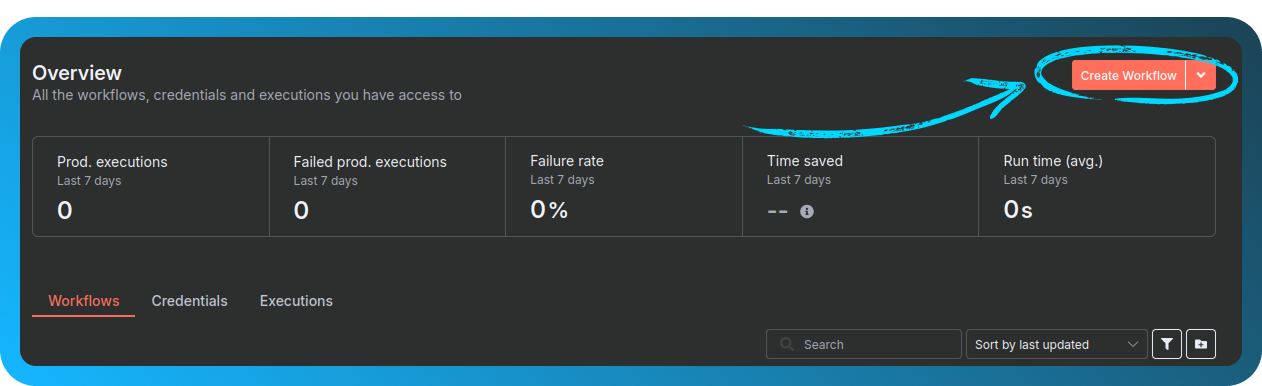
บอกให้ n8n เฝ้าดูกล่องจดหมายอีเมลของคุณ
เราต้องการให้ n8n ตรวจสอบบัญชีอีเมลของคุณเพื่อหาข้อความใหม่
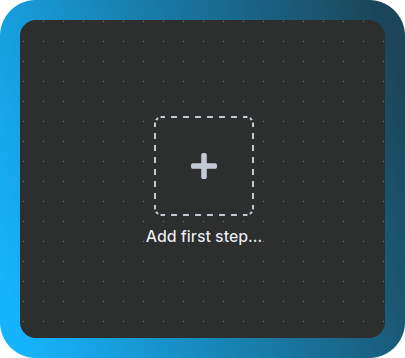
คลิก "Add first step..."
ค้นหา imap แล้วเลือก "Email Trigger (IMAP)"
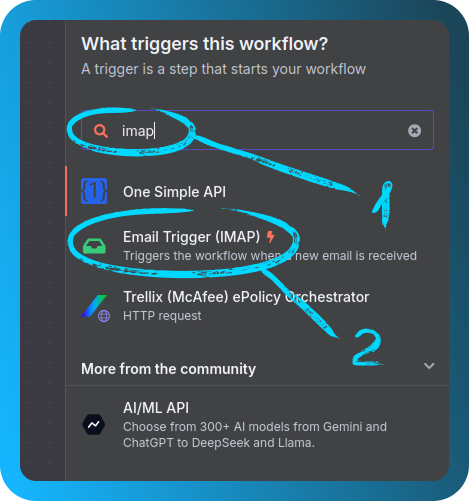
วิธีนี้จะทำให้ n8n สามารถตรวจสอบอีเมลขาเข้าผ่าน IMAP ได้
เชื่อมต่อบัญชีอีเมลของคุณ
มาให้ n8n เข้าถึงกล่องจดหมายของคุณกัน
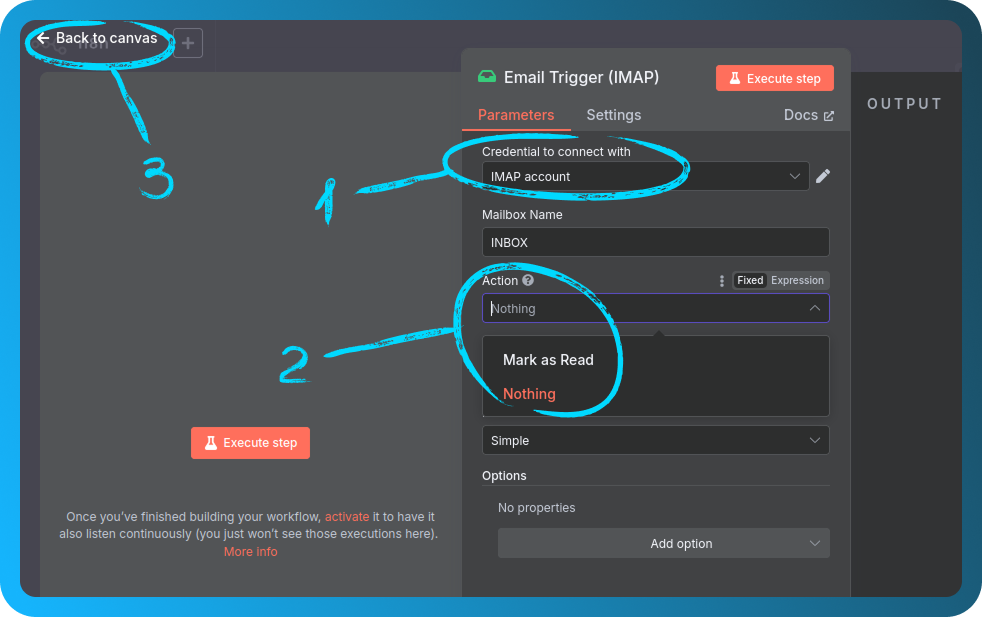
คลิก "Create new credentials" กรอกข้อมูลเข้าสู่ระบบอีเมลของคุณ และ (หากจำเป็น) เปิดใช้ "Allow Self-Signed Certificates" ตั้งชื่อการเชื่อมต่อของคุณเพื่อให้ค้นหาได้ง่ายขึ้นในภายหลัง
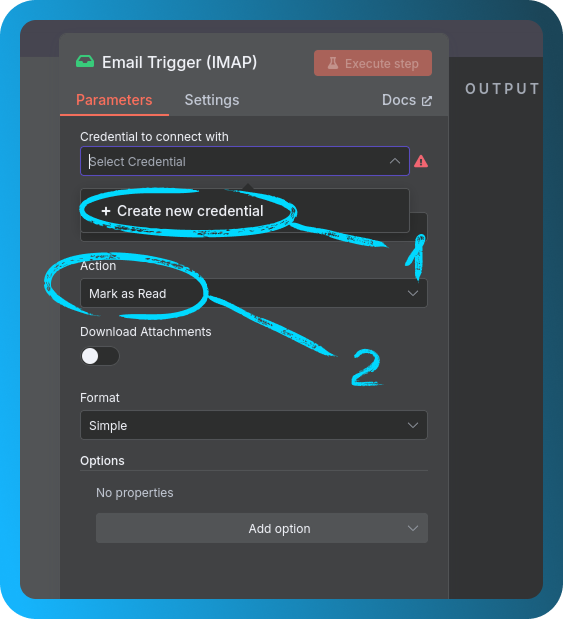
หากคุณเห็น "Connection tested successfully" ก็พร้อมใช้งานแล้ว

ปรับการตั้งค่า Trigger
มีอีกหนึ่งการปรับเล็กน้อยก่อนที่เราจะไปต่อ
ในการตั้งค่า Trigger ให้เปลี่ยน "Mark as read" เป็น "Nothing" แล้วคลิก "Back to canvas"
เตรียมคีย์ API ของ AI
เราจะใช้ OpenRouter เพื่อขับเคลื่อน AI
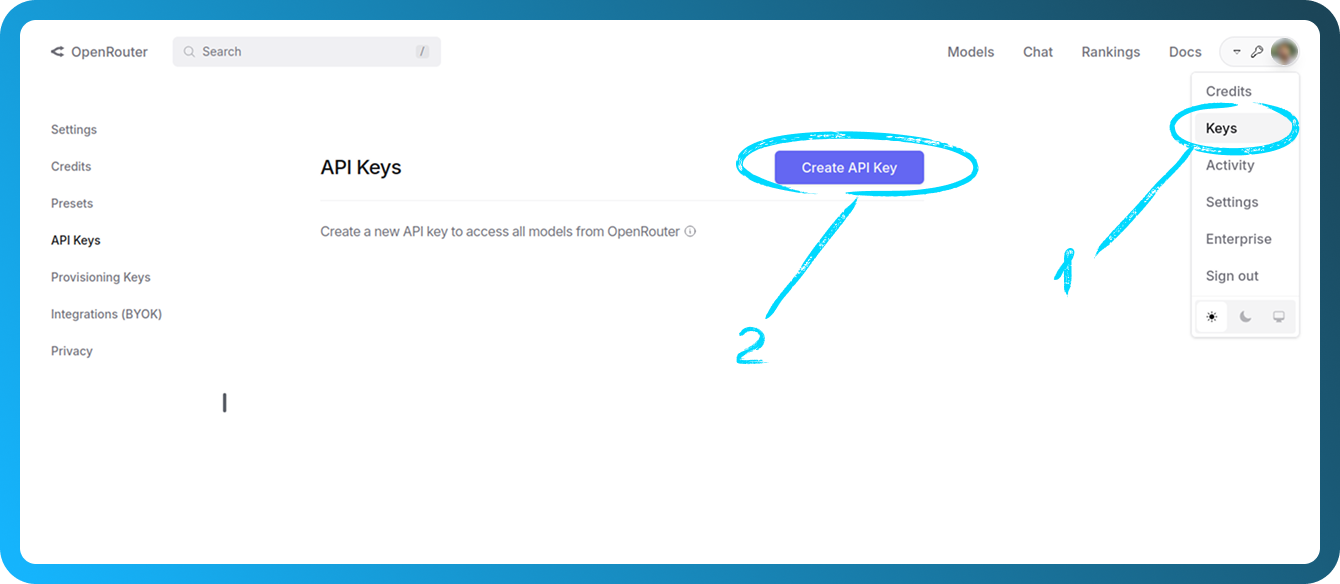
ไปที่ OpenRouter ลงชื่อเข้าใช้ สร้างคีย์ API (Profile → Keys → Create API Key) แล้วคัดลอกไว้ — เพราะคุณจะไม่สามารถดูคีย์นี้ได้อีก
เพิ่ม AI Agent
ถึงเวลานำ AI เข้ามาในเวิร์กโฟลว์แล้ว
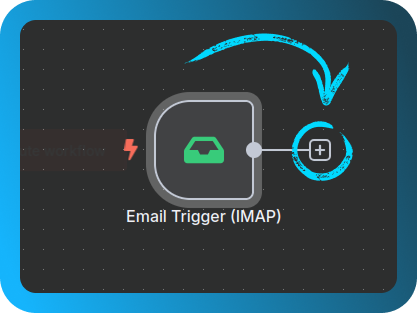
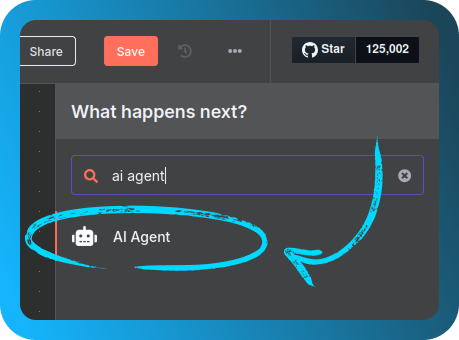
คลิก "+" ค้นหา AI Agent แล้วเพิ่มลงใน canvas
จากนั้นกด "Back to canvas"
เพิ่มโมเดล AI
มาเลือกสมองที่อยู่เบื้องหลังเอเจนต์กัน
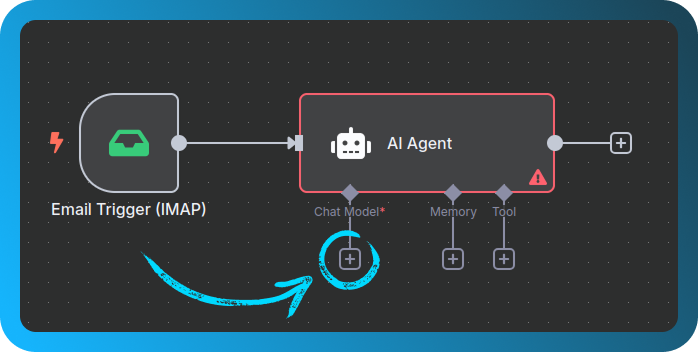
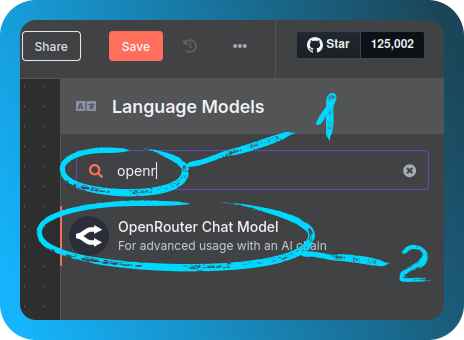
คลิก "+" อีกครั้ง ค้นหา OpenRouter Chat Model แล้วเพิ่มเข้าไป
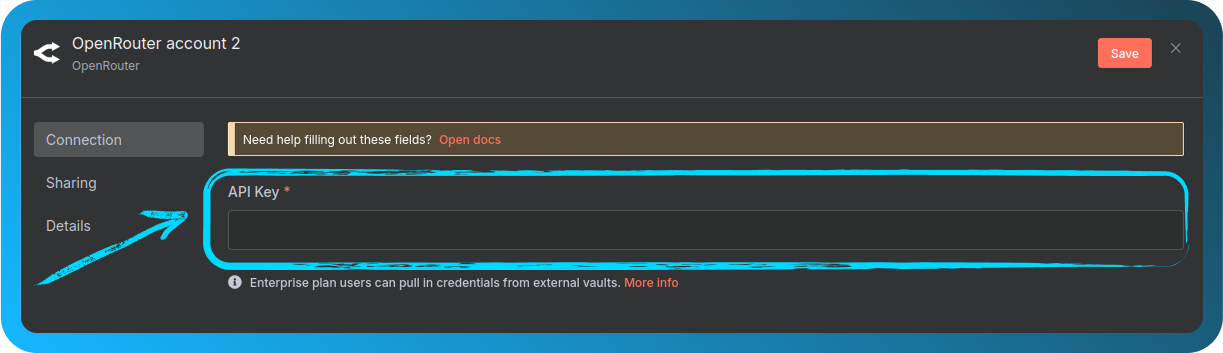
สร้าง credentials ใหม่โดยใช้คีย์ API ของคุณ
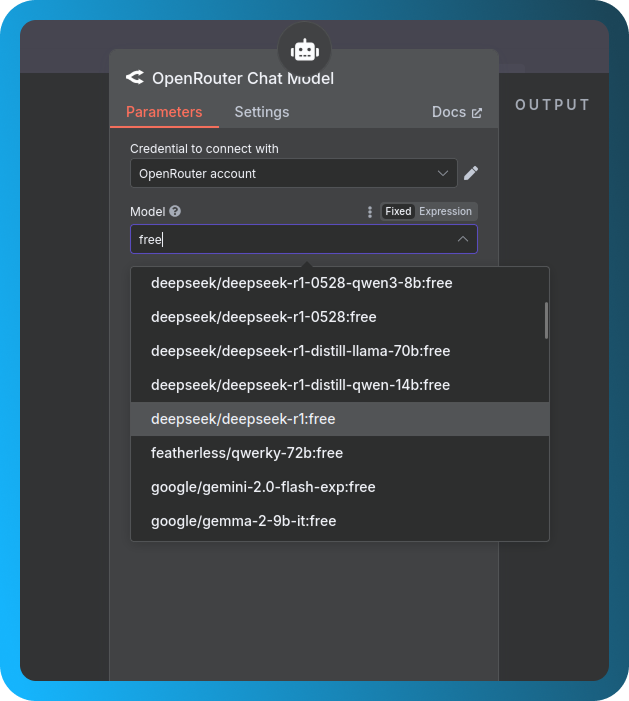
จากนั้นเลือกโมเดลฟรี (คุณสามารถพิมพ์ free เพื่อกรองได้ เช่น DeepSeek)
บอก AI ว่าต้องมองหาอะไร
ตอนนี้เราจะสอน AI ให้รู้จักวิธีระบุข้อความสำคัญ
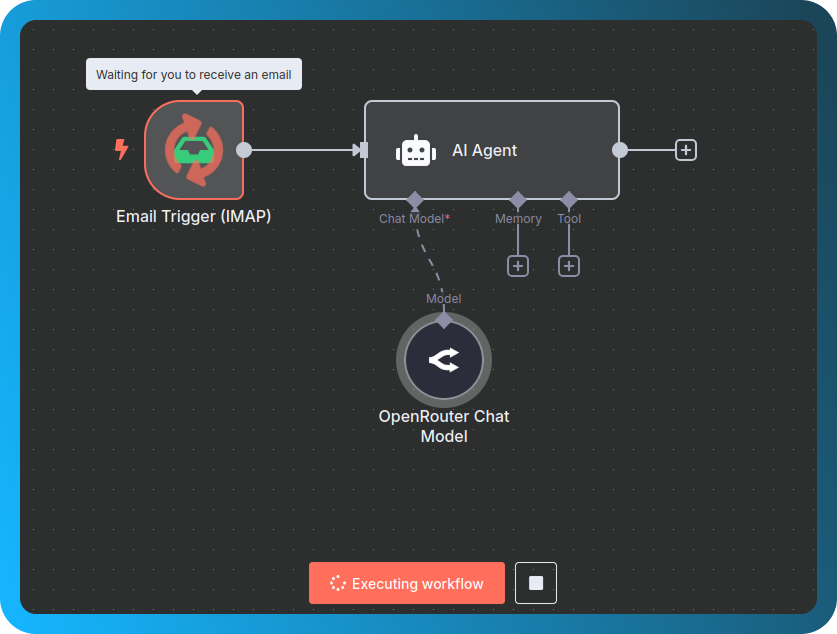
คลิก "Execute Workflow" ส่งอีเมลทดสอบไปยังที่อยู่อีเมลที่กำลังตรวจสอบอยู่ แล้วดับเบิลคลิกโหนด AI Agent เมื่ออีเมลมาถึง
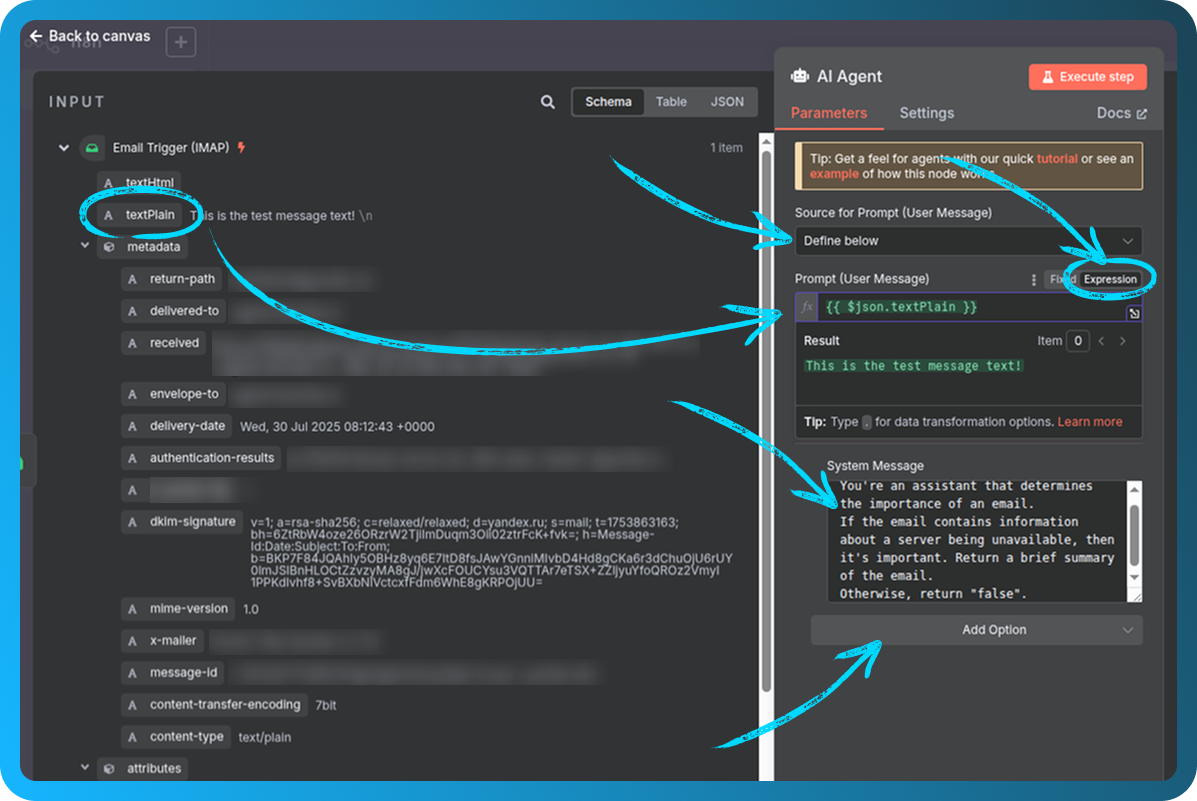
ตอนนี้มาบอก AI ว่าต้องทำอะไร:
- ตั้งค่า Source for Prompt เป็น
Define below - ภายใต้ Prompt ให้เลือก
ExpressionและลากตัวแปรtextHtmlเข้ามา - คลิก "Add option" เลือก System message แล้ววางสิ่งนี้:
You're an assistant that determines the importance of an email.
If the email mentions a server being unavailable, return a short summary.
Otherwise, return "false".
คลิก "Back to canvas" เพื่อดำเนินการต่อ
เพิ่มการตรวจสอบอีเมลสำคัญ
เราต้องการดำเนินการเฉพาะเมื่ออีเมลนั้นสำคัญจริงๆ เท่านั้น
เพิ่มโหนด If
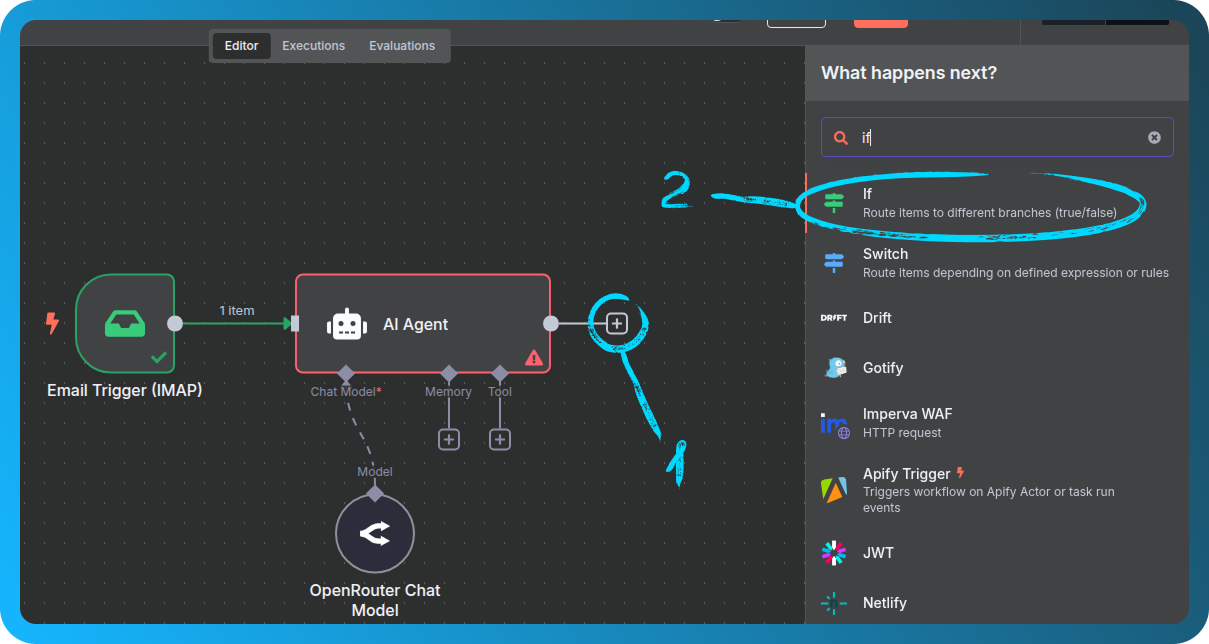
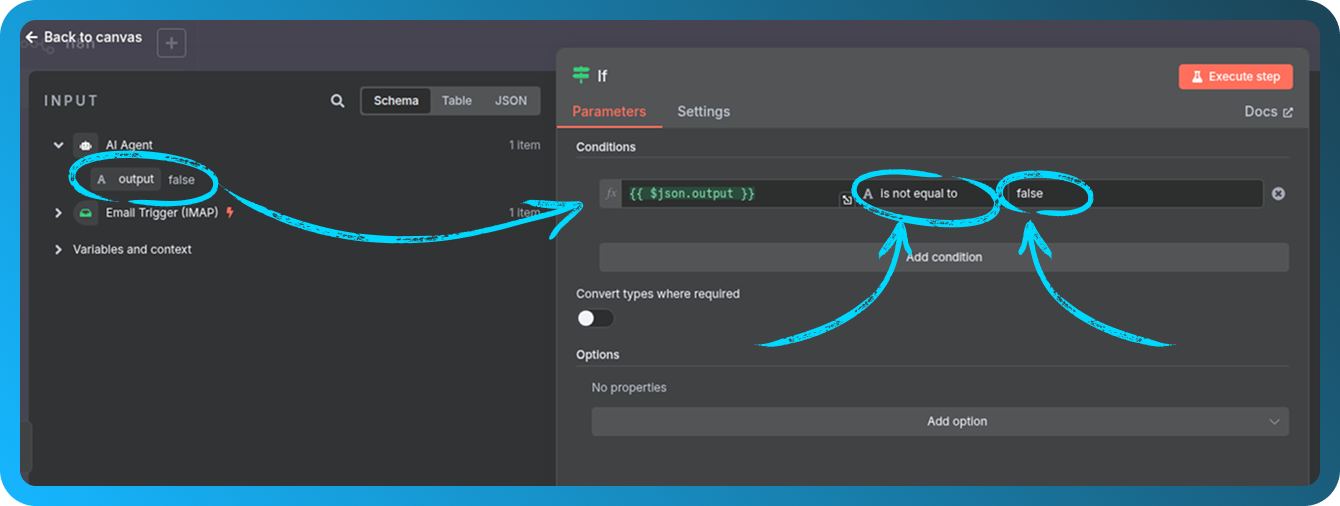
ตั้งค่าเงื่อนไข:
หากผลลัพธ์จาก AI ไม่เท่ากับ false
ส่งการแจ้งเตือนผ่าน Telegram
มาทำให้ข้อความนั้นถูกส่งตรงถึงคุณกัน
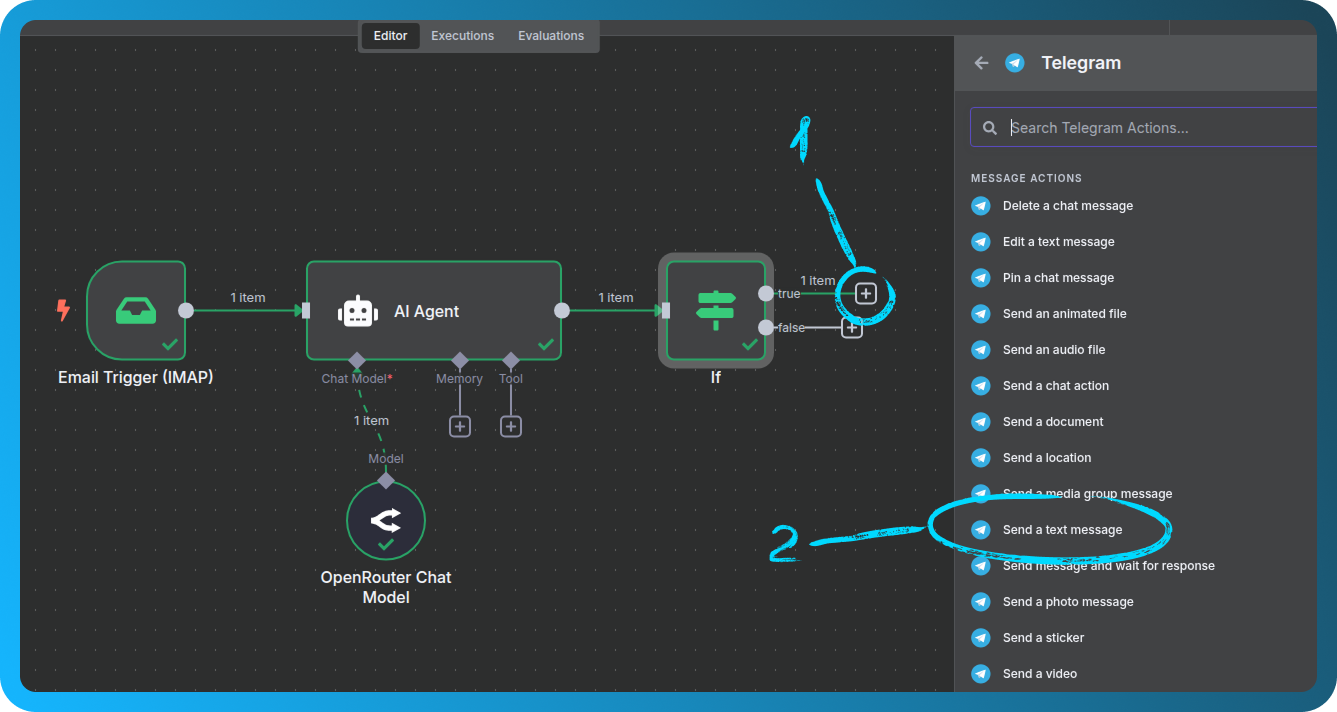
จากเอาต์พุต true ของโหนด If ให้เพิ่มโหนด Telegram → Send a text message
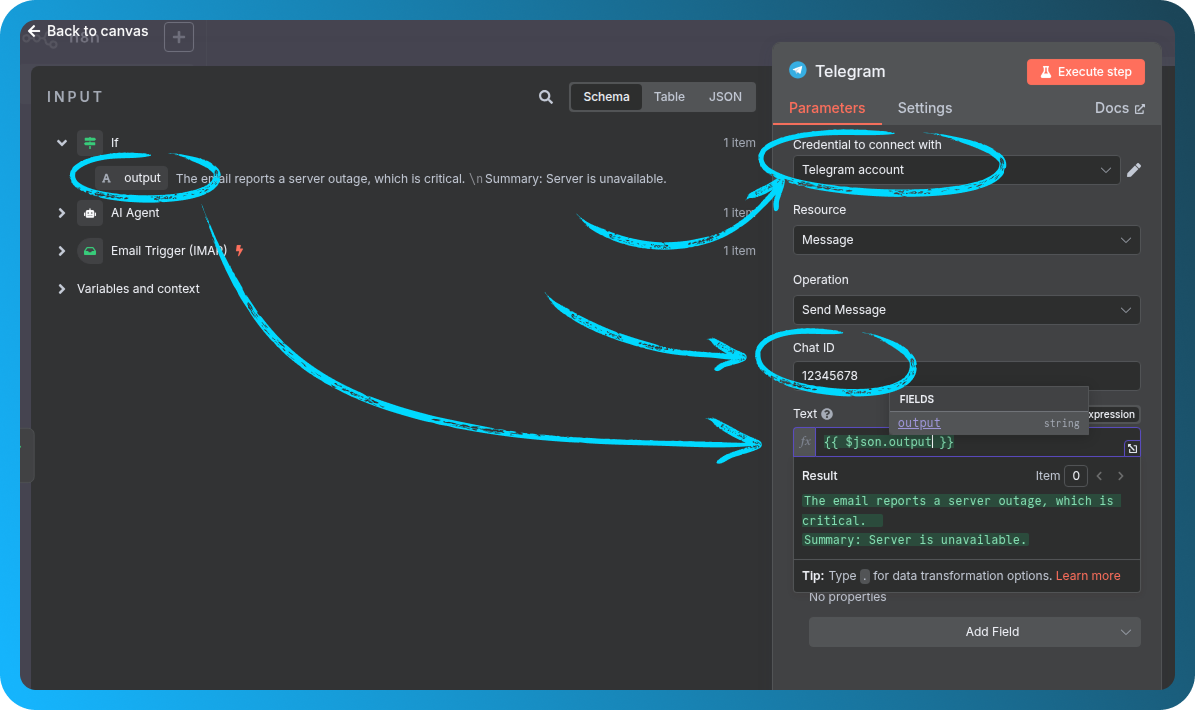
สร้าง credentials ใหม่:
-
ใช้โทเค็นของ บอต Telegram ของคุณ (จาก https://t.me/botfather)
-
รับ Chat ID ของคุณโดยส่งข้อความ
/startไปที่ https://t.me/userinfobot -
ในช่อง Text ให้ลากผลลัพธ์ของ AI เข้ามา
ตรวจสอบเวิร์กโฟลว์ทั้งหมดของคุณ
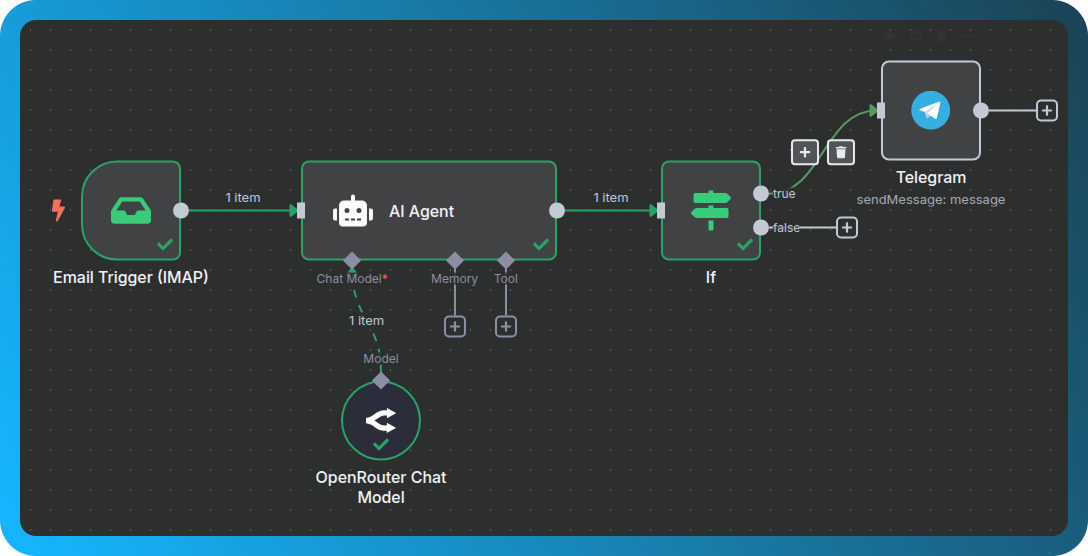
ณ จุดนี้ คุณควรเห็นการตั้งค่าทั้งหมดของคุณบน canvas แล้ว
ควรประกอบด้วย:
-
ตัวกระตุ้นอีเมล
-
การวิเคราะห์ด้วย AI
-
การตรวจสอบเงื่อนไข
-
ข้อความ Telegram
ทดสอบทุกอย่าง
มาตรวจสอบให้แน่ใจว่าทุกอย่างทำงานได้
คลิก Execute Workflow แล้วส่งอีเมลทดสอบอีกฉบับ หากตั้งค่าทุกอย่างถูกต้อง คุณควรเห็นว่าเวิร์กโฟลว์กำลังรอ trigger อยู่
หากทุกอย่างทำงานได้ คุณจะได้รับการแจ้งเตือนใน Telegram ซึ่งสรุปข้อความนั้น