วิธีสร้างไซต์ที่ใช้ WordPress
บทนำ
ระบบจัดการเนื้อหาส่วนใหญ่มักเผยแพร่มาในรูปแบบแพ็กเกจไฟล์บีบอัดที่ต้องแตกไฟล์และติดตั้งบนเซิร์ฟเวอร์ บทความนี้จะแนะนำคุณตลอดขั้นตอนการสร้างไซต์ใน FASTPANEL® โดยใช้การติดตั้ง CMS ที่ได้รับความนิยมมากที่สุดเป็นตัวอย่าง
คุณสามารถสร้างไซต์ที่ใช้ WordPress ได้สองวิธี:
เราแนะนำให้สร้างผู้ใช้แยกต่างหากสำหรับเว็บไซต์ใหม่แต่ละเว็บไซต์
การติดตั้ง CMS อัตโนมัติ
ก่อนอื่น คุณต้องเตรียมแผงควบคุมโดยการสร้างไซต์ใหม่ ในการทำเช่นนั้น ให้เริ่ม Site Creation Wizard โดยคลิกปุ่ม "Create site" ทางด้านขวาของหน้าจอ
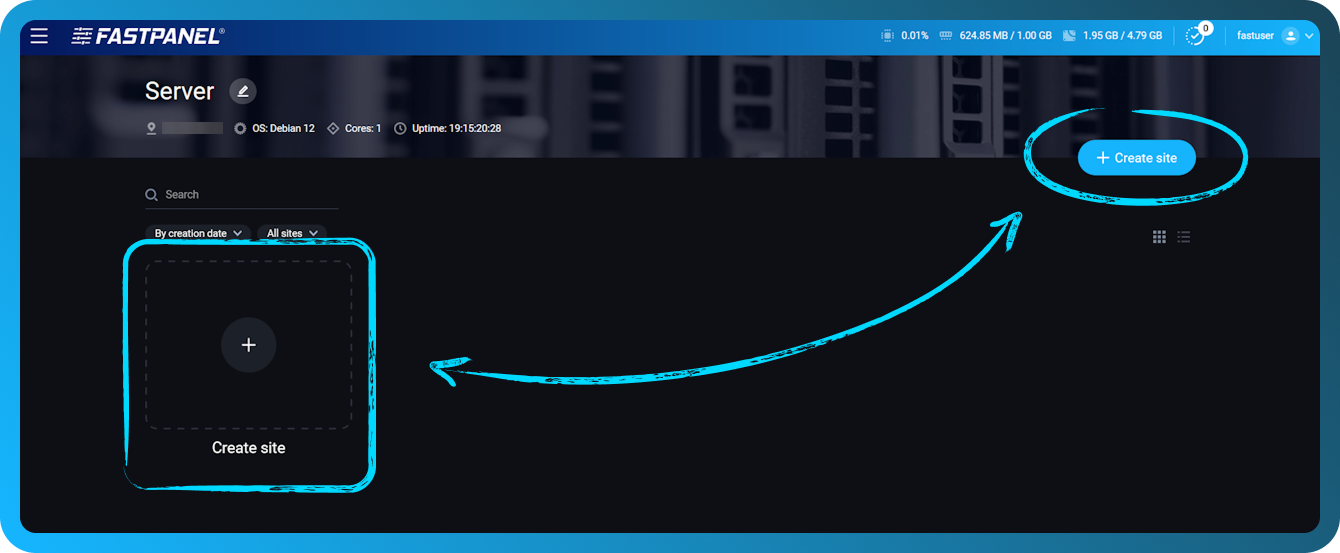
ในขั้นตอนแรกของ Site Creation Wizard คุณสามารถติดตั้ง WordPress สำหรับไซต์ที่คุณเพิ่งสร้างได้
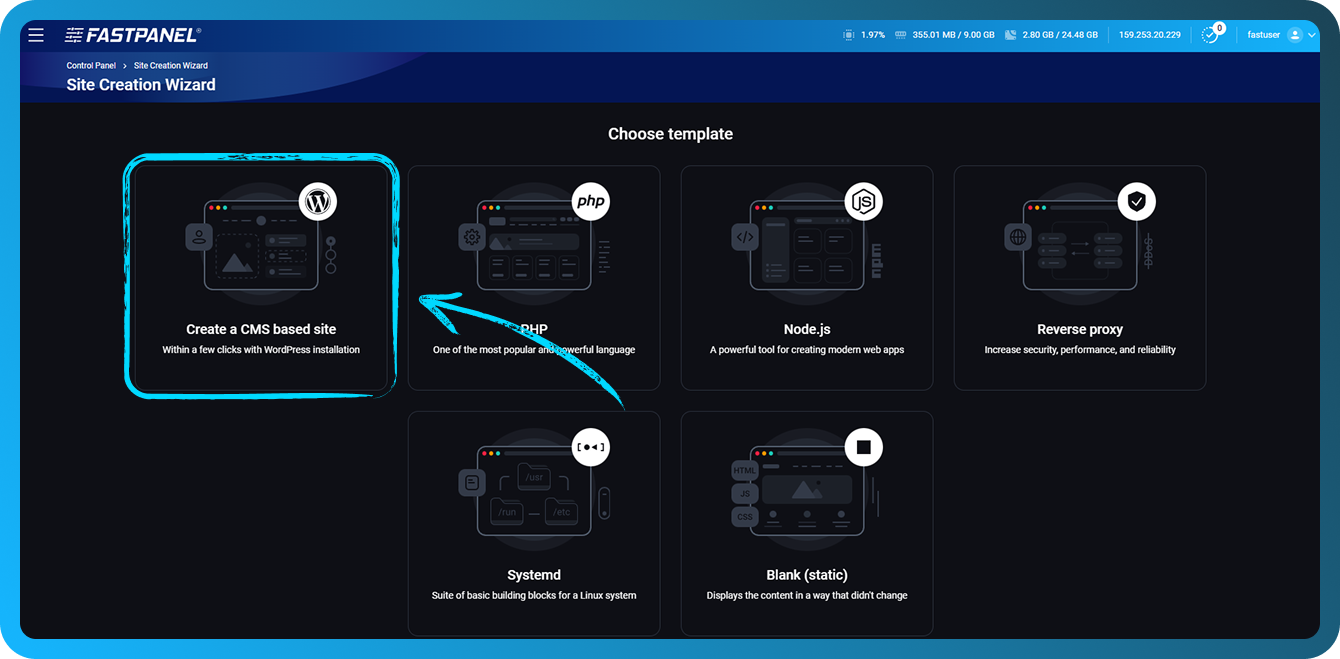
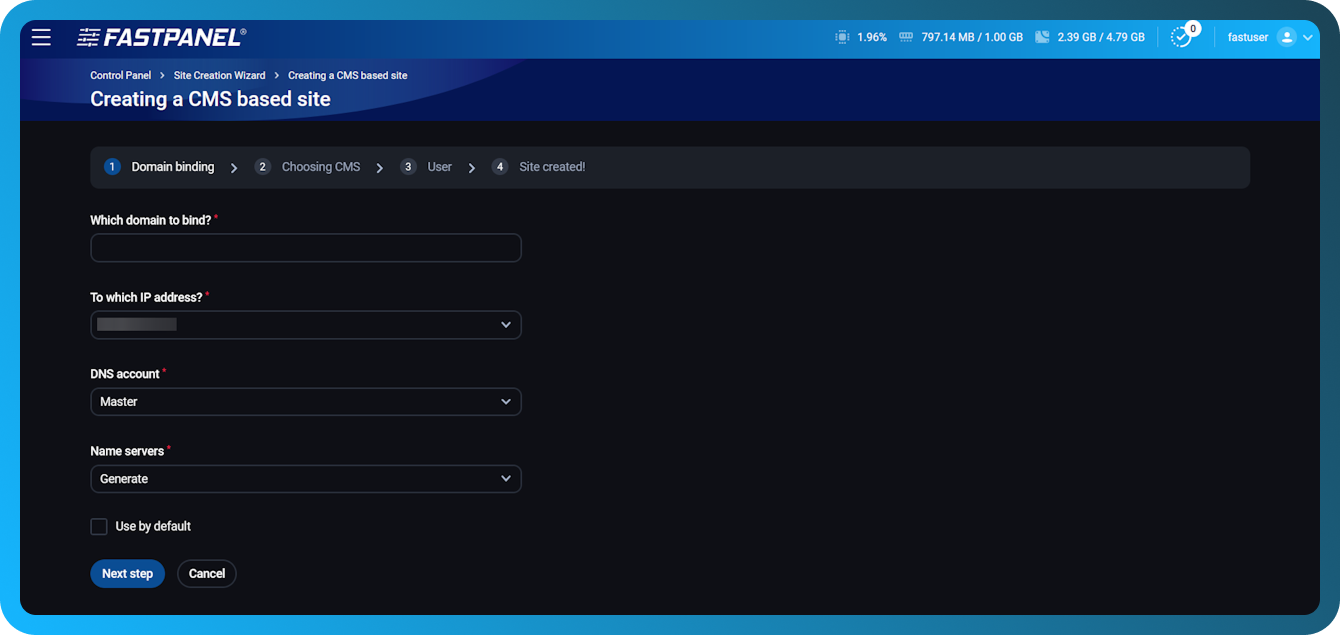
การดำเนินการนี้จะเปิด Site Creation Wizard กระบวนการทั้งหมดมีสามขั้นตอน:
- การเชื่อมต่อโดเมน
- การตั้งค่า CMS
- ข้อมูลรับรองของผู้ใช้ไซต์
เพียงกรอกชื่อผู้ใช้และรหัสผ่านสำหรับผู้ดูแลไซต์ในอนาคต แล้วส่วนที่เหลือแผงควบคุมจะดำเนินการให้เอง
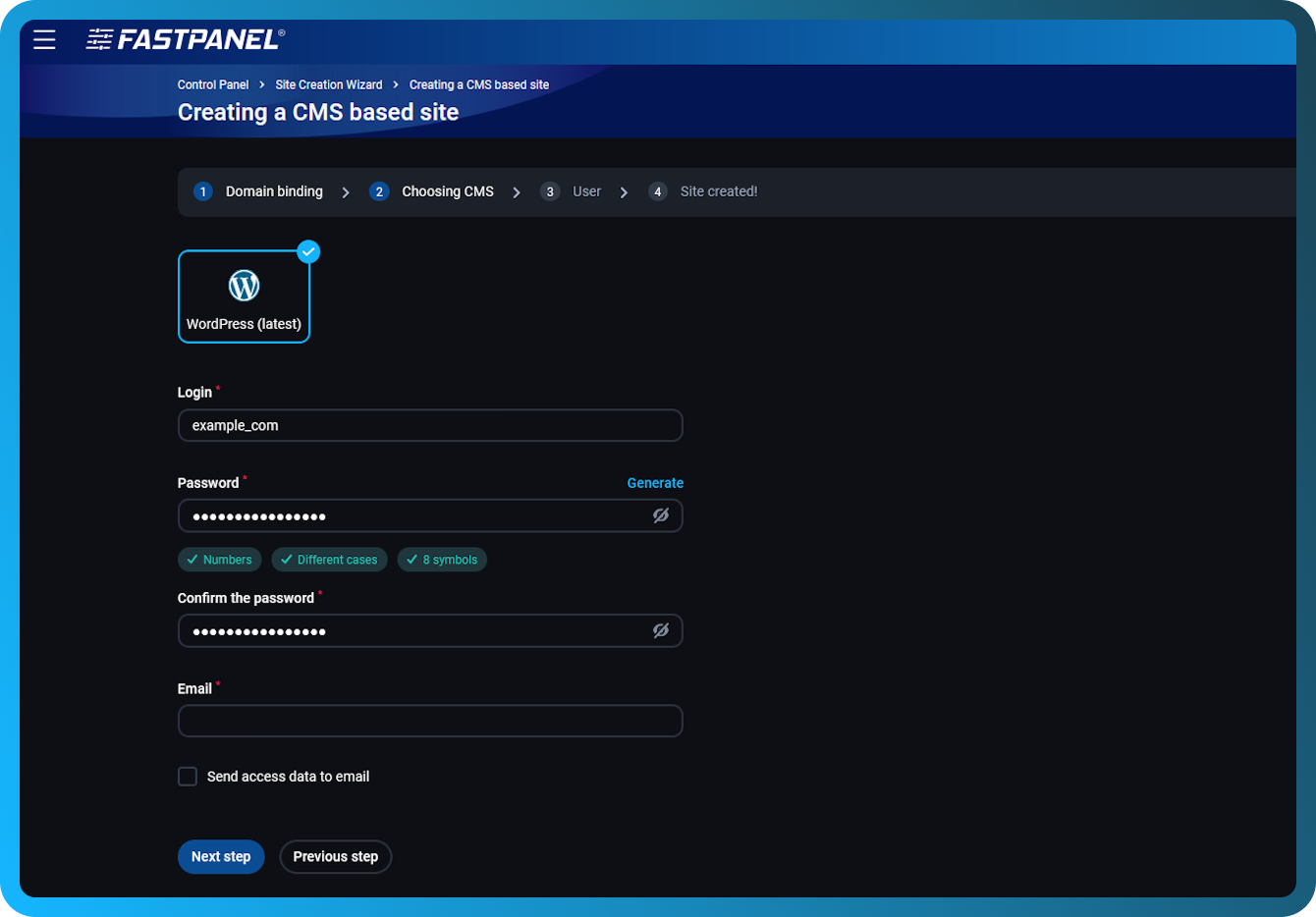
หลังจากนั้น คุณกรอกข้อมูลของผู้ใช้ไซต์
นี่ไม่ใช่ข้อมูลรับรองของผู้ดูแล WordPress นี่คือข้อมูลสำหรับผู้ใช้บนเซิร์ฟเวอร์ที่เป็นเจ้าของไซต์
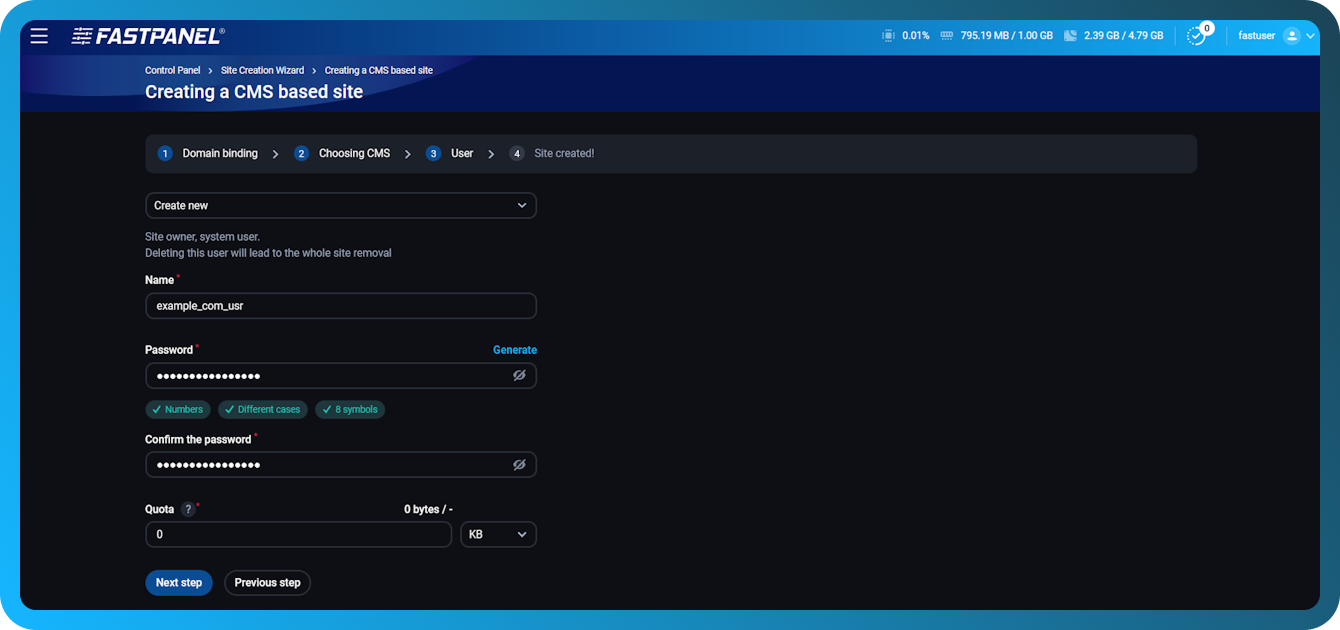
ทำตามคำแนะนำของ Wizard และสร้างไซต์ให้เสร็จสมบูรณ์
โปรดบันทึกข้อมูลการเข้าถึงฐานข้อมูลและบัญชี FTP ไว้ในที่ปลอดภัย
คุณยังสามารถ "View", "Download" หรือ "Send" ข้อมูลการเข้าถึงไปยังไซต์ของคุณได้:
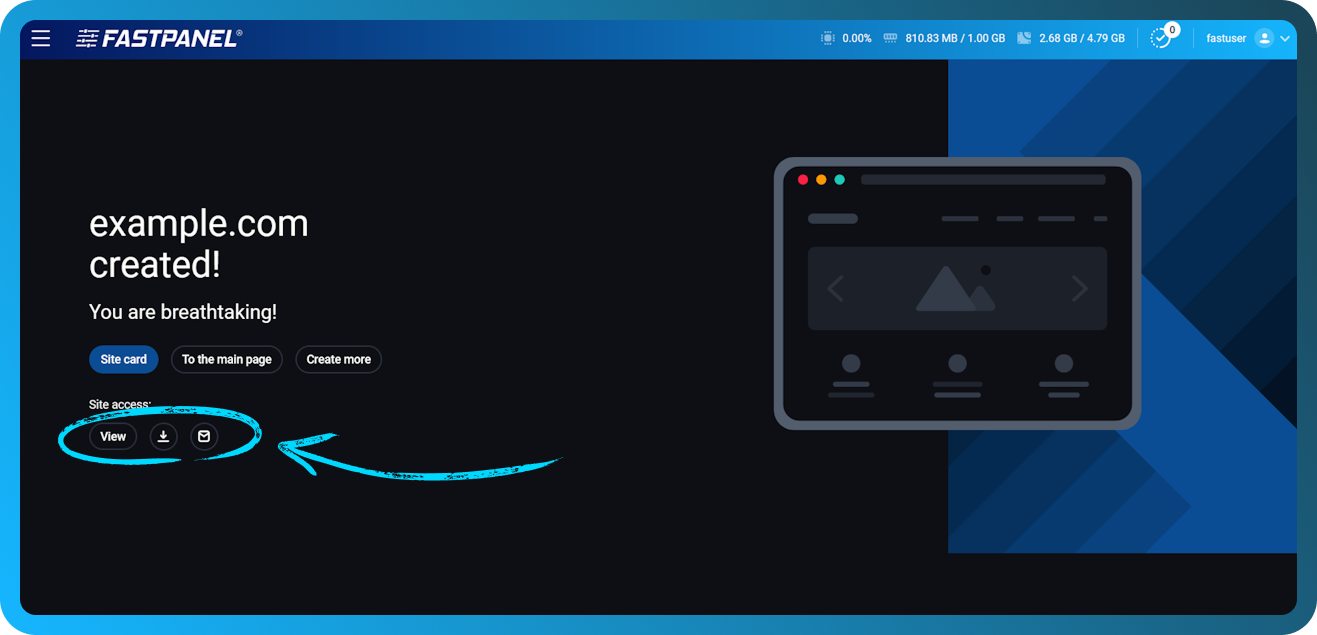
เพื่อดำเนินการต่อ ให้คลิก "Site card"
การติดตั้ง CMS ด้วยตนเอง
ก่อนอื่น คุณต้องเตรียมแผงควบคุมโดยการสร้างไซต์ใหม่ ในการทำเช่นนั้น ให้ใช้คู่มือนี้
หลังจากสร้างไซต์แล้ว สิ่งแรกที่คุณต้องทำคือดาวน์โหลดแพ็กเกจการติดตั้ง ในกรณีนี้ คุณสามารถทำได้โดยไปที่ลิงก์และบันทึกไฟล์บีบอัดลงในคอมพิวเตอร์ของคุณ
ใน Site card ให้คลิก "Files" เพื่อไปยัง File Manager
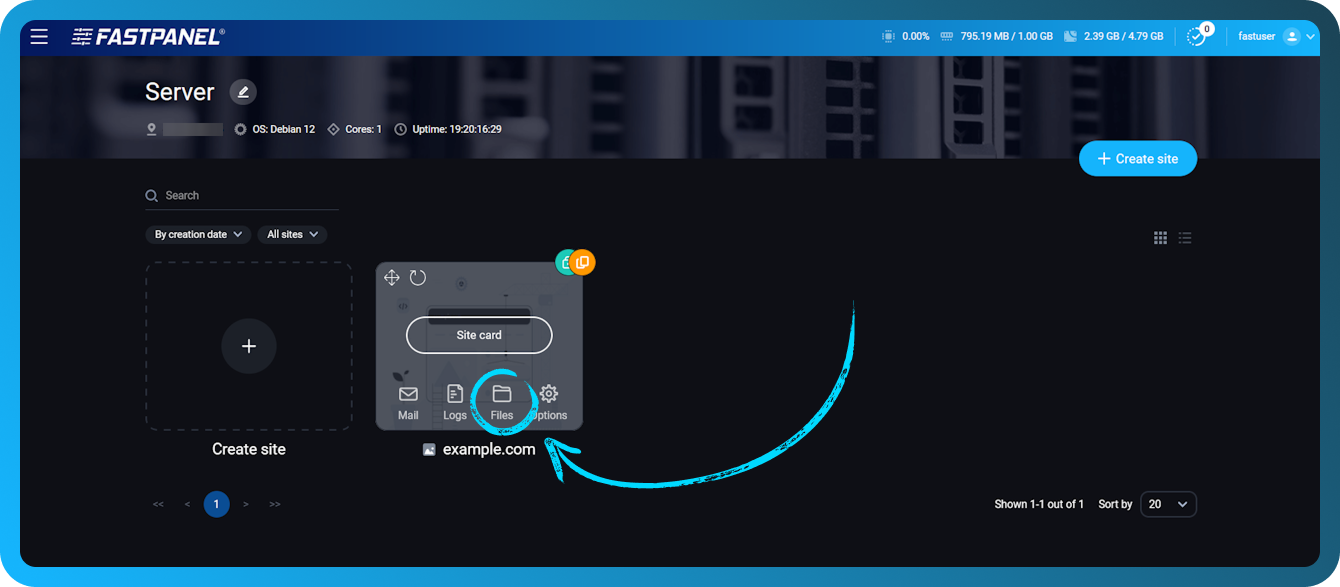
ในหน้าต่างโมดัลที่เปิดขึ้น ให้คลิก "Upload" หรือเพียงลากและวางไฟล์บีบอัดลงในพื้นที่ทำงาน
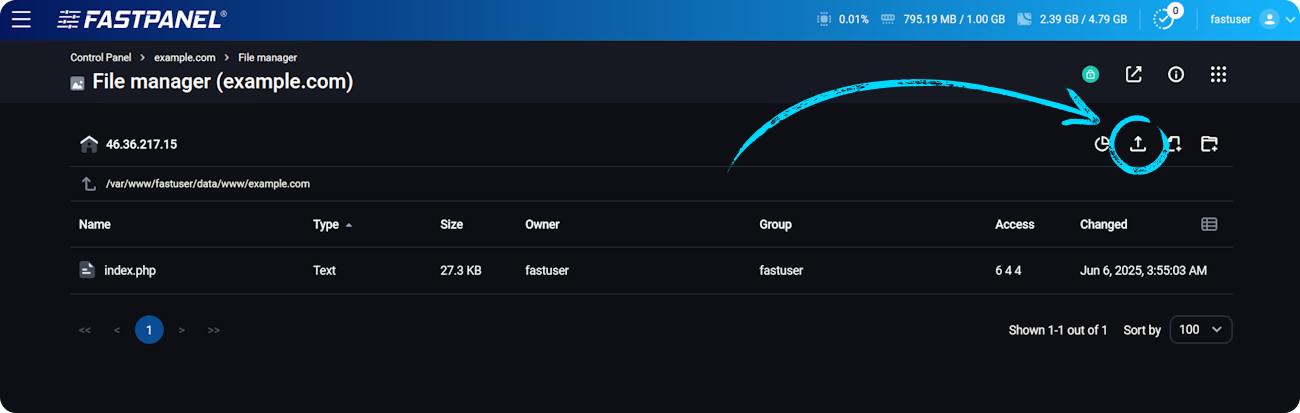
ในหน้าต่างโมดูลที่เปิดขึ้น ให้เลือกไฟล์บีบอัดดิสทริบิวชัน WordPress ที่ดาวน์โหลดไว้ก่อนหน้านี้
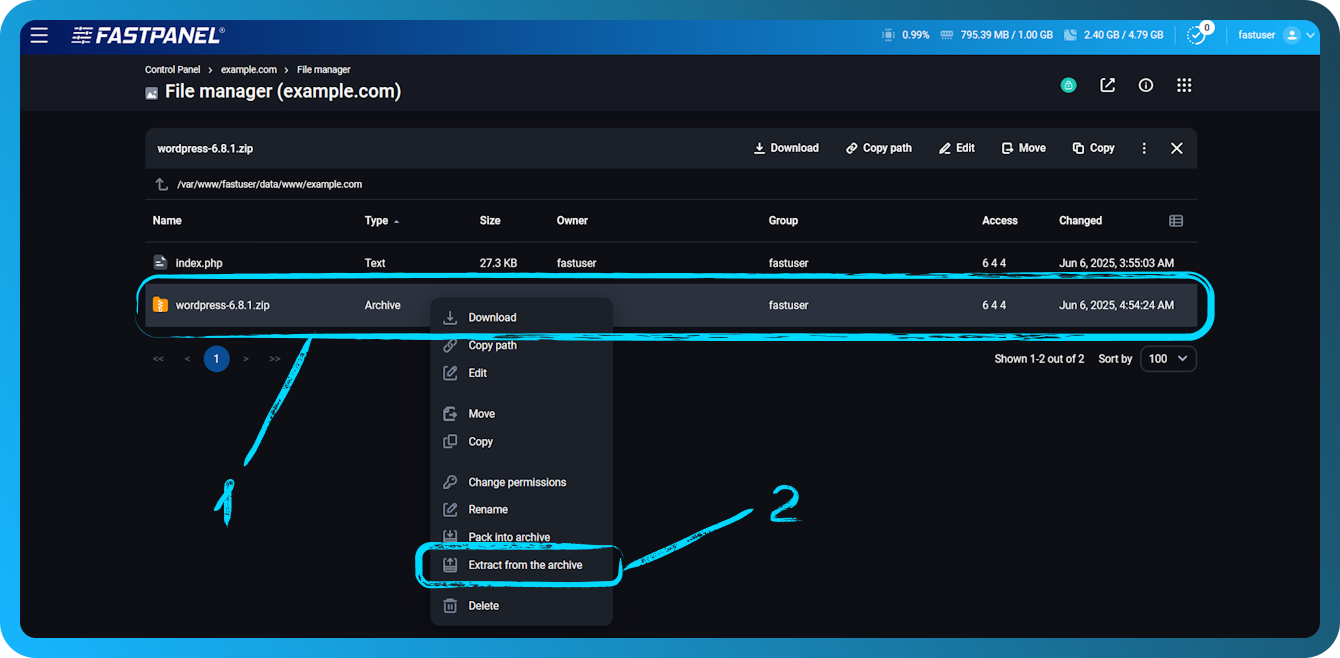
คลิกขวาที่ไฟล์บีบอัดแล้วเลือก "Extract from the archive"
เพื่อประหยัดพื้นที่ คุณสามารถลบไฟล์บีบอัดได้หลังจากแตกไฟล์แล้ว
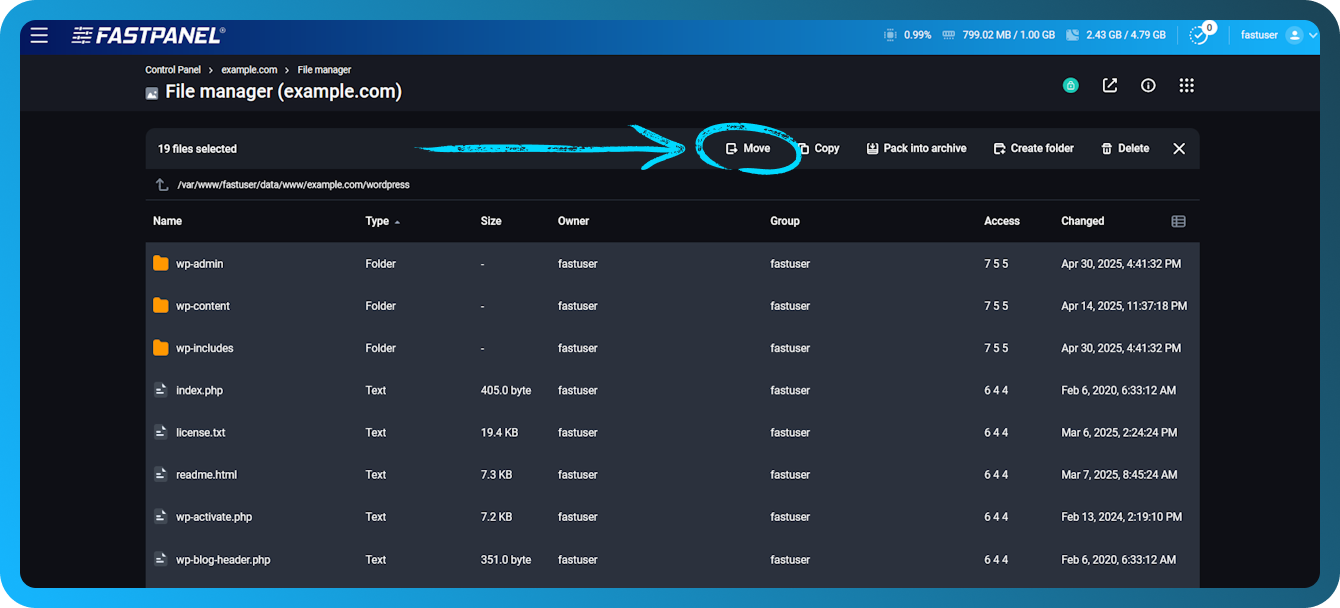
ตอนนี้คุณเหลืออีกเพียงไม่กี่ขั้นตอนก็จะติดตั้ง WordPress เสร็จสมบูรณ์ เข้าสู่ไดเรกทอรี WordPress โดยดับเบิลคลิกที่ไดเรกทอรีนั้น เลือกไฟล์และไดเรกทอรีทั้งหมด แล้วคลิก "Move"
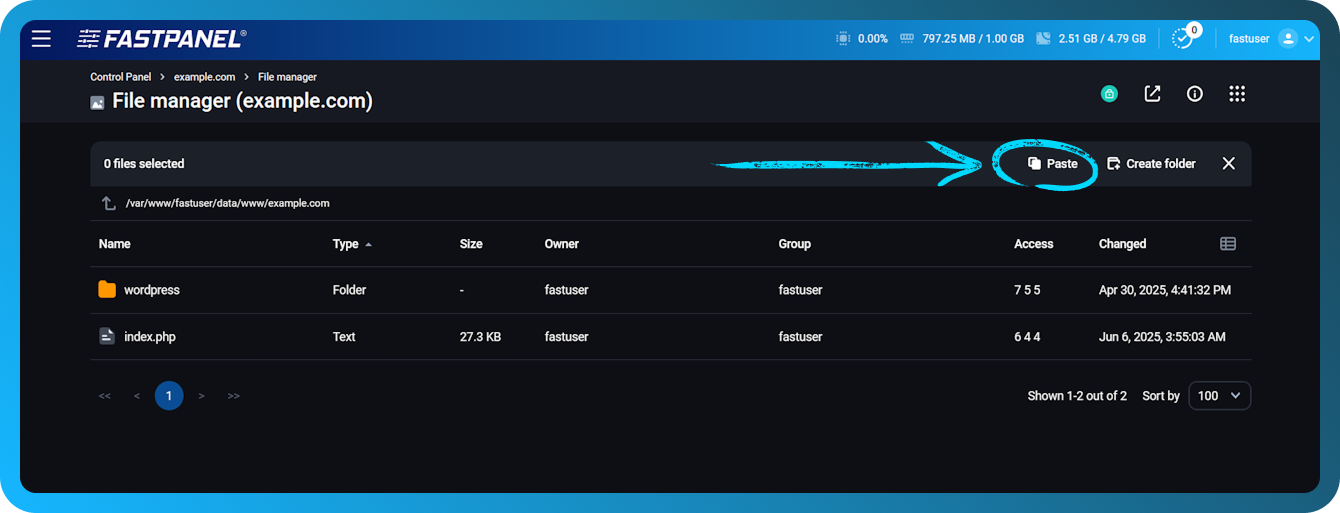
ไปที่ไดเรกทอรีหลักของไซต์แล้วคลิก "Paste"
หลังจากแตกไฟล์ WordPress แล้ว ให้เปิดไซต์ของคุณในเบราว์เซอร์เพื่อเข้าสู่ตัวช่วยสร้างการติดตั้ง WordPress เสร็จสิ้นการติดตั้งโดยทำตามคำแนะนำของตัวช่วยสร้างการติดตั้ง