VSCode aracılığıyla site dosyalarına bağlanma
SSH ve FTP/SFTP ile bağlanmak için Visual Studio Code, uzak dosyalara kolay erişim sağlayan bir eklenti kullanır.
SSH
Eklentiyi yükleyin
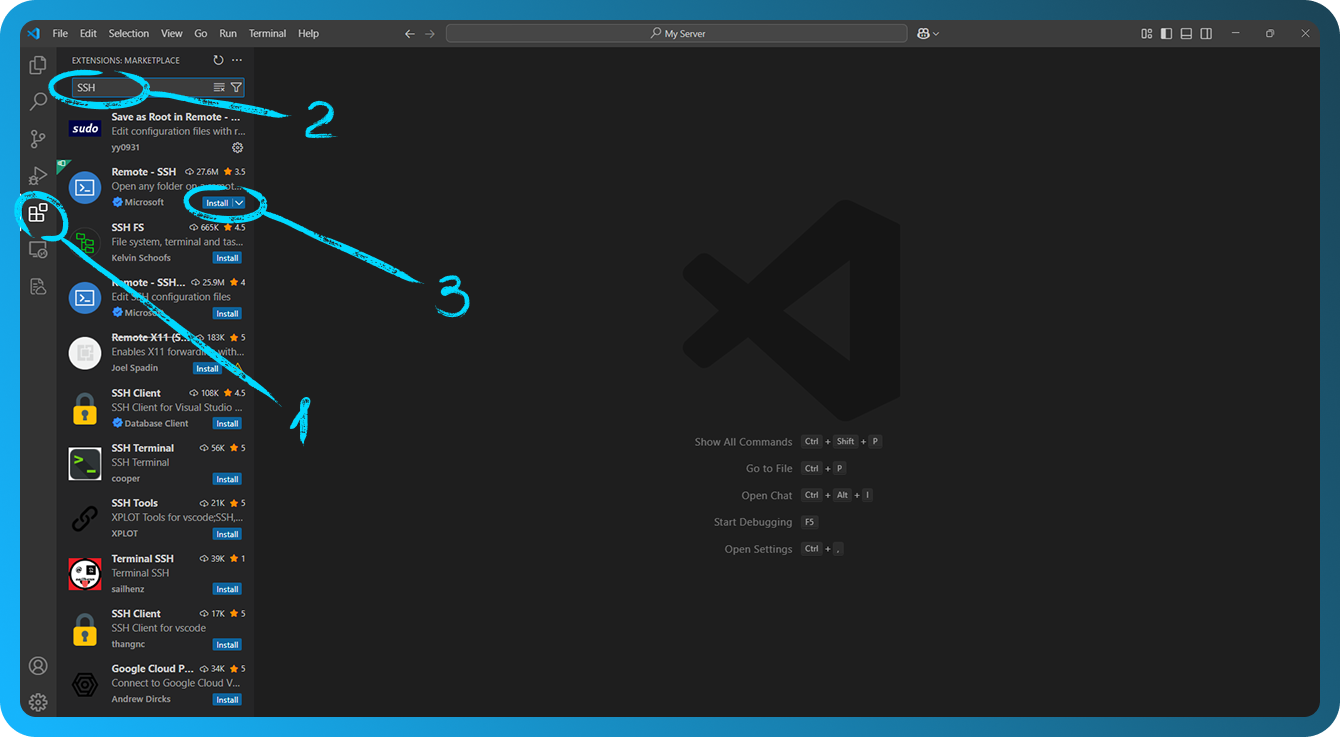
Visual Studio Code'u açın. Kenar çubuğundaki "Extensions" simgesine (kare simgesi) tıklayın, Extensions görünümünde SSH aratın.
Microsoft tarafından geliştirilen "Remote - SSH" adlı eklentide "Install" düğmesine tıklayın.
SSH Anahtarlarını Ayarlayın
Parola olmadan SSH ile bağlanmak için lütfen bu makaleyi kullanarak FASTPANEL'de SSH anahtarınızı ayarlayın.
Site kullanıcısını site kartındaki "Site user" alanında bulabilirsiniz. Site kullanıcısı parolasını değiştirmek için FASTPANEL® içinde "Management" → "Users" bölümüne gidin.
VSCode'da SSH'yi yapılandırın
Komut Paleti'ni açmak için Windows/Linux'ta F1 veya Mac'te Cmd+Shift+P tuşlarına basın, Remote-SSH: Add New SSH Host yazıp seçin ve ardından SSH bağlantı dizesini şu biçimde girin:
ssh site_user@11.22.33.44
site_user ve 11.22.33.44 değerlerini uygun değerlerle değiştirin.
site_user yerine site kullanıcısını, 11.22.33.44 yerine ise sunucunuzun IP adresini belirtmeniz gerekir. Komutu girdikten sonra SSH yapılandırmasını kaydetmek için yapılandırma dosyasını seçin (genellikle ~/.ssh/config).
Uzak Sunucuya Bağlanın
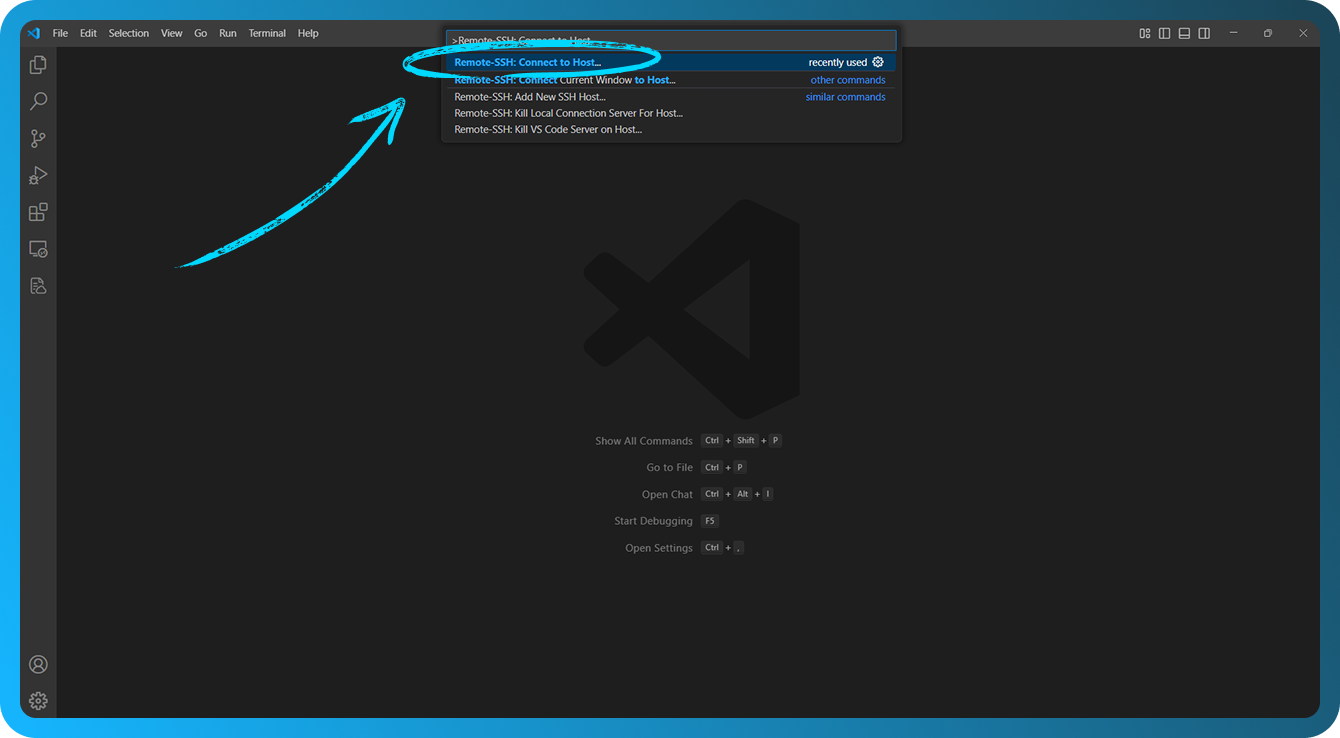
Komut Paleti'ni açmak için Windows/Linux'ta F1 veya Mac'te Cmd+Shift+P tuşlarına basın, Remote-SSH: Connect to Host yazıp seçin, daha önce eklenen ana bilgisayarı seçin, sunucunun parmak izini kabul edin ve ilk kez bağlanıyorsanız SSH anahtarınızın parola ifadesini girin; istenirse parolanızı da girin.
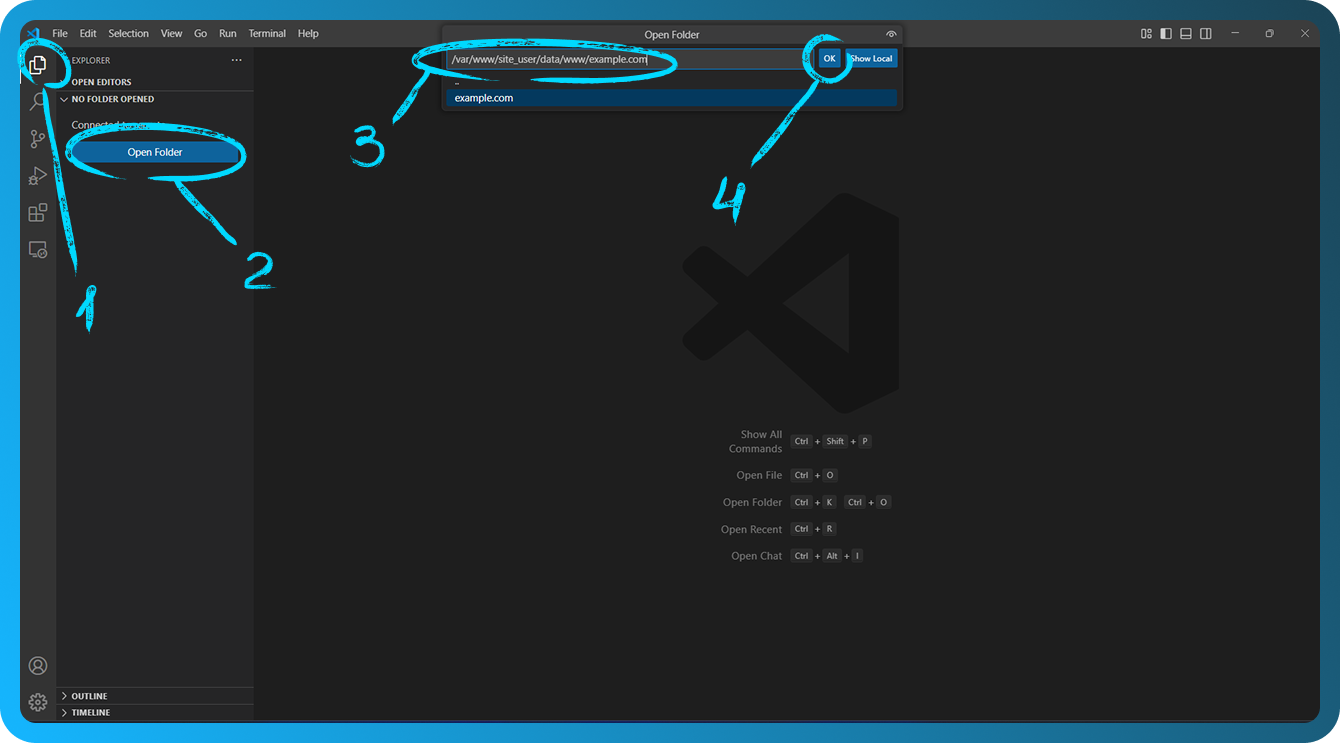
Bağlandıktan sonra, ana bilgisayarda bir klasör açmak için "Explorer" → "Open Folder" öğesine gidin.
Örneğin, /var/www/site_user/data/www/example.com.
Dosyaları Açın ve Kodlamaya Başlayın
Bağlandıktan sonra VSCode yeniden yüklenecek ve uzak sunucudaki dosyalara doğrudan VSCode içinden göz atabileceksiniz. Dosyaları yerel makinenizde yaptığınız gibi açabilir, düzenleyebilir ve kaydedebilirsiniz.
Daha fazla bilgi için lütfen eklenti belgelerine bakın.
FTP/SFTP
Eklentiyi Yükleyin
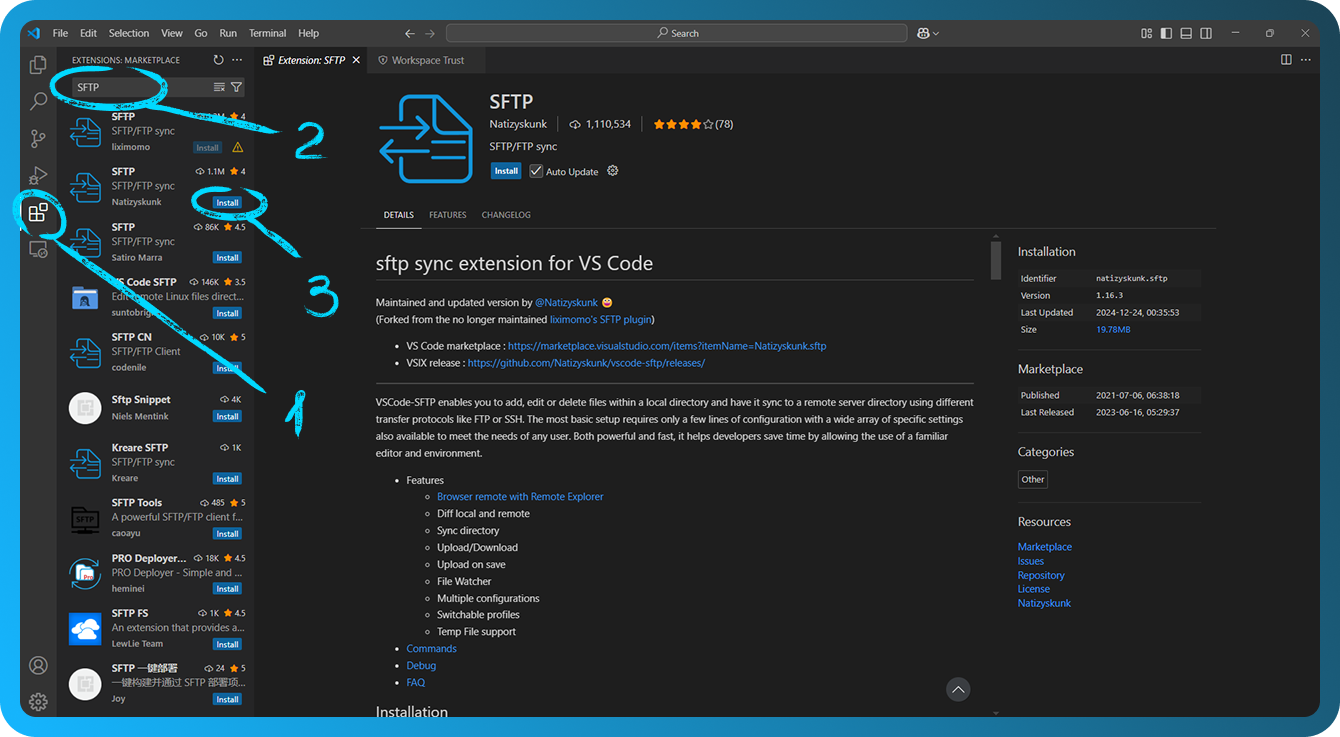
Visual Studio Code'u açın. Kenar çubuğundaki "Extensions" simgesine (kare simgesi) tıklayın. Arama çubuğuna SFTP yazın. Seçilen eklentiyi yüklemek için "Install" düğmesine tıklayın.
Bağlantıyı Yapılandırın
Windows/Linux'ta F1 veya Mac'te Cmd+Shift+P tuşlarına basarak Komut Paleti'ni açın, SFTP: Config yazın ve ardından .vscode dizini altındaki sftp.json dosyasında yapılandırma parametrelerini uzak sunucu bilgilerinizle düzenleyin. Örneğin:
{
    "name": "My Server",
    "host": "11.22.33.44",
    "protocol": "ftp",
    "password": "password",
    "port": 21,
    "username": "ftp_user",
    "remotePath": "/",
    "uploadOnSave": false,
    "useTempFile": false,
    "openSsh": false
}
FASTPANEL® içinde FTP hesapları oluşturmayı bu makaleden, SFTP hesaplarını ise bu makaleden öğrenebilirsiniz.
"host": Sunucunuzun IP adresi."protocol":ftpveyasftpbelirtin."port": FTP için 21 veya SFTP için 2222."username"ve"password": FTP/SFTP hesabı için kullanıcı adı ve parola."remotePath": Sunucuda çalışmak istediğiniz dizini belirtin."uploadOnSave": Dosya kaydedildiğinde otomatik yükleme seçeneği.
sftp.json içindeki parola parametresi isteğe bağlıdır; belirtilmezse eşitleme sırasında parola girmeniz istenir. sftp.json dosyasını kaydedin ve kapatın.
Dosyalarla Çalışma
Komut paletini açın; Windows/Linux'ta F1, Mac'te ise Cmd+Shift+P tuşlarına basın. Ardından, proje dosya gezgininin bağlam menülerinden de erişebileceğiniz çeşitli kullanılabilir komutları görmek için SFTP yazın.
Uzak bir klasörle eşitlemek için SFTP: Download Project komutunu kullanın; bu komut sftp.json içindeki remotePath ayarında belirtilen dizini yerel açık dizininize indirir.
Uzak Gezgin
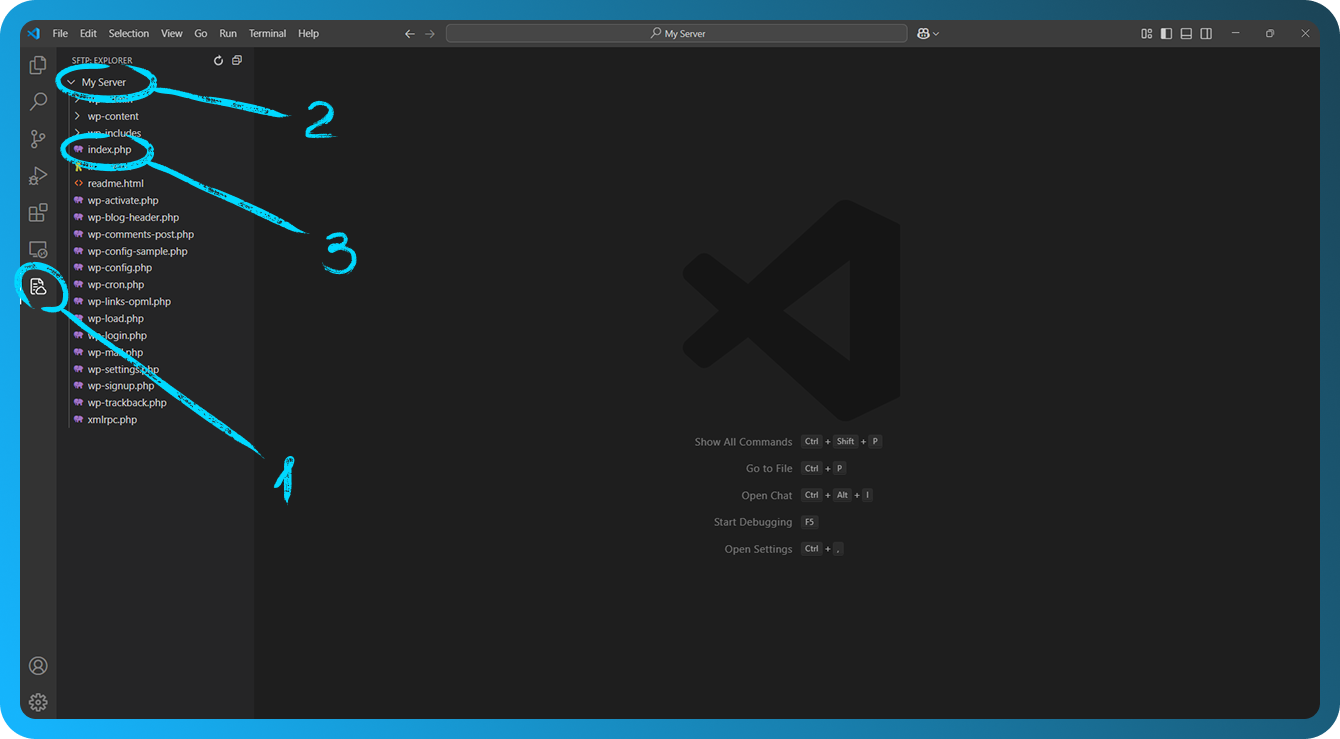
Remote Explorer, uzak dosyalara göz atmanızı sağlar. Remote Explorer'ı View: Show SFTP komutunu çalıştırarak açabilirsiniz. Ardından Activity Bar'daki SFTP görünümüne tıklayın.
Remote Explorer ile yalnızca bir dosyanın içeriğini görüntüleyebilirsiniz. Yerel olarak düzenlemek için SFTP: Edit in Local kullanın.