Sunucu bildirimleri
Bu özellik yalnızca Extended License sahip kullanıcılar için kullanılabilir.
FASTPANEL®, temel sunucu metriklerinin izlenmesine olanak tanır: CPU load, Load Average 5, disk kullanımı ve RAM tüketimi. Bir metrik eşik değerini aştığında, uyarılar Telegram veya Slack üzerinden otomatik olarak gönderilir. Yapılandırma "Settings" → "Notifications" altında bulunur.
Bu makale, eşikler ve tetikleyiciler dahil olmak üzere iletim kanallarının nasıl kurulacağını ve bildirim parametrelerinin nasıl yapılandırılacağını açıklar.
Kanal kurulumu
Telegram
- Resmî Telegram botu @BotFather kullanarak yeni bir bot oluşturun. Bağlantıyı takip edin ve "Start" düğmesine tıklayın
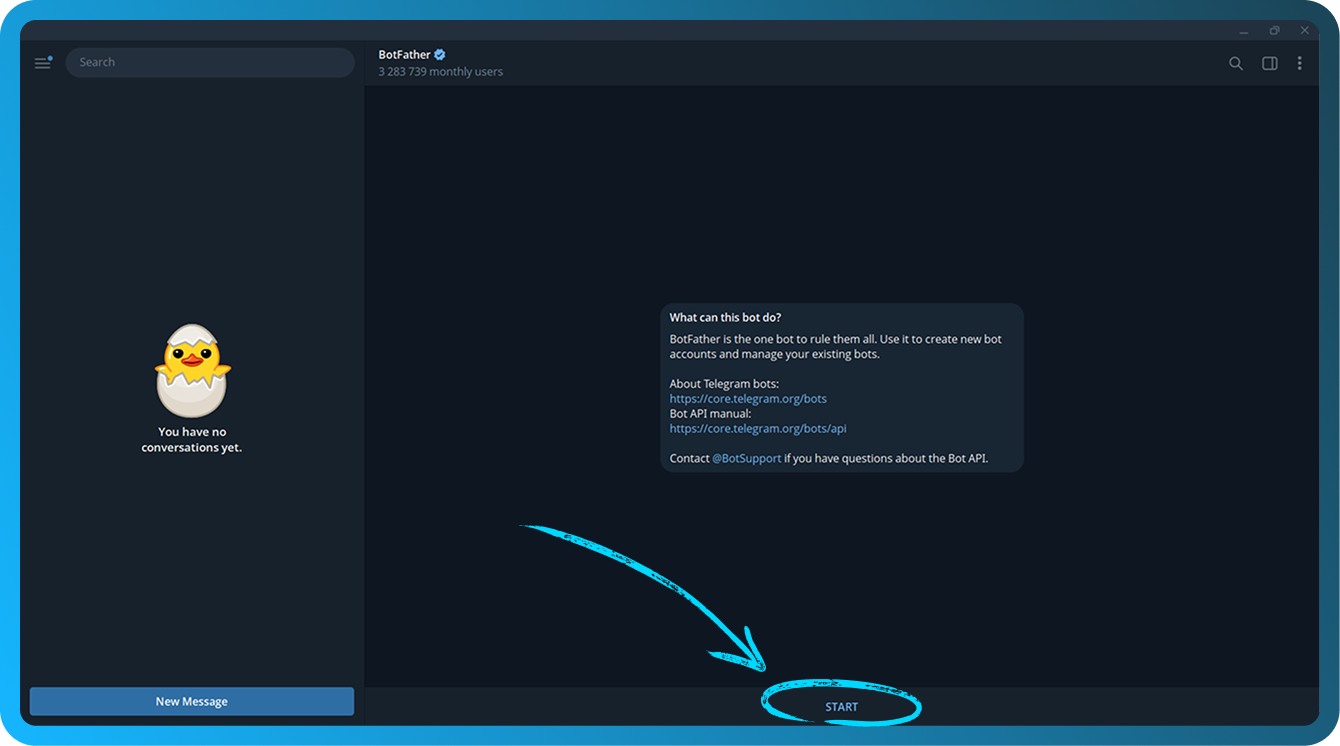
/newbotyazın ve Enter tuşuna basın.- Botunuz için istediğiniz adı girin ve Enter tuşuna basın.
- Botunuz için istediğiniz kullanıcı adını girin.
botile bitmelidir, ardından Enter tuşuna basın. - Şununla başlayan bir mesaj alacaksınız:
Done! Congratulations on your new bot. - Botunuzun API token'ını panoya kopyalamak için
Use this token to access the HTTP API:sonrasındaki mavi satıra (ekran görüntüsünde bulanıklaştırılmıştır) tıklayın. Token'ı güvenli tutun, çünkü ona sahip olan herkes botunuzu kontrol edebilir
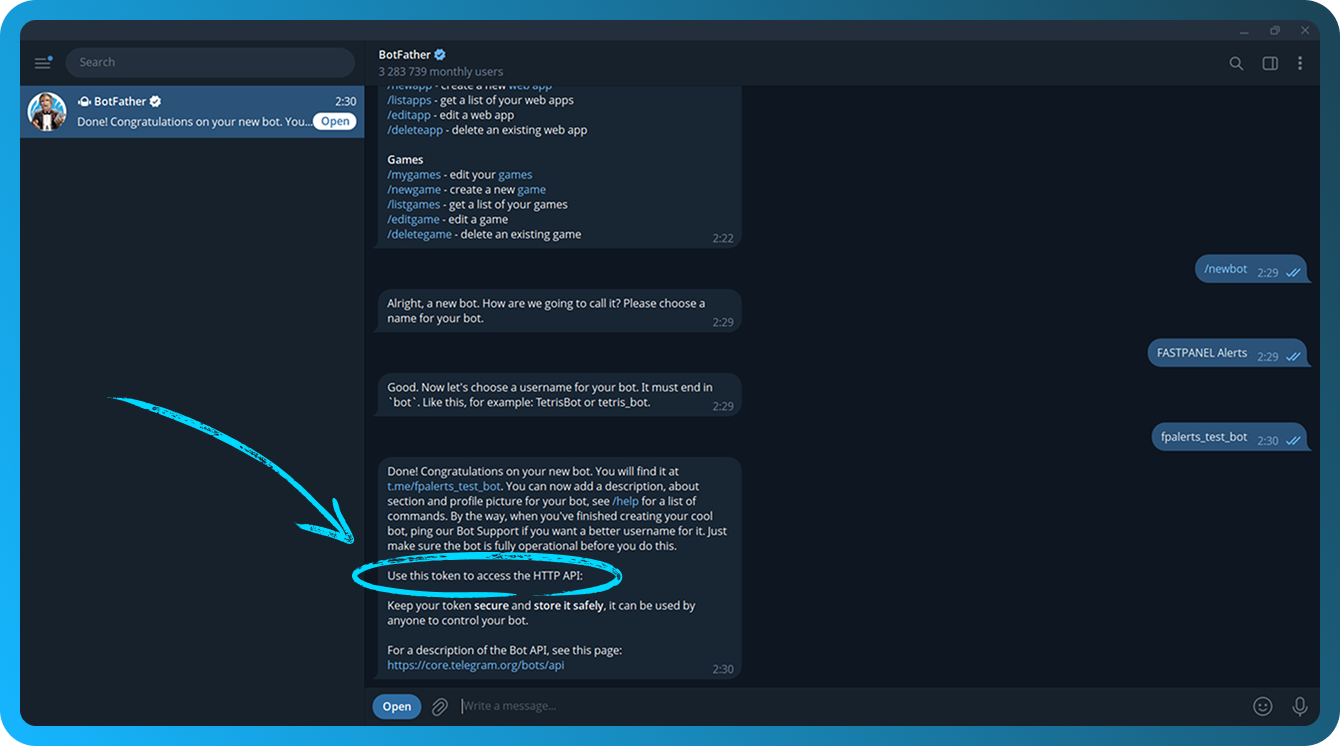
API token @BotFather içinde saklanır. Unutursanız, /mybots komutunu gönderin, botunuzu seçin ve "API Token" düğmesine tıklayın.
- FASTPANEL®'i açın ve "Settings" → "Notifications" yoluna gidin.
- "Create channel" düğmesine tıklayın
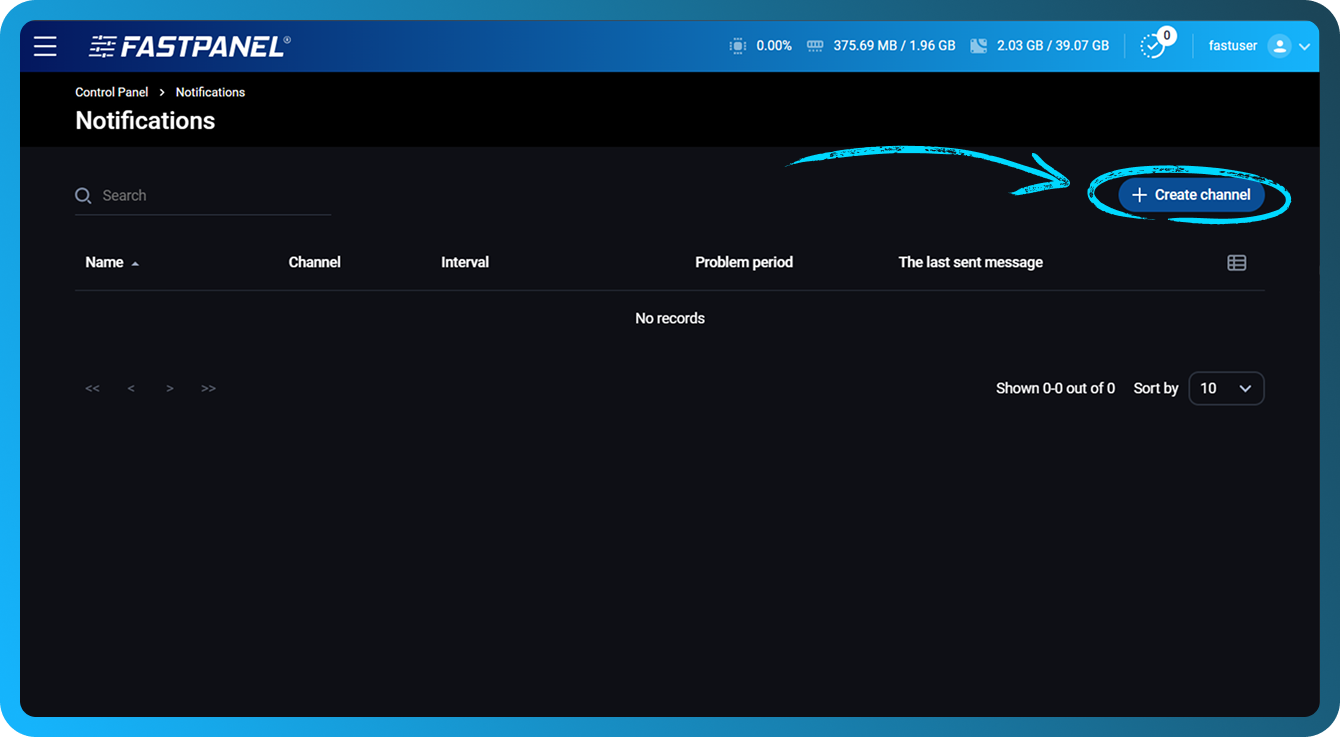
- Aşağıdaki alanları doldurun:
- Name — Kanalı görsel olarak ayırt etmek için bir ad girin
- Channel — "Telegram" seçin
- Bot token — 6. adımda kopyalanan bot token'ını yapıştırın
- Problem period — Sorun devam ederse, bildirimin gönderileceği süre aralığını (dakika cinsinden) ayarlayın. Minimum değer 1 dakikadır
- Notification repeat interval — Aynı sorun için art arda gönderilecek bildirimler arasındaki aralığı ayarlayın
- Notify about solved problems — Sorun çözüldüğünde bildirim almak için bu seçeneği etkinleştirin
- Add basic triggers — Tüm sürücüler, RAM ve CPU için otomatik olarak tetikleyiciler oluşturmak üzere bu seçeneği etkinleştirin
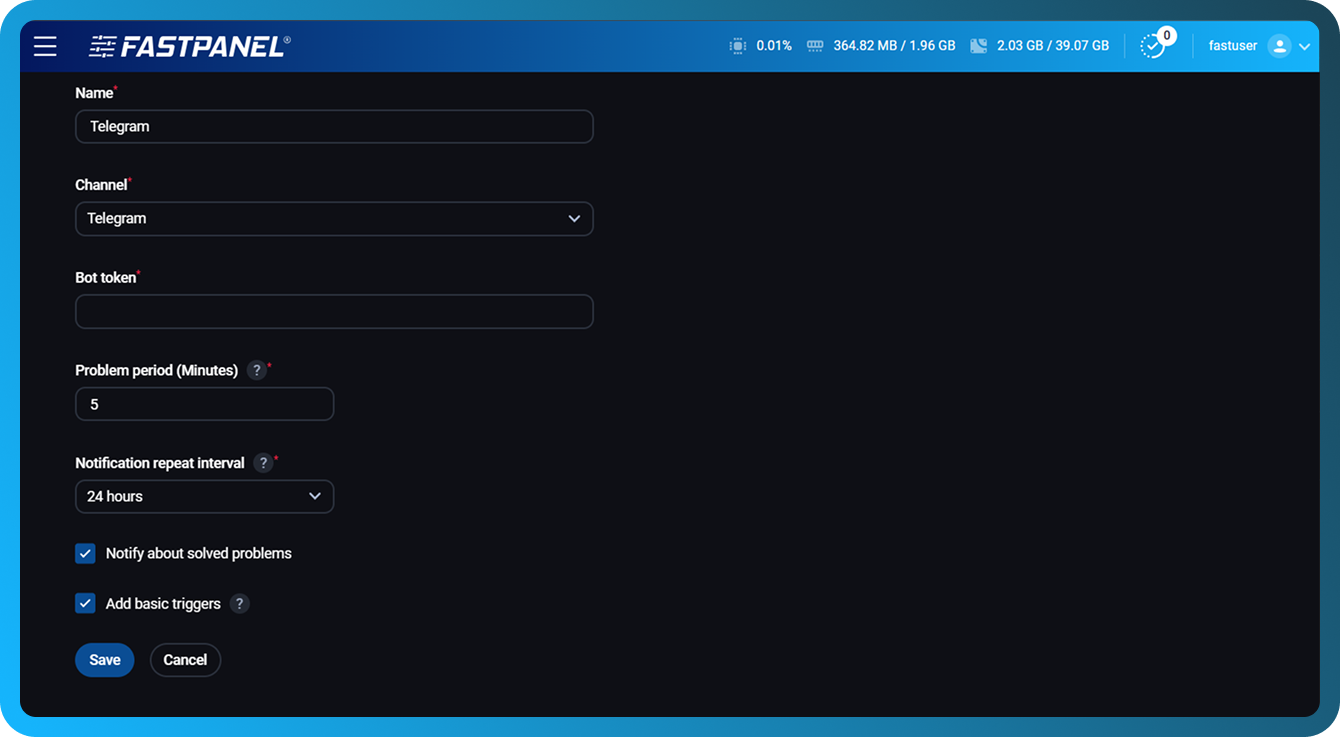
- "Save" düğmesine tıklayın.
- Bir sonraki ekranda, botunuzu sohbete veya grup sohbetine davet etmek için "Invite" düğmesine tıklayın
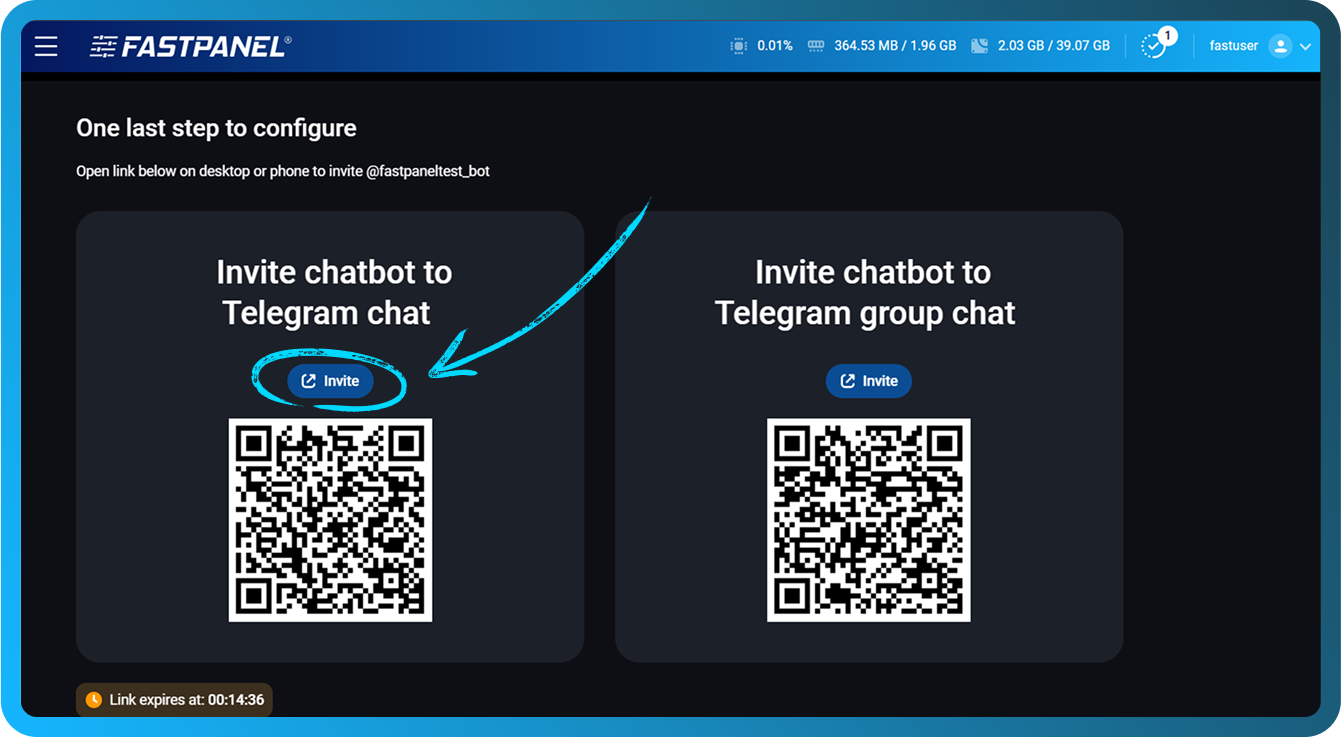
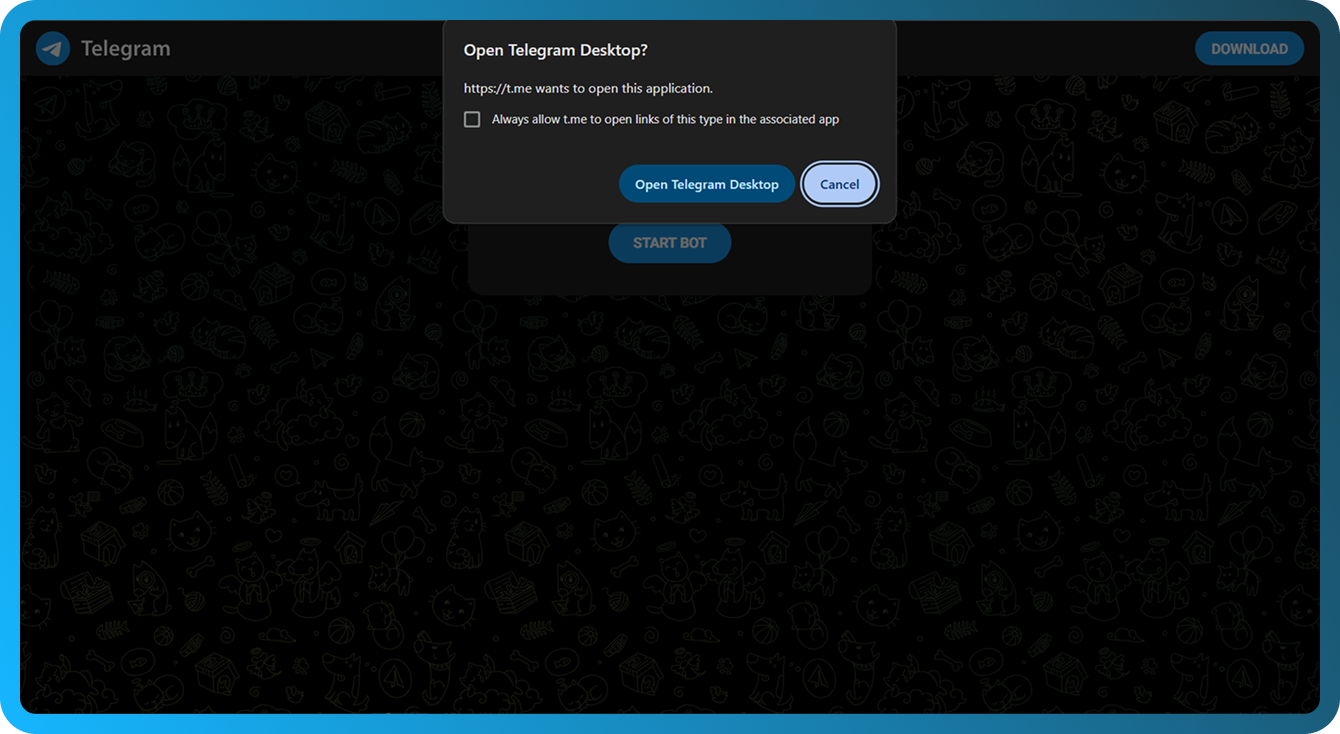
- Yeni bir sekmede bir bağlantı açılacaktır. Telegram Desktop uygulamasına yönlendirmeyi onaylayın
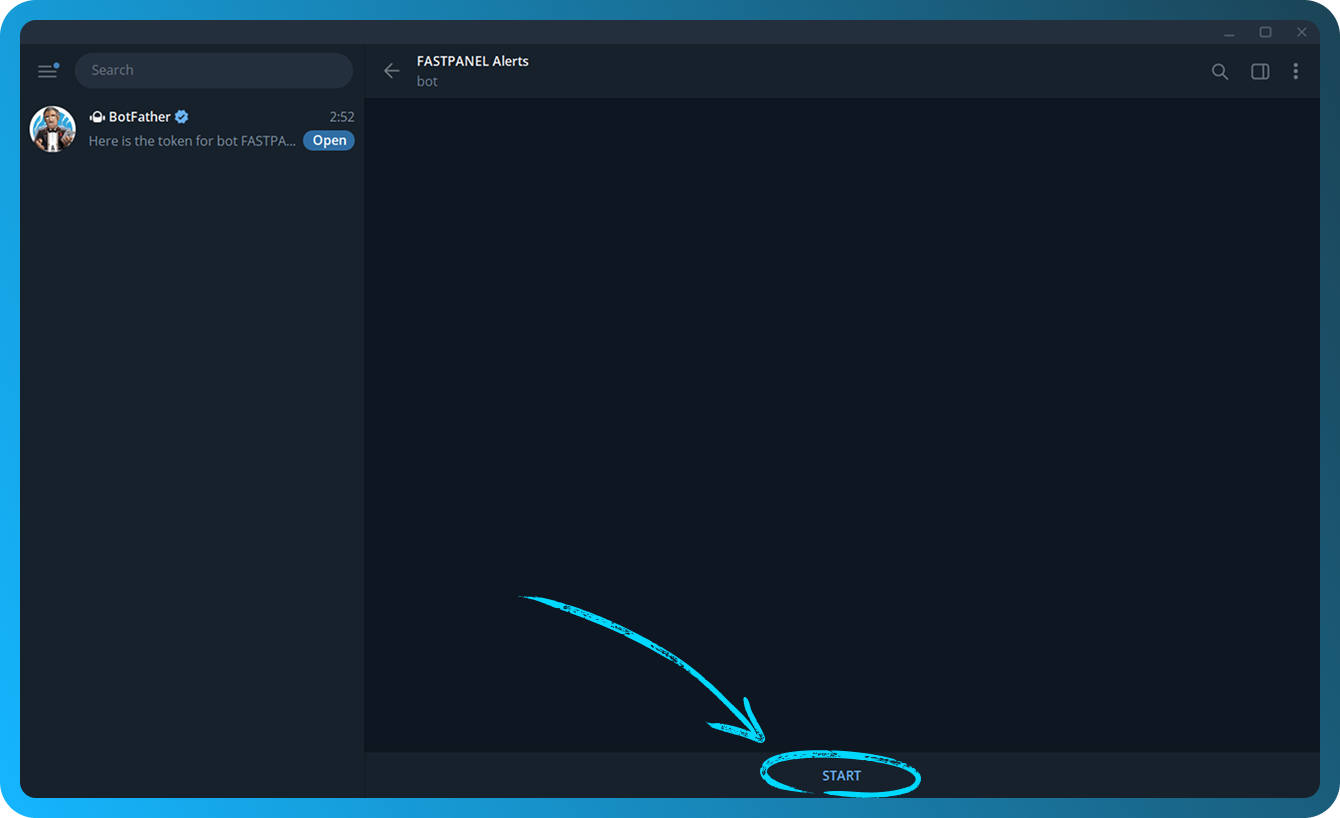
- Botunuzu etkinleştirmek için "Start" düğmesine tıklayın
- Kurulumun doğru olduğunu doğrulamak için FASTPANEL® sekmesine dönün ve kâğıt uçak düğmesine tıklayın
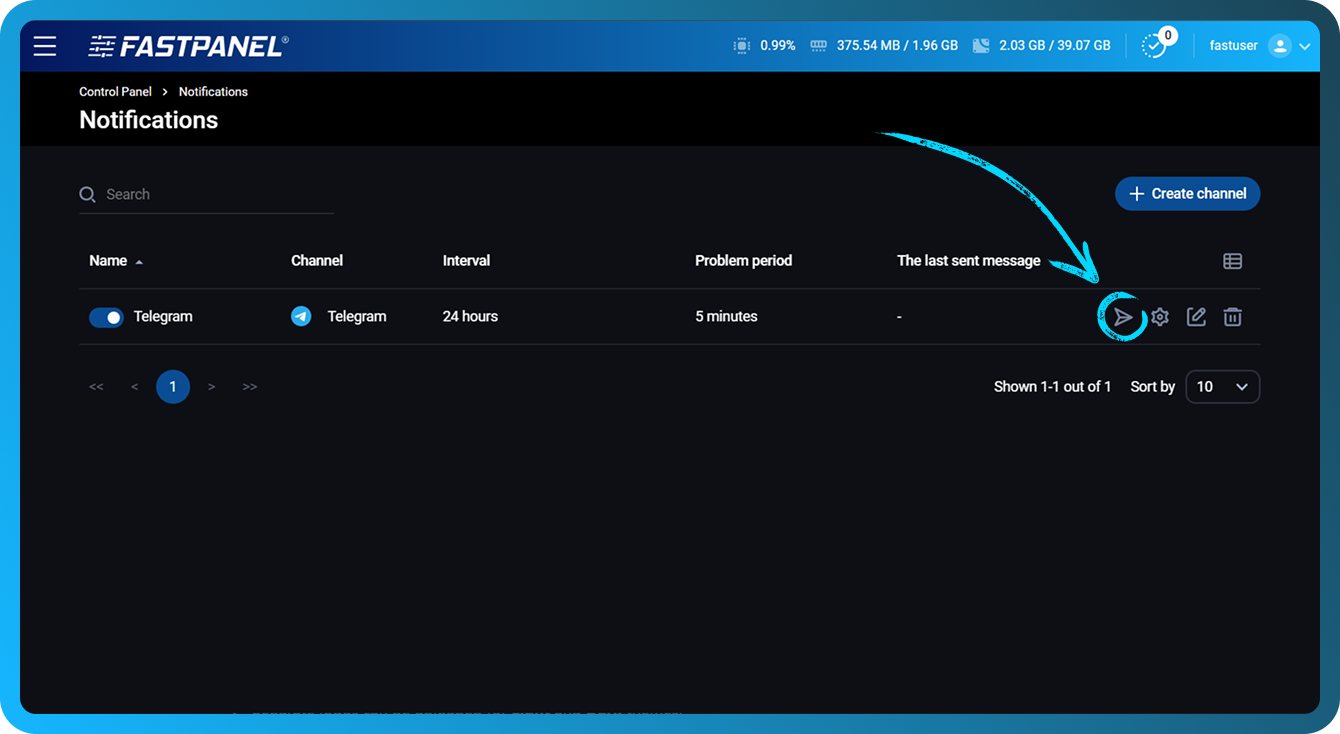
- Her şey düzgün yapılandırılmışsa, botunuzla olan sohbete bir test bildirimi gönderilecektir
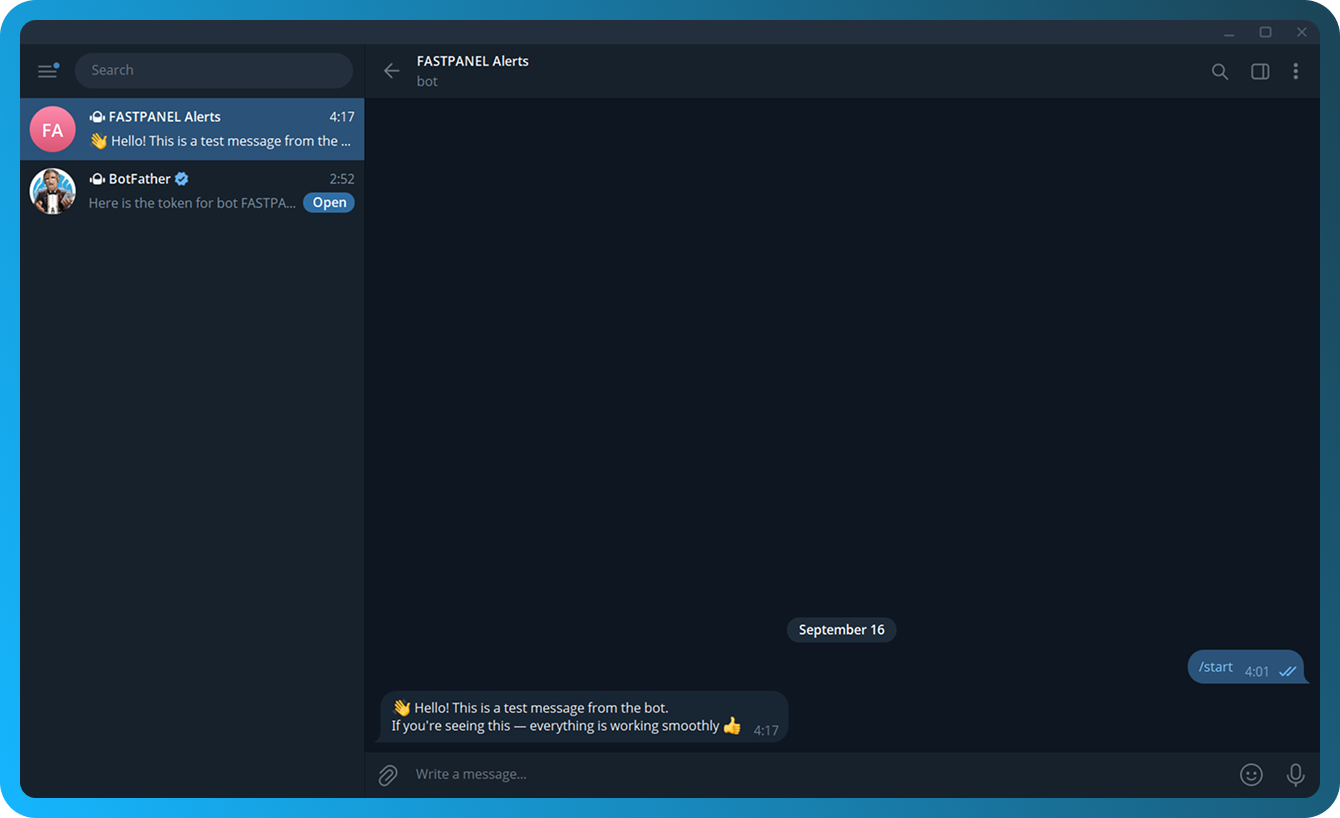
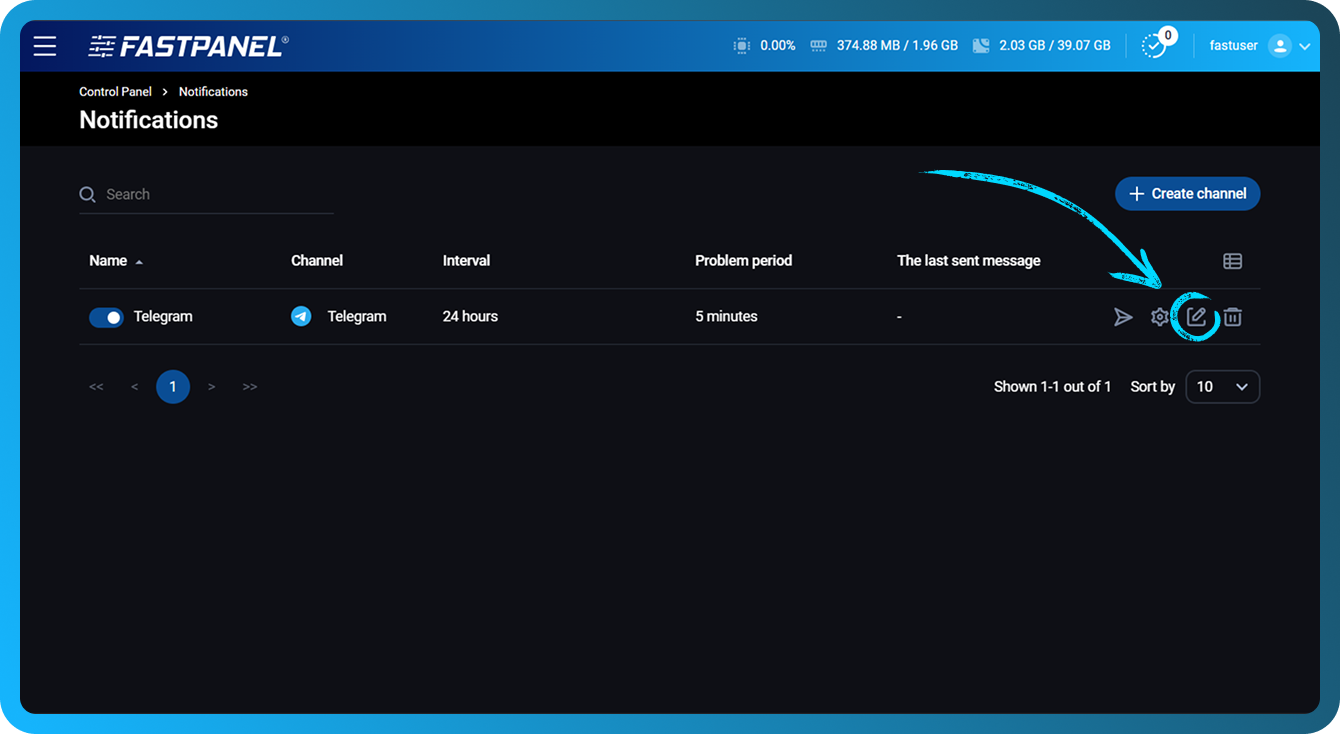
- Kanal ayarlarını daha sonra düzenlemek için kanalın yanındaki kalem simgesine tıklayın
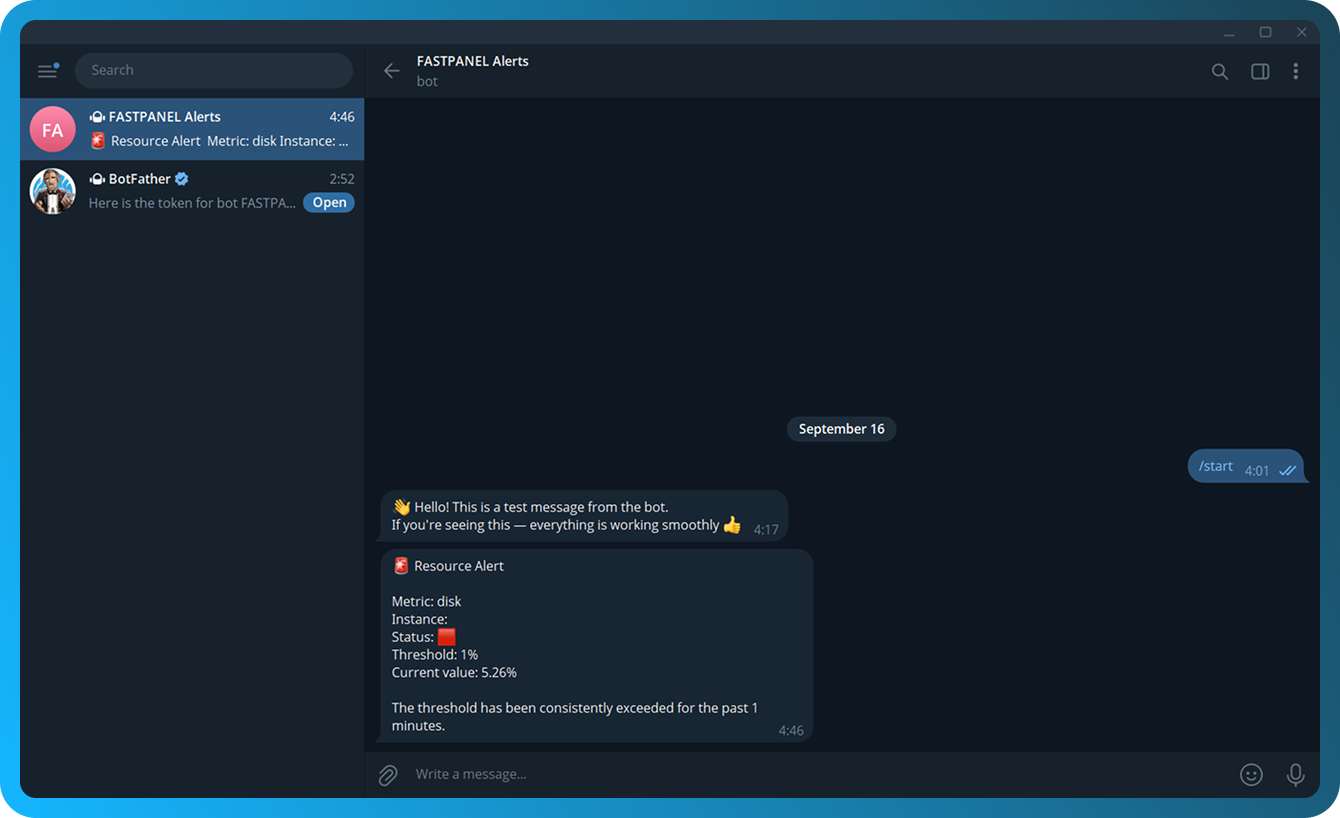
- Aşağıda, bir tetikleyici etkinleştirildiğinde oluşturulan bildirime bir örnek verilmiştir
Slack
- Hesabınızda oturum açın ve uygulamalar sayfası üzerinden bir Slack uygulaması oluşturun.
- "From scratch" seçeneğini seçin.
- Bir App Name girin, uygulamanın oluşturulacağı çalışma alanını seçin ve “Create app” seçeneğine tıklayın.
- “Features” bölümünde “Incoming Webhooks” öğesini açın ve özelliği etkinleştirin
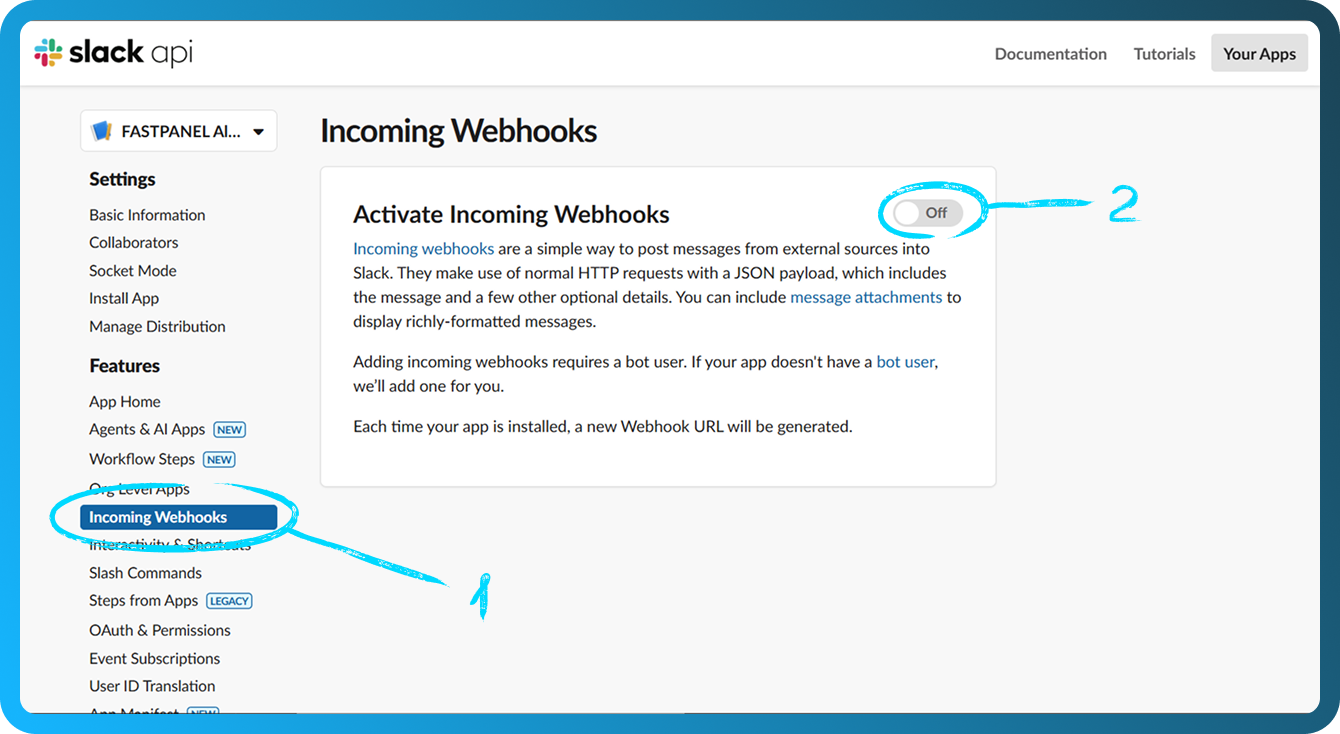
- Aynı sayfanın alt kısmında “Add New Webhook” seçeneğine tıklayın
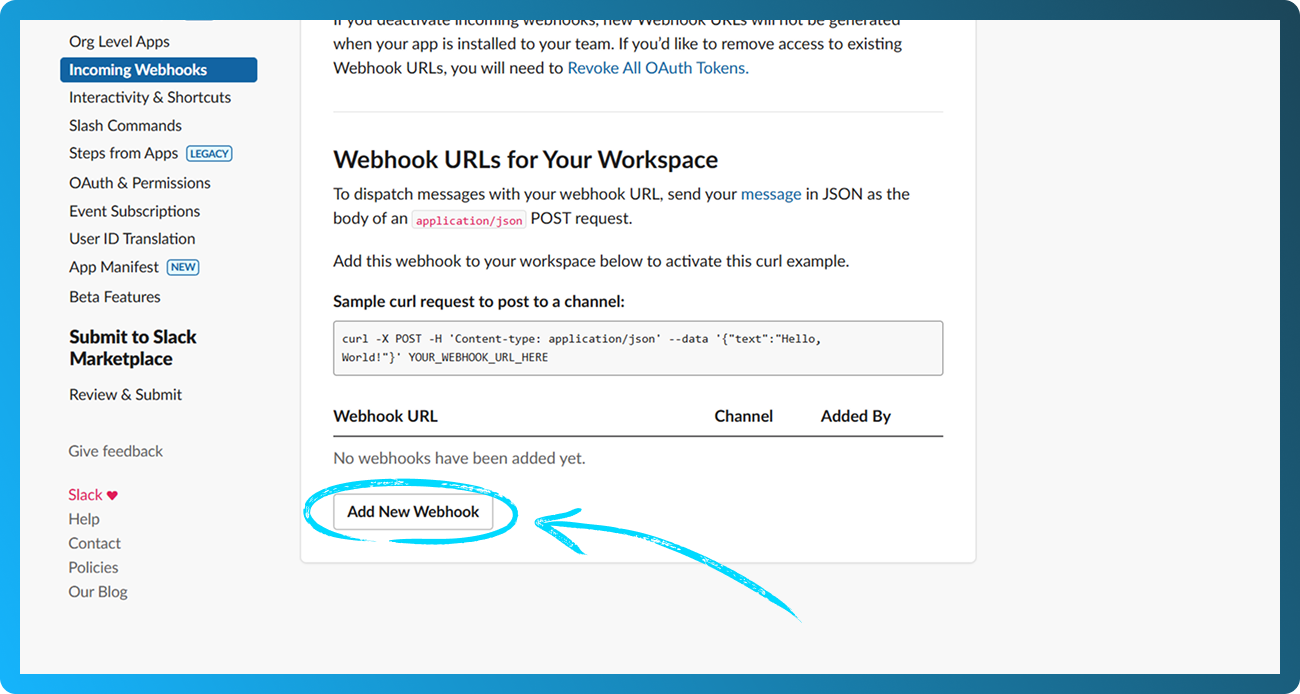
- Bir sonraki ekranda, bildirimlerin gönderileceği kanalı seçin. Uyarılar için özel bir kanal oluşturmanız önerilir. Ardından “Allow” seçeneğine tıklayın.
- Webhook sayfasına geri yönlendirileceksiniz. Aşağı kaydırın ve webhook URL'sini kopyalamak için “Copy” seçeneğine tıklayın
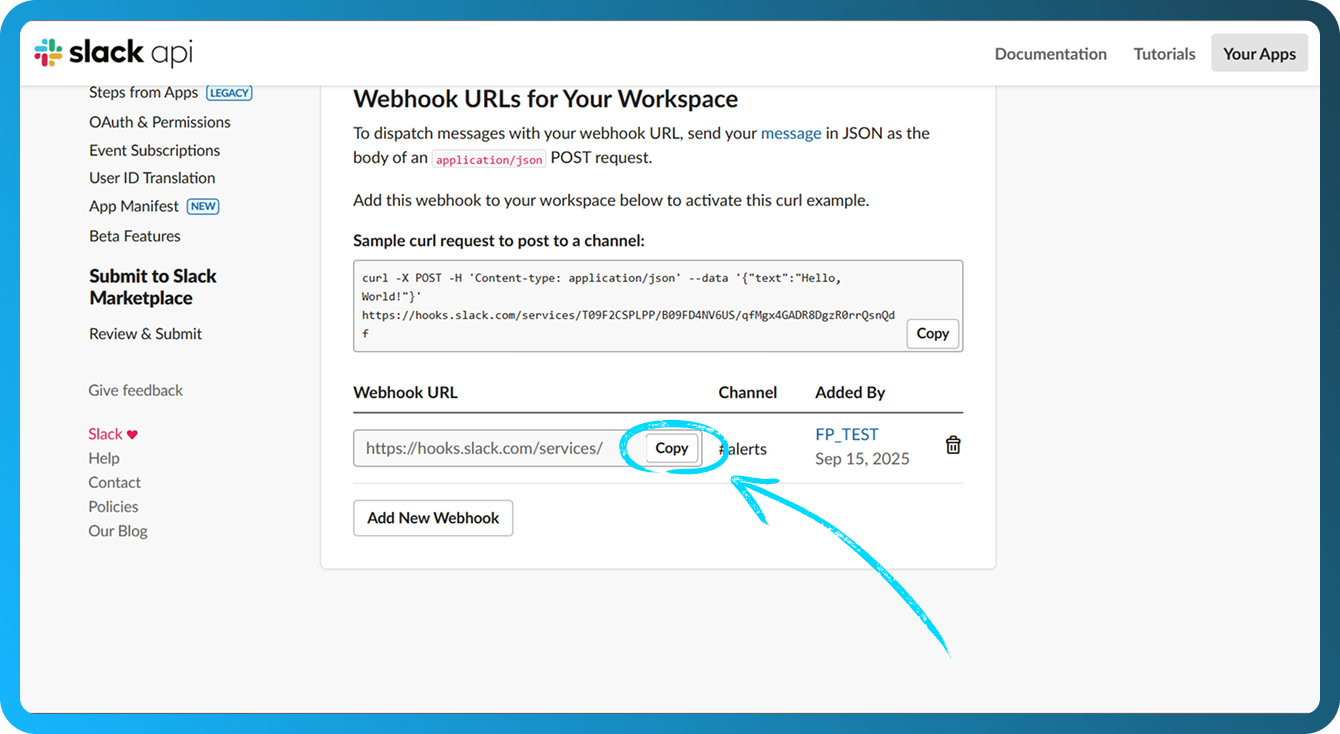
- FASTPANEL®'i açın ve "Settings" → "Notifications" yoluna gidin.
- "Create channel" düğmesine tıklayın
- Aşağıdaki alanları doldurun:
- Name — Kanalı görsel olarak ayırt etmek için bir ad girin
- Channel — "Slack" seçin
- Webhook url — 7. adımda kopyalanan webhook URL'sini yapıştırın
- Problem period — Sorun devam ederse, bildirimin gönderileceği süre aralığını (dakika cinsinden) ayarlayın. Minimum değer 1 dakikadır
- Notification repeat interval — Aynı sorun için art arda gönderilecek bildirimler arasındaki aralığı ayarlayın
- Notify about solved problems — Sorun çözüldüğünde bildirim almak için bu seçeneği etkinleştirin
- Add basic triggers — Tüm sürücüler, RAM ve CPU için otomatik olarak tetikleyiciler oluşturmak üzere bu seçeneği etkinleştirin
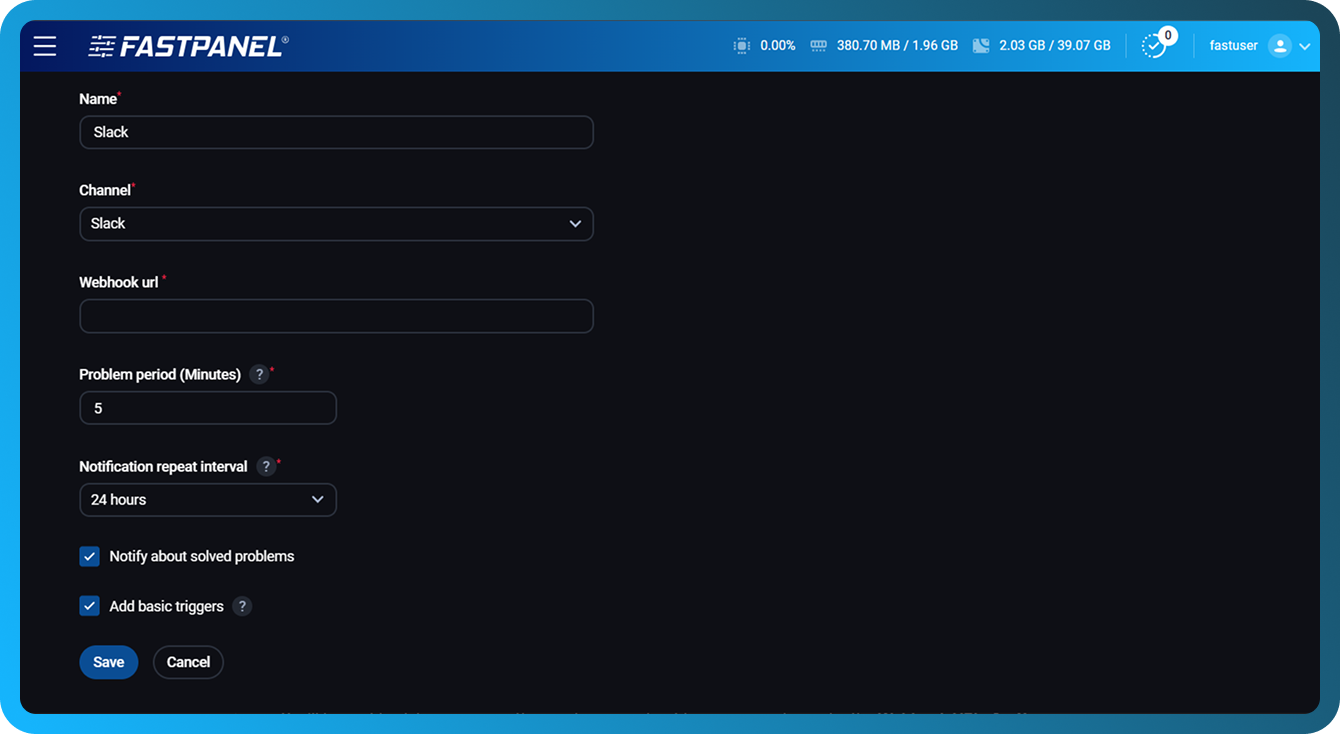
- "Save" düğmesine tıklayın.
- Kurulumun doğru olduğunu doğrulamak için kâğıt uçak düğmesine tıklayın
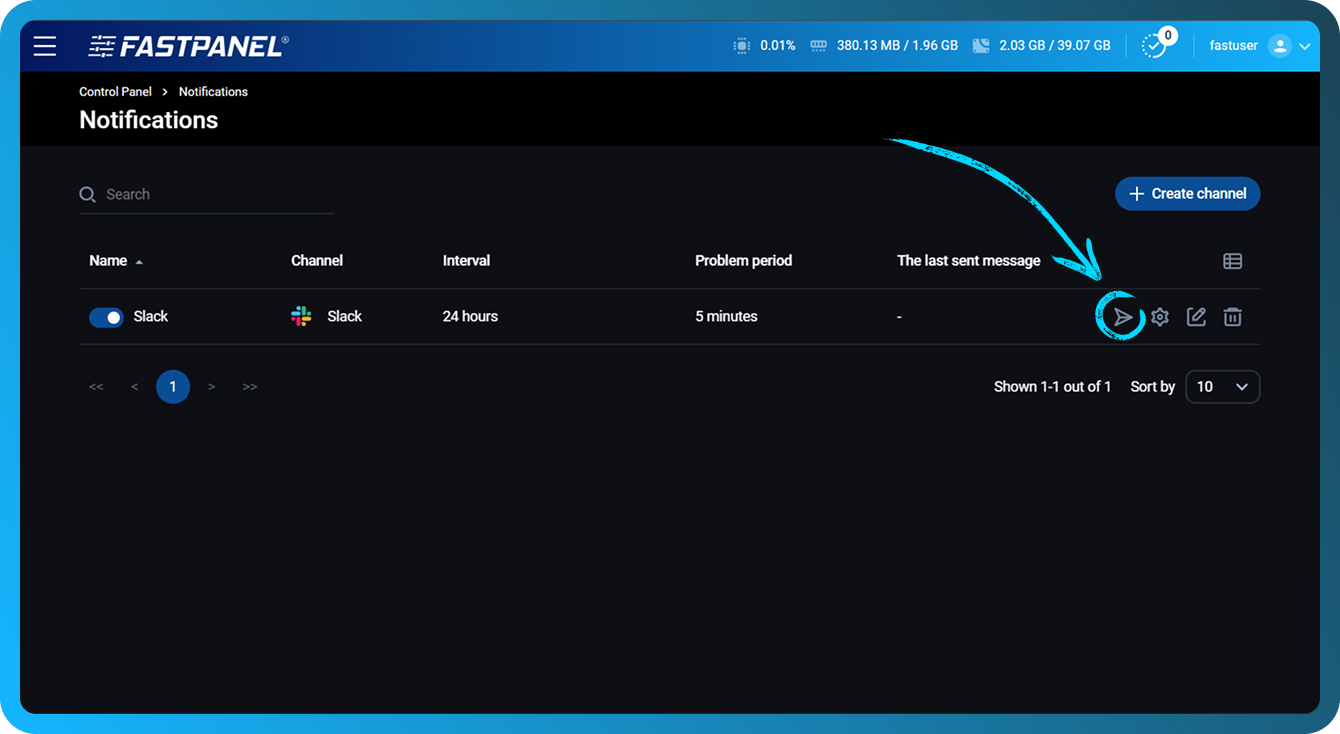
- Her şey doğru yapılandırılmışsa, 6. adımda seçilen kanala bir test bildirimi gönderilecektir
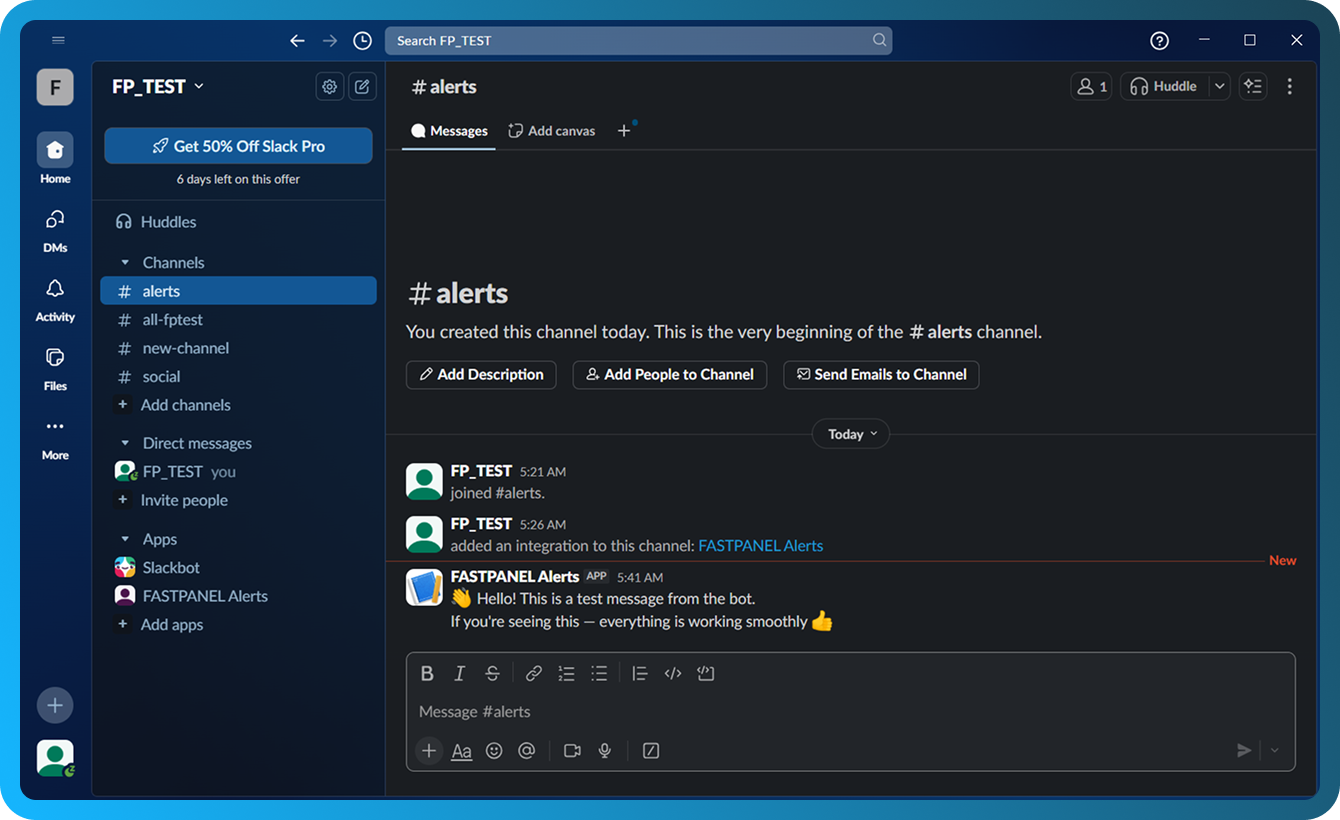
- Kanal ayarlarını daha sonra düzenlemek için kanalın yanındaki kalem simgesine tıklayın
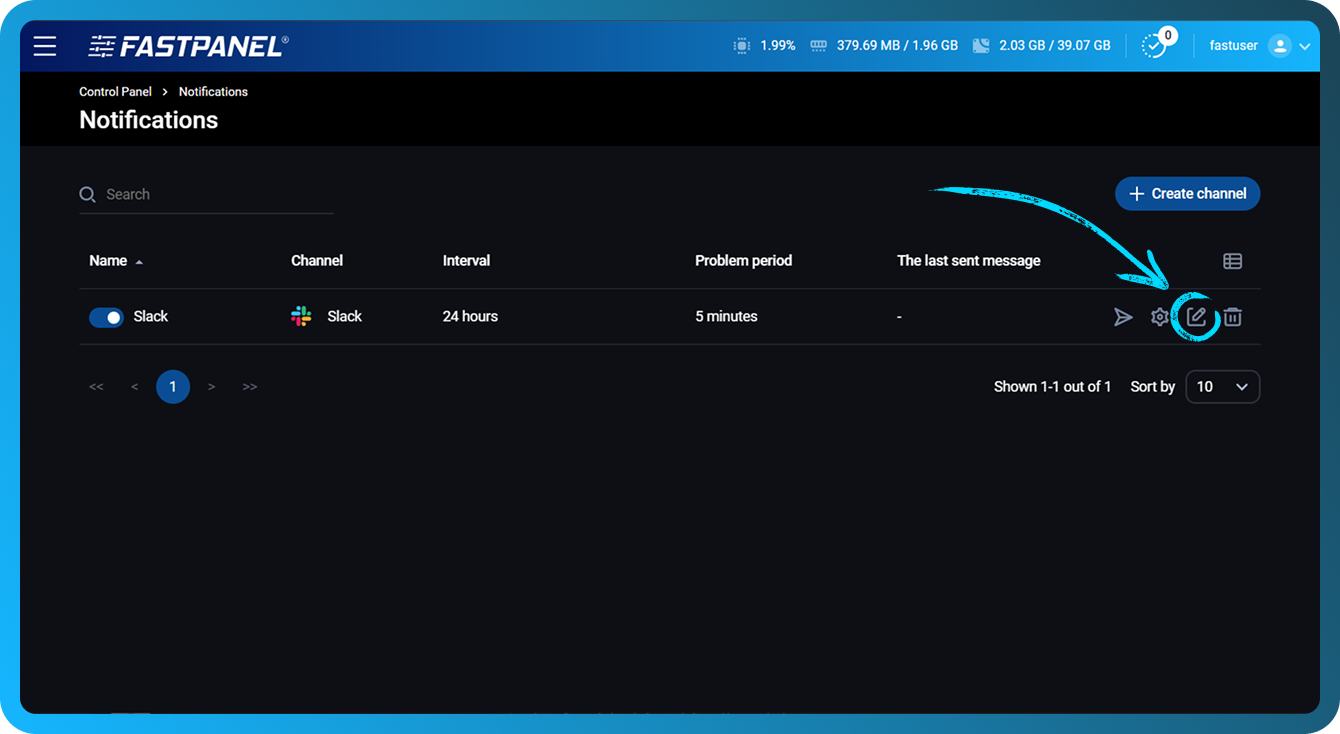
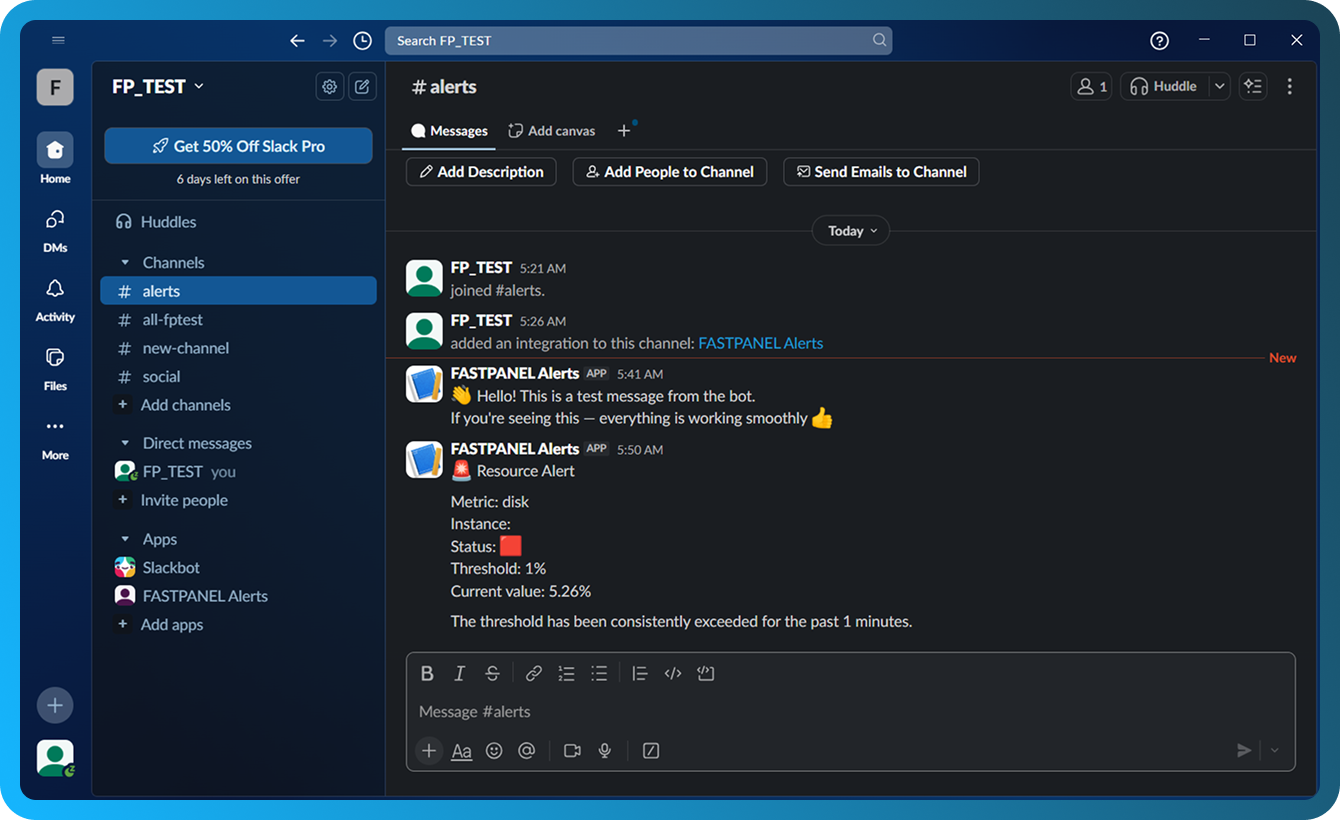
- Aşağıda, bir tetikleyici etkinleştirildiğinde oluşturulan bildirime bir örnek verilmiştir
Tetikleyici yapılandırması
Tetikleyicileri yapılandırmak için, düzenlemek istediğiniz kanalın satırındaki dişli simgesine tıklayın
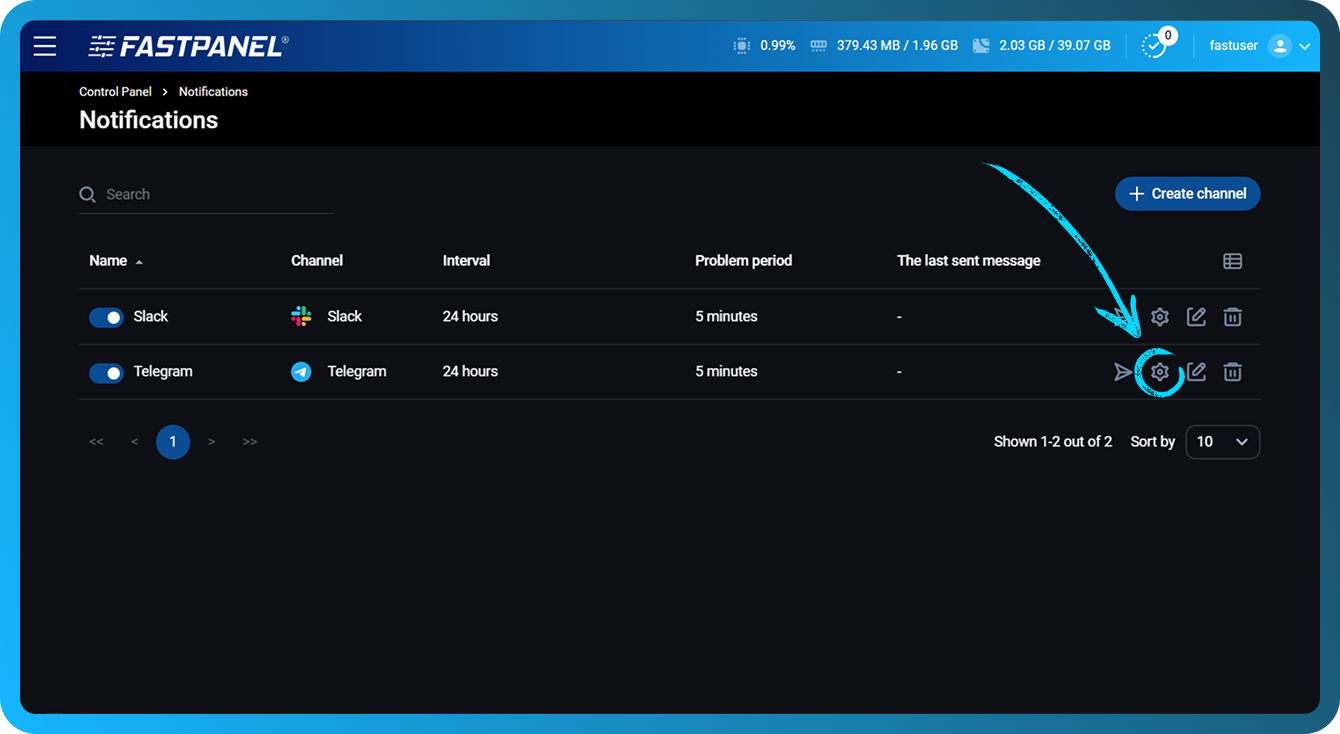
Açılan bölümde şunları yapabilirsiniz:
- Soldaki anahtarı kullanarak gereksiz tetikleyicileri devre dışı bırakın.
- Şu türlerden birinde yeni bir tetikleyici oluşturun: CPU, Disk (her disk için ayrı ayrı), Load Average 5 (son 5 dakikadaki ortalama sistem yükü), RAM.
- Mevcut tetikleyicileri düzenleyin
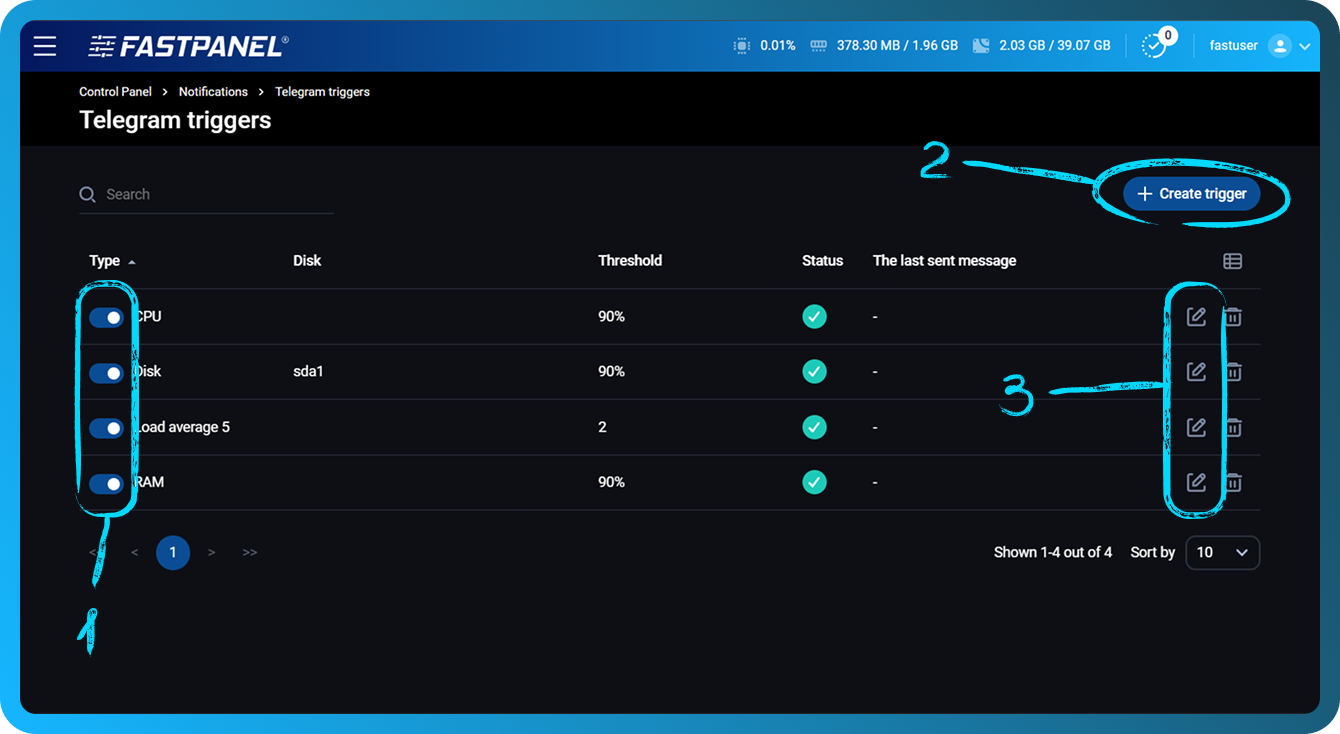
CPU, Disk ve RAM için eşik değerleri yüzde cinsinden ayarlanır. Load Average 5 için eşik değeri tam sayı değerleri ile ayarlanır.
Genel kural olarak, normal bir Load Average 5 değeri yaklaşık olarak sunucudaki CPU çekirdeği sayısına veya bunun en fazla iki katına eşittir.