Автоматична обробка електронних листів у n8n за допомогою ШІ
Потрібно стежити за важливими електронними листами (наприклад, сповіщеннями про збій сервера) і не хочеться нічого пропустити? Цей простий посібник покаже, як налаштувати автоматизований процес у n8n, який:
-
Відстежує поштову скриньку через IMAP
-
Використовує модель ШІ, щоб визначити, чи є повідомлення важливим
-
І якщо так, надсилає сповіщення в Telegram із коротким підсумком
У цьому посібнику ми інтегруємо n8n із FASTPANEL — тут він використовується як поштовий сервер IMAP, де створюються та керуються поштові скриньки.
Налаштуйте свою поштову скриньку (якщо ще не зробили цього)
Перш ніж перейти до n8n, переконаймося, що ваша поштова скринька готова до роботи.
Скористайтеся цим посібником, щоб створити нову поштову скриньку:
Як додати нову поштову скриньку у FASTPANEL
Після створення поштової скриньки:
-
Збережіть логін і пароль — вони знадобляться пізніше, коли ви підключатимете її до n8n
-
На боці FASTPANEL більше нічого налаштовувати не потрібно — тут усе готово!
Тепер перейдемо далі й почнемо створювати автоматизацію в n8n.
Створіть новий workflow
Почнімо з основ — створимо новий процес у n8n.
Відкрийте n8n і натисніть "Create workflow" у правому верхньому куті
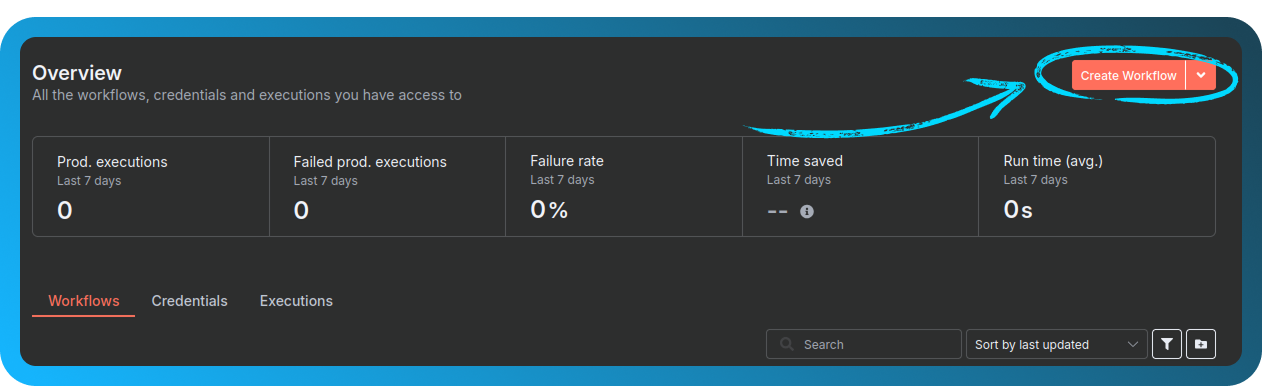
Налаштуйте n8n стежити за вашою поштовою скринькою
Ми хочемо, щоб n8n перевіряв ваш обліковий запис електронної пошти на наявність нових повідомлень.
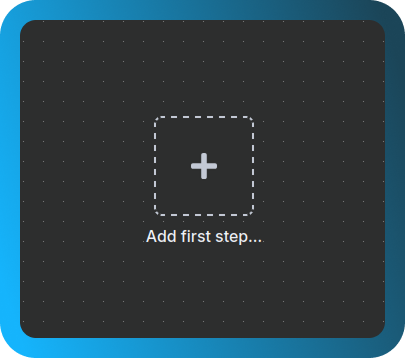
Натисніть "Add first step..."
Знайдіть imap і виберіть "Email Trigger (IMAP)"
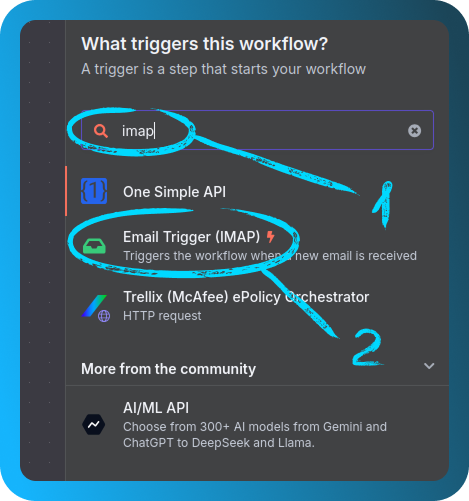
Це дозволить n8n відстежувати вхідні електронні листи через IMAP.
Підключіть свій обліковий запис електронної пошти
Надаймо n8n доступ до вашої поштової скриньки.
Натисніть "Create new credentials", введіть дані входу до електронної пошти та (за потреби) увімкніть "Allow Self-Signed Certificates". Дайте своєму підключенню назву, щоб його було легше знайти пізніше
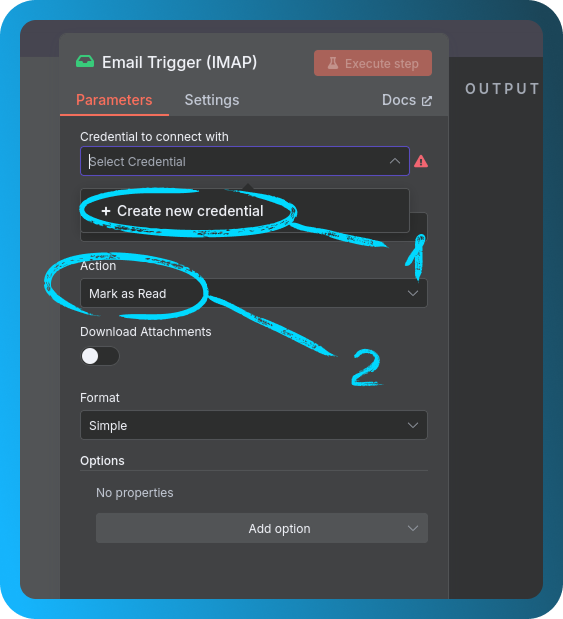
Якщо ви бачите "Connection tested successfully", усе готово до роботи

Налаштуйте параметри тригера
Ще одне швидке налаштування, перш ніж рухатися далі.
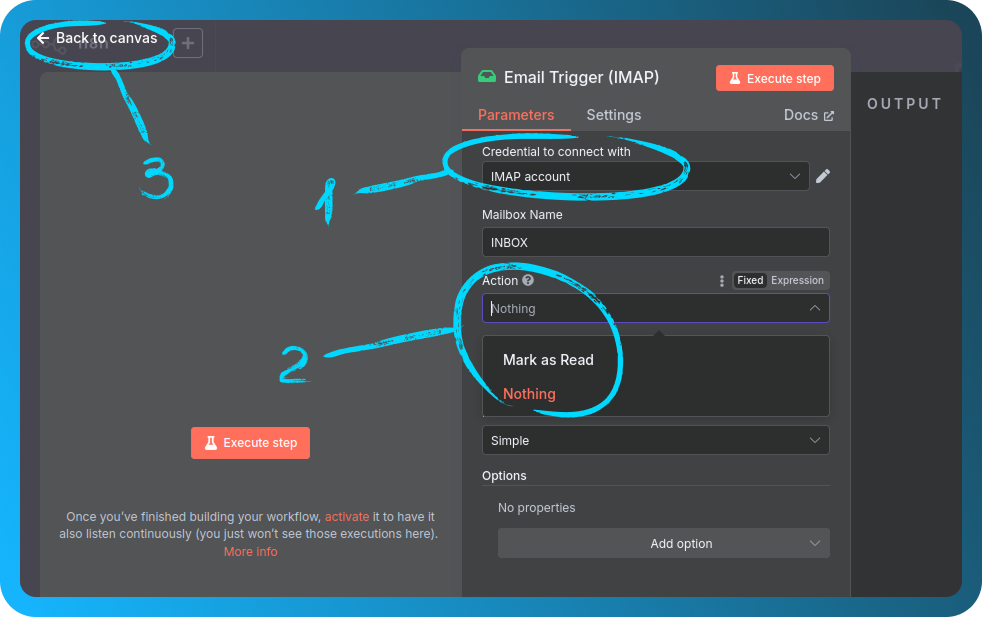
У параметрах тригера змініть "Mark as read" на "Nothing", а потім натисніть "Back to canvas"
Підготуйте свій ключ API для ШІ
Для роботи ШІ ми використовуватимемо OpenRouter.
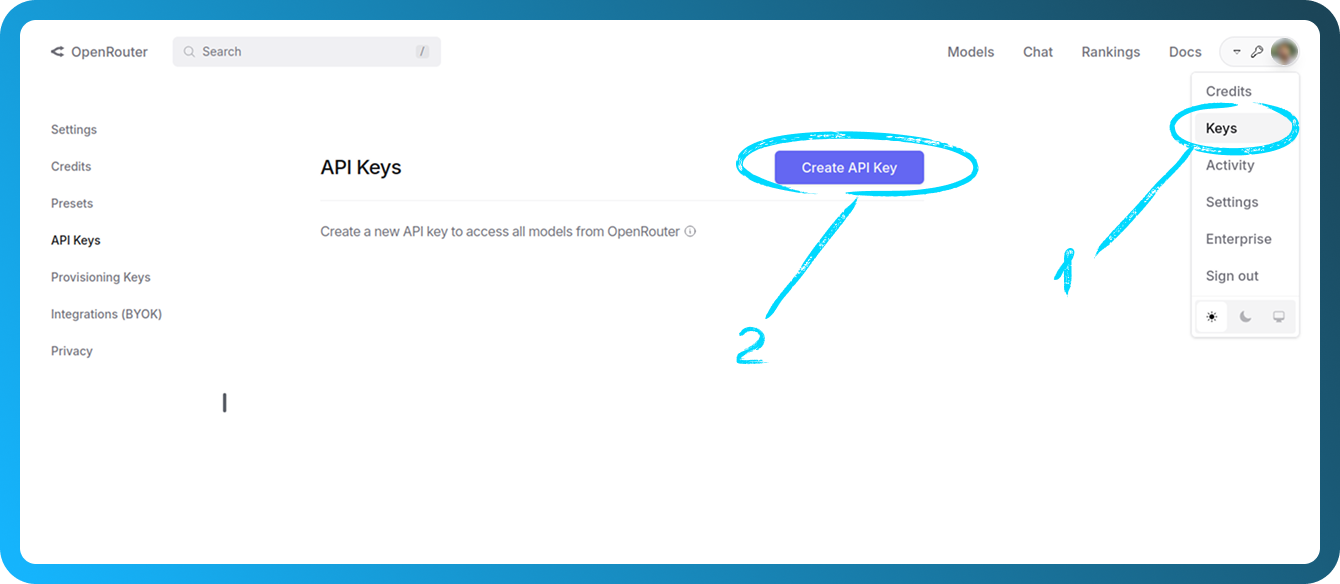
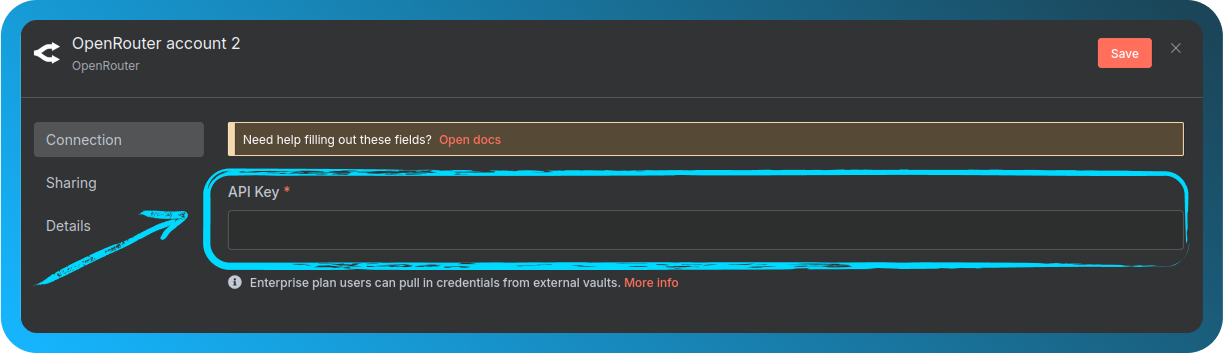
Перейдіть на OpenRouter, увійдіть, створіть ключ API (Profile → Keys → Create API Key) і скопіюйте його — потім ви вже не зможете його побачити знову.
Додайте AI Agent
Час додати ШІ до цього workflow.
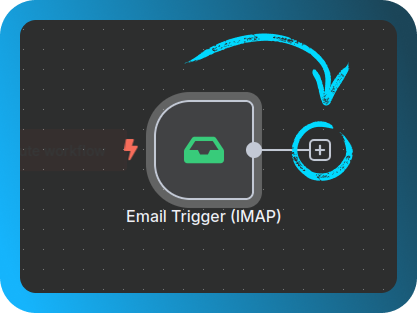
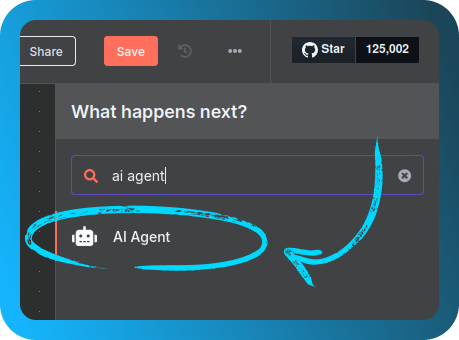
Натисніть "+", знайдіть AI Agent і додайте його на полотно
Потім натисніть "Back to canvas".
Додайте модель ШІ
Тепер виберімо інтелект, що стоятиме за агентом.
Ще раз натисніть "+", знайдіть OpenRouter Chat Model і додайте її
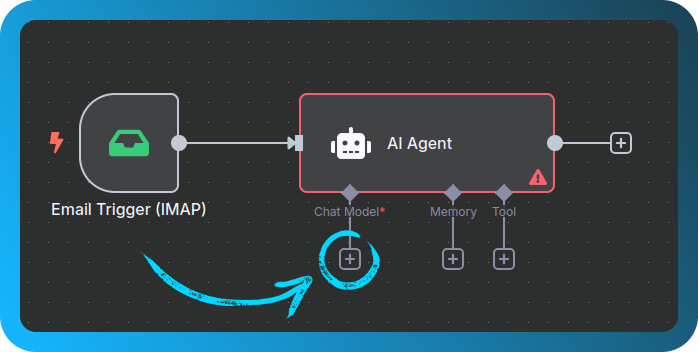
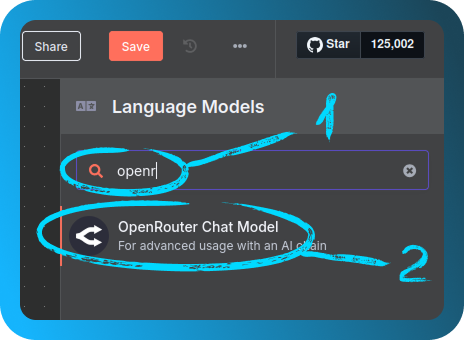
Створіть нові облікові дані, використовуючи свій ключ API
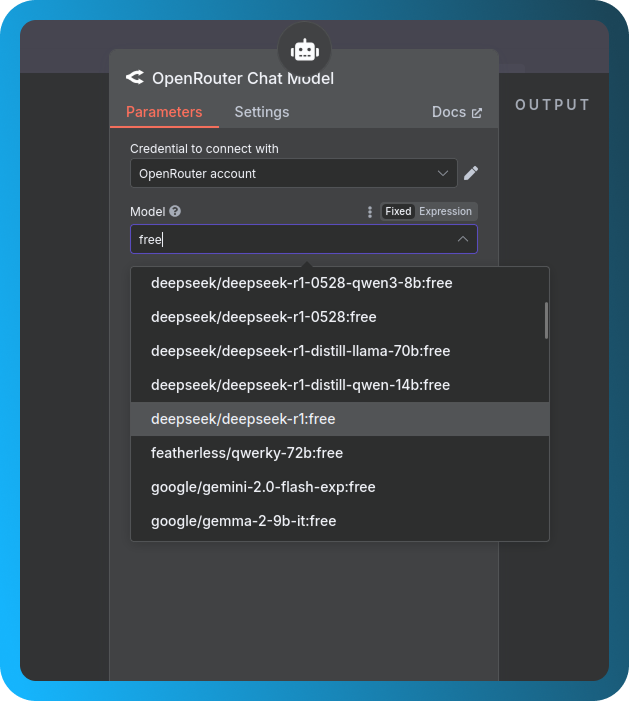
Потім виберіть безкоштовну модель (наприклад, ви можете ввести free для фільтрації, DeepSeek)
Скажіть ШІ, що саме шукати
Тепер ми навчимо ШІ розпізнавати важливі повідомлення.
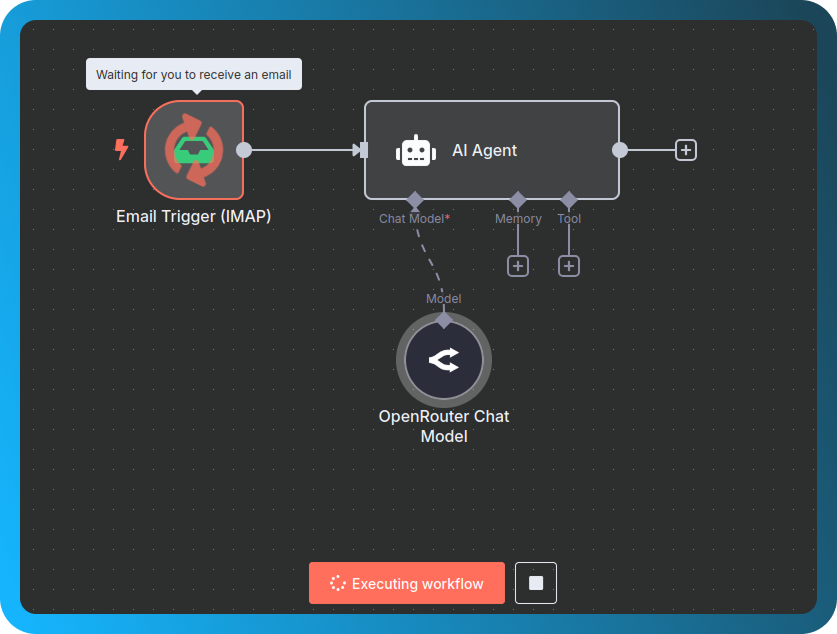
Натисніть "Execute Workflow", надішліть тестовий електронний лист на адресу, яку відстежують, а потім двічі клацніть вузол AI Agent, щойно лист надійде
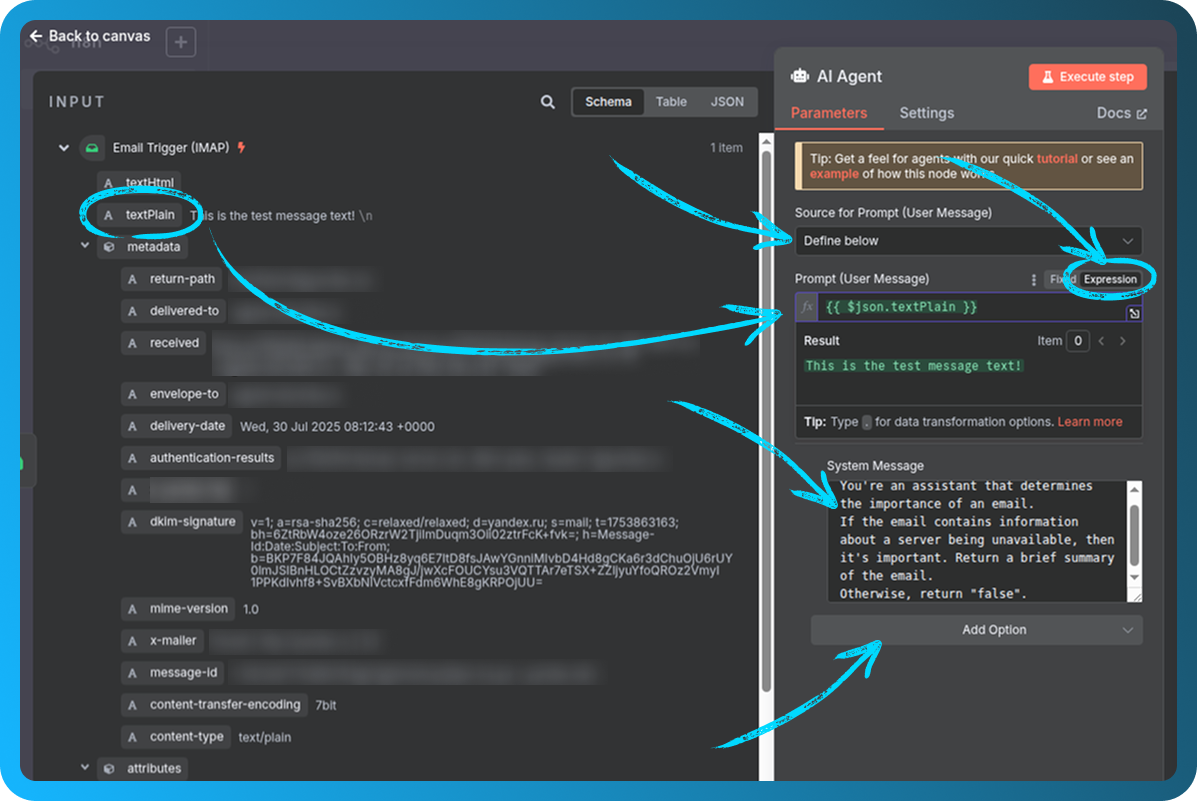
Тепер скажімо ШІ, що робити:
- Установіть для Source for Prompt значення
Define below - У розділі Prompt виберіть
Expressionі перетягніть зміннуtextHtml - Натисніть "Add option", виберіть System message і вставте це:
You're an assistant that determines the importance of an email.
If the email mentions a server being unavailable, return a short summary.
Otherwise, return "false".
Натисніть "Back to canvas", щоб продовжити.
Додайте перевірку для важливих електронних листів
Ми хочемо виконувати дію, лише якщо електронний лист справді важливий.
Додайте вузол If
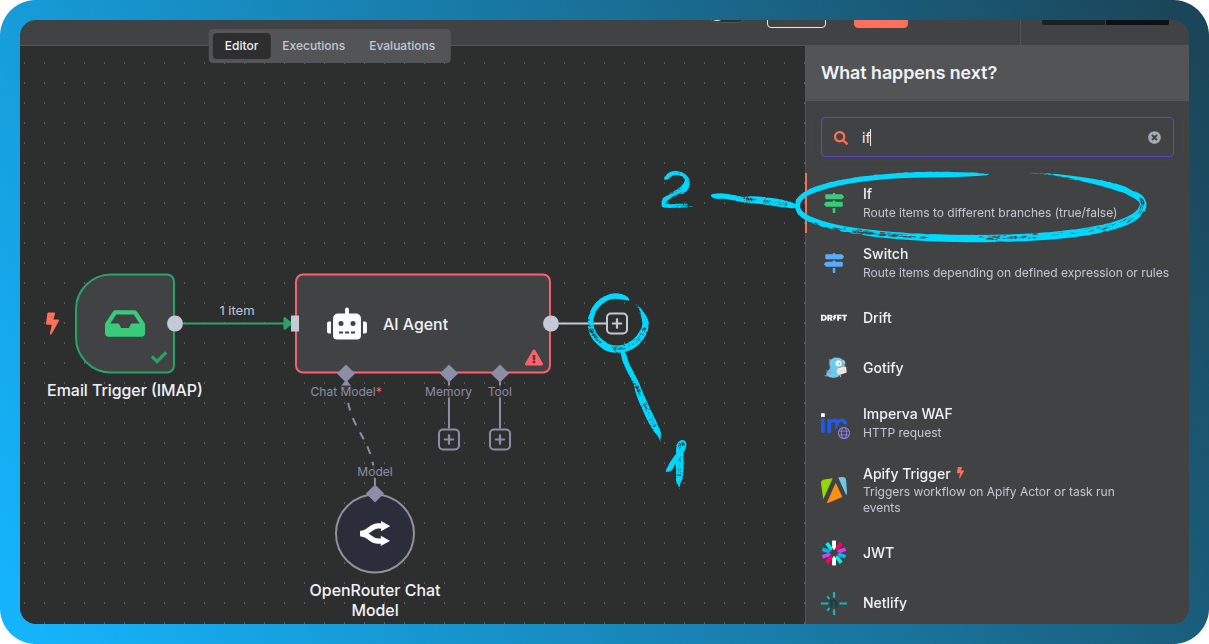
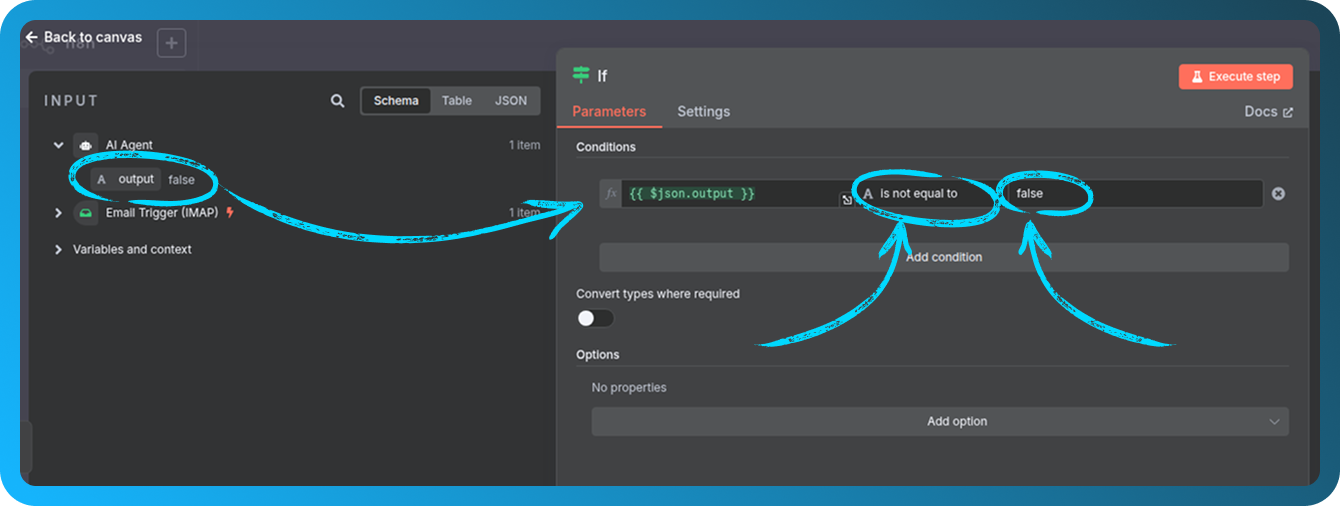
Установіть умову:
Якщо вихідні дані ШІ не дорівнюють false
Надішліть сповіщення в Telegram
Нехай це повідомлення одразу надходить вам.
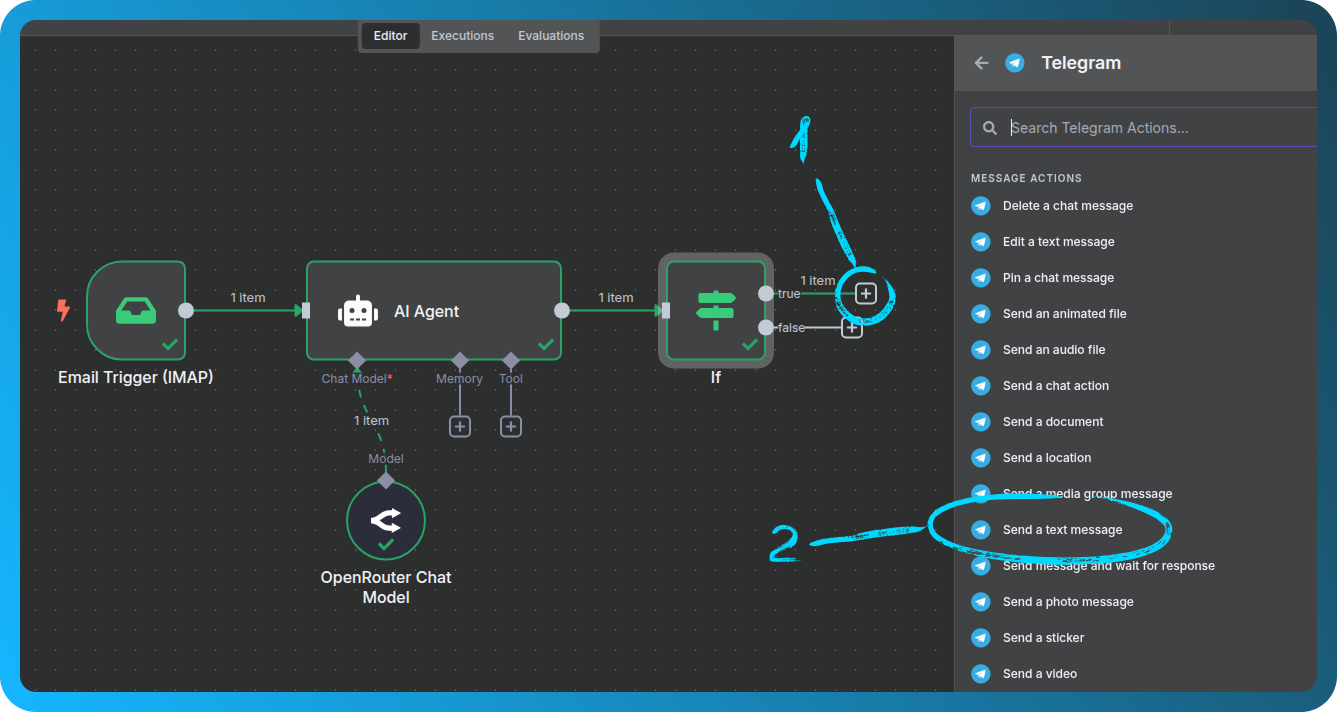
Від виходу true вузла If додайте вузол Telegram → Send a text message
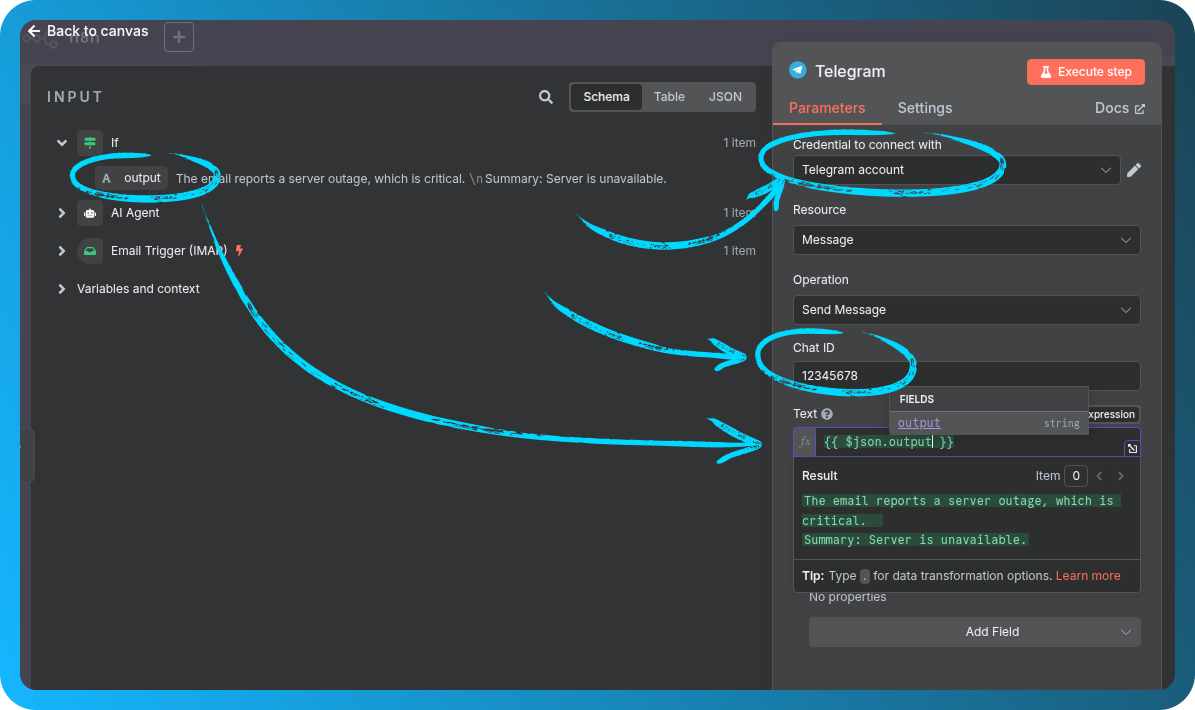
Створіть нові облікові дані:
-
Використайте токен свого Telegram-бота (від https://t.me/botfather)
-
Отримайте свій Chat ID, написавши https://t.me/userinfobot за допомогою
/start -
У полі Text перетягніть вихідні дані ШІ
Перевірте свій повний workflow
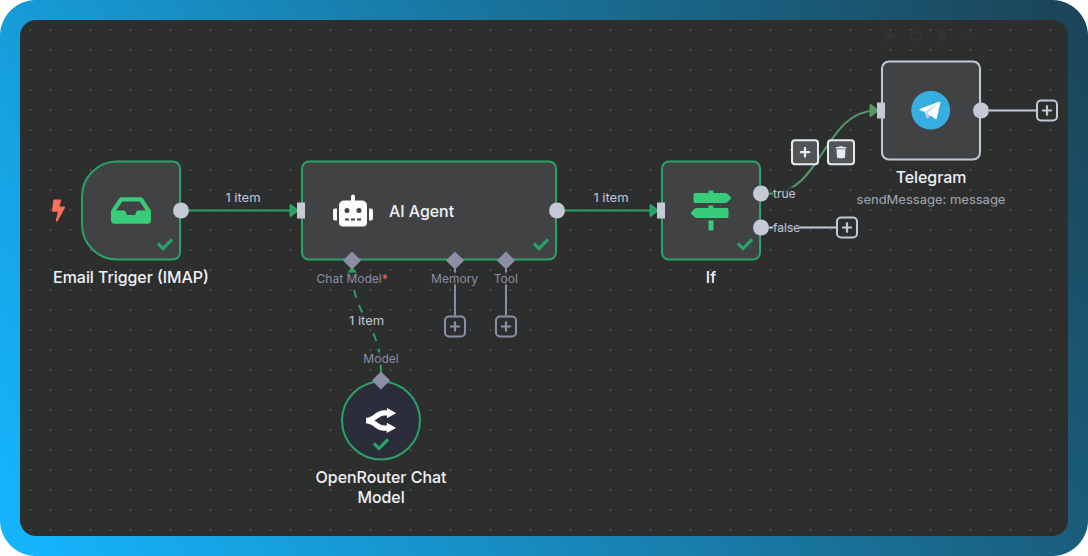
На цьому етапі на полотні має бути видно всю вашу конфігурацію.
Вона має містити:
-
Тригер електронної пошти
-
Аналіз ШІ
-
Перевірка умови
-
Повідомлення в Telegram
Перевірте все
Переконаймося, що все працює.
Натисніть Execute Workflow і надішліть ще один тестовий електронний лист. Якщо все налаштовано правильно, ви побачите, що процес очікує на тригер.
Якщо все працює, ви отримаєте сповіщення в Telegram із коротким підсумком повідомлення.