Як скинути пароль
Вступ
FASTPANEL® надає два різні способи змінити пароль будь-якого користувача:
Зміна пароля через сам FASTPANEL
Цей спосіб підходить, якщо попередній пароль відомий (доступ до панелі не втрачено).
Щоб скористатися цим варіантом, потрібно увійти в FASTPANEL® і перейти в меню "Management" → "Users", потім натиснути "Change Password"
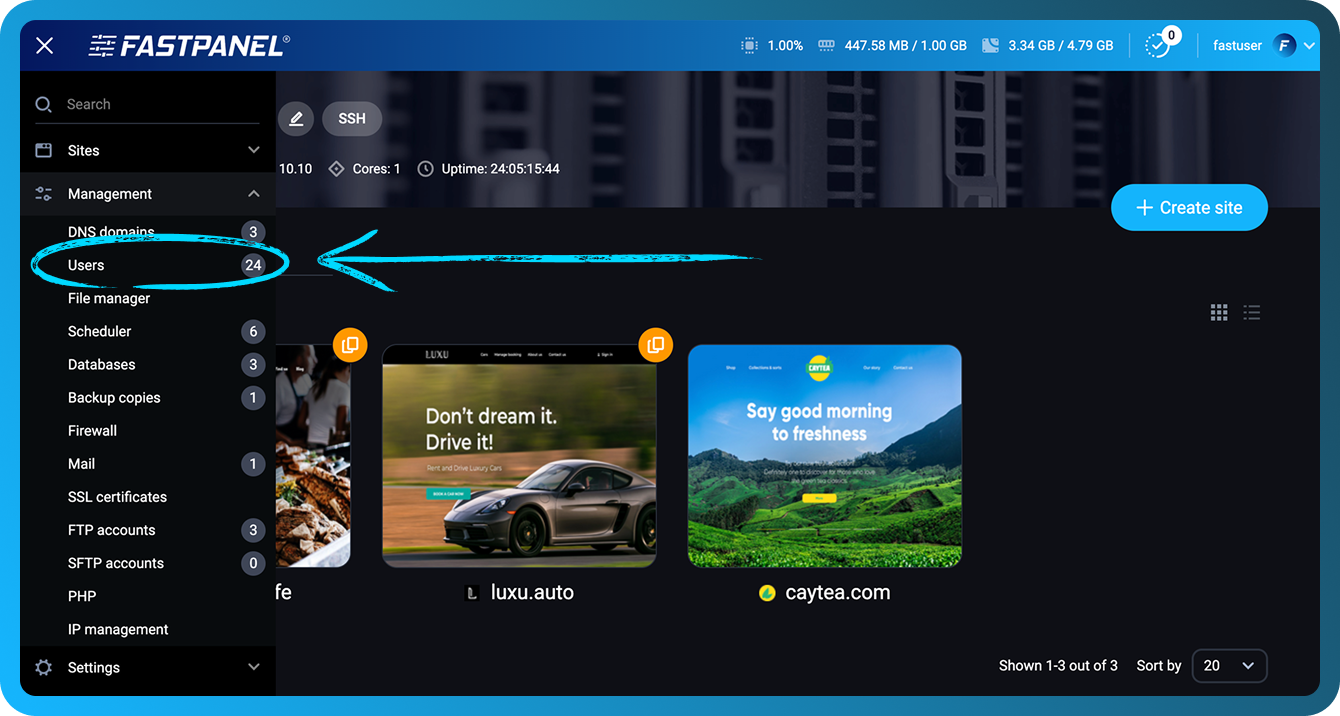
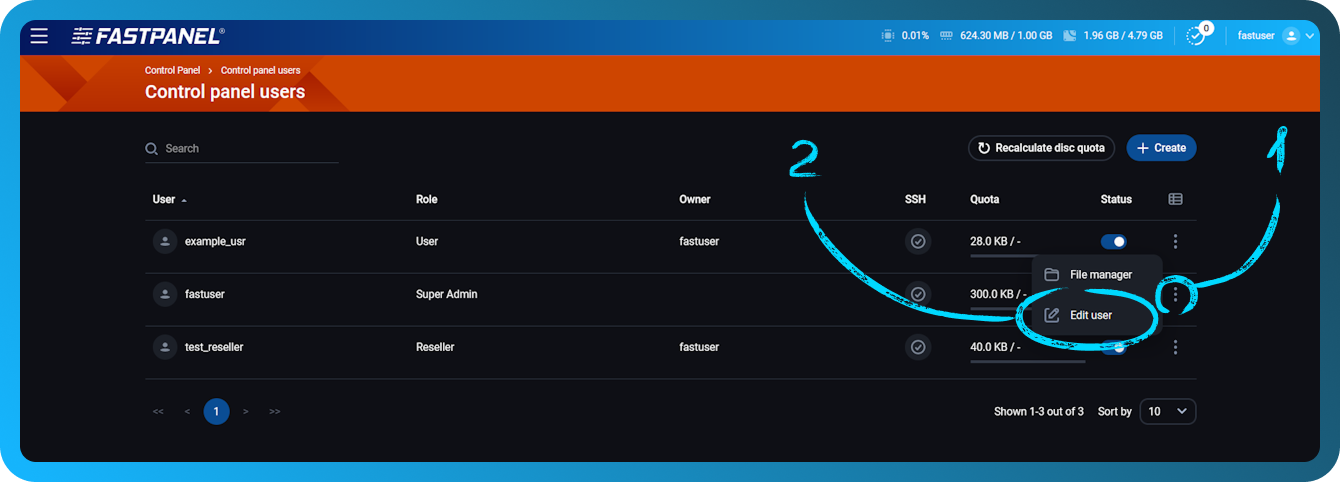
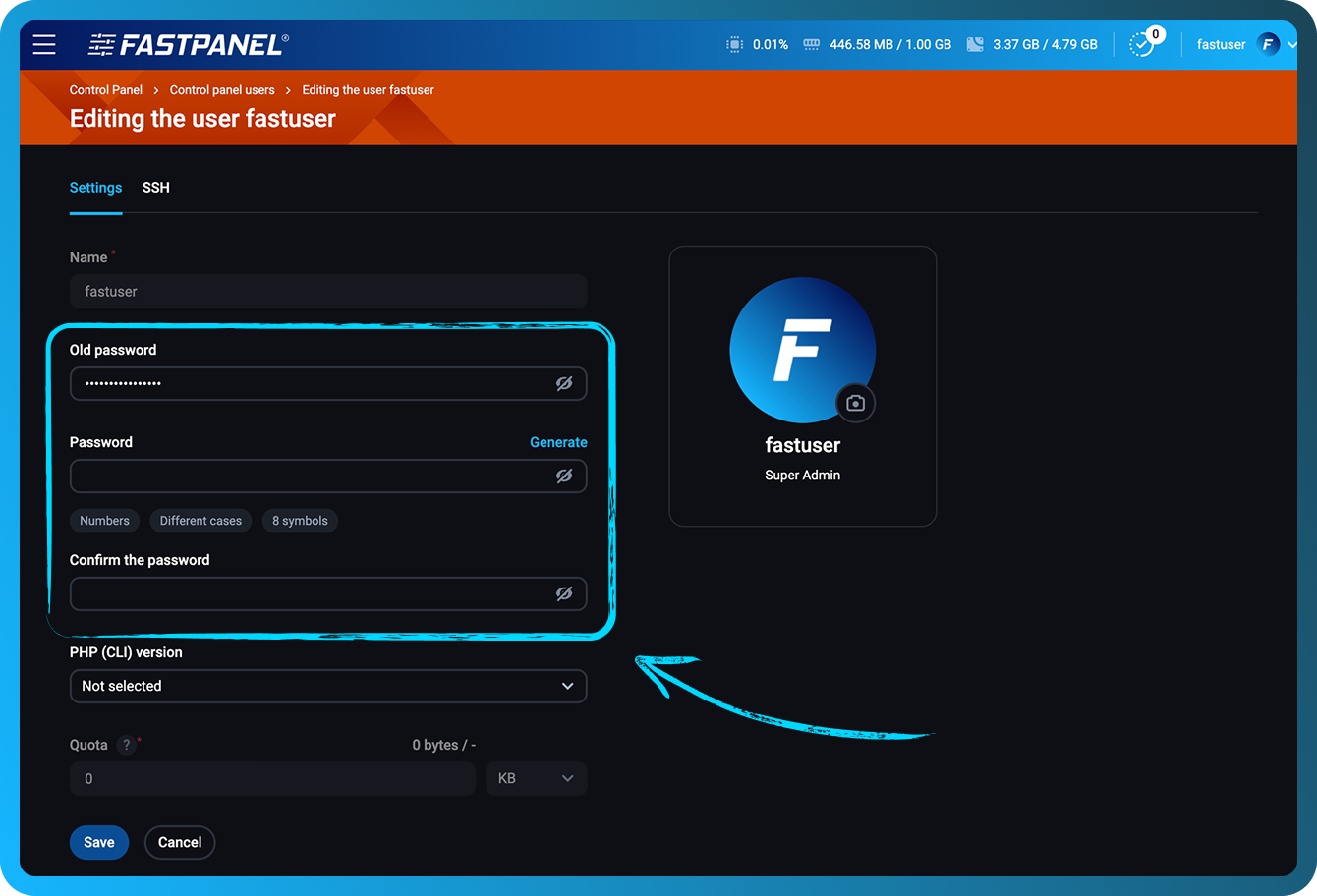
У модальному вікні, що відкриється, введіть свій старий пароль, потім двічі введіть новий пароль, а після цього натисніть кнопку "Save"
Зміна пароля через SSH
Цей спосіб підходить, якщо попередній пароль невідомий (доступ до панелі втрачено). Для зміни пароля через SSH старий пароль не потрібен.
Щоб скористатися цим варіантом, потрібно:
-
Підключіться до свого сервера через SSH, використовуючи root-password:
ssh root@your.server -
Використайте команду
passwd user_nameНаприклад, щоб змінити пароль користувача з ім’ям fastuser, команда має виглядати так:
passwd fastuserПісля запуску команди потрібно буде ввести та підтвердити новий пароль
приміткапід час введення та підтвердження нового пароля на екрані не відображатимуться жодні символи.
-
Якщо пароль було успішно змінено, ви побачите таке повідомлення:
passwd: password updated successfully
Після цього ви зможете увійти в панель, використовуючи свій новий пароль