Node.js
Въведение
Node.js е сървърна платформа, която изпълнява приложения, написани на JavaScript.
Първо трябва да инсталирате Node.js:
- Отидете в "Настройки" -> "Приложения"
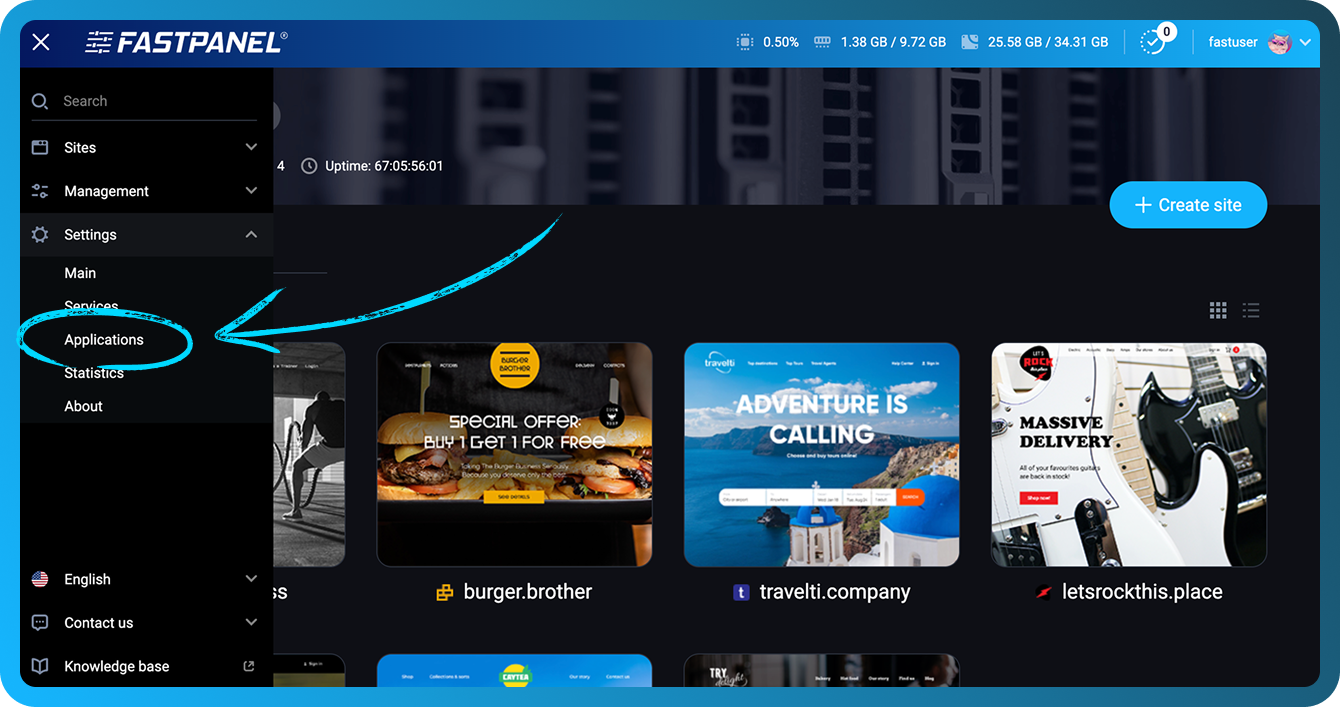
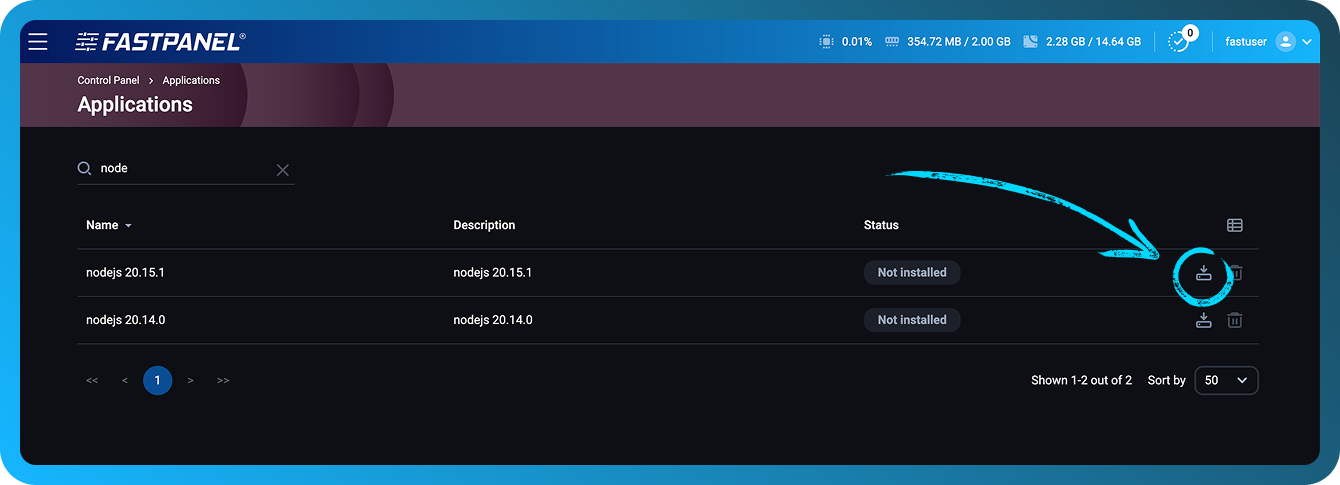
- Щракнете върху бутона "Инсталиране" за необходимата версия на Node.js
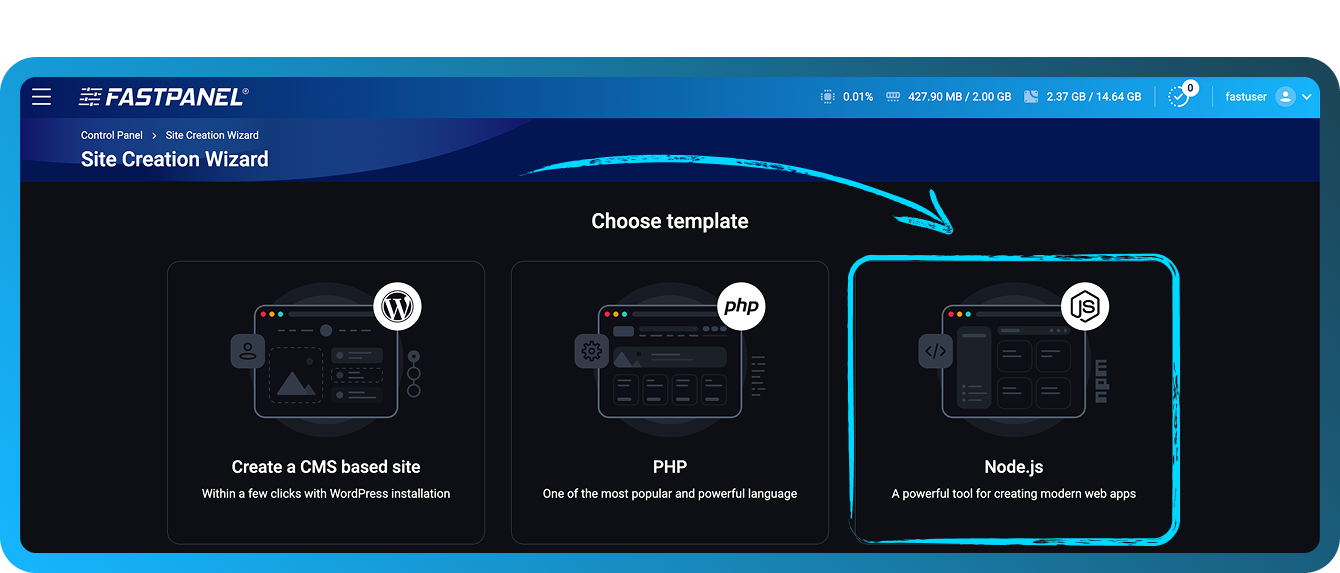
Създайте уебсайт:
- Изберете шаблон за уебсайт на Node.js
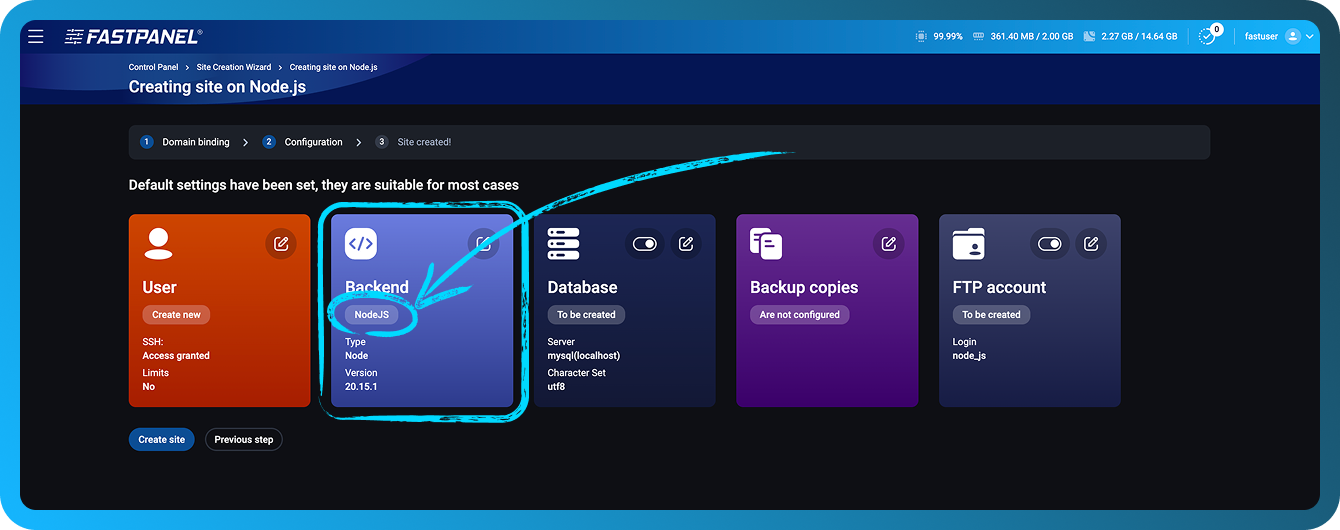
- Посочете домейна и свързаните параметри. На етапа на конфигуриране можете да промените DB, FTP потребителя и Backend
- Качете файловете на приложението в директорията на уебсайта
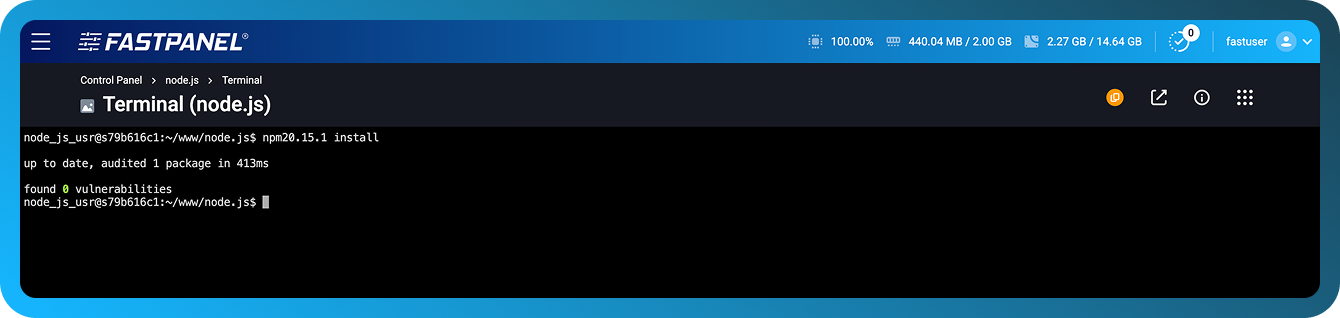
- За да инсталирате зависимостите, изпълнете
npm20.15.1 installв Terminal (необходимо е да инсталирате приложението ttyd за FASTPANEL®)
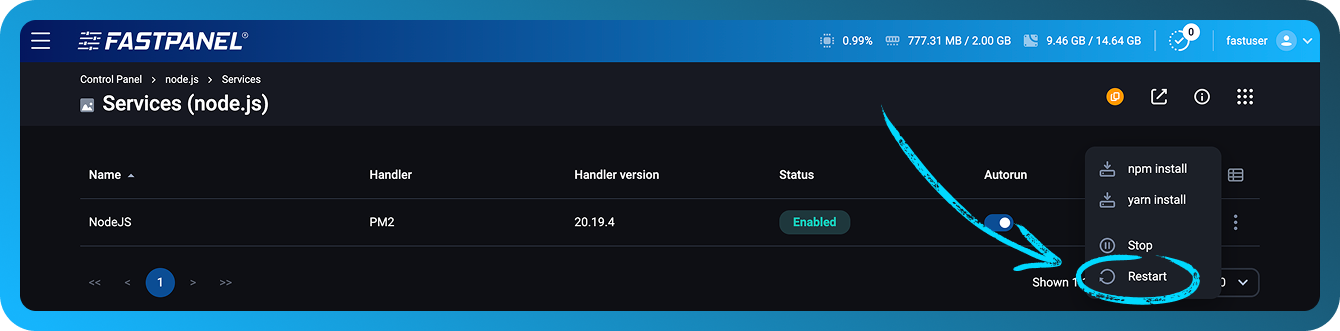
- Рестартирайте Node.js, като отидете в таблото за управление на сайта и след това отворите раздела "Услуги".
Фреймуърк Express
Нека, използвайки фреймуърка Express като пример, създадем прост уеб сървър:
- Свържете се със сървъра чрез SSH като потребителя, който притежава сайта (можете да използвате приложението ttyd за FASTPANEL®)
- Създайте файл
app.jsв директорията на уебсайта и го попълнете със следния код:
const express = require('express');
const app = express();
const PORT = process.env.SERVICE_PORT;

app.get('/', (req, res) => {
  res.send('Hello! This is my first server on Node.js + Express 🚀');
});

app.listen(PORT, () => {
  console.log(`Server is running at http://localhost:${PORT}`);
});
- В директорията на уебсайта изпълнете командата за инсталиране на express
npm20.15.1 install express
- Отидете в таблото за управление на сайта, след това в раздела Services
- Рестартирайте услугата
- Проверете уебсайта
Docusaurus
Нека, използвайки уеб приложението Docusaurus като пример, конфигурираме настройките:
- Свържете се със сървъра чрез SSH като потребителя, който притежава сайта (можете да използвате приложението ttyd за FASTPANEL®)
- В директорията на уебсайта стартирайте инсталирането на Docusaurus
npx20.15.1 create-docusaurus -j ./docs
-
Когато бъдете подканени да изберете шаблон, отговорете classic (recommended)
-
След инсталирането заменете един ред във файла
docs/package.json
"start": "docusaurus start",
# replace with
"start": "docusaurus start --port $SERVICE_PORT",
$SERVICE_PORT е системна променлива, зададена във FASTPANEL®
-
В контролния панел отидете в "настройки на сайта" -> "Backend"
-
Изберете обработчика Standalone или PM2.
-
Изберете желаната версия на Node.js.
-
Посочете работната папка
docs -
В полето Launch command въведете:
npm run start -
Запазете. Изчакайте приложението да се компилира (информация ще се появи в логовете). Проверете уебсайта
Next.js
Използвайки Next.js с Node.js 20.19 като пример, нека създадем прост уеб сървър:
- Свържете се със сървъра чрез SSH като потребителя, който притежава уебсайта (можете също да използвате приложението ttyd в FASTPANEL®).
- В директорията на уебсайта изпълнете командата за инициализиране на проекта:
yarn20.19.4 init -y
yarn20.19.4 add next react react-dom
- Добавете блок scripts към файла
package.json:
"scripts": {
  "dev": "next dev -p $SERVICE_PORT",
  "build": "next build",
  "start": "next start -p $SERVICE_PORT"
}
- Създайте директория
pagesи в нея добавете файл с имеindex.js:
mkdir pages
cat <<EOF > pages/index.js
export async function getServerSideProps() {
  return {
    props: {
      nodeVersion: process.version,
      port: process.env.SERVICE_PORT || 3000,
    },
  };
}

export default function Home({ nodeVersion, port }) {
  return (
    <div style={{
      fontFamily: 'sans-serif',
      textAlign: 'center',
      marginTop: '20vh'
    }}>
      <h1>✅ It works!</h1>
      <p>Next.js app running on Node.js {nodeVersion}</p>
      <p>Port: {port}</p>
    </div>
  );
}
EOF
- Стартирайте компилацията на проекта.
yarn20.19.4 build
- В контролния панел отидете в "настройки на сайта" -> "Backend"
- Изберете обработчика Standalone или PM2.
- Изберете желаната версия на Node.js.
- В полето Launch command въведете:
yarn run start. - Запазете. Изчакайте приложението да се компилира (информация ще се появи в логовете). Проверете уебсайта
Допълнителна информация
В режим Standalone се стартира процес на Node.js за изпълнение на вашите скриптове.
В режим PM2 се използва мениджърът на процеси PM2 за управление на процесите на Node.js, логовете и системното натоварване.
Този режим също така ви позволява да посочите броя на работните процеси — тоест броя на процесите на Node.js, които обработват входящите заявки към сървъра.
Освен това този режим предоставя опцията Enable file watch — PM2 автоматично рестартира вашето приложение, когато файл бъде променен в текущата директория или нейните поддиректории. Моля, имайте предвид, че този режим води до допълнително системно натоварване и не се препоръчва за производствени среди.
По подобен начин можете да конфигурирате приложението, ако то изисква YARN вместо NPM
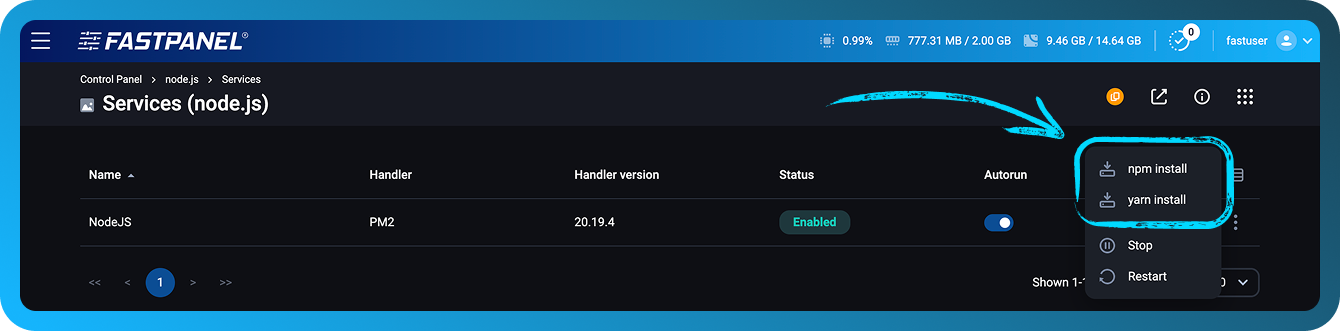
Можете да инсталирате зависимостите на вашия проект, изброени в package.json, като използвате YARN или NPM директно от FASTPANEL®. За да направите това, отворете картата на уебсайта и отидете в раздела Services:
Логове
Приложение на Node.js може да генерира логове. В FASTPANEL® те се намират в таблото за управление на сайта, в раздела Logs, под таба "Backend log"
Команди в конзолата
След инсталиране на Node.js в FASTPANEL® потребителите могат да работят по своите проекти, използвайки команди в конзолата като:
- pm2
- yarn20.15.1
- npx20.15.1
- npm20.15.1
- node20.15.1
Пример:
$ npm20.15.1 list
node-socket-port-server@1.0.0 /var/www/node_user/data/www/node.site
└── express@4.21.2
$ pm2 ls
┌────┬─────────────┬─────────────┬─────────┬─────────┬──────────┬────────┬──────┬───────────┬──────────┬──────────┬──────────┬──────────┐
│ id │ name        │ namespace   │ version │ mode    │ pid      │ uptime │ ↺    │ status    │ cpu      │ mem      │ user     │ watching │
├────┼─────────────┼─────────────┼─────────┼─────────┼──────────┼────────┼──────┼───────────┼──────────┼──────────┼──────────┼──────────┤
│ 0  │ amazing_site│ default     │ 1.0.0   │ cluster │ 9355     │ 2m     │ 0    │ online    │ 0%       │ 62.4mb   │ user     │ disabled │
│ 1  │ amazing_site│ default     │ 1.0.0   │ cluster │ 9362     │ 2m     │ 0    │ online    │ 0%       │ 62.5mb   │ user     │ disabled │
└────┴─────────────┴─────────────┴─────────┴─────────┴──────────┴────────┴──────┴───────────┴──────────┴──────────┴──────────┴──────────┘
Името на всяка команда включва номера на версията на инсталирания Node.js. В този пример наличната версия е Node.js 20.15.1.