Servidors de bases de dades remots
Introducció
FASTPANEL® permet connectar servidors de bases de dades externs: MySQL o PostgreSQL; oferint així la possibilitat de treballar amb bases de dades ubicades en servidors externs.
Les bases de dades externes no es poden afegir als plans de còpia de seguretat, i la gestió de la configuració no està disponible per als servidors de bases de dades externs a FASTPANEL®
Aquest article descriu un exemple de connexió d'un servidor DBMS extern a FASTPANEL® al servidor principal.
Els exemples d'aquest article utilitzen la IP nominal 1.1.1.1 com a adreça del servidor principal amb FASTPANEL® . L'adreça real del servidor extern no importa, però fora dels exemples donats en aquest article no té res a veure amb 1.1.1.1
Connexió del servidor de bases de dades MySQL
Per connectar un servidor MySQL extern a FASTPANEL®, seguiu aquests passos:
-
Executant la consulta següent, creareu un usuari extern del servidor MySQL al qual es concedeixen privilegis per permetre connexions externes i la gestió de bases de dades. Per fer-ho, heu d'iniciar sessió a mysql com a usuari administrador:
CREATE USER 'FASTPANEL_USER'@'FASTPANEL_IP' IDENTIFIED BY 'PASSWORD';- FASTPANEL_USER - el nom d'usuari que s'utilitzarà per a les connexions de FASTPANEL® al servidor
- FASTPANEL_IP - una adreça IP del servidor amb FASTPANEL® instal·lat
- PASSWORD - la contrasenya que s'utilitzarà per a les connexions de FASTPANEL® al servidor
Exemple de consulta:

-
Concediu privilegis administratius a l'usuari creat executant la consulta següent
GRANT ALL PRIVILEGES ON *.* TO FASTPANEL_USER@'FASTPANEL_IP' WITH GRANT OPTION;- FASTPANEL_USER - el nom d'usuari que s'utilitzarà per a les connexions de FASTPANEL® al servidor.
- FASTPANEL_IP - és l'adreça IP del servidor amb FASTPANEL® instal·lat
Exemple de consulta:

-
Feu que MySQL escolti a totes les interfícies de xarxa. Això requereix editar o afegir la línia següent al fitxer de configuració de MySQL (molt sovint és
/etc/mysql/my.cnf, però pot variar):bind_address = *
Per habilitar la configuració nova, cal reiniciar MySQL. En sistemes de tipus systemd, això es pot aconseguir executant l'ordre següent:
systemctl restart mysql
Per finalitzar la configuració, feu les accions següents a FASTPANEL® al servidor principal
-
Aneu a "Settings" → "Databases"
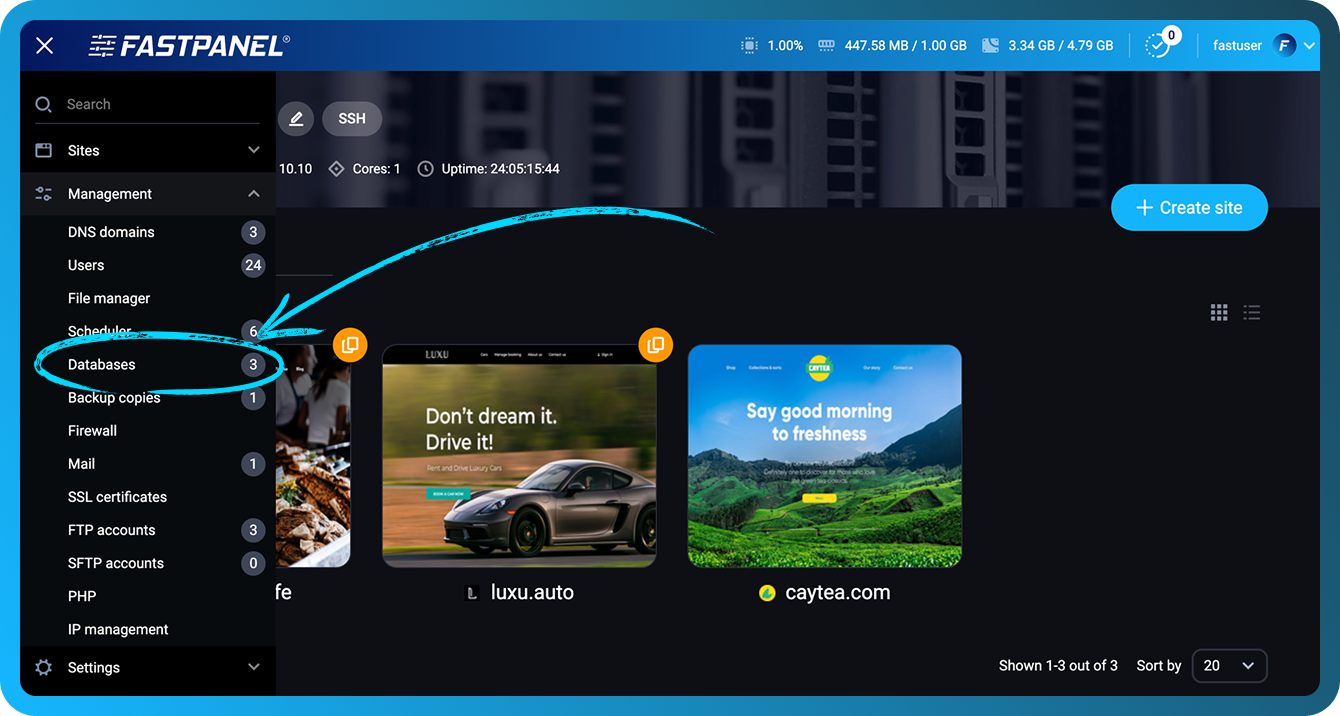
-
Feu clic a "Database servers"
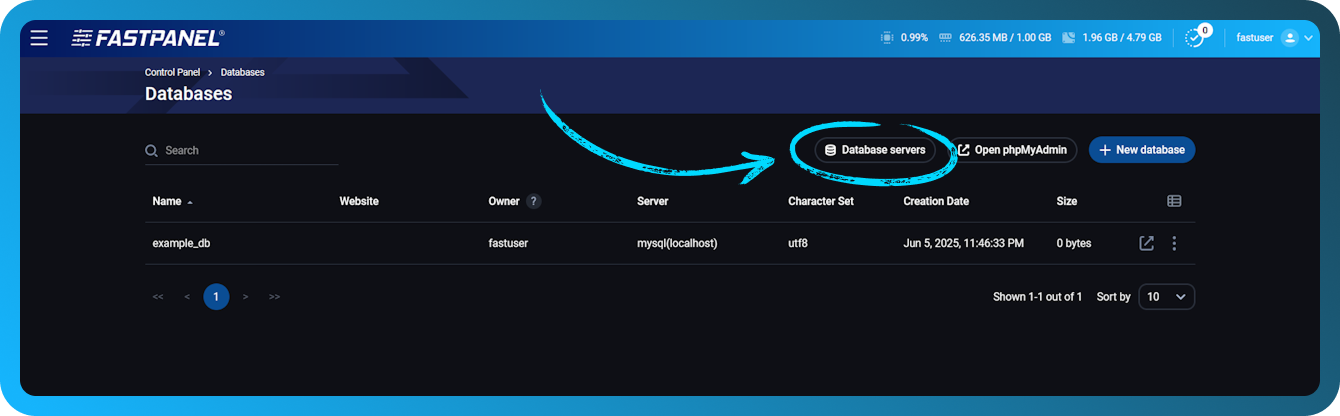
-
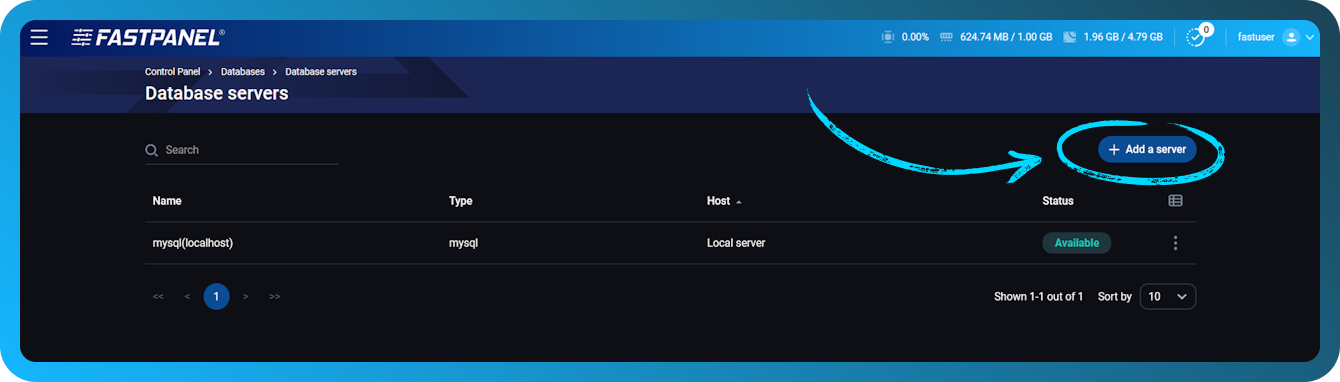
Feu clic al botó "Add a server", després desmarqueu la casella "Local server" i ompliu els camps amb les dades per connectar el servidor extern dels passos anteriors
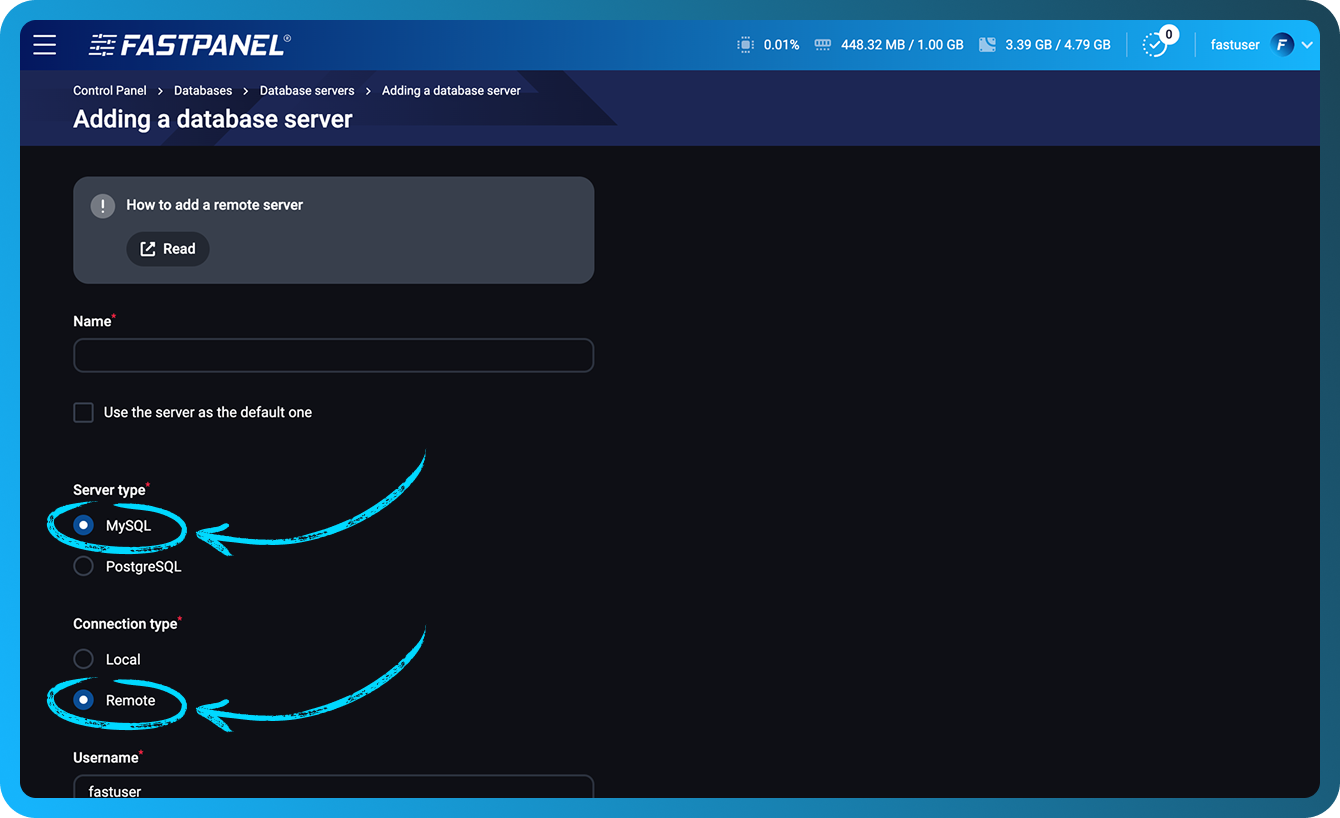
Si tot es fa correctament, apareixerà una línia nova amb la informació del servidor afegit a la pàgina "Database servers". Després d'això, aquest servidor estarà disponible per crear bases de dades.
Connexió del servidor de bases de dades PostgreSQL
Per connectar un servidor PostgreSQL extern a FASTPANEL®, seguiu aquests passos:
-
Executant la consulta següent, creareu un usuari extern del servidor PostgreSQL al qual es concedeixen privilegis per permetre connexions externes i la gestió de bases de dades. Per fer-ho, heu d'iniciar sessió a psql com a usuari administrador:
CREATE USER FASTPANEL_USER WITH ENCRYPTED PASSWORD 'USERPASSWORD' SUPERUSER BYPASSRLS REPLICATION CREATEDB CREATEROLE INHERIT LOGIN;- FASTPANEL_USER - el nom d'usuari que s'utilitzarà per a les connexions de FASTPANEL® al servidor
- USERPASSWORD - la contrasenya que s'utilitzarà per a les connexions de FASTPANEL® al servidor
Exemple de consulta:

-
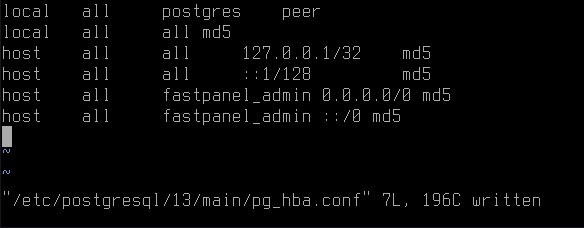
Concediu a l'usuari creat privilegis de connexions externes afegint les línies següents al fitxer de configuració postgresql
pg_hba.confhost all FASTPANEL_USER 0.0.0.0/0 md5
host all FASTPANEL_USER ::/0 md5Exemple de fitxer:
-
Feu que PostgreSQL escolti a totes les interfícies de xarxa. Això requereix afegir la línia següent al fitxer de configuració de PostgreSQL (molt sovint és
/etc/postgresql/VERSION/main/postgresql.conf):listen_addresses = '*'
PostgreSQL requereix reiniciar-se per habilitar la configuració. En sistemes de tipus systemd, això es pot fer executant l'ordre següent:
systemctl restart postgresql
Per finalitzar la configuració, feu les accions següents a FASTPANEL® al servidor principal:
-
Aneu a "Settings" → "Databases"
-
Feu clic a "Database servers"
-
Feu clic al botó "Add a server"
-
Desmarqueu la casella "Local server" i ompliu els camps amb les dades per connectar el servidor remot dels passos anteriors
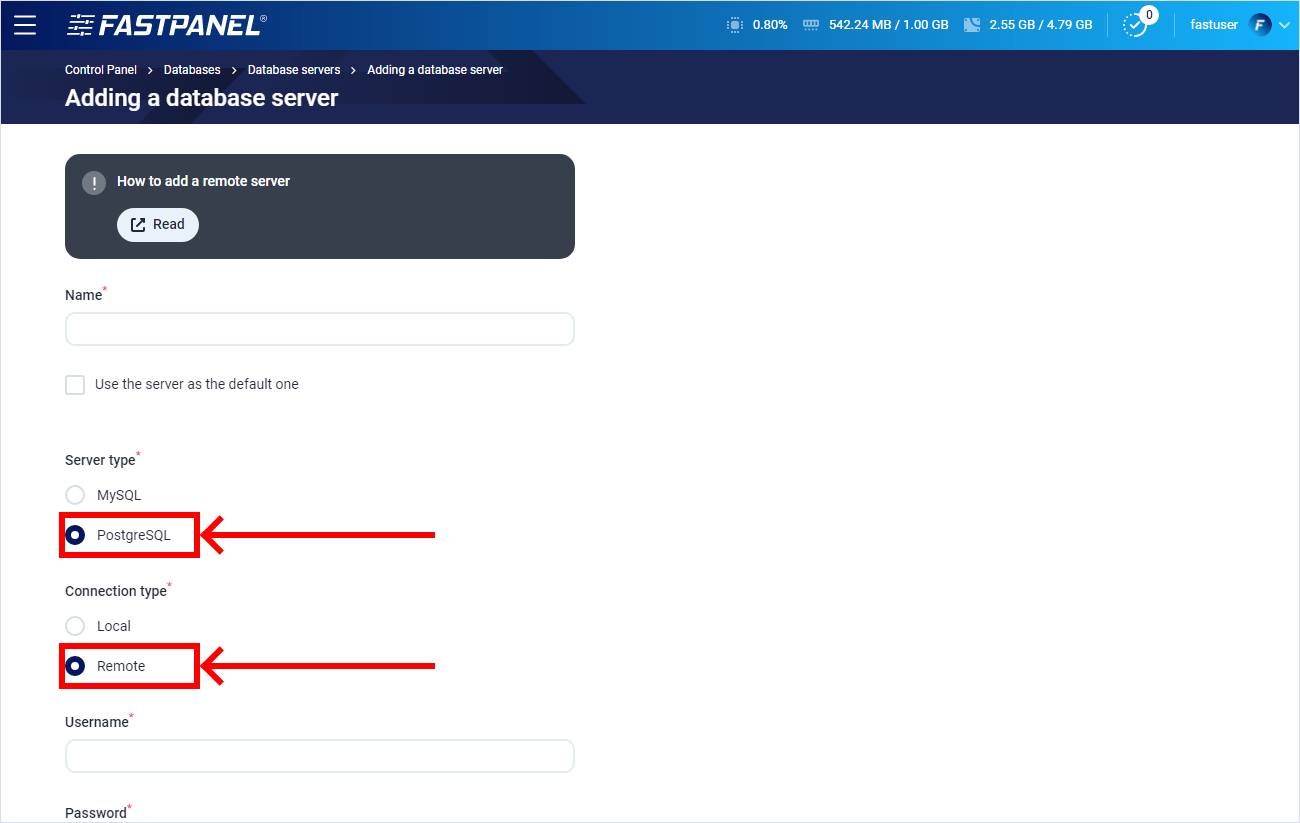
Si tot es fa correctament, apareixerà una línia nova amb la informació del servidor afegit a la pàgina "Database servers". Després d'això, aquest servidor estarà disponible per crear bases de dades.