Připojení k souborům webu přes VSCode
Pro připojení přes SSH a FTP/SFTP používá Visual Studio Code rozšíření, které poskytuje pohodlný přístup ke vzdáleným souborům.
SSH
Nainstalujte rozšíření
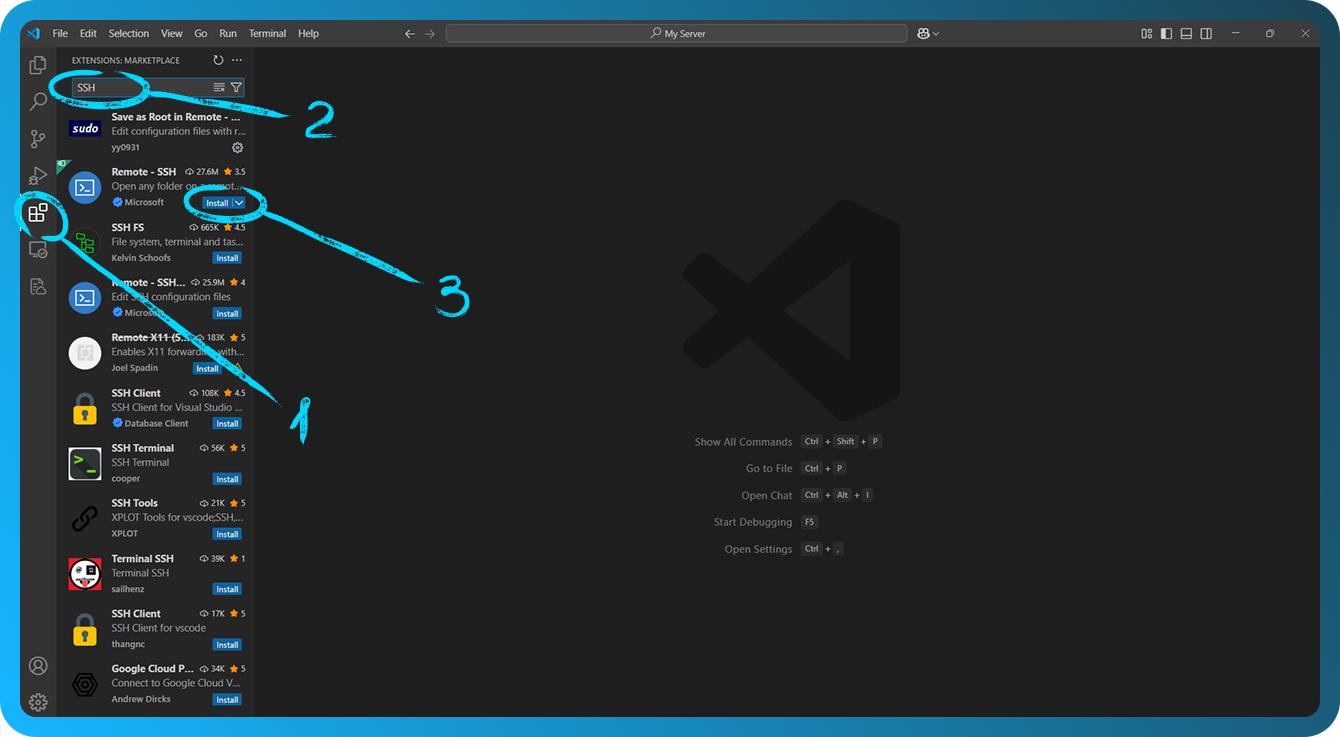
Otevřete Visual Studio Code. Klikněte na ikonu "Extensions" v postranním panelu (ikona čtverce) a v zobrazení Extensions vyhledejte SSH.
U rozšíření s názvem "Remote - SSH" od Microsoftu klikněte na "Install".
Nastavte klíče SSH
Chcete-li se připojovat přes SSH bez hesla, nastavte si svůj SSH klíč ve FASTPANEL pomocí tohoto článku.
Uživatele webu najdete na kartě webu v poli "Site user". Chcete-li změnit heslo uživatele webu, přejděte v FASTPANEL® do sekce "Management" → "Users".
Nakonfigurujte SSH ve VSCode
Stiskněte F1 ve Windows/Linux nebo Cmd+Shift+P na Macu pro otevření palety příkazů, napište a vyberte Remote-SSH: Add New SSH Host a poté zadejte připojovací řetězec SSH ve formátu:
ssh site_user@11.22.33.44
Nahraďte site_user a 11.22.33.44 odpovídajícími hodnotami.
Místo site_user musíte zadat uživatele webu a místo 11.22.33.44 IP adresu svého serveru. Po zadání příkazu vyberte konfigurační soubor pro uložení konfigurace SSH (obvykle ~/.ssh/config).
Připojte se ke vzdálenému serveru
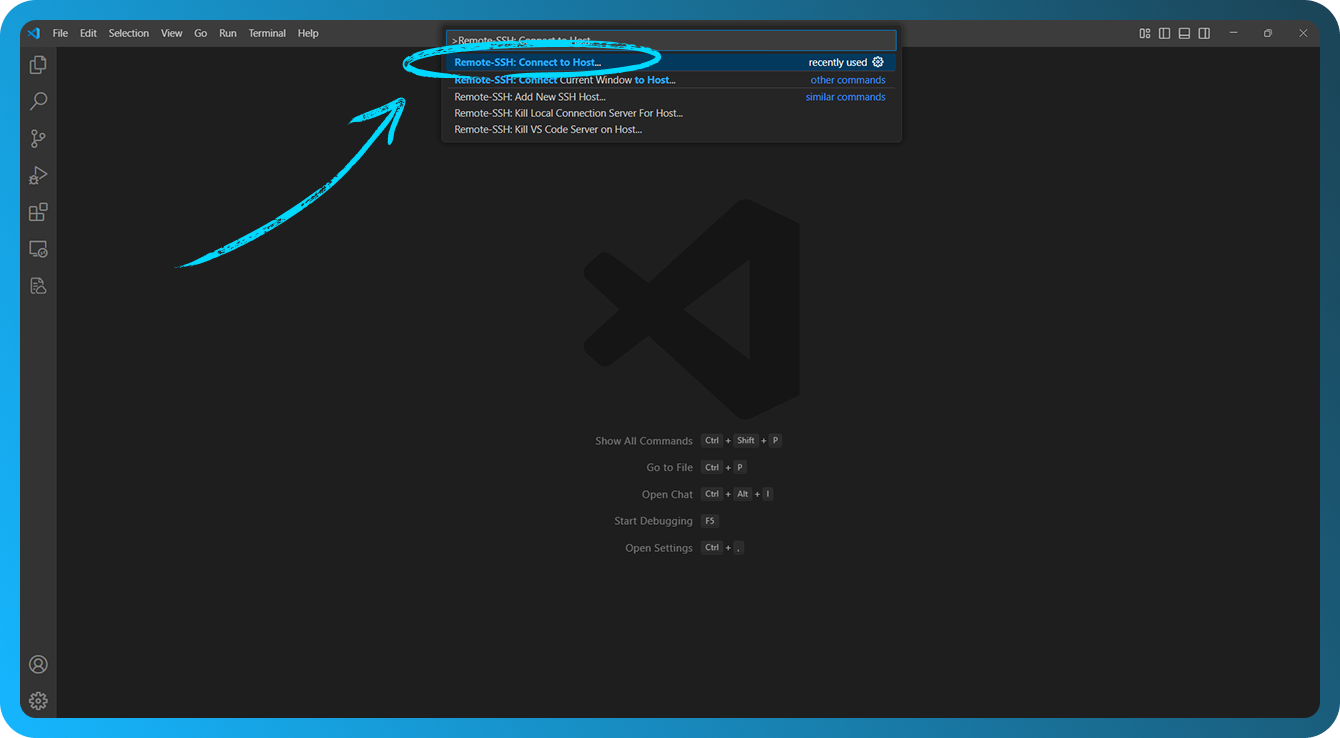
Stiskněte F1 ve Windows/Linux nebo Cmd+Shift+P na Macu pro otevření palety příkazů, napište a vyberte Remote-SSH: Connect to Host, zvolte dříve přidaný host, potvrďte otisk serveru a zadejte heslovou frázi ke svému SSH klíči, pokud se připojujete poprvé, a pokud budete vyzváni, zadejte své heslo.
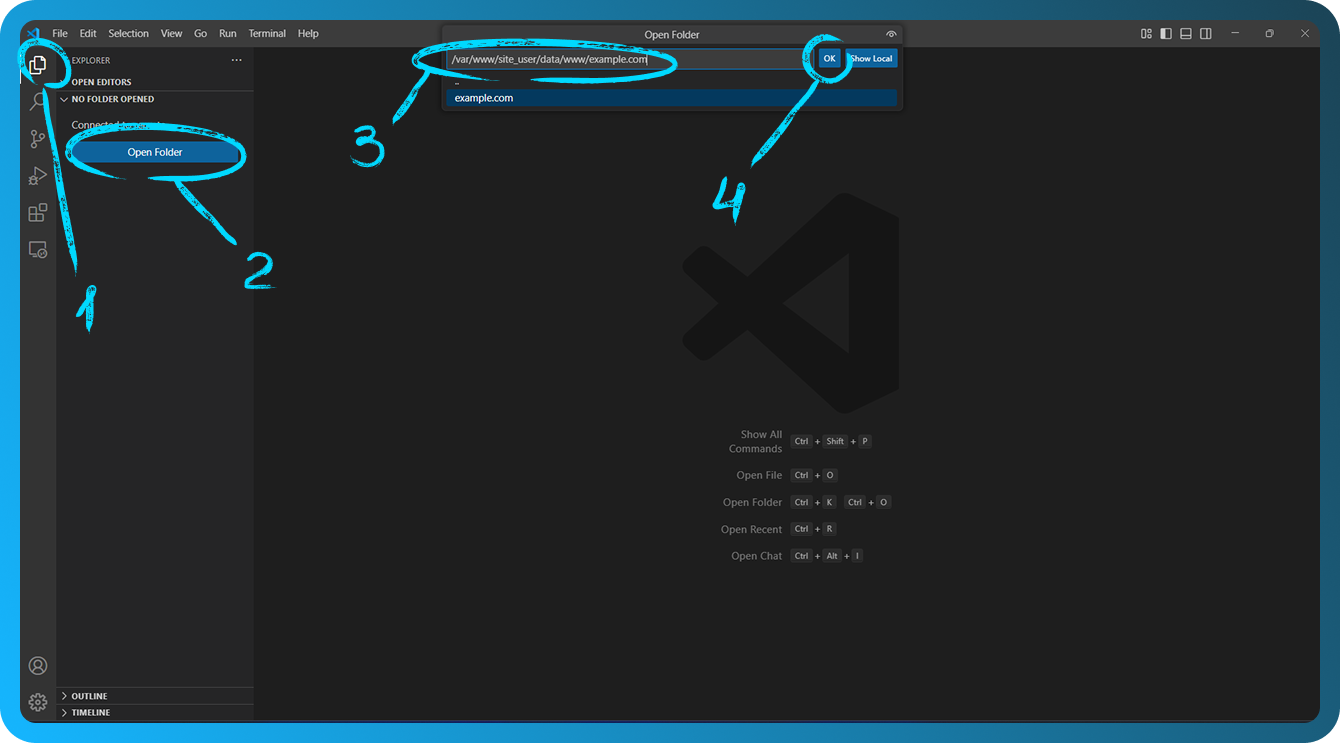
Po připojení přejděte do "Explorer" → "Open Folder" a otevřete složku na hostiteli.
Například /var/www/site_user/data/www/example.com.
Otevřete soubory a začněte programovat
Po připojení se VSCode znovu načte a budete moci procházet soubory na vzdáleném serveru přímo ve VSCode. Soubory můžete otevírat, upravovat a ukládat stejně jako na svém lokálním počítači.
Další informace najdete v dokumentaci rozšíření.
FTP/SFTP
Nainstalujte rozšíření
Otevřete Visual Studio Code. Klikněte na ikonu "Extensions" v postranním panelu (ikona čtverce). Do vyhledávacího pole zadejte SFTP. Kliknutím na "Install" nainstalujte vybrané rozšíření.
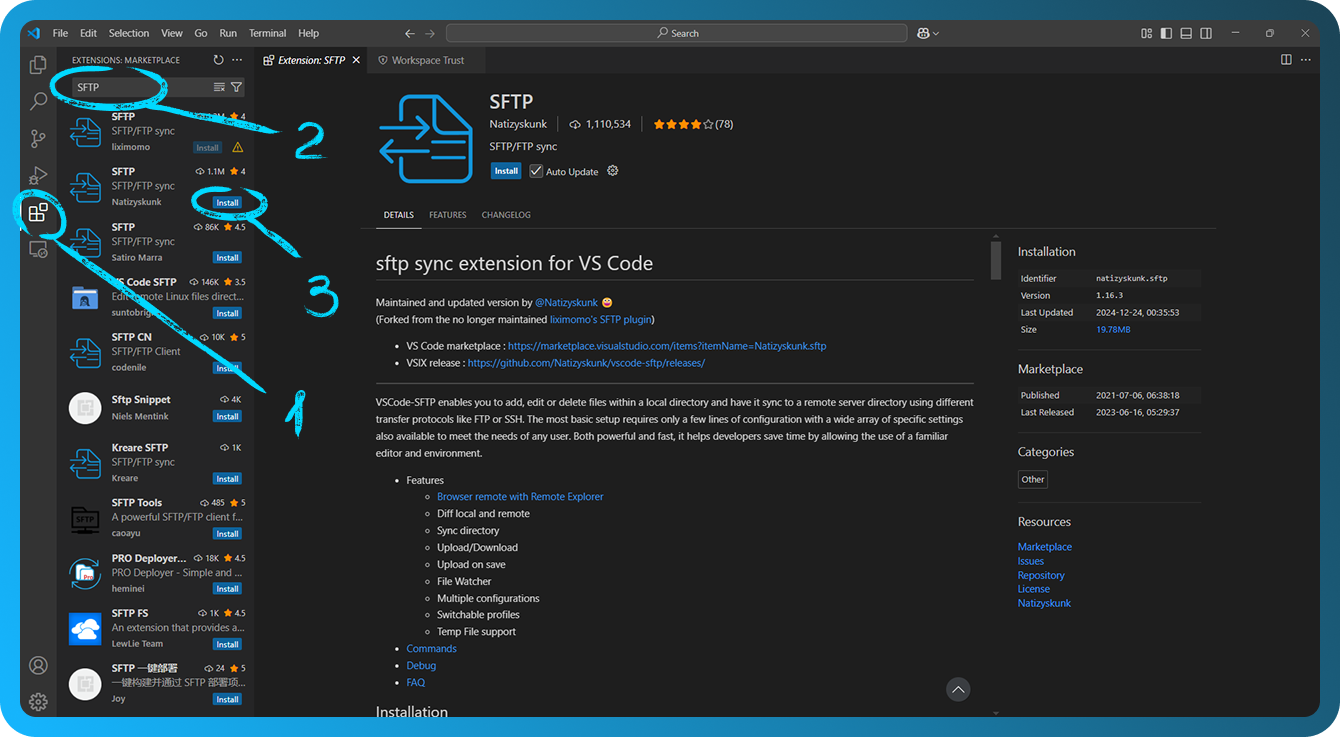
Nakonfigurujte připojení
Otevřete paletu příkazů stisknutím F1 ve Windows/Linux nebo Cmd+Shift+P na Macu, zadejte SFTP: Config a poté upravte konfigurační parametry s informacemi o svém vzdáleném serveru v souboru sftp.json v adresáři .vscode. Například:
{
    "name": "My Server",
    "host": "11.22.33.44",
    "protocol": "ftp",
    "password": "password",
    "port": 21,
    "username": "ftp_user",
    "remotePath": "/",
    "uploadOnSave": false,
    "useTempFile": false,
    "openSsh": false
}
O vytváření FTP účtů ve FASTPANEL® se můžete dozvědět v tomto článku a o účtech SFTP v tomto článku.
"host": IP adresa vašeho serveru."protocol": Zadejteftpnebosftp."port": 21 pro FTP nebo 2222 pro SFTP."username"a"password": Přihlašovací jméno a heslo k účtu FTP/SFTP."remotePath": Zadejte adresář na serveru, se kterým chcete pracovat."uploadOnSave": Možnost automatického nahrání při uložení souboru.
Parametr password v sftp.json je volitelný; pokud jej vynecháte, budete při synchronizaci vyzváni k zadání hesla. Uložte a zavřete soubor sftp.json .
Práce se soubory
Otevřete paletu příkazů, stiskněte F1 ve Windows/Linux nebo Cmd+Shift+P na Macu. Poté zadejte SFTP, abyste zobrazili řadu dostupných příkazů, ke kterým můžete přistupovat také z kontextových nabídek průzkumníku souborů projektu.
Pro synchronizaci se vzdálenou složkou použijte příkaz SFTP: Download Project, který stáhne adresář zadaný v nastavení remotePath v sftp.json do vašeho lokálně otevřeného adresáře.
Remote Explorer
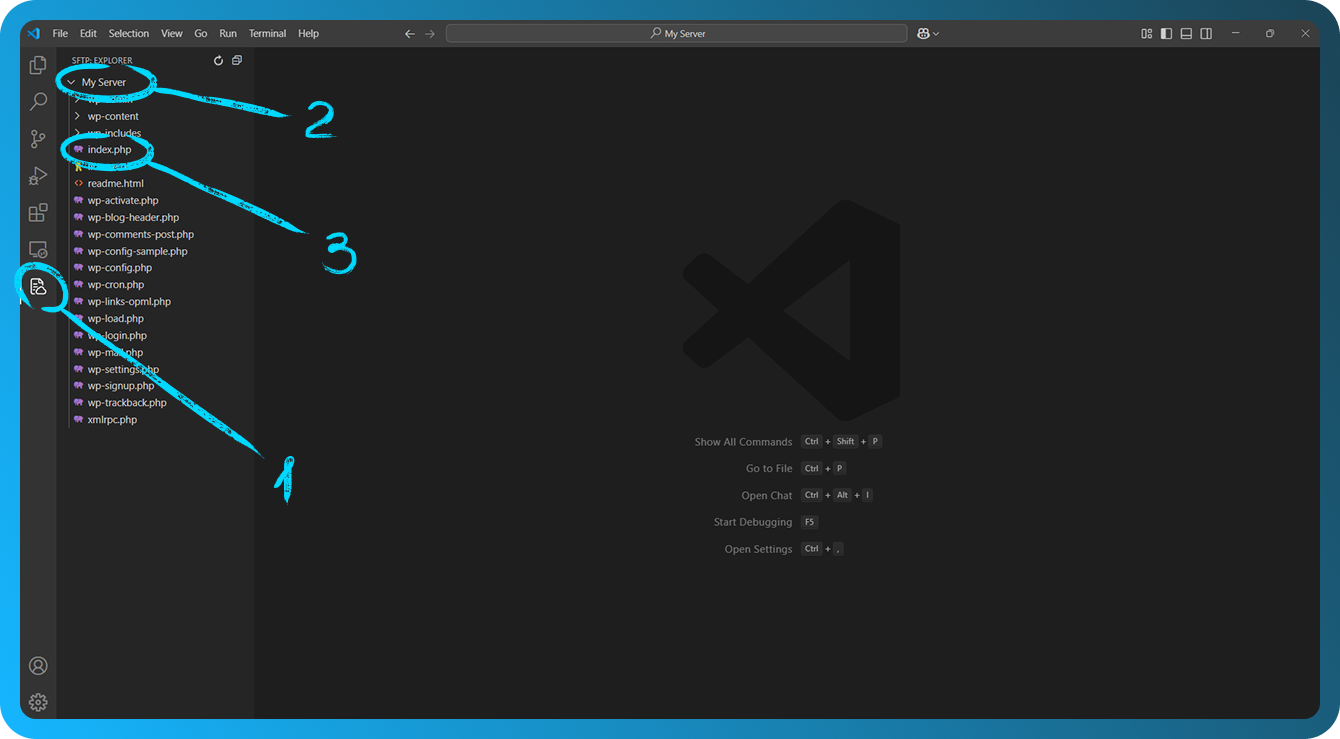
Remote Explorer vám umožňuje procházet vzdálené soubory. Remote Explorer můžete otevřít spuštěním příkazu View: Show SFTP. Poté klikněte na zobrazení SFTP v panelu Activity Bar.
Pomocí Remote Explorer můžete pouze zobrazit obsah souboru. Pro jeho místní úpravu použijte SFTP: Edit in Local.