Node.js
Úvod
Node.js je serverová platforma, která spouští aplikace napsané v JavaScriptu.
Nejprve musíte nainstalovat Node.js:
- Přejděte do "Nastavení" -> "Aplikace"
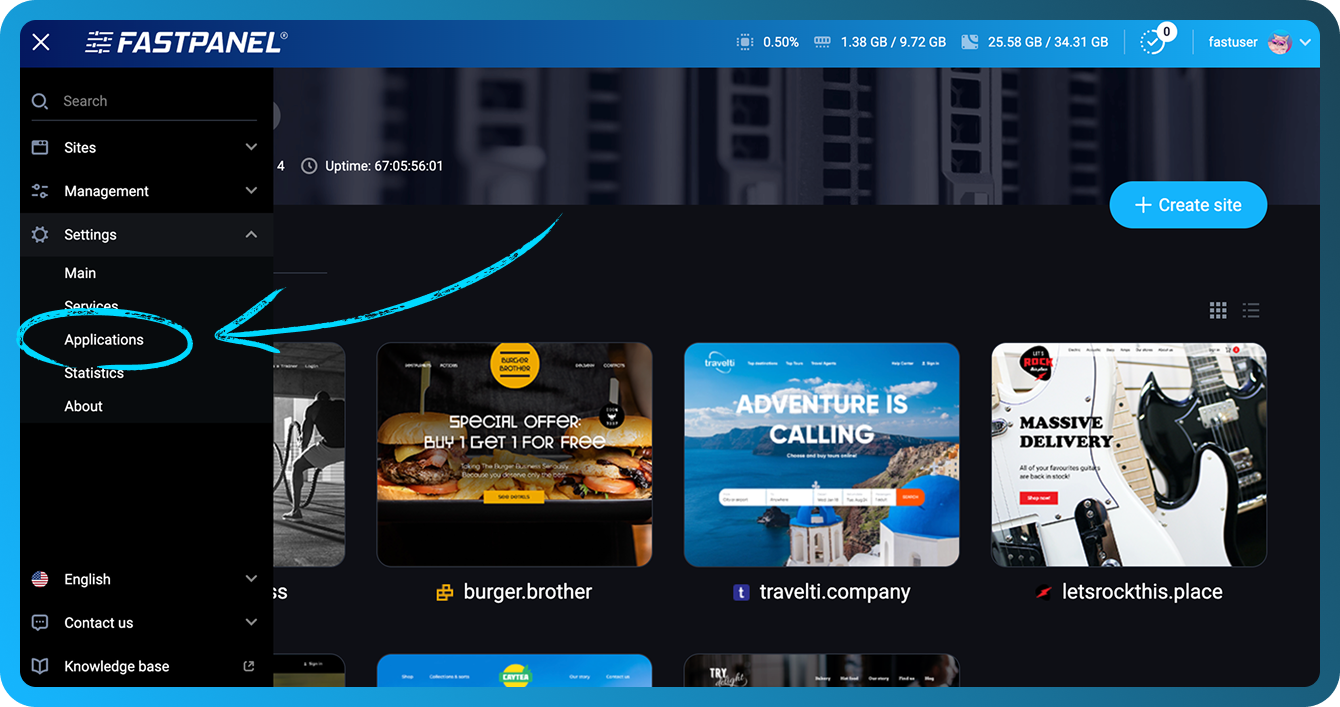
- Klikněte na tlačítko "Install" u požadované verze Node.js
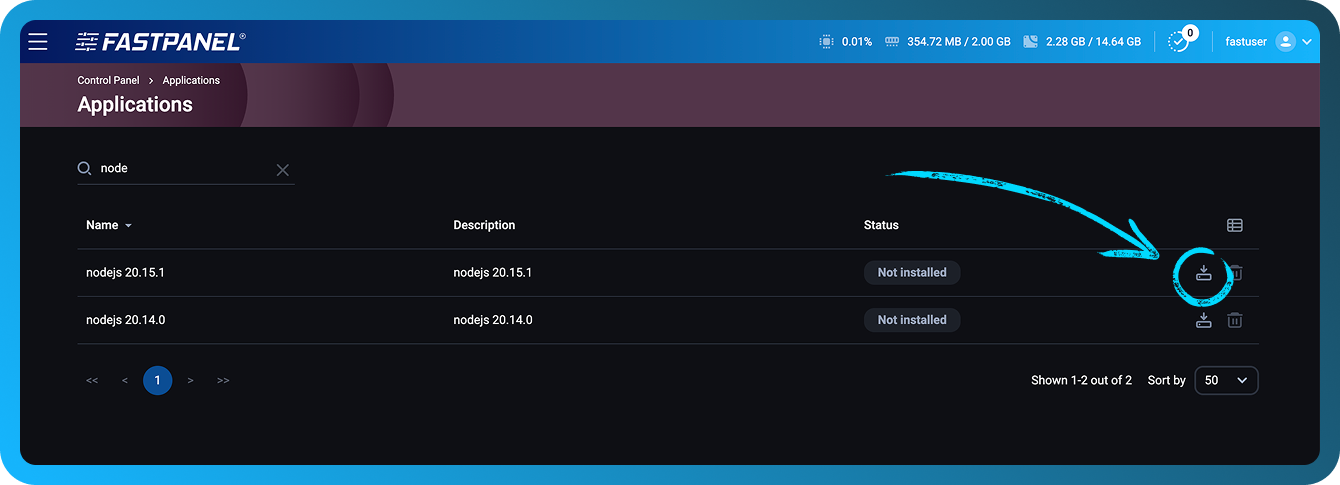
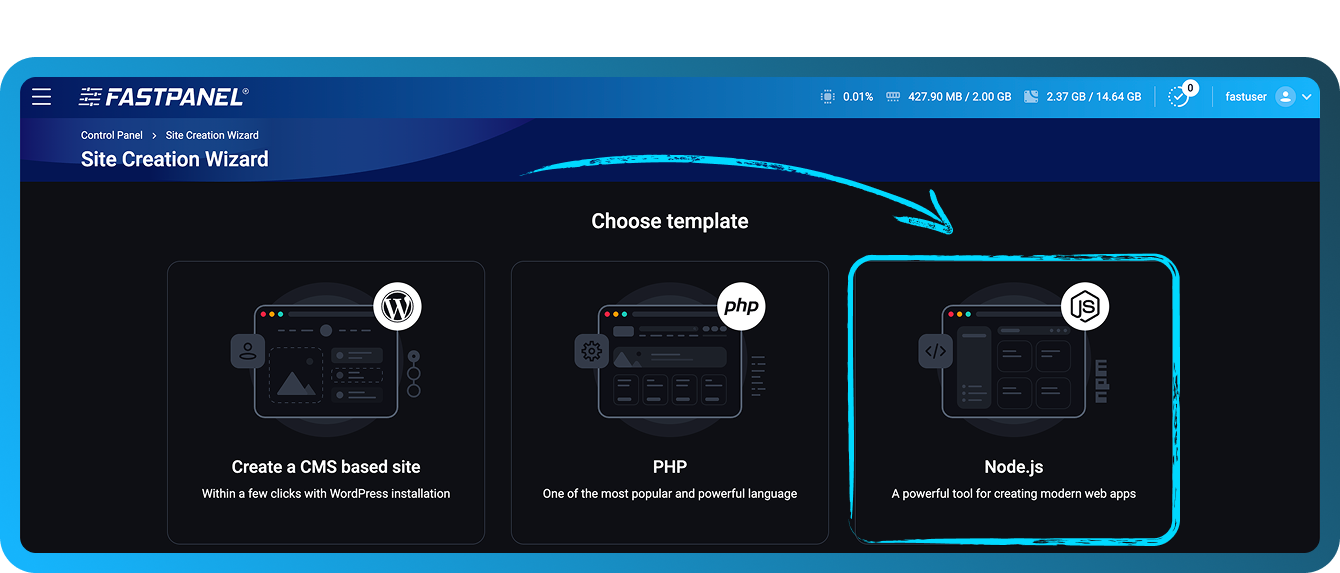
Vytvořte webovou stránku:
- Vyberte šablonu pro webovou stránku Node.js
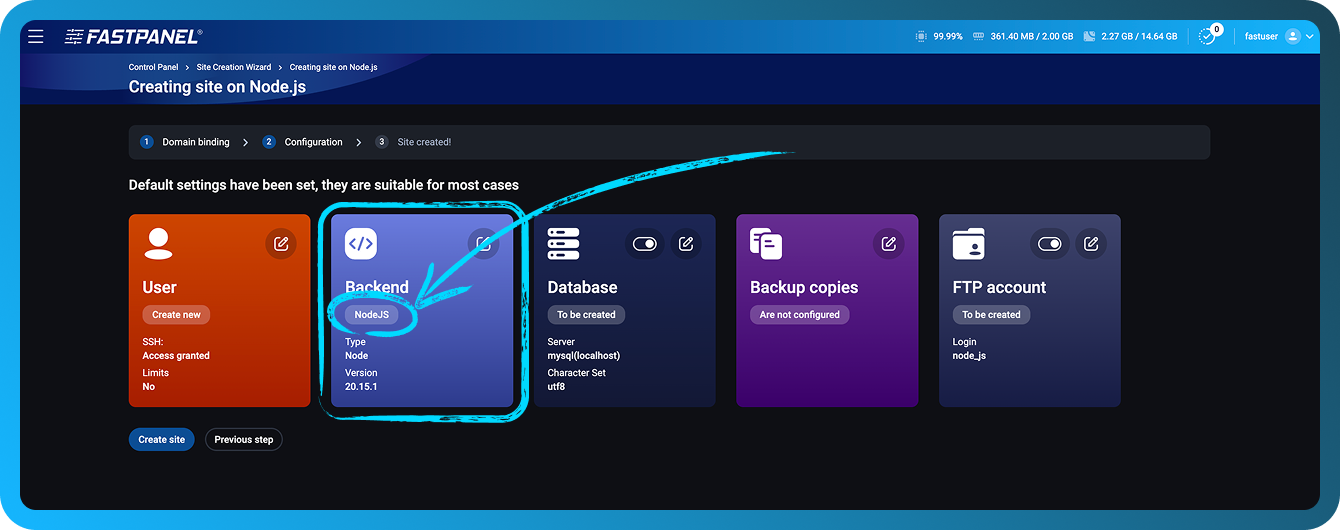
- Zadejte doménu a související parametry. Ve fázi konfigurace můžete změnit DB, FTP uživatele a Backend
- Nahrajte soubory aplikace do adresáře webové stránky
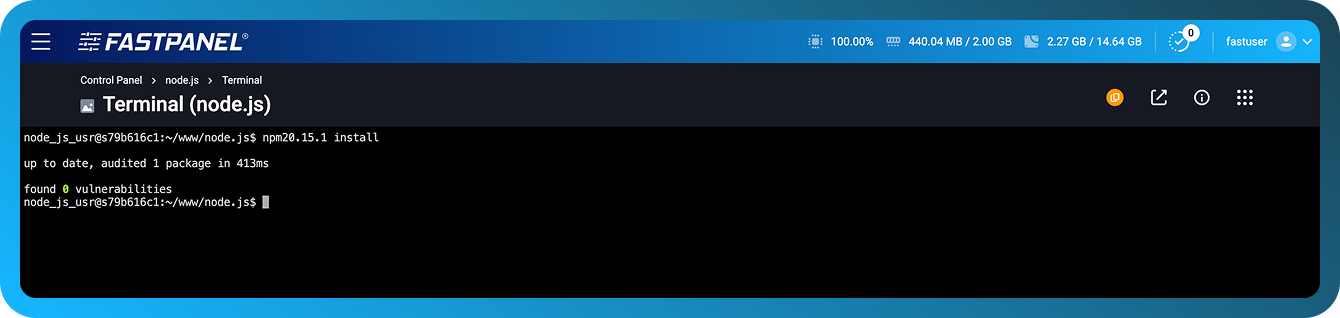
- Pro instalaci závislostí spusťte v Terminálu
npm20.15.1 install(je potřeba nainstalovat aplikaci ttyd pro FASTPANEL®)
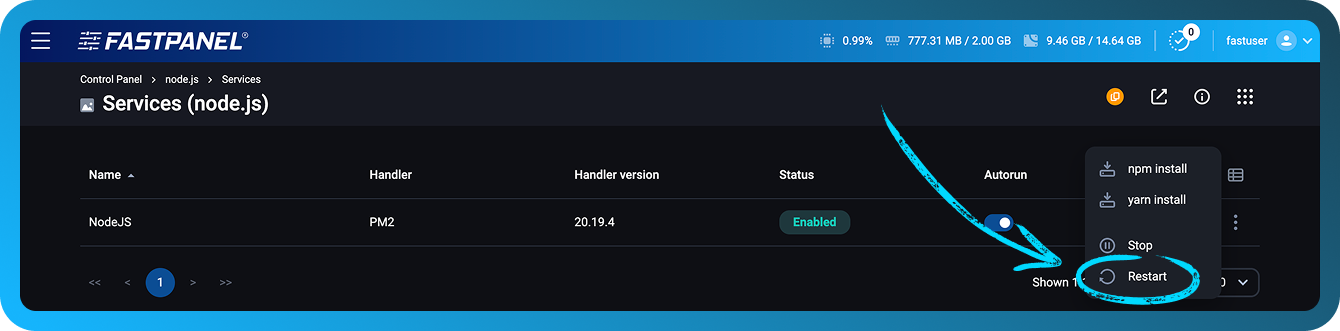
- Restartujte Node.js tak, že přejdete na nástěnku webu a poté otevřete sekci "Services".
Framework Express
Na příkladu frameworku Express vytvořme jednoduchý webový server:
- Připojte se k serveru přes SSH jako uživatel, který vlastní web (můžete použít aplikaci ttyd pro FASTPANEL®)
- Vytvořte v adresáři webové stránky soubor
app.jsa vyplňte jej následujícím kódem:
const express = require('express');
const app = express();
const PORT = process.env.SERVICE_PORT;

app.get('/', (req, res) => {
  res.send('Hello! This is my first server on Node.js + Express 🚀');
});

app.listen(PORT, () => {
  console.log(`Server is running at http://localhost:${PORT}`);
});
- V adresáři webové stránky spusťte příkaz pro instalaci express
npm20.15.1 install express
- Přejděte na nástěnku webu a poté do sekce Services
- Restartujte službu
- Zkontrolujte webovou stránku
Docusaurus
Na příkladu webové aplikace Docusaurus nakonfigurujme nastavení:
- Připojte se k serveru přes SSH jako uživatel, který vlastní web (můžete použít aplikaci ttyd pro FASTPANEL®)
- V adresáři webové stránky spusťte instalaci Docusaurus
npx20.15.1 create-docusaurus -j ./docs
-
Když budete vyzváni k výběru šablony, odpovězte classic (recommended)
-
Po instalaci nahraďte jeden řádek v souboru
docs/package.json
"start": "docusaurus start",
# replace with
"start": "docusaurus start --port $SERVICE_PORT",
$SERVICE_PORT je systémová proměnná nastavená v FASTPANEL®
-
V ovládacím panelu přejděte do "nastavení webu" -> "Backend"
-
Vyberte obslužnou rutinu Standalone nebo PM2.
-
Vyberte požadovanou verzi Node.js.
-
Zadejte pracovní složku
docs -
Do pole Launch command zadejte:
npm run start -
Uložte. Počkejte, až se aplikace zkompiluje (informace se objeví v logách). Zkontrolujte webovou stránku
Next.js
Na příkladu Next.js s Node.js 20.19 vytvořme jednoduchý webový server:
- Připojte se k serveru přes SSH jako uživatel, který vlastní webovou stránku (můžete také použít aplikaci ttyd ve FASTPANEL®).
- V adresáři webové stránky spusťte příkaz pro inicializaci projektu:
yarn20.19.4 init -y
yarn20.19.4 add next react react-dom
- Přidejte blok scripts do souboru
package.json:
"scripts": {
  "dev": "next dev -p $SERVICE_PORT",
  "build": "next build",
  "start": "next start -p $SERVICE_PORT"
}
- Vytvořte adresář
pagesa v něm přidejte soubor s názvemindex.js:
mkdir pages
cat <<EOF > pages/index.js
export async function getServerSideProps() {
  return {
    props: {
      nodeVersion: process.version,
      port: process.env.SERVICE_PORT || 3000,
    },
  };
}

export default function Home({ nodeVersion, port }) {
  return (
    <div style={{
      fontFamily: 'sans-serif',
      textAlign: 'center',
      marginTop: '20vh'
    }}>
      <h1>✅ It works!</h1>
      <p>Next.js app running on Node.js {nodeVersion}</p>
      <p>Port: {port}</p>
    </div>
  );
}
EOF
- Spusťte sestavení projektu.
yarn20.19.4 build
- V ovládacím panelu přejděte do "nastavení webu" -> "Backend"
- Vyberte obslužnou rutinu Standalone nebo PM2.
- Vyberte požadovanou verzi Node.js.
- Do pole Launch command zadejte:
yarn run start. - Uložte. Počkejte, až se aplikace zkompiluje (informace se objeví v logách). Zkontrolujte webovou stránku
Další informace
V režimu Standalone se pro spouštění vašich skriptů spouští proces Node.js.
V režimu PM2 se pro správu procesů Node.js, logů a systémové zátěže používá správce procesů PM2.
Tento režim vám také umožňuje zadat počet workerů — tedy počet procesů Node.js zpracovávajících příchozí požadavky na server.
Tento režim navíc poskytuje možnost Enable file watch — PM2 automaticky restartuje vaši aplikaci při změně souboru v aktuálním adresáři nebo jeho podadresářích. Upozorňujeme, že tento režim přináší dodatečnou systémovou zátěž a není doporučen pro produkční prostředí.
Podobně můžete aplikaci nakonfigurovat, pokud vyžaduje YARN namísto NPM
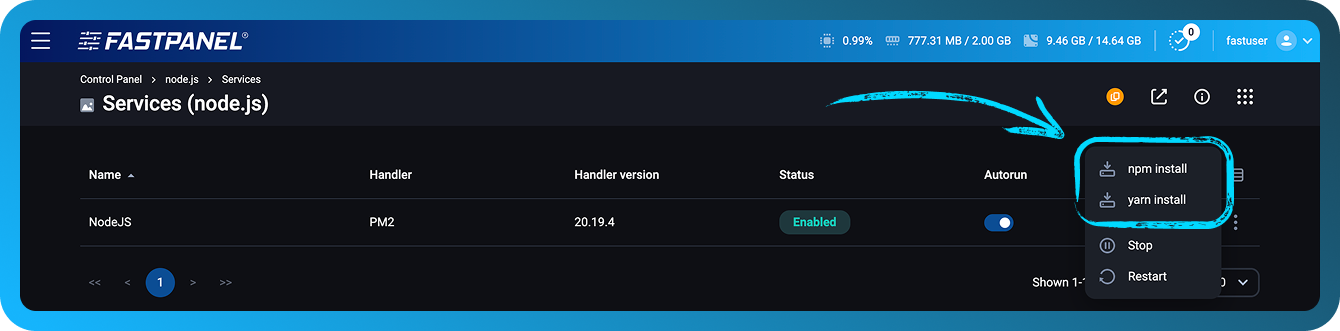
Závislosti projektu uvedené v package.json můžete nainstalovat pomocí YARN nebo NPM přímo z FASTPANEL®. Za tímto účelem otevřete kartu webové stránky a přejděte do sekce Services:
Logy
Aplikace Node.js může generovat logy. Ve FASTPANEL® se nacházejí na nástěnce webu v sekci Logs na kartě "Backend log"
Příkazy konzole
Po instalaci Node.js ve FASTPANEL® mohou uživatelé se svými projekty pracovat pomocí příkazů konzole, jako jsou:
- pm2
- yarn20.15.1
- npx20.15.1
- npm20.15.1
- node20.15.1
Příklad:
$ npm20.15.1 list
node-socket-port-server@1.0.0 /var/www/node_user/data/www/node.site
└── express@4.21.2
$ pm2 ls
┌────┬─────────────┬─────────────┬─────────┬─────────┬──────────┬────────┬──────┬───────────┬──────────┬──────────┬──────────┬──────────┐
│ id │ name        │ namespace   │ version │ mode    │ pid      │ uptime │ ↺    │ status    │ cpu      │ mem      │ user     │ watching │
├────┼─────────────┼─────────────┼─────────┼─────────┼──────────┼────────┼──────┼───────────┼──────────┼──────────┼──────────┼──────────┤
│ 0  │ amazing_site│ default     │ 1.0.0   │ cluster │ 9355     │ 2m     │ 0    │ online    │ 0%       │ 62.4mb   │ user     │ disabled │
│ 1  │ amazing_site│ default     │ 1.0.0   │ cluster │ 9362     │ 2m     │ 0    │ online    │ 0%       │ 62.5mb   │ user     │ disabled │
└────┴─────────────┴─────────────┴─────────┴─────────┴──────────┴────────┴──────┴───────────┴──────────┴──────────┴──────────┴──────────┘
Název každého příkazu obsahuje číslo verze nainstalovaného Node.js. V tomto příkladu je dostupná verze Node.js 20.15.1.