Käsittele sähköposteja automaattisesti n8n:ssä tekoälyn avulla
Täytyykö sinun pitää silmällä tärkeitä sähköposteja (kuten palvelimen käyttökatkohälytyksiä) etkä halua missata mitään? Tämä yksinkertainen opas näyttää, kuinka määrität automatisoidun työnkulun n8n:ssä, joka:
-
Valvoo sähköpostilaatikkoa IMAP:n kautta
-
Käyttää tekoälymallia päättämään, onko viesti tärkeä
-
Ja jos on, lähettää Telegram-ilmoituksen lyhyellä yhteenvedolla
Tässä oppaassa integroimme n8n:n FASTPANELIIN — sitä käytetään tässä IMAP-postipalvelimena, jossa postilaatikot luodaan ja niitä hallitaan.
Määritä postilaatikkosi (jos et ole vielä tehnyt sitä)
Ennen kuin siirrymme n8n:ään, varmistetaan, että sähköpostilaatikkosi on valmis käyttöön.
Luo uusi postilaatikko tämän oppaan avulla:
Kuinka lisätä uusi postilaatikko FASTPANELISSA
Kun postilaatikko on luotu:
-
Tallenna kirjautumistunnus ja salasana — tarvitset niitä myöhemmin, kun yhdistät sen n8n:ään
-
Sinun ei tarvitse määrittää mitään muuta FASTPANELIN puolella — siellä kaikki on valmista!
Siirrytään nyt eteenpäin ja aletaan rakentaa automaatiota n8n:ssä.
Luo uusi työnkulku
Aloitetaan perusteista — luomme uuden työnkulun n8n:ssä.
Avaa n8n ja napsauta oikeasta yläkulmasta "Create workflow"
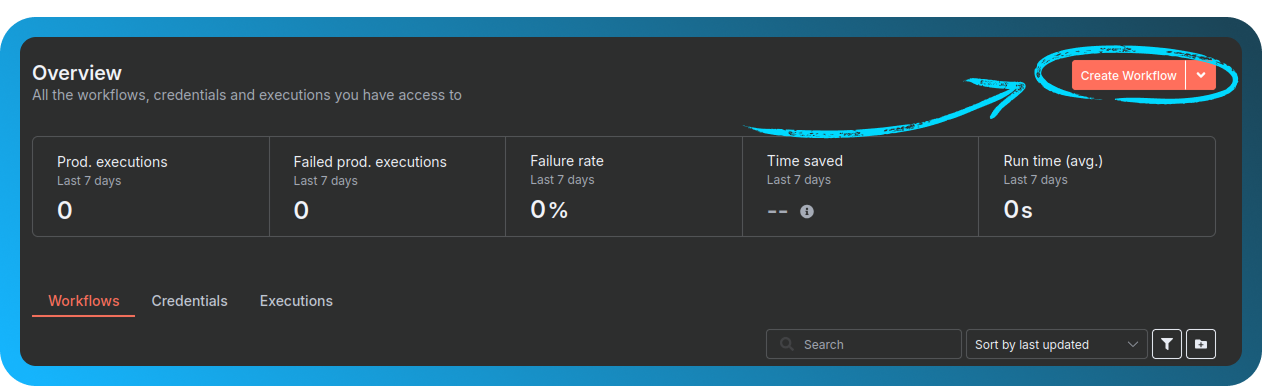
Pyydä n8n:ää valvomaan sähköpostilaatikkoasi
Haluamme, että n8n tarkistaa sähköpostitilisi uusien viestien varalta.
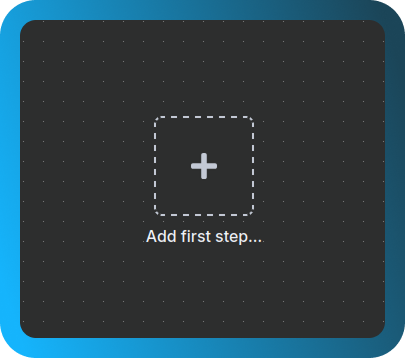
Napsauta "Add first step..."
Hae imap ja valitse "Email Trigger (IMAP)"
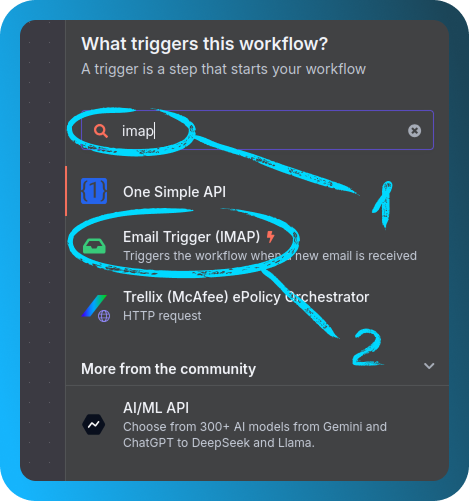
Tämä antaa n8n:n valvoa saapuvia sähköposteja IMAP:n avulla.
Yhdistä sähköpostitilisi
Annetaan n8n:lle pääsy postilaatikkoosi.
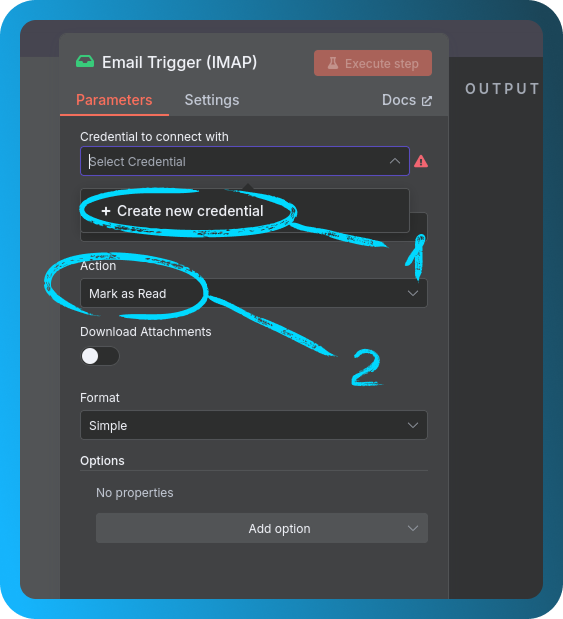
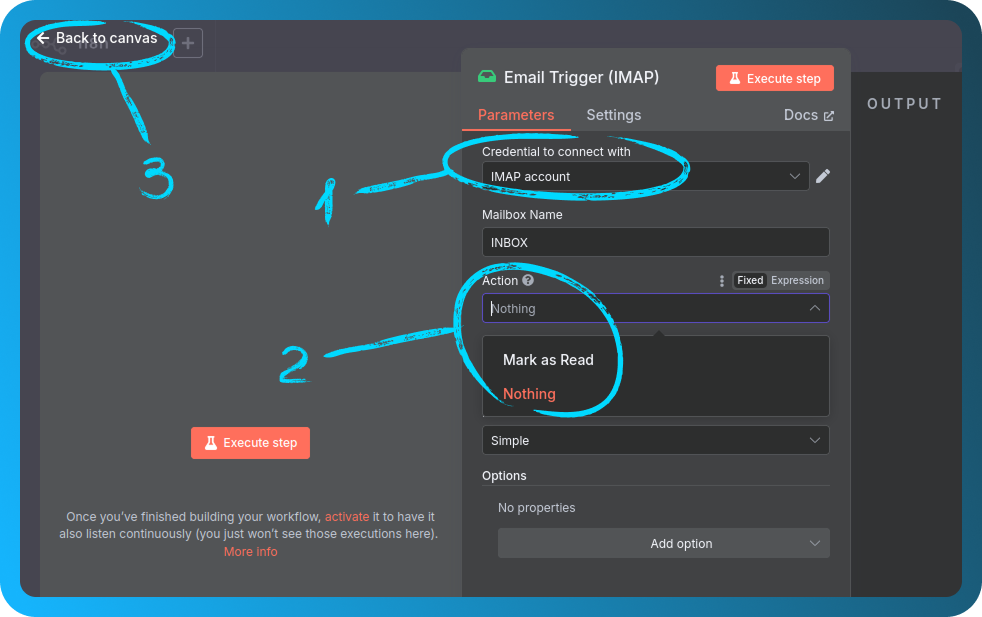
Napsauta "Create new credentials", täytä sähköpostin kirjautumistietosi ja ota tarvittaessa käyttöön "Allow Self-Signed Certificates". Anna yhteydellesi nimi, jotta se on helpompi löytää myöhemmin
Jos näet ilmoituksen "Connection tested successfully", kaikki on valmista

Säädä triggerin asetuksia
Yksi nopea säätö ennen kuin jatkamme.
Muuta triggerin asetuksissa "Mark as read" arvoksi "Nothing" ja napsauta sitten "Back to canvas"
Valmistele tekoälyn API-avain
Käytämme OpenRouteria tekoälyn voimanlähteenä.
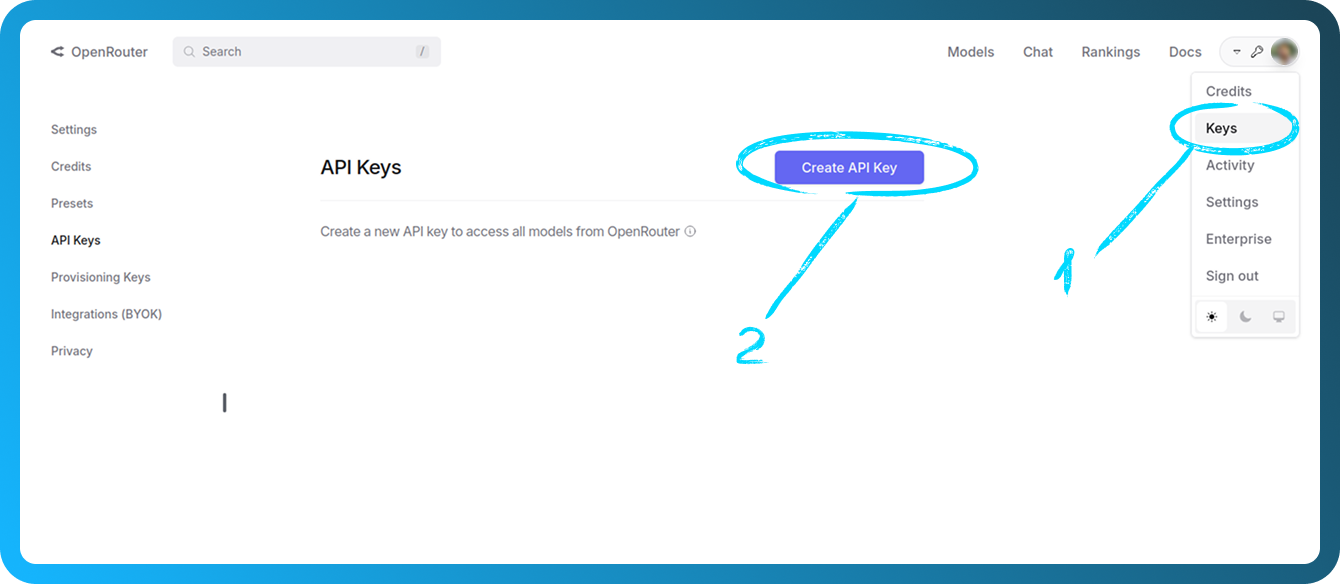
Siirry osoitteeseen OpenRouter, kirjaudu sisään, luo API-avain (Profile → Keys → Create API Key) ja kopioi se — et voi nähdä sitä enää uudelleen.
Lisää tekoälyagentti
On aika tuoda tekoäly työnkulkuun.
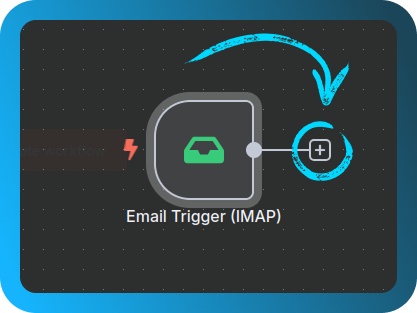
Napsauta "+", hae AI Agent ja lisää se canvasille
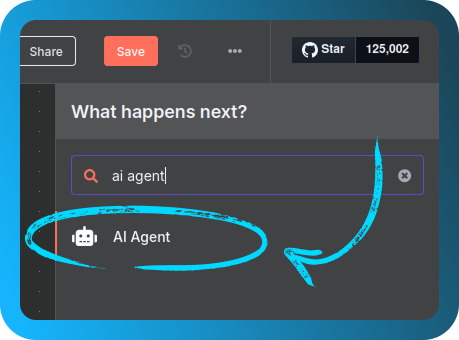
Napsauta sitten "Back to canvas".
Lisää tekoälymalli
Valitaan agentin taustalla oleva äly.
Napsauta uudelleen "+", hae OpenRouter Chat Model ja lisää se
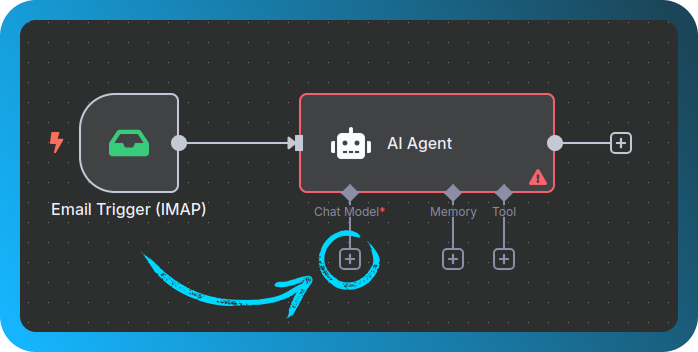
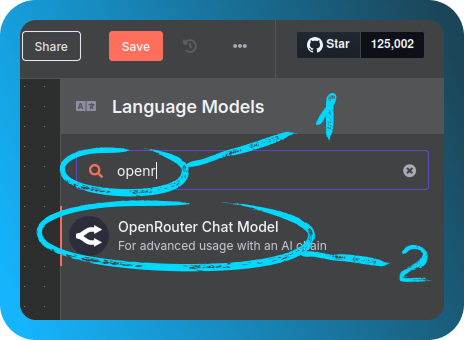
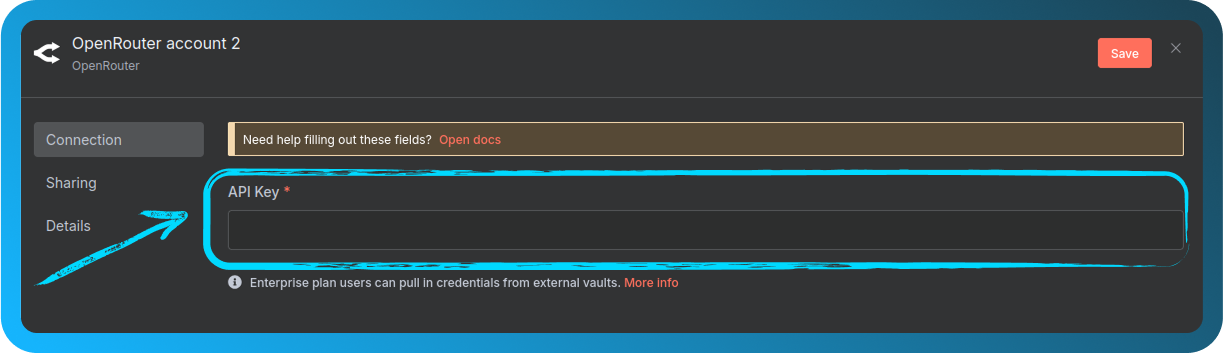
Luo uudet kirjautumistiedot API-avaintasi käyttäen
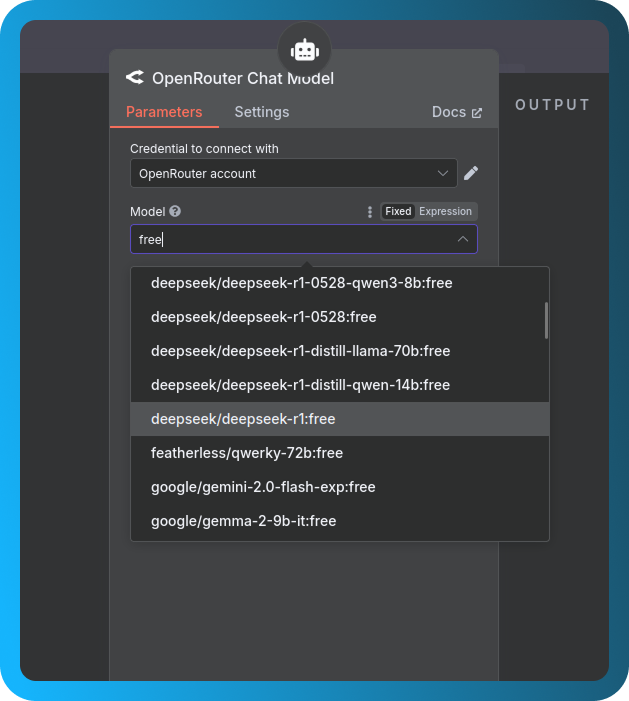
Valitse sitten ilmainen malli (voit esimerkiksi suodattaa kirjoittamalla free, kuten DeepSeek)
Kerro tekoälylle, mitä sen pitää etsiä
Opetamme nyt tekoälyä tunnistamaan tärkeät viestit.
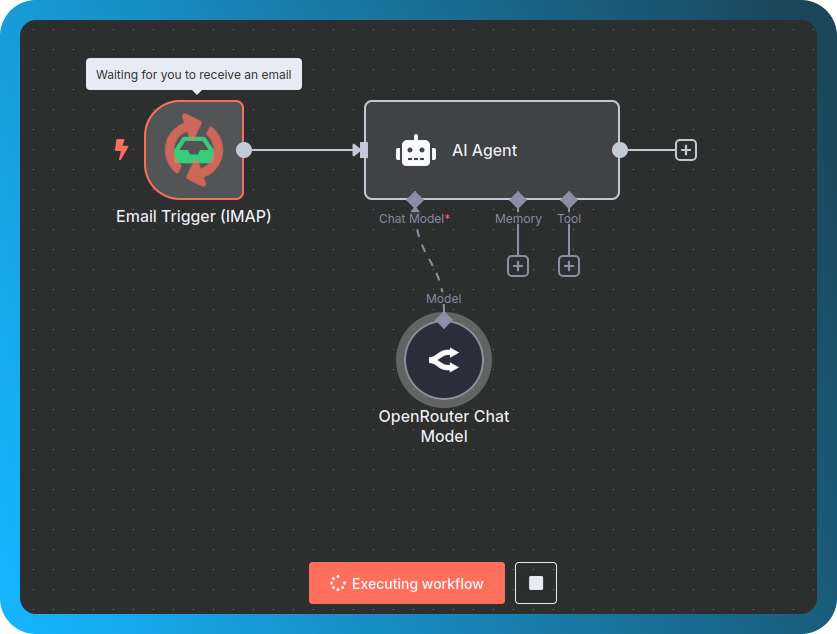
Napsauta "Execute Workflow", lähetä testisähköposti valvottavaan osoitteeseen ja kaksoisnapsauta sitten AI Agent -solmua, kun sähköposti saapuu
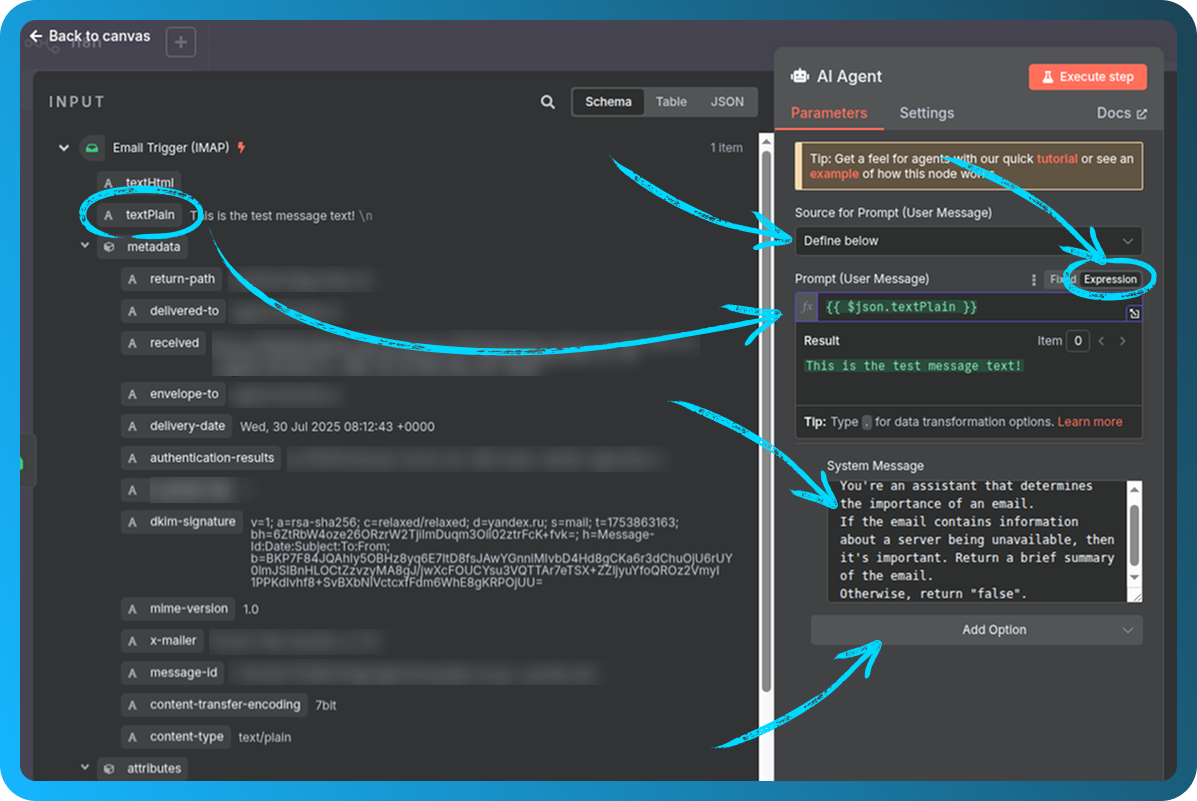
Kerrotaan nyt tekoälylle, mitä sen pitää tehdä:
- Aseta Source for Prompt arvoksi
Define below - Valitse kohdassa Prompt
Expressionja vedä mukaantextHtml-muuttuja - Napsauta "Add option", valitse System message ja liitä tämä:
You're an assistant that determines the importance of an email.
If the email mentions a server being unavailable, return a short summary.
Otherwise, return "false".
Jatka napsauttamalla "Back to canvas".
Lisää tarkistus tärkeille sähköposteille
Haluamme tehdä toimenpiteitä vain, jos sähköposti on oikeasti tärkeä.
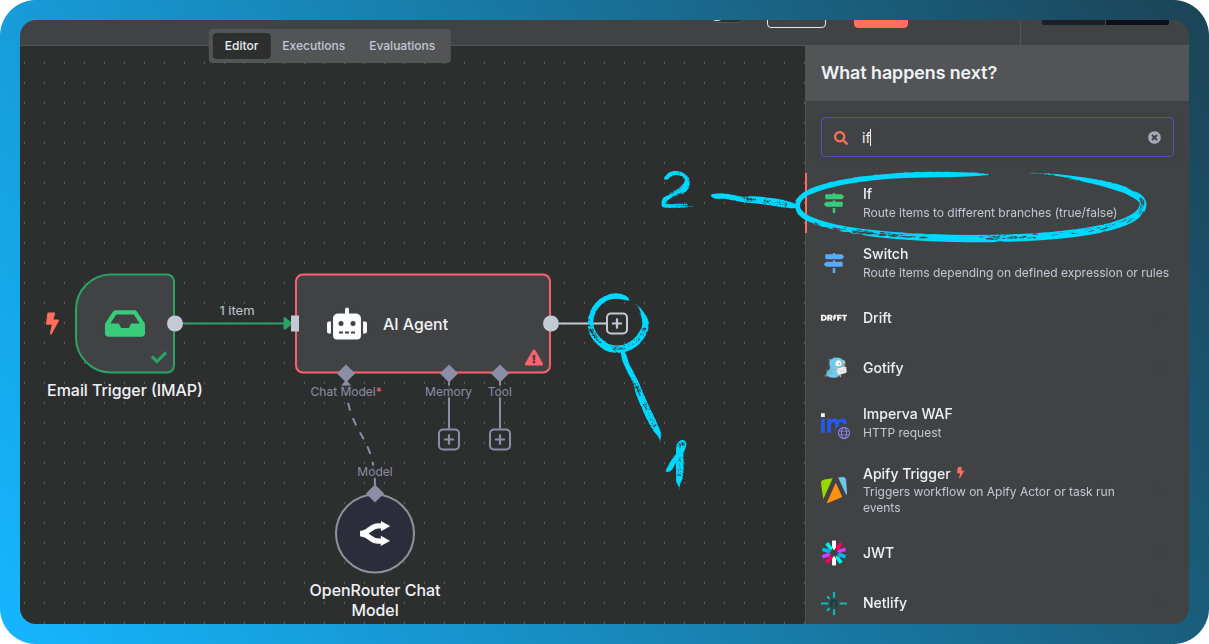
Lisää If-solmu
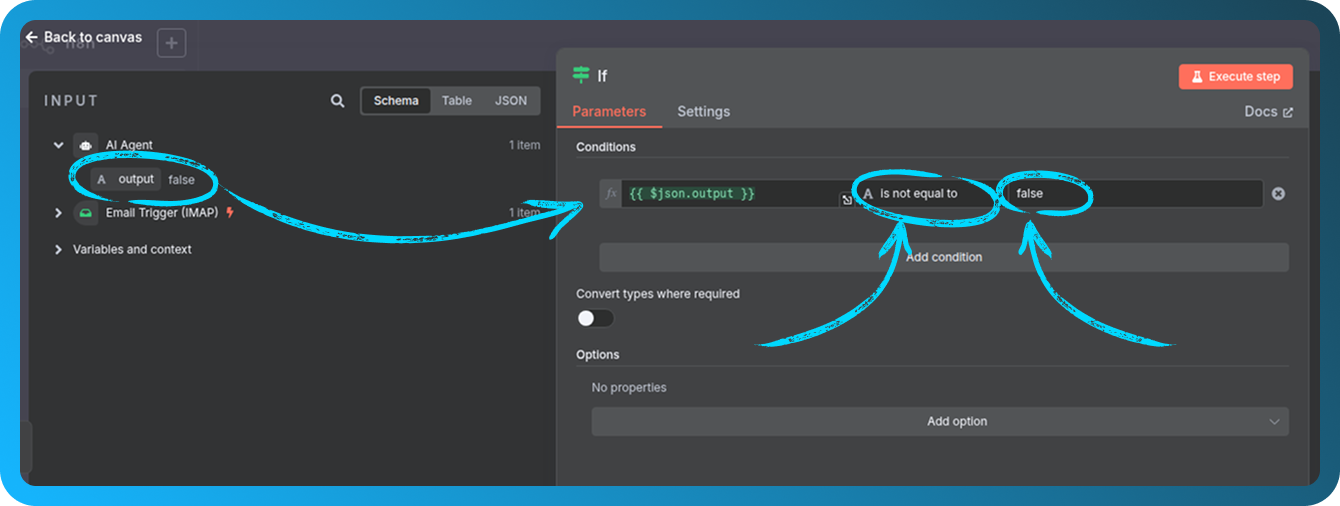
Aseta ehto:
Jos tekoälyn tulos ei ole yhtä kuin false
Lähetä Telegram-ilmoitus
Toimitetaan viesti suoraan sinulle.
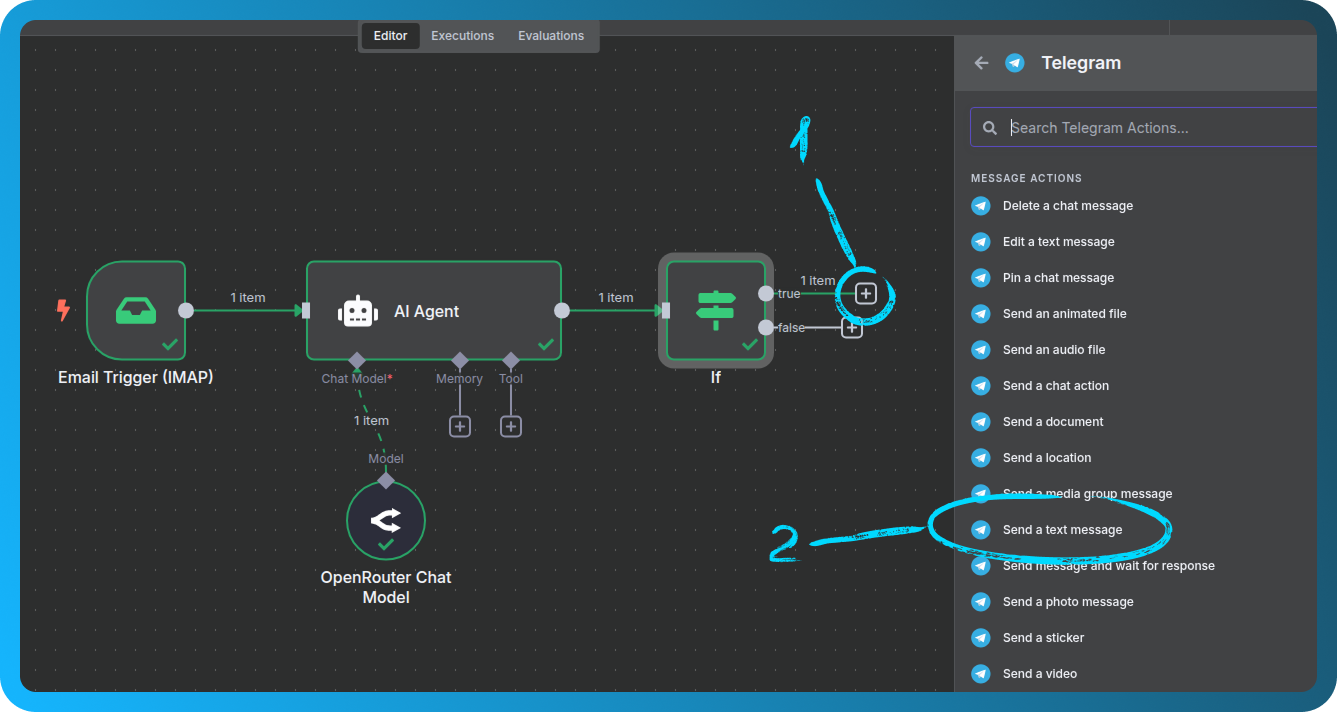
Lisää If-solmun true-lähdöstä Telegram → Send a text message -solmu
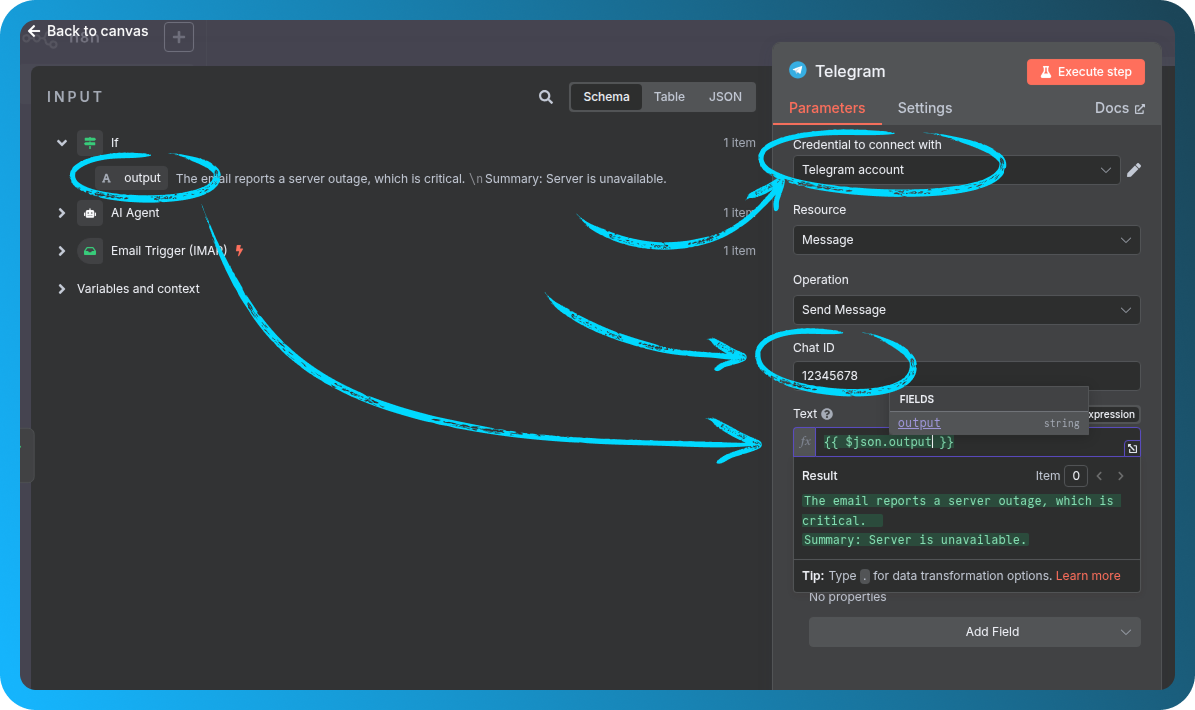
Luo uudet kirjautumistiedot:
-
Käytä Telegram-bottisi tokenia (osoitteesta https://t.me/botfather)
-
Hanki Chat ID lähettämällä viesti https://t.me/userinfobot ja sisältönä
/start -
Vedä Text-kenttään tekoälyn tuloste
Tarkista koko työnkulkusi
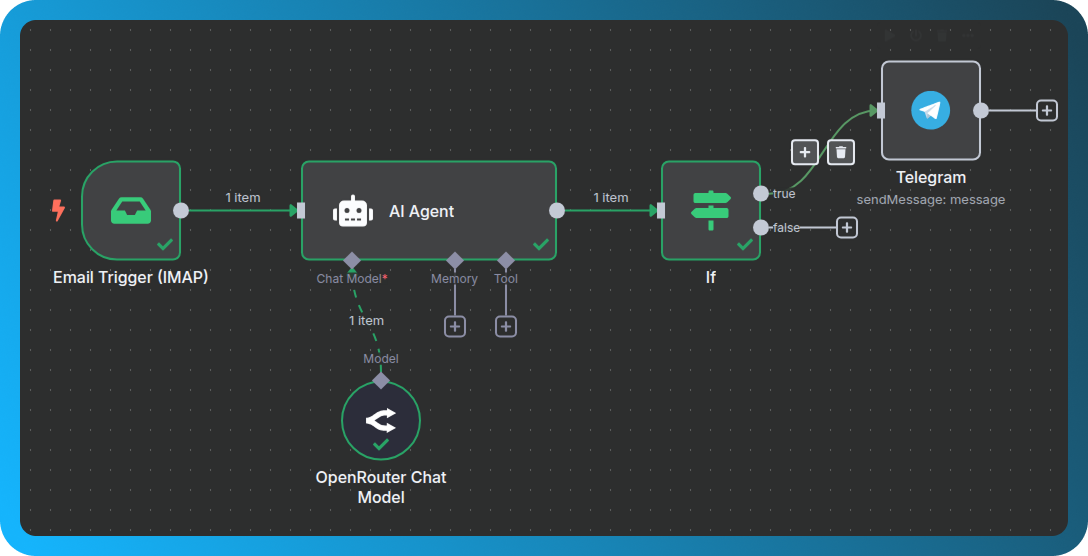
Tässä vaiheessa koko määrityksesi pitäisi näkyä canvasilla.
Sen pitäisi sisältää:
-
Sähköpostitriggeri
-
Tekoälyanalyysi
-
Ehdon tarkistus
-
Telegram-viesti
Testaa kaikki
Varmistetaan, että kaikki toimii.
Napsauta Execute Workflow ja lähetä toinen testisähköposti. Jos kaikki on määritetty oikein, sinun pitäisi nähdä sen odottavan triggeriä.
Jos kaikki toimii, saat Telegramissa ilmoituksen, jossa on viestin yhteenveto.