WordPress-pohjaisen sivuston luominen
Johdanto
Useimmat sisällönhallintajärjestelmät jaetaan arkistopaketteina, jotka täytyy purkaa ja asentaa palvelimelle. Tämä artikkeli opastaa sinua sivuston luomisessa FASTPANEL®-paneelissa käyttäen esimerkkinä suosituimman CMS:n asennusta.
Voit luoda WordPress-pohjaisen sivuston kahdella tavalla:
Suosittelemme luomaan erillisen käyttäjän jokaiselle uudelle verkkosivustolle.
Automaattinen CMS-asennus
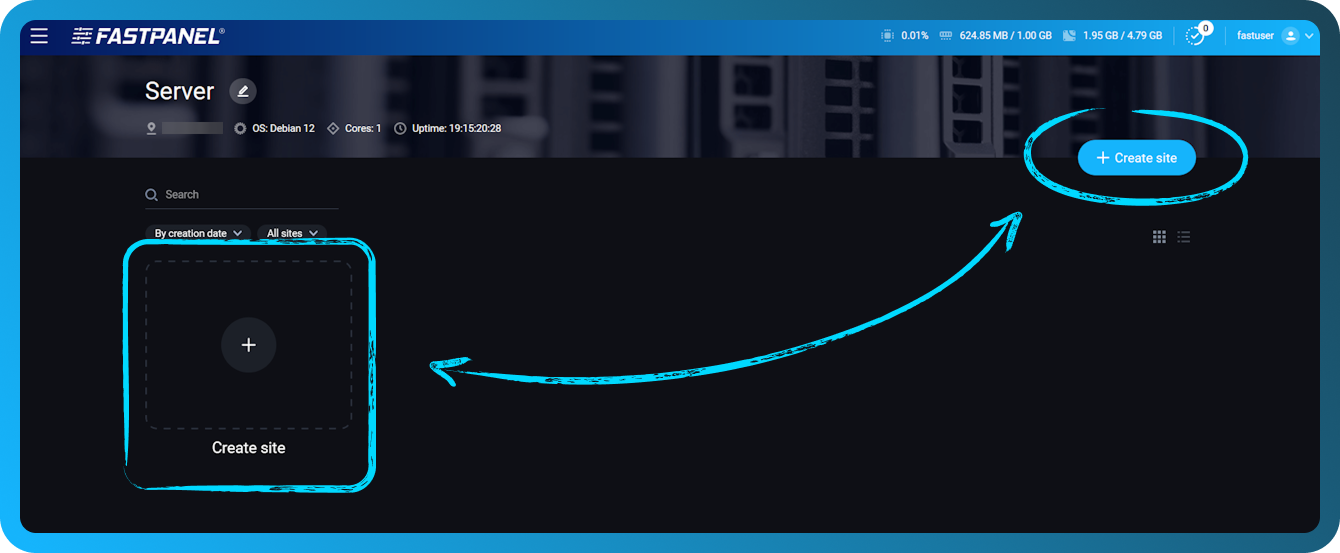
Ensimmäiseksi sinun täytyy valmistella paneeli luomalla uusi sivusto. Tee tämä käynnistämällä Site Creation Wizard napsauttamalla näytön oikealla puolella olevaa "Create site" -painiketta.
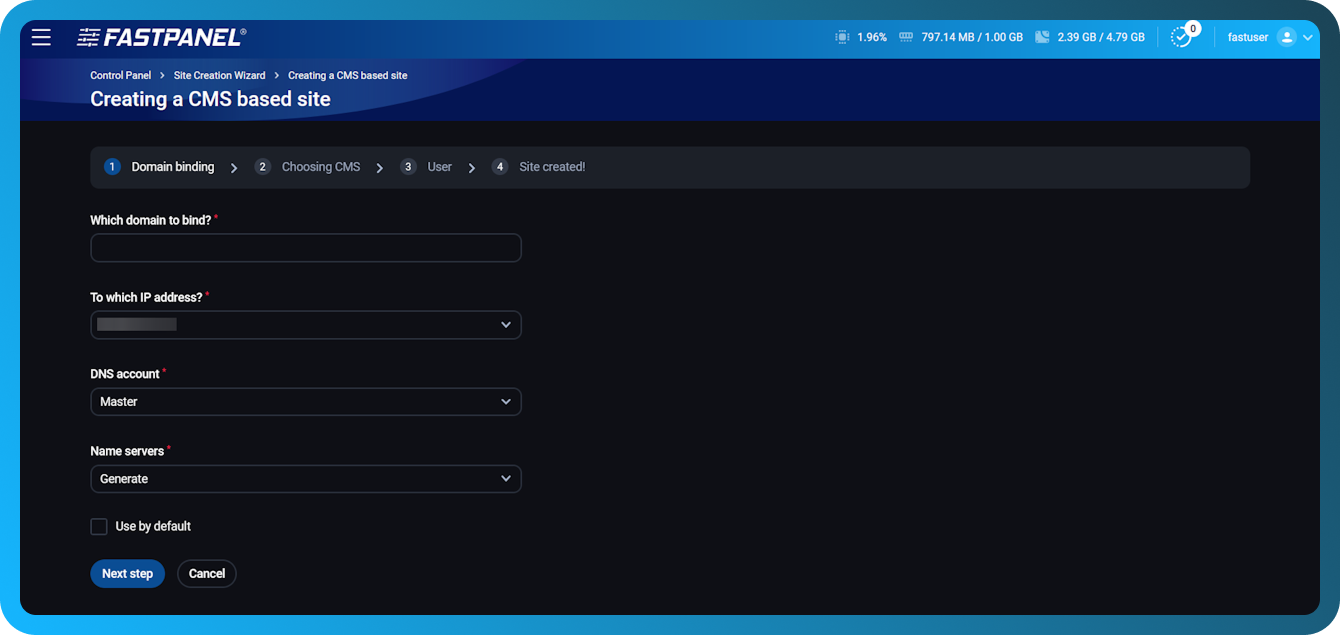
Site Creation Wizardin ensimmäisessä vaiheessa voit asentaa WordPressin juuri luomallesi sivustolle.
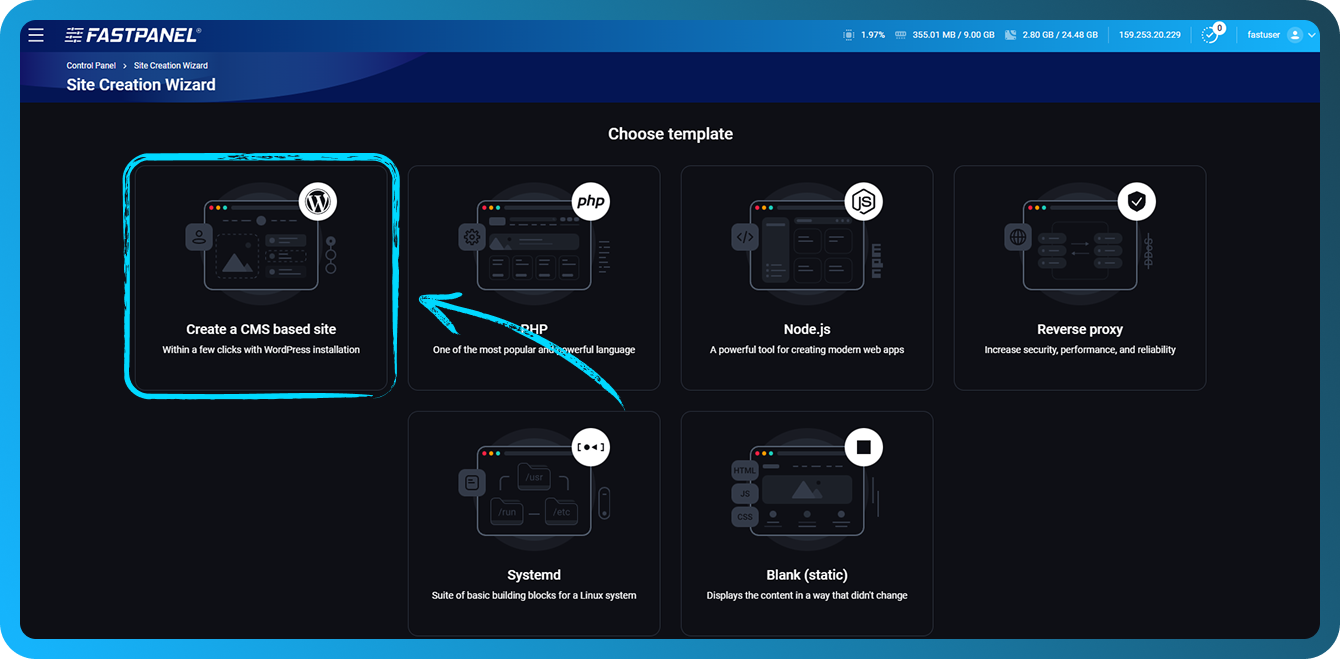
Tämä avaa Site Creation Wizardin. Koko prosessi sisältää kolme vaihetta:
- Toimialueen yhdistäminen
- CMS-asetusten määrittäminen
- Sivuston käyttäjän kirjautumistiedot
Syötä vain tulevan sivuston ylläpitäjän käyttäjänimi ja salasana, ja paneeli hoitaa loput itse.
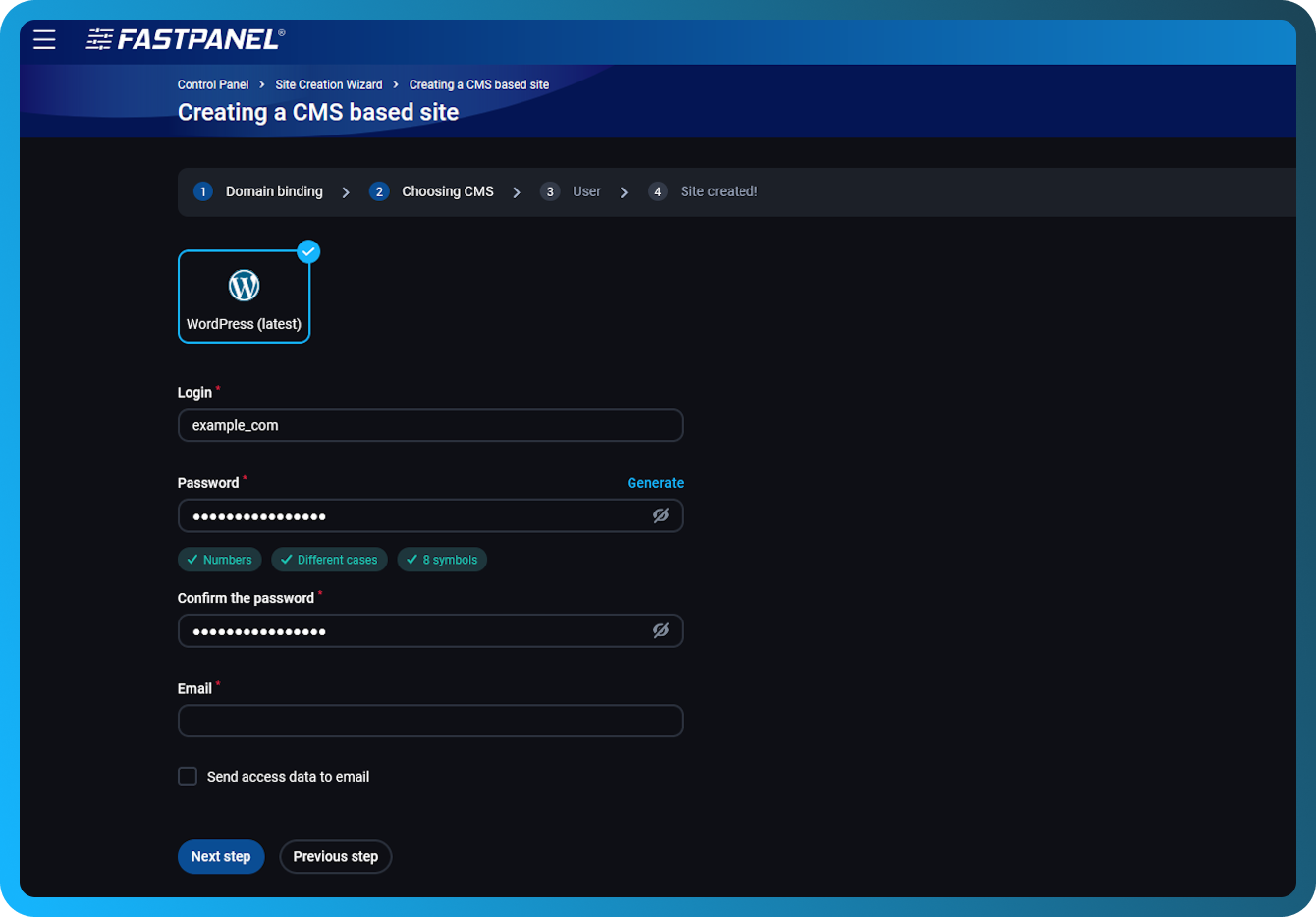
Sen jälkeen syötät sivuston käyttäjän tiedot
Nämä eivät ole WordPress-järjestelmänvalvojan kirjautumistiedot. Ne ovat sen palvelimella olevan käyttäjän tiedot, joka omistaa sivuston.
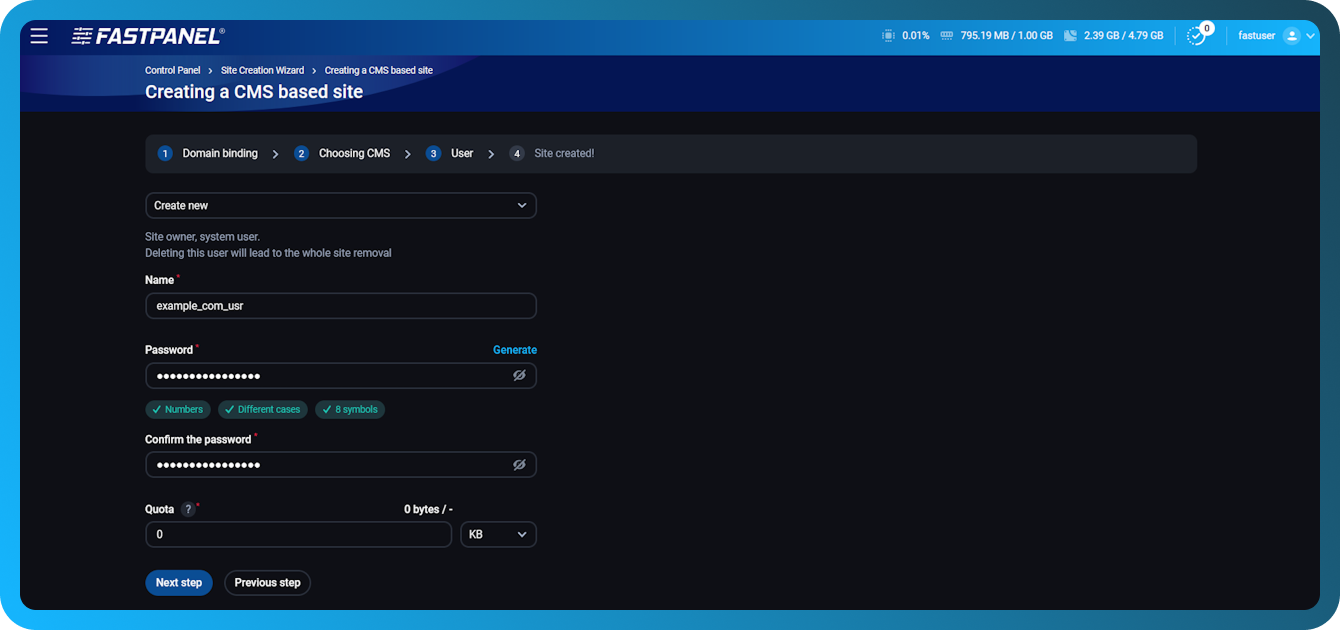
Noudata Wizardin ohjeita ja viimeistele sivuston luominen.
Muista tallentaa tietokannan ja FTP-tilin käyttöoikeustiedot turvalliseen paikkaan
Voit myös "View", "Download" tai "Send" sivustosi käyttöoikeustiedot:
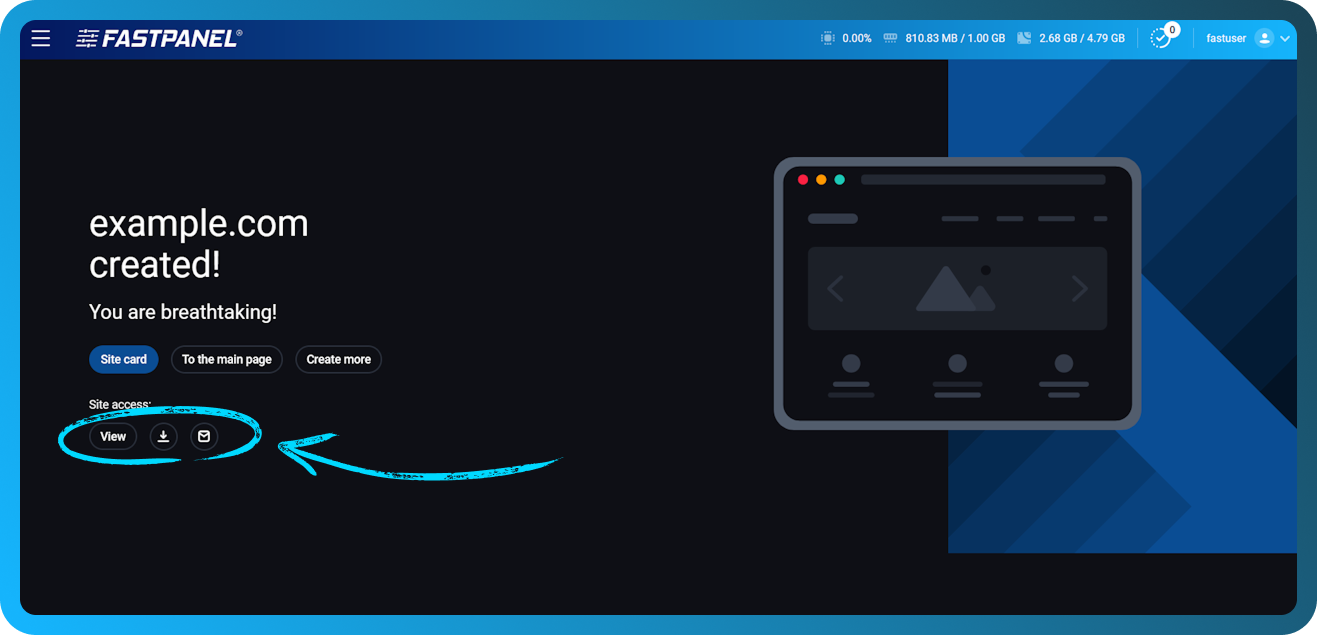
Jatka napsauttamalla "Site card"
Manuaalinen CMS-asennus
Ensimmäiseksi sinun täytyy valmistella paneeli luomalla uusi sivusto. Tee tämä käyttämällä tätä ohjetta
Sivuston luomisen jälkeen sinun täytyy ensin ladata asennuspaketti. Tässä tapauksessa voit tehdä sen seuraamalla linkkiä ja tallentamalla arkiston tietokoneellesi.
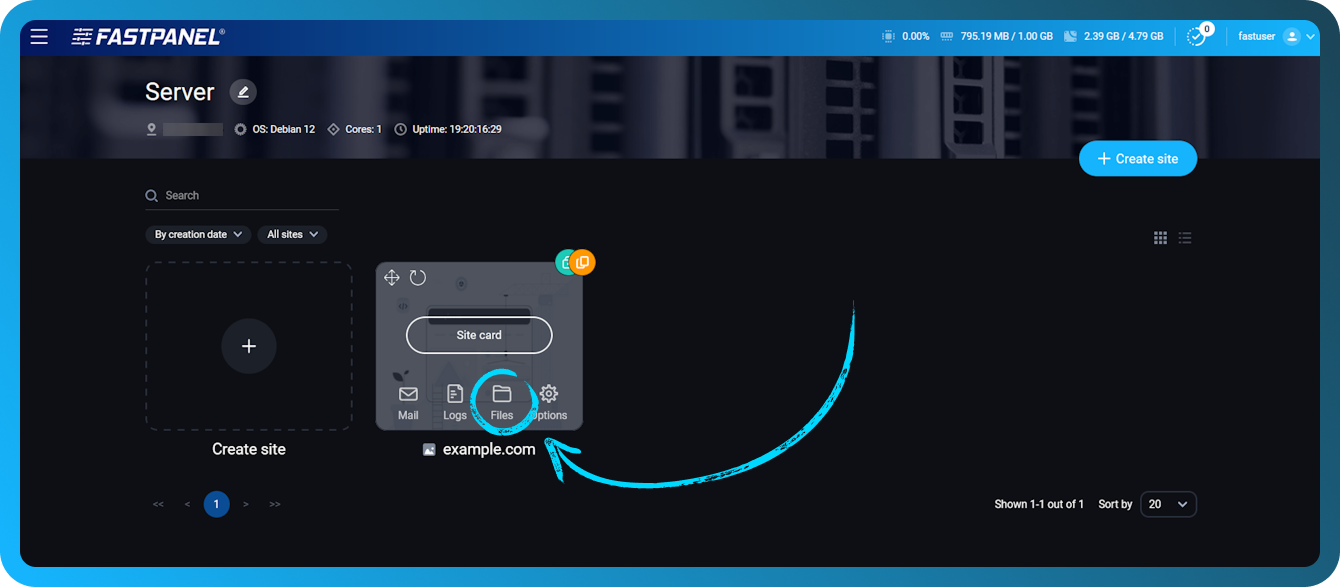
Napsauta sivustokortissa "Files" siirtyäksesi File Manageriin.
Avautuvassa modaali-ikkunassa napsauta "Upload" tai vedä ja pudota arkisto työtilaan
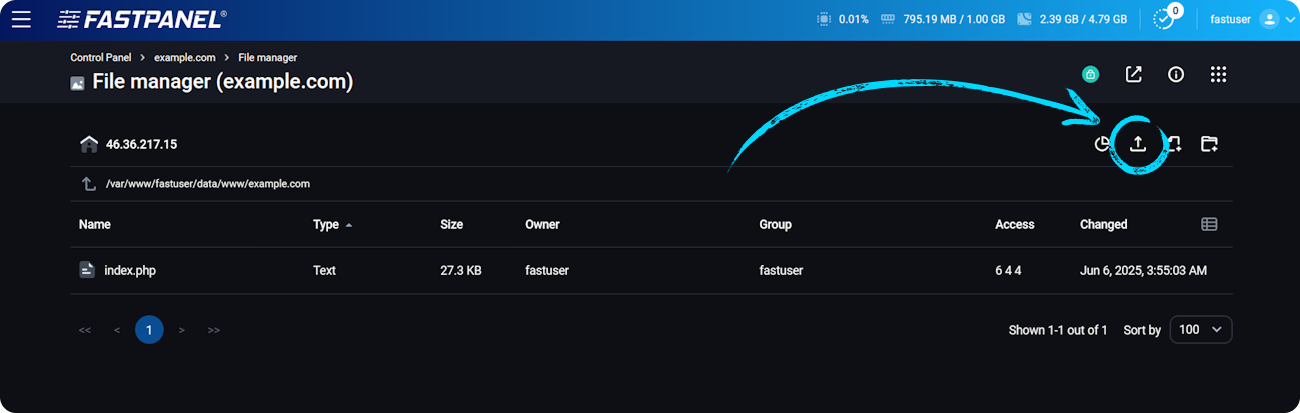
Valitse avautuvassa moduuli-ikkunassa aiemmin ladattu WordPress-jakelun arkisto
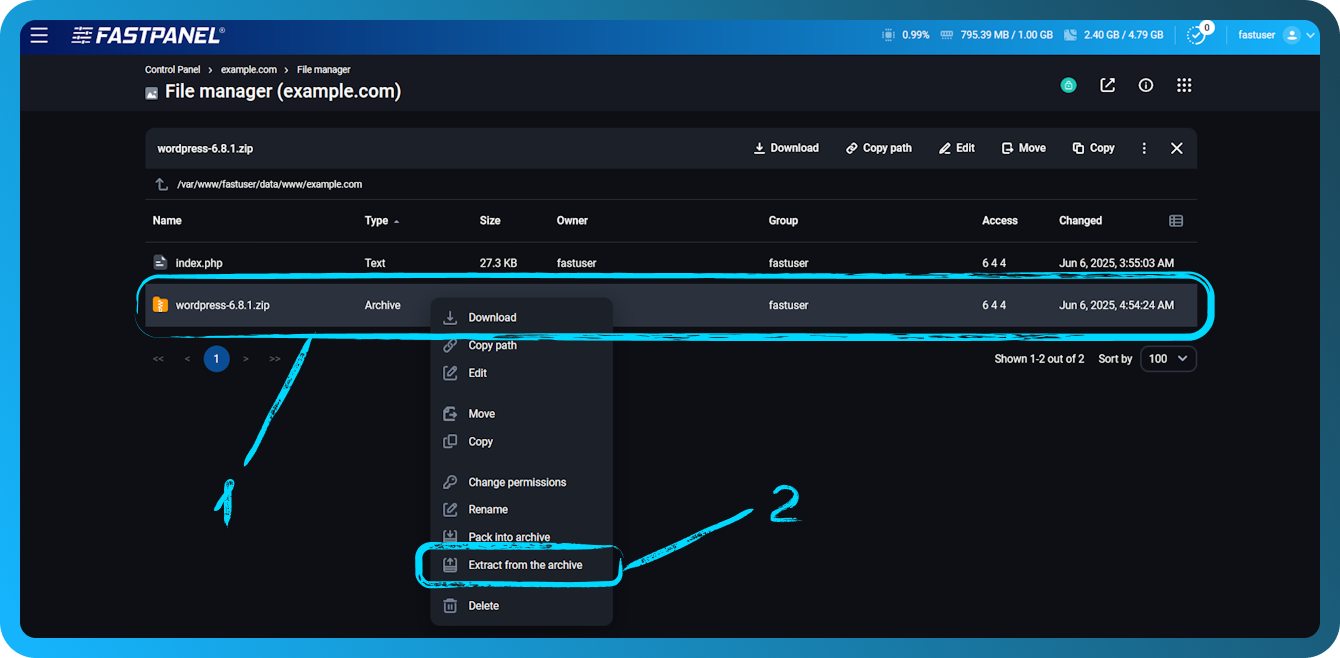
Napsauta arkistoa hiiren oikealla painikkeella ja valitse "Extract from the archive"
Tallennustilan säästämiseksi voit poistaa arkiston purkamisen jälkeen.
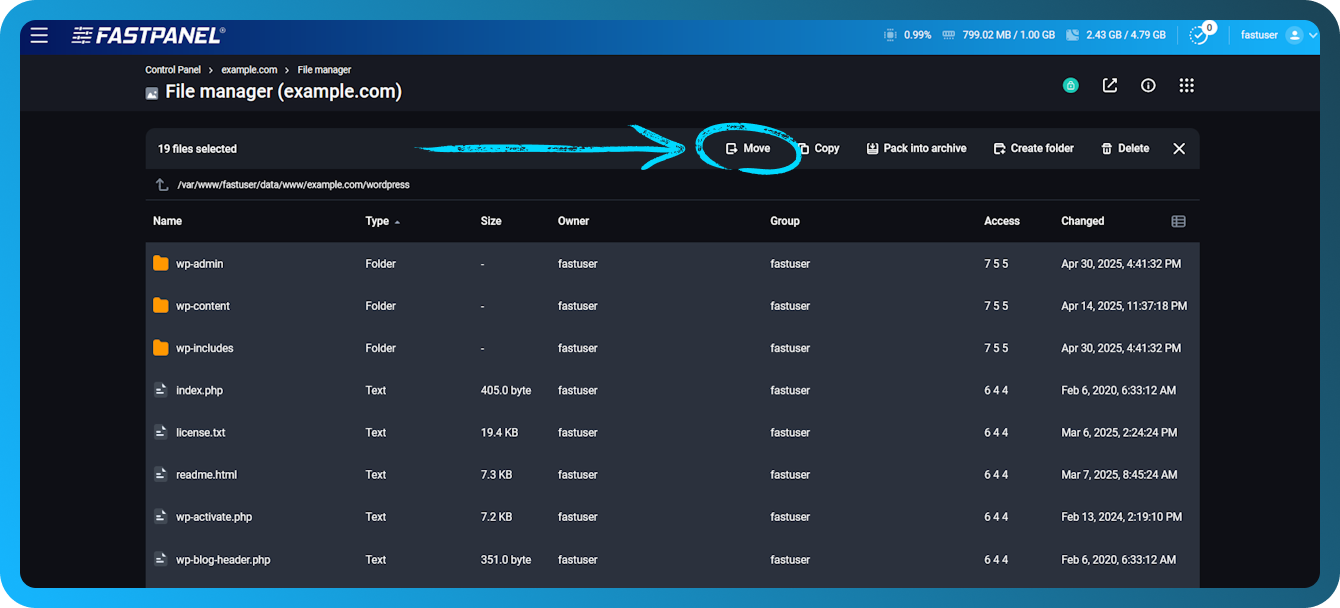
Nyt olet enää muutaman vaiheen päässä WordPressin asennuksen viimeistelystä. Siirry WordPress-hakemistoon kaksoisnapsauttamalla sitä. Valitse kaikki tiedostot ja hakemisto ja napsauta "Move"
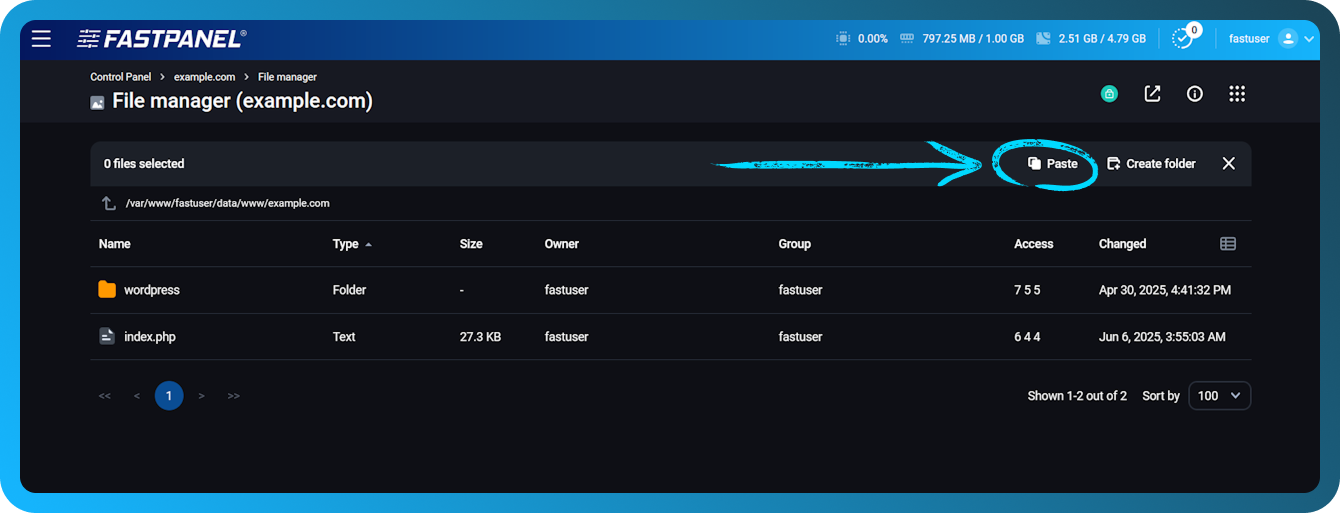
Siirry sivuston päähakemistoon ja napsauta "Paste"
Kun WordPress on purettu, avaa sivustosi selaimessa päästäksesi WordPressin asennusvelhoon. Viimeistele asennus noudattamalla asennusvelhon ohjeita.