SSHキーを設定する
FASTPANEL® では、サーバーアクセスを簡素化し、安全性を高めるために、ユーザーにSSHキーを追加できます。
SSHキー(公開鍵認証)は、秘密鍵と公開鍵のペアに基づき、パスワードを使用せずにサーバーへアクセスするための安全で便利な方法を提供します。 毎回パスワードを入力する代わりに、クライアントは秘密鍵を使用し、サーバーはそれを公開鍵と照合して検証するため、セキュリティと使いやすさの両方が向上します。
鍵ペアの作成
秘密鍵は安全に保管し、決して誰とも共有しないでください。
まず、秘密鍵と公開鍵のペアを生成する必要があります。
macOS / Linux
ターミナルを開いて、次を実行します:
ssh-keygen
デフォルトのファイル保存場所を受け入れるには Enter を押し、必要に応じてパスフレーズを設定します。
キーは ~/.ssh/id_ed25519(秘密鍵)と ~/.ssh/id_ed25519.pub(公開鍵)に保存されます。
Windows
OpenSSH
PowerShell を開いて、次を実行します:
ssh-keygen
デフォルトのファイル保存場所を受け入れるには Enter を押し、必要に応じてパスフレーズを設定します。
キーは C:\Users\YourUser\.ssh\id_ed25519(秘密鍵)と C:\Users\YourUser\.ssh\id_ed25519.pub(公開鍵)に保存されます。
PuTTYgen
- PuTTYgen をダウンロードしてインストールします。
- PuTTYgen を起動し、「Generate」をクリックします。
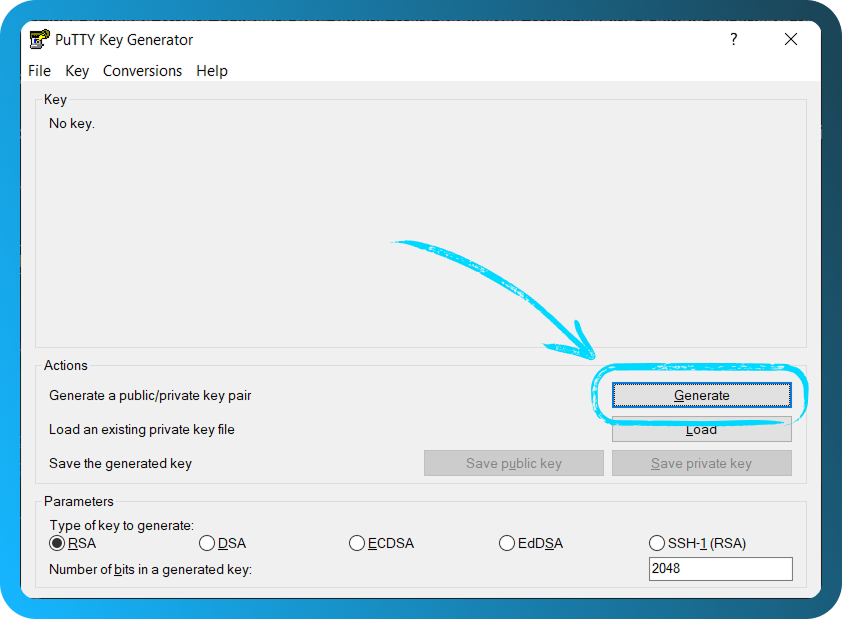
- 生成処理が完了するまで、PuTTYgen ウィンドウ上でマウスカーソルをランダムに動かします。
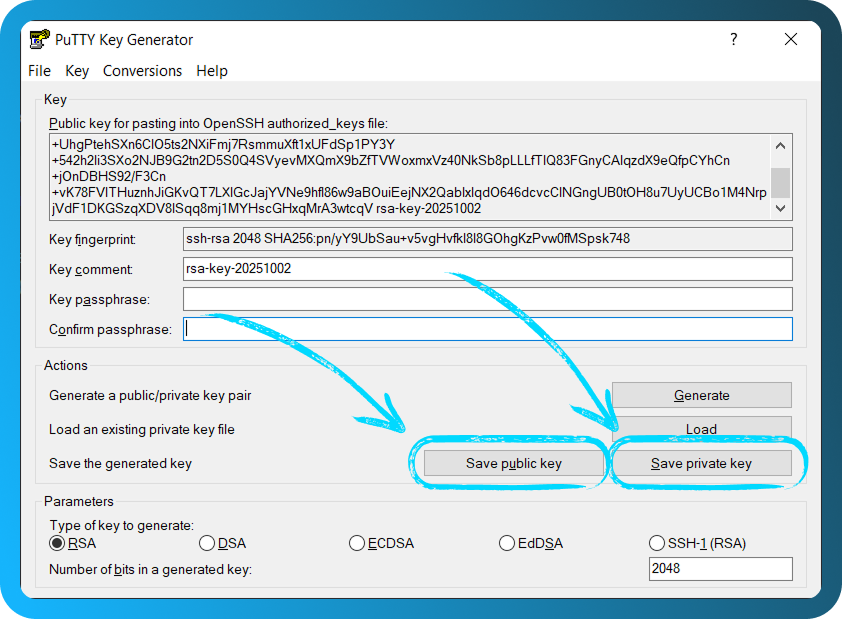
- 秘密鍵(
.ppk)を保存し、公開鍵のテキストをコピーします。
公開鍵をパネルに追加する
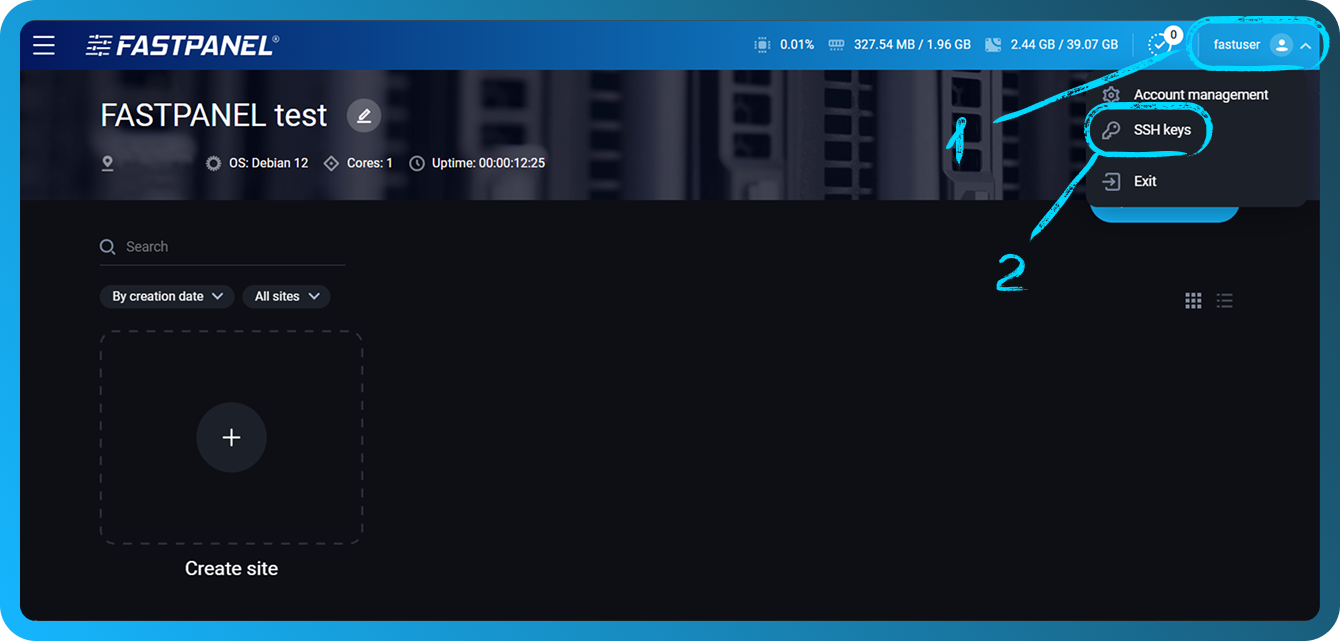
FASTPANEL® を開き、画面右上のユーザー名をクリックします。 次に、「SSH Keys」を選択します。
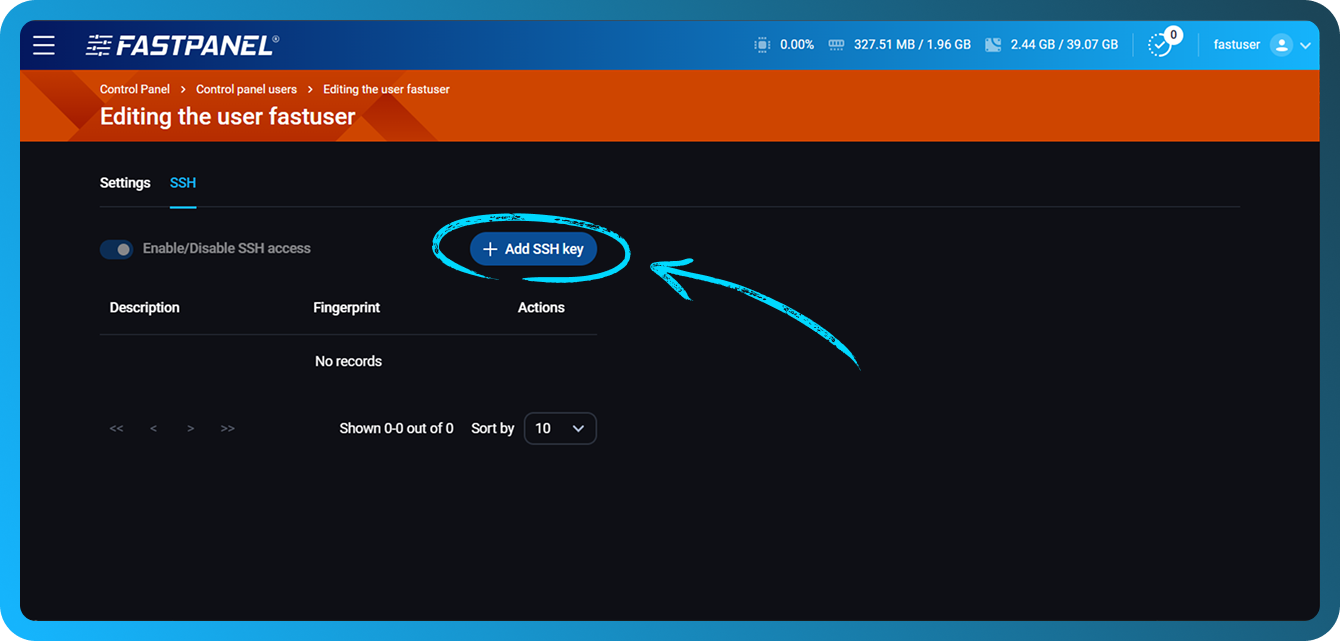
「Add SSH key」ボタンをクリックします。
-
最初のフィールドに、前のセクションで作成した公開鍵を貼り付けます(通常、選択したアルゴリズムに応じて
ssh-ed25519またはssh-rsaで始まります)。 -
2 番目のフィールドには、キーを区別しやすくするための説明を追加できます。
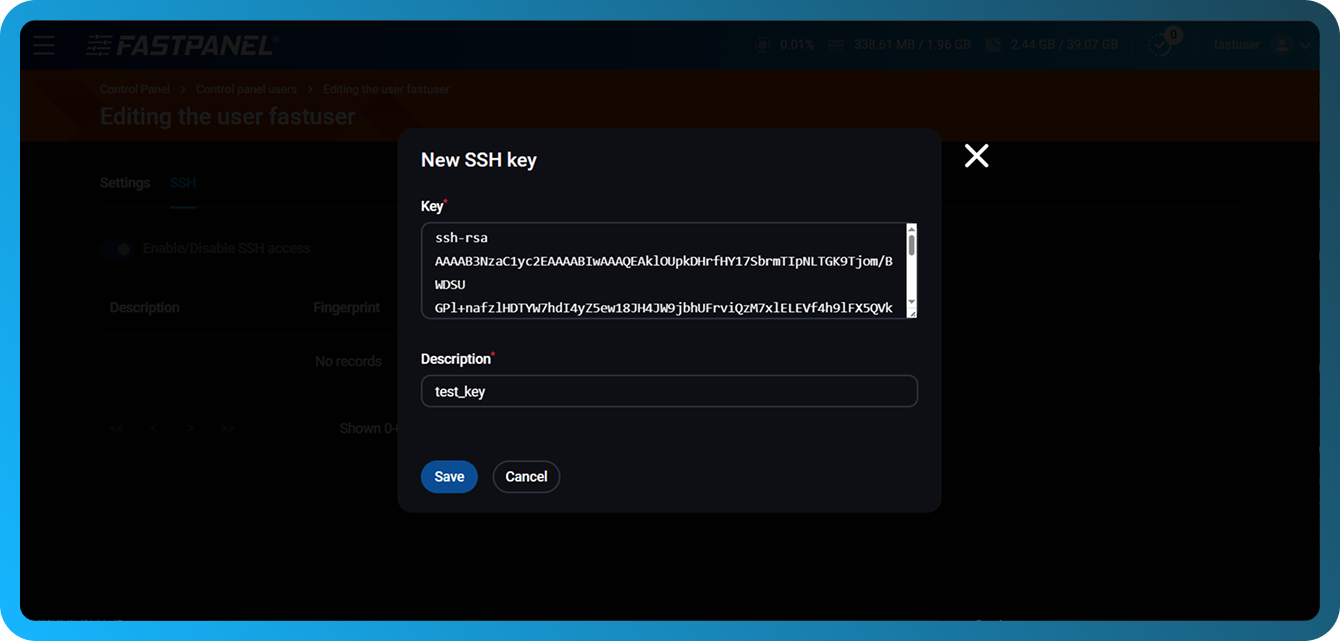
その後、パスワードを入力せずに、サイト所有者の認証情報を使用して SSH 経由でサーバーに接続できるようになります。
SSHアクセスを有効化し、既存のキーを管理する
他のユーザーのキーを管理したり、現在のユーザーのキーを削除したりする必要がある場合は、「Management」→「Users」に移動します。 キーを管理したいユーザーの横にある三点メニューをクリックします。
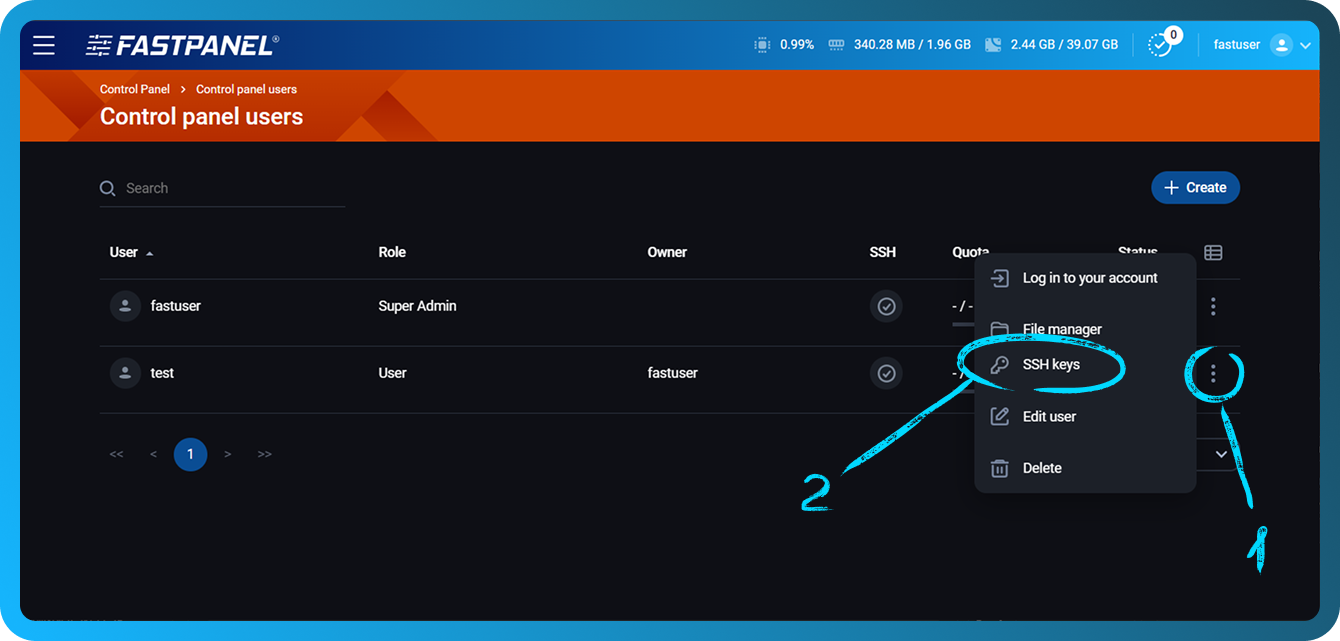
開いたセクションでは、次の操作ができます:
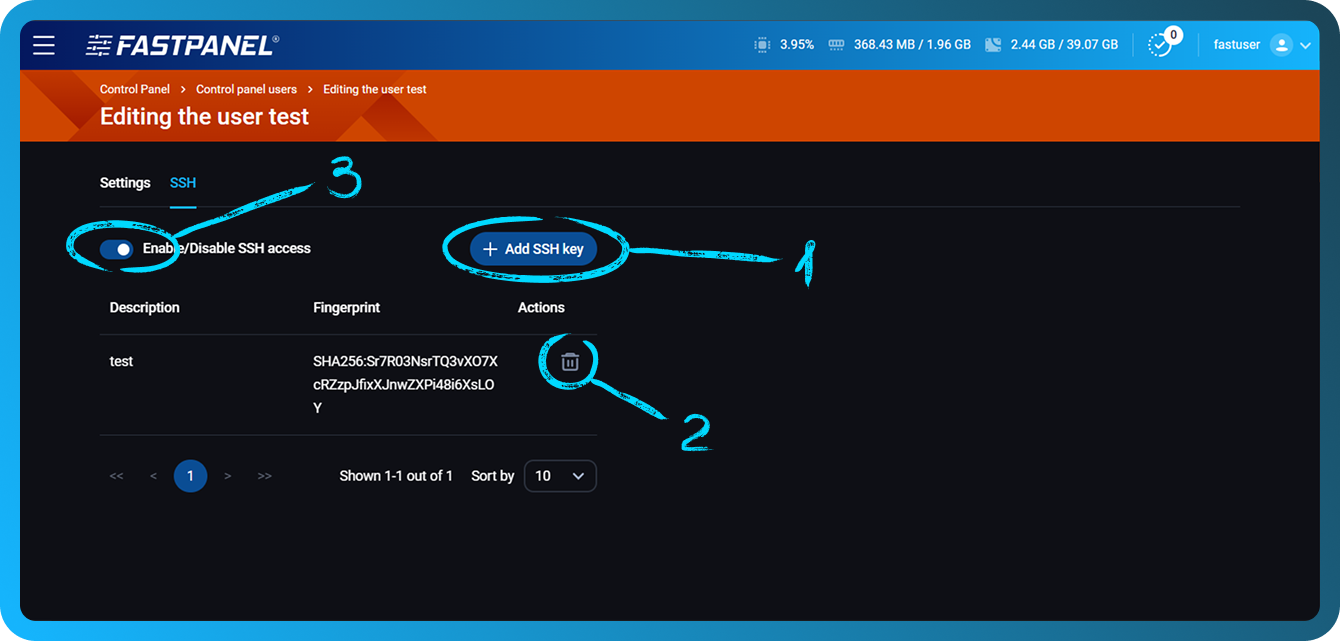
- 新しいキーを追加する。
- 既存のキーを削除する。
- ユーザーのSSHアクセスを有効または無効にする。