Сервер хабарландырулары
Бұл мүмкіндік тек Extended License бар пайдаланушылар үшін қолжетімді.
FASTPANEL® негізгі сервер метрикаларын бақылауға мүмкіндік береді: CPU жүктемесі, Load Average 5, диск қолданылуы және RAM тұтынуы. Метрика өз шегінен асқан кезде, ескертулер автоматты түрде Telegram немесе Slack-ке жіберіледі. Баптау "Settings" → "Notifications" бөлімінде орналасқан.
Бұл мақалада жеткізу арналары мен хабарландыру параметрлерін, соның ішінде шектер мен триггерлерді қалай баптау керектігі түсіндіріледі.
Арнаны баптау
Telegram
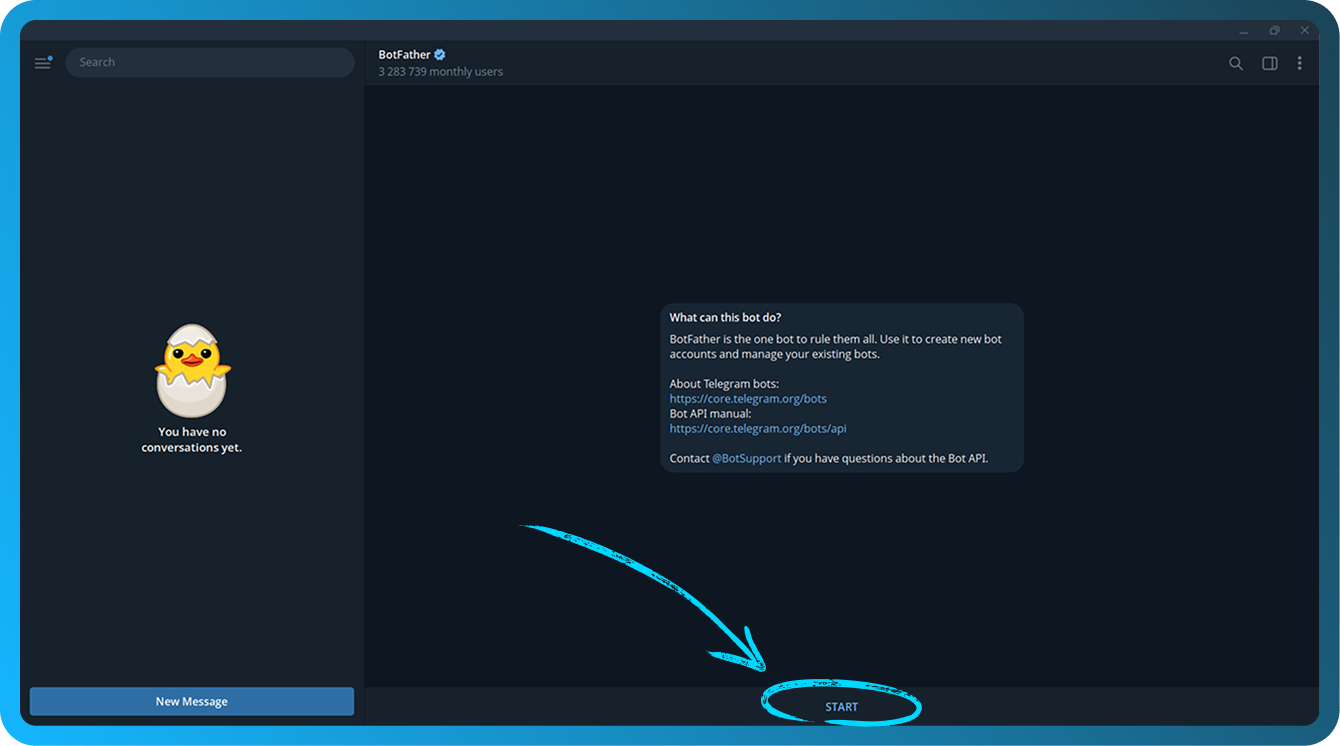
- Ресми Telegram боты @BotFather арқылы жаңа бот жасаңыз. сілтемеге өтіп, "Start" түймесін басыңыз
/newbotтеріп, Enter пернесін басыңыз.- Ботыңызға қажетті атауды енгізіп, Enter пернесін басыңыз.
- Ботыңызға қажетті пайдаланушы атын енгізіңіз. Ол
botдеп аяқталуы керек, содан кейін Enter пернесін басыңыз. - Сізге мынадан басталатын хабарлама келеді:
Done! Congratulations on your new bot. - Ботыңыздың API токенін алмасу буферіне көшіру үшін
Use this token to access the HTTP API:кейінгі көк жолды басыңыз (скриншотта бұлыңғырланған). Токенді қауіпсіз сақтаңыз, өйткені оны алған кез келген адам ботыңызды басқара алады
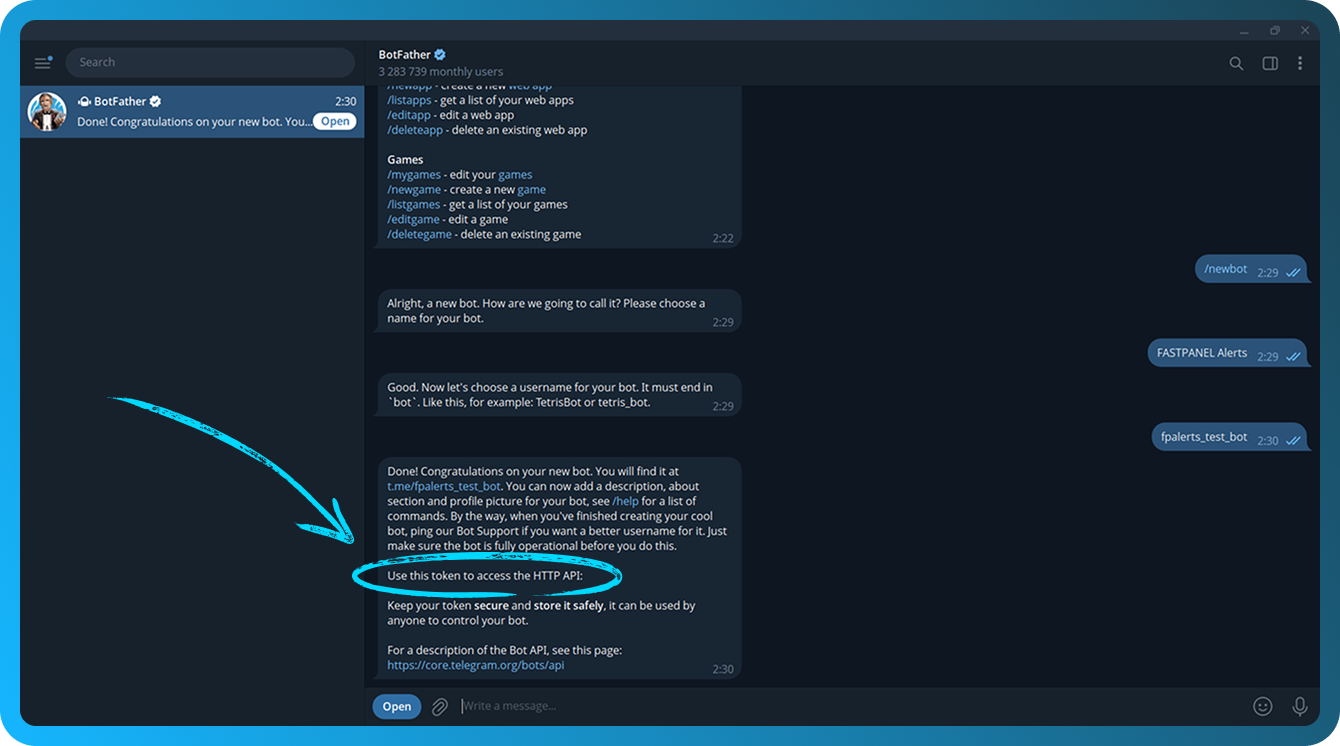
API токені @BotFather ішінде сақталады. Егер оны ұмытып қалсаңыз, /mybots командасын жіберіңіз, ботыңызды таңдаңыз және "API Token" түймесін басыңыз.
- FASTPANEL® ашып, "Settings" → "Notifications" бөліміне өтіңіз.
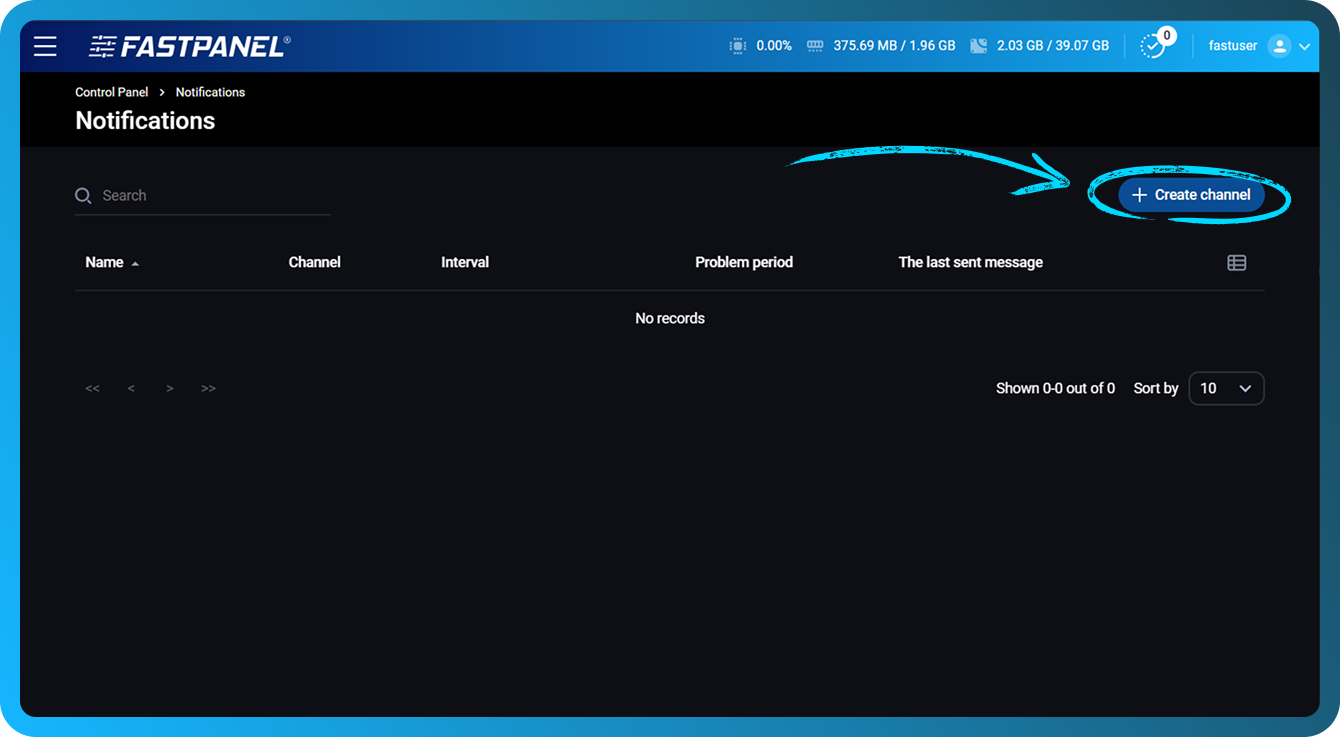
- "Create channel" түймесін басыңыз
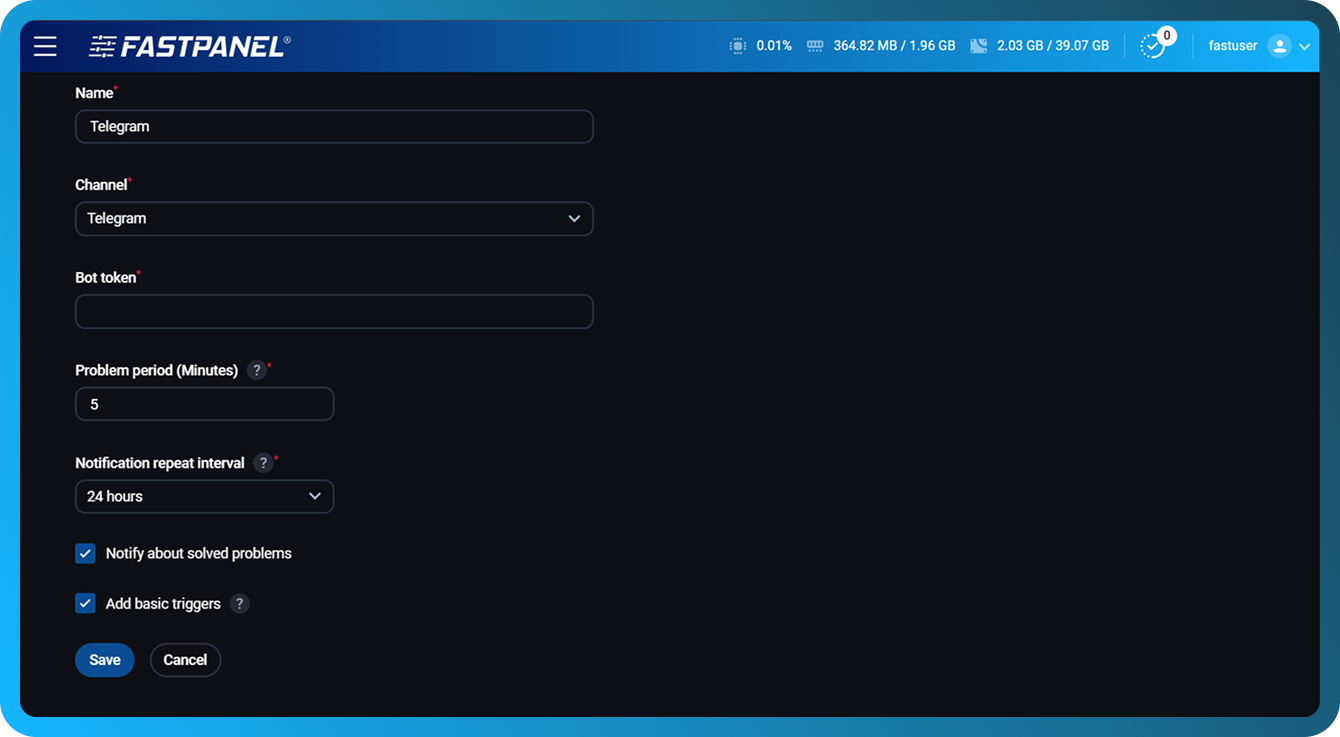
- Келесі өрістерді толтырыңыз:
- Name — арнаны көзбен ажырату үшін атау енгізіңіз
- Channel — "Telegram" таңдаңыз
- Bot token — 6-қадамда көшірілген бот токенін қойыңыз
- Problem period — мәселе сақталса, хабарландыру жіберілетін уақыт аралығын (минутпен) орнатыңыз. Ең аз мәні — 1 минут
- Notification repeat interval — бір мәселе бойынша қатарынан жіберілетін хабарландырулар арасындағы аралықты орнатыңыз
- Notify about solved problems — мәселе шешілген кезде хабарландыру алу үшін осы опцияны қосыңыз
- Add basic triggers — барлық дискілер, RAM және CPU үшін триггерлерді автоматты түрде жасау үшін осы опцияны қосыңыз
- "Save" түймесін басыңыз.
- Келесі экранда ботыңызды чатқа немесе топтық чатқа шақыру үшін "Invite" түймесін басыңыз
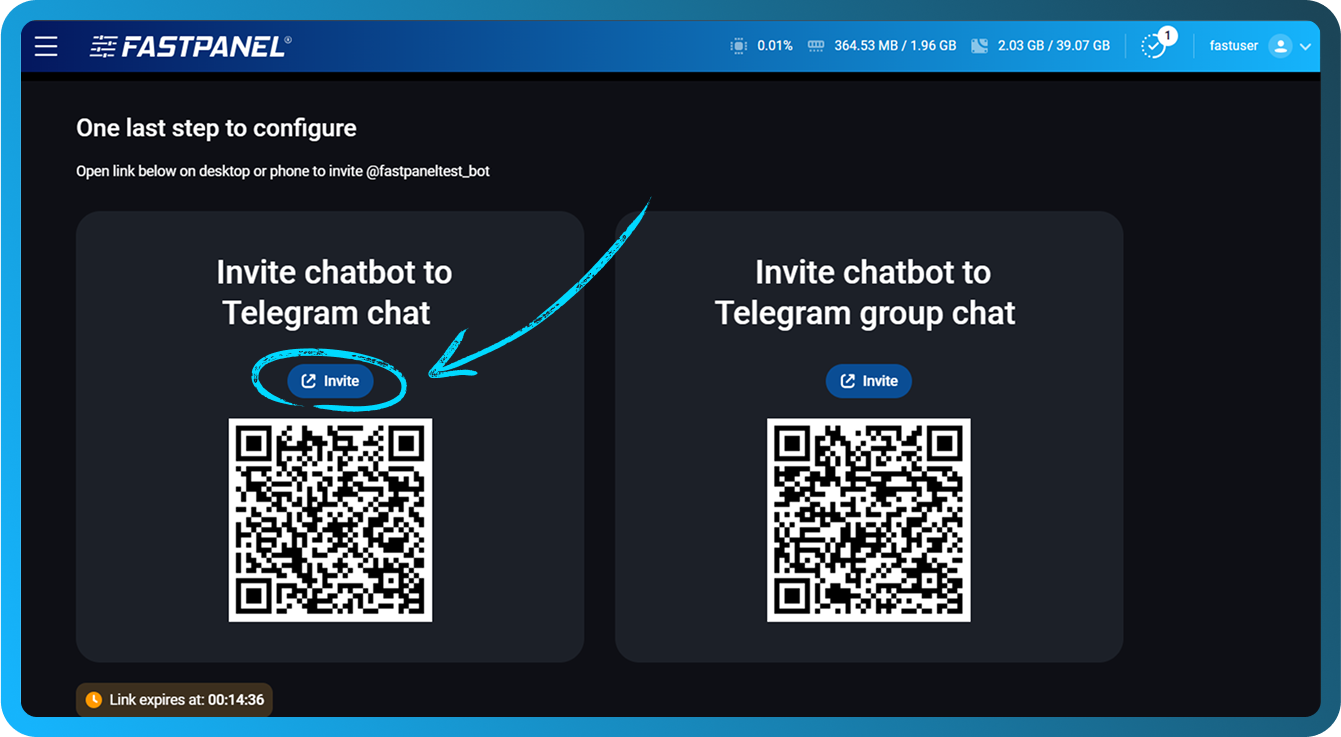
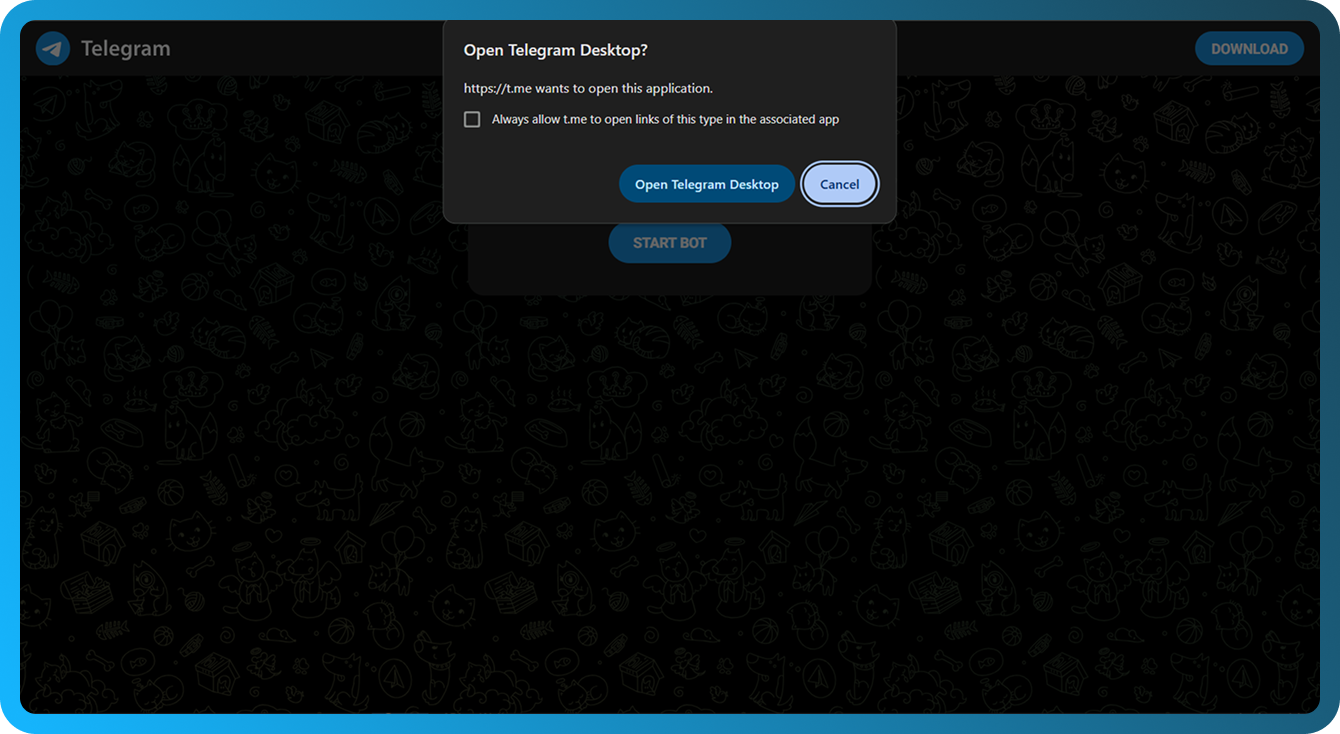
- Сілтеме жаңа қойындыда ашылады. Telegram Desktop қолданбасына қайта бағыттауды растаңыз
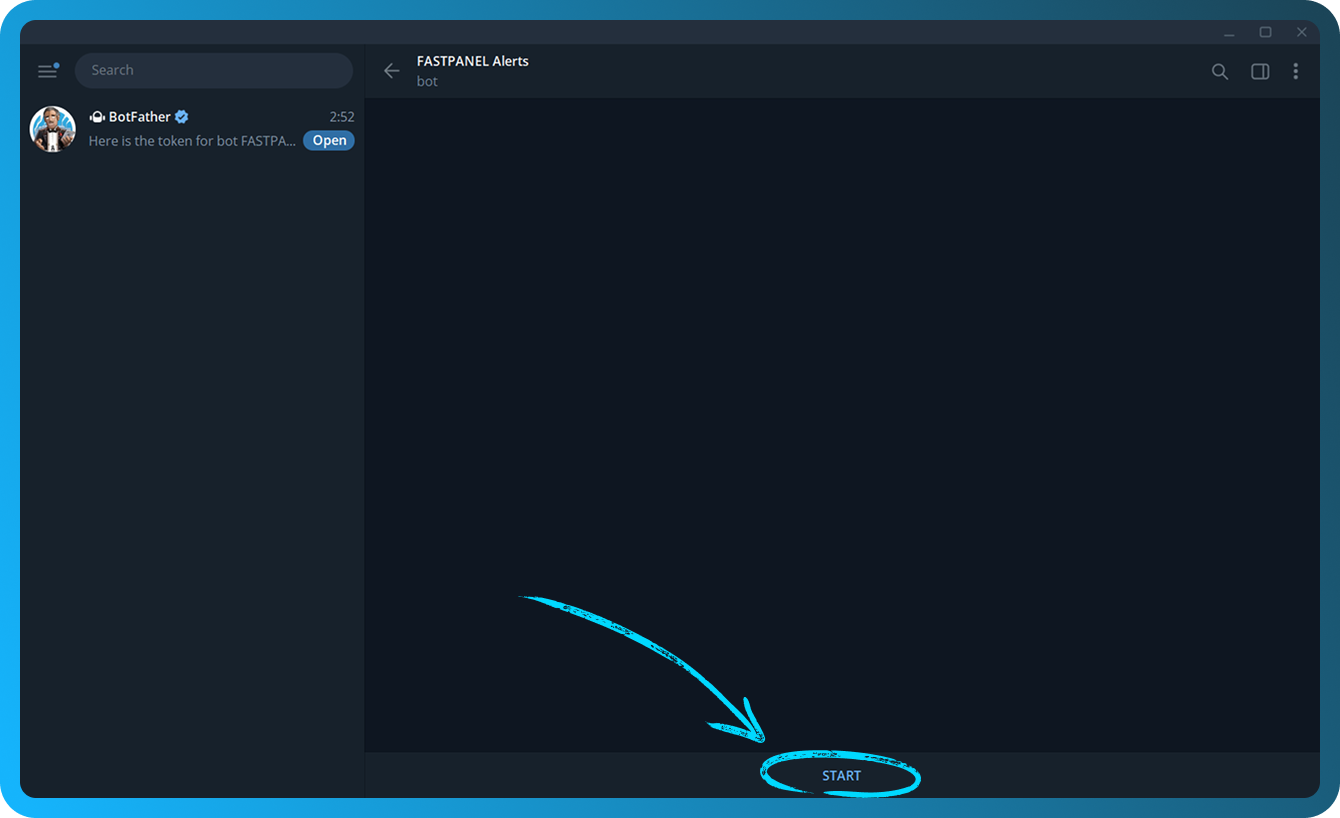
- Ботыңызды белсендіру үшін "Start" түймесін басыңыз
- Баптаудың дұрыс екенін тексеру үшін FASTPANEL® қойындысына оралып, қағаз ұшақ түймесін басыңыз
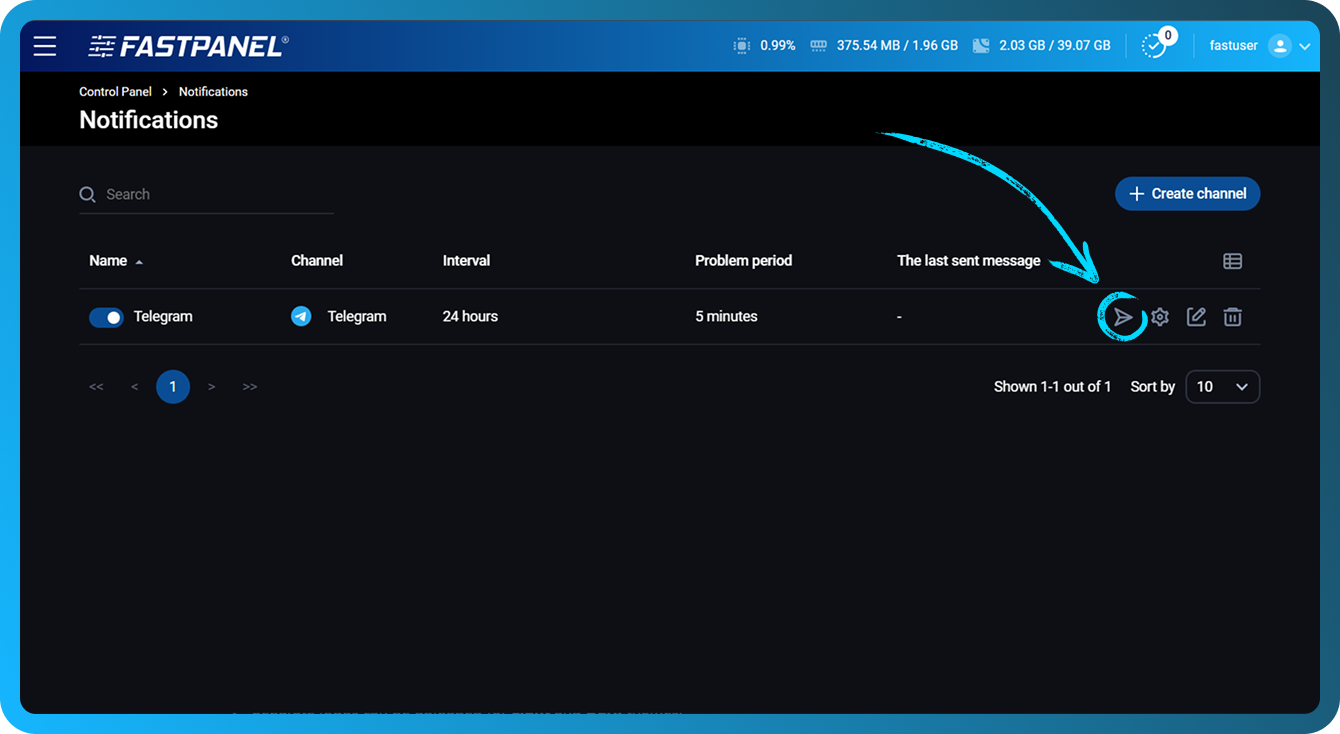
- Егер бәрі дұрыс бапталған болса, ботыңызбен чатқа сынақ хабарландыруы жіберіледі
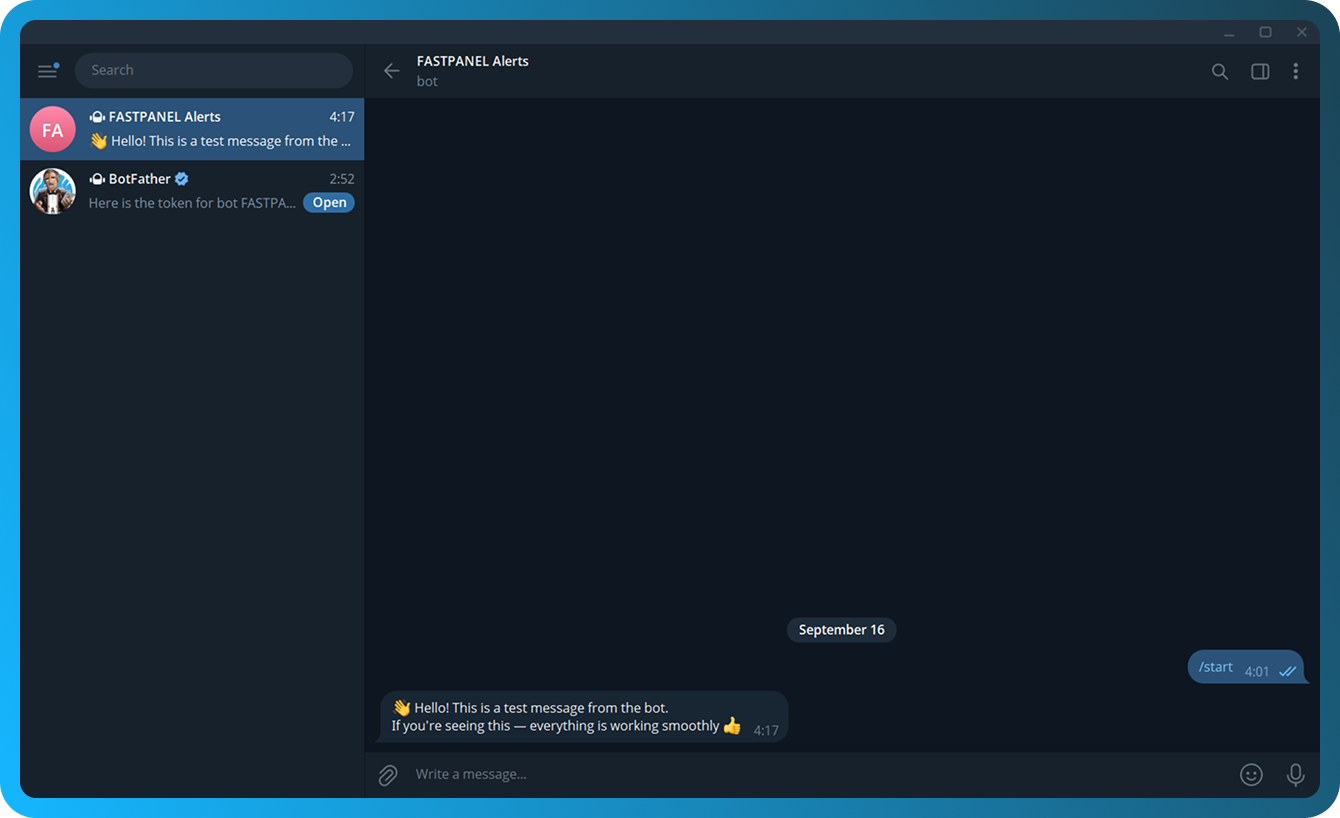
- Арна параметрлерін кейін өзгерту үшін арнаның жанындағы қарындаш белгішесін басыңыз
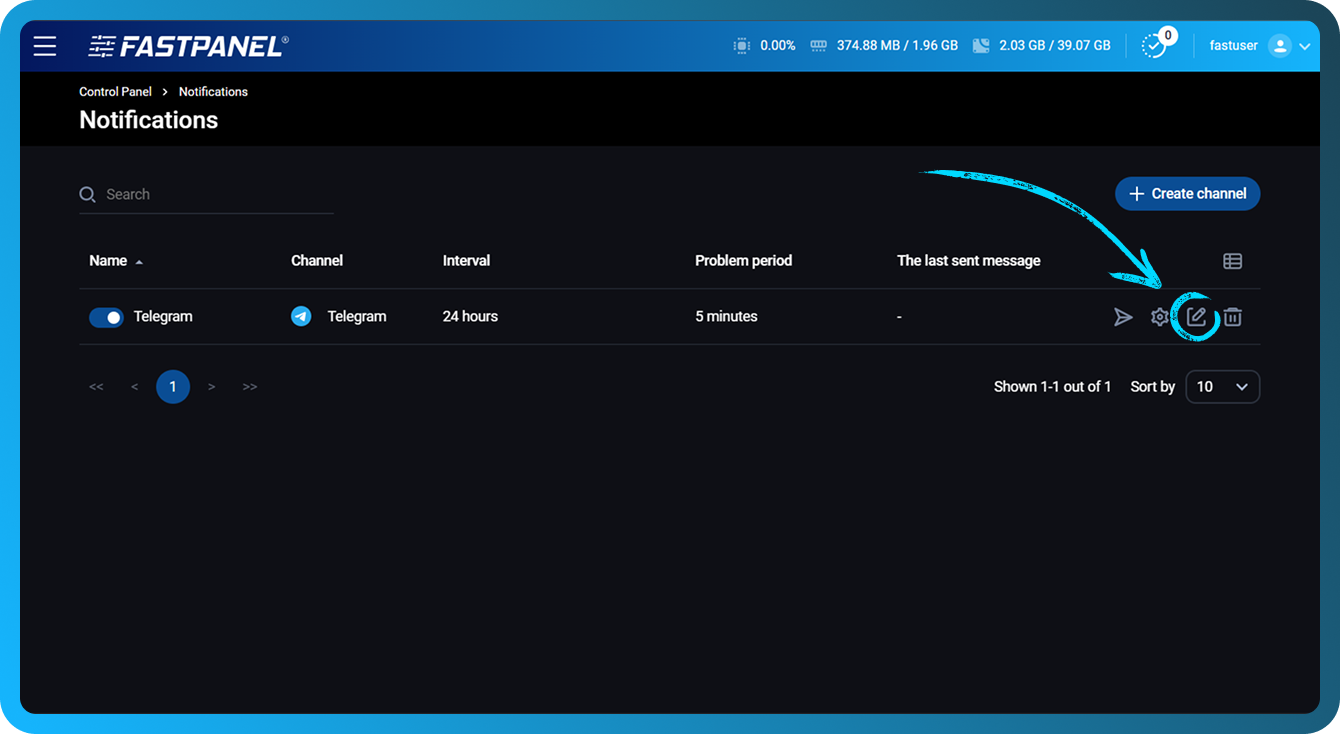
- Төменде триггер іске қосылған кезде жасалатын хабарландырудың мысалы берілген
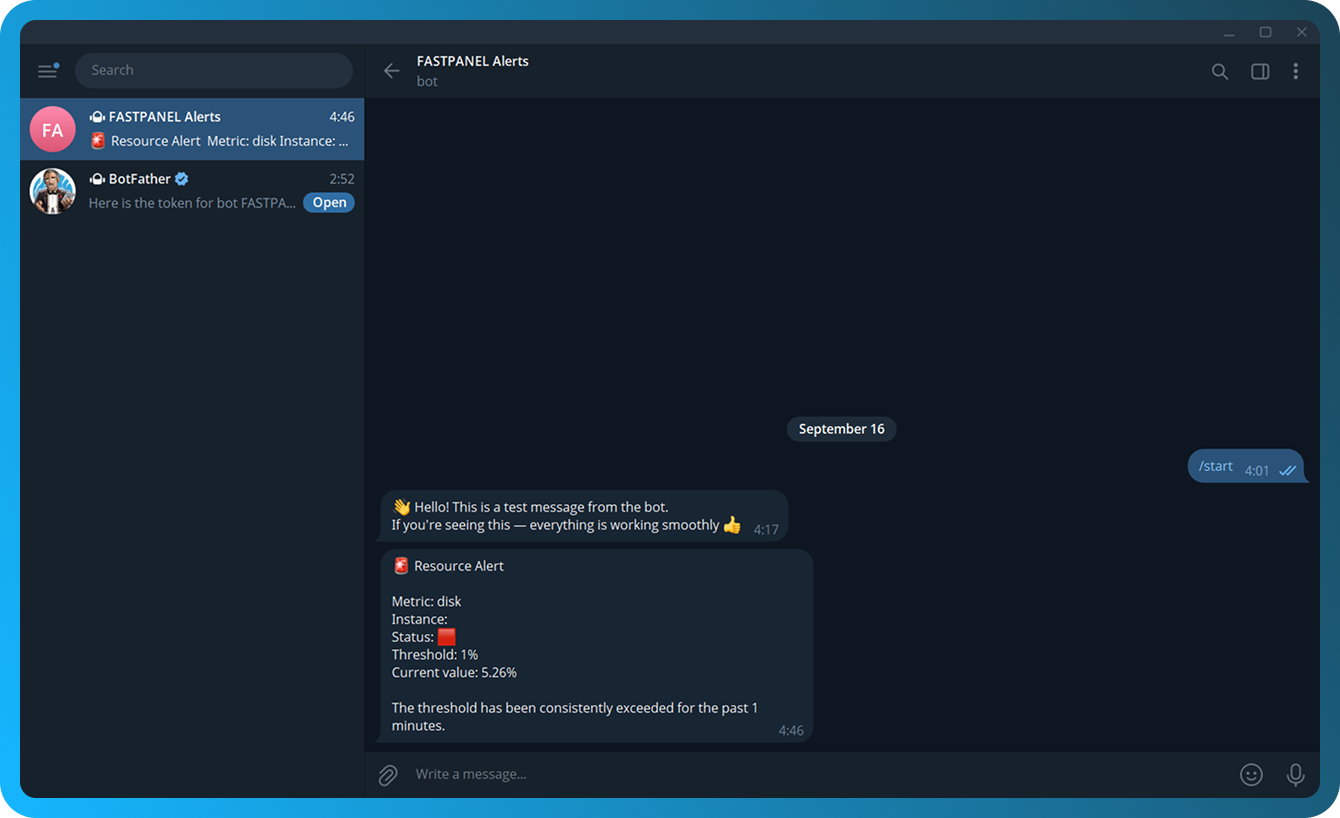
Slack
- Тіркелгіңізге кіріп, қолданбалар беті арқылы Slack қолданбасын жасаңыз.
- "From scratch" таңдаңыз.
- App Name енгізіңіз, қолданба жасалатын жұмыс кеңістігін таңдаңыз және “Create app” түймесін басыңыз.
- “Features” бөлімінде “Incoming Webhooks” ашып, бұл мүмкіндікті қосыңыз
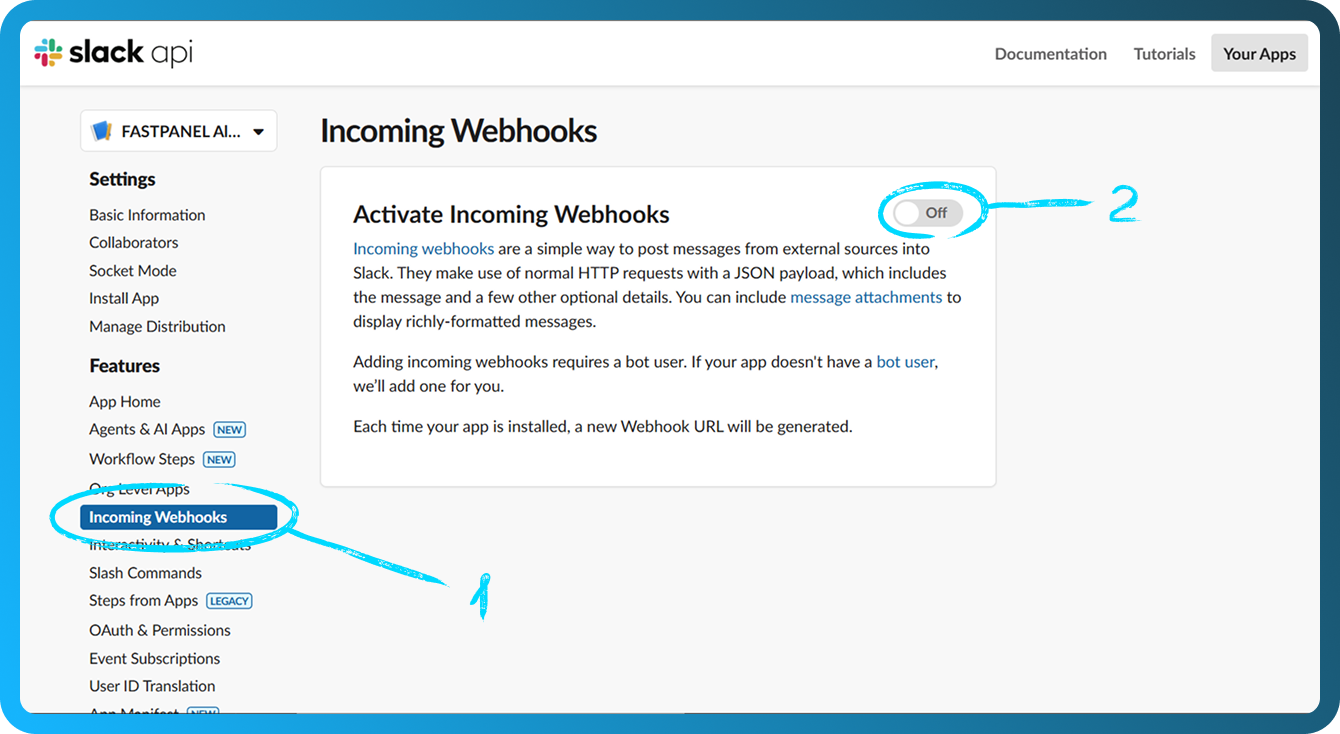
- Сол беттің төменгі жағында “Add New Webhook” түймесін басыңыз
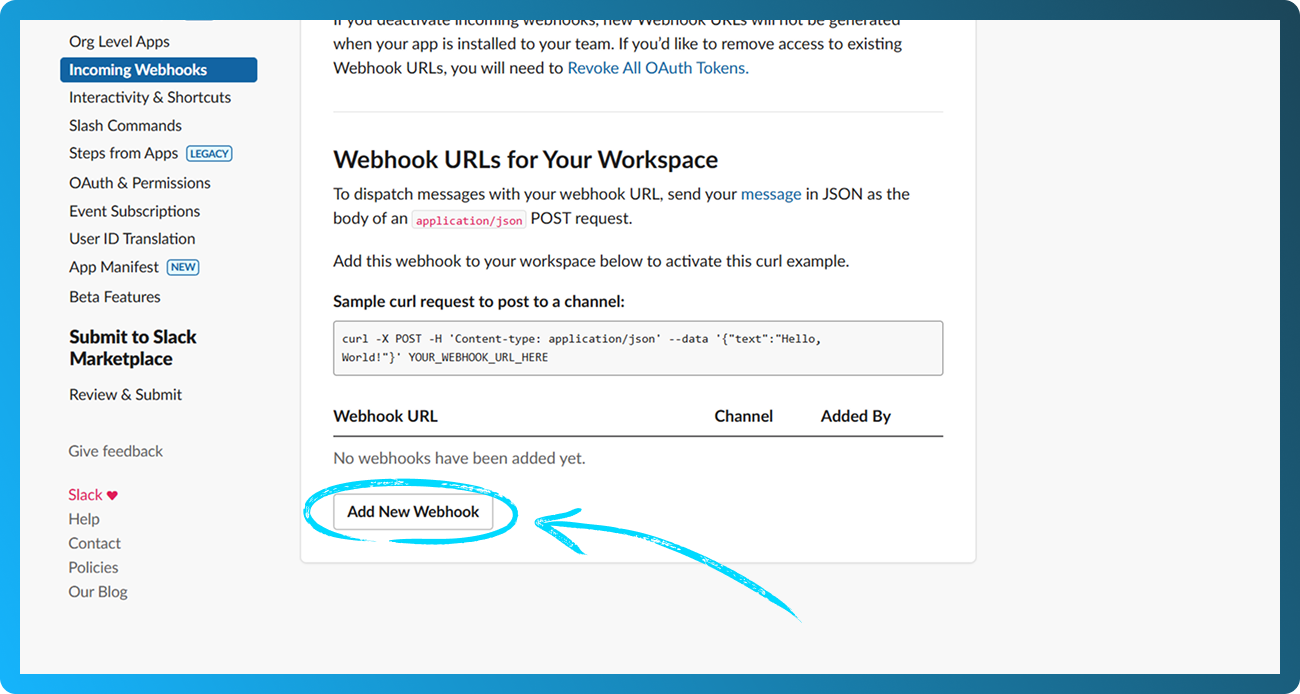
- Келесі экранда хабарландырулар жіберілетін арнаны таңдаңыз. Ескертулер үшін бөлек арна жасау ұсынылады. Содан кейін “Allow” түймесін басыңыз.
- Сіз қайтадан webhooks бетіне бағытталасыз. Төмен қарай жылжып, webhook URL мекенжайын көшіру үшін “Copy” түймесін басыңыз
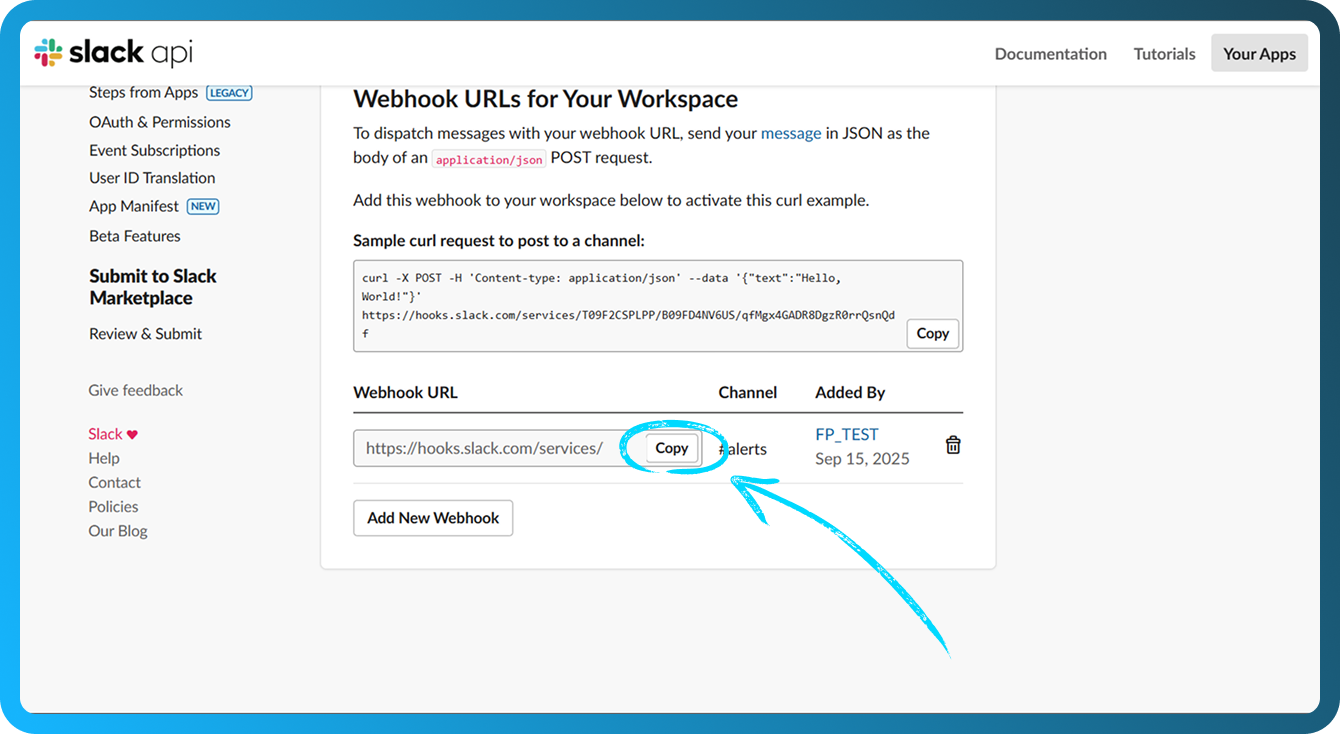
- FASTPANEL® ашып, "Settings" → "Notifications" бөліміне өтіңіз.
- "Create channel" түймесін басыңыз
- Келесі өрістерді толтырыңыз:
- Name — арнаны көзбен ажырату үшін атау енгізіңіз
- Channel — "Slack" таңдаңыз
- Webhook url — 7-қадамда көшірілген webhook URL мекенжайын қойыңыз
- Problem period — мәселе сақталса, хабарландыру жіберілетін уақыт аралығын (минутпен) орнатыңыз. Ең аз мәні — 1 минут
- Notification repeat interval — бір мәселе бойынша қатарынан жіберілетін хабарландырулар арасындағы аралықты орнатыңыз
- Notify about solved problems — мәселе шешілген кезде хабарландыру алу үшін осы опцияны қосыңыз
- Add basic triggers — барлық дискілер, RAM және CPU үшін триггерлерді автоматты түрде жасау үшін осы опцияны қосыңыз
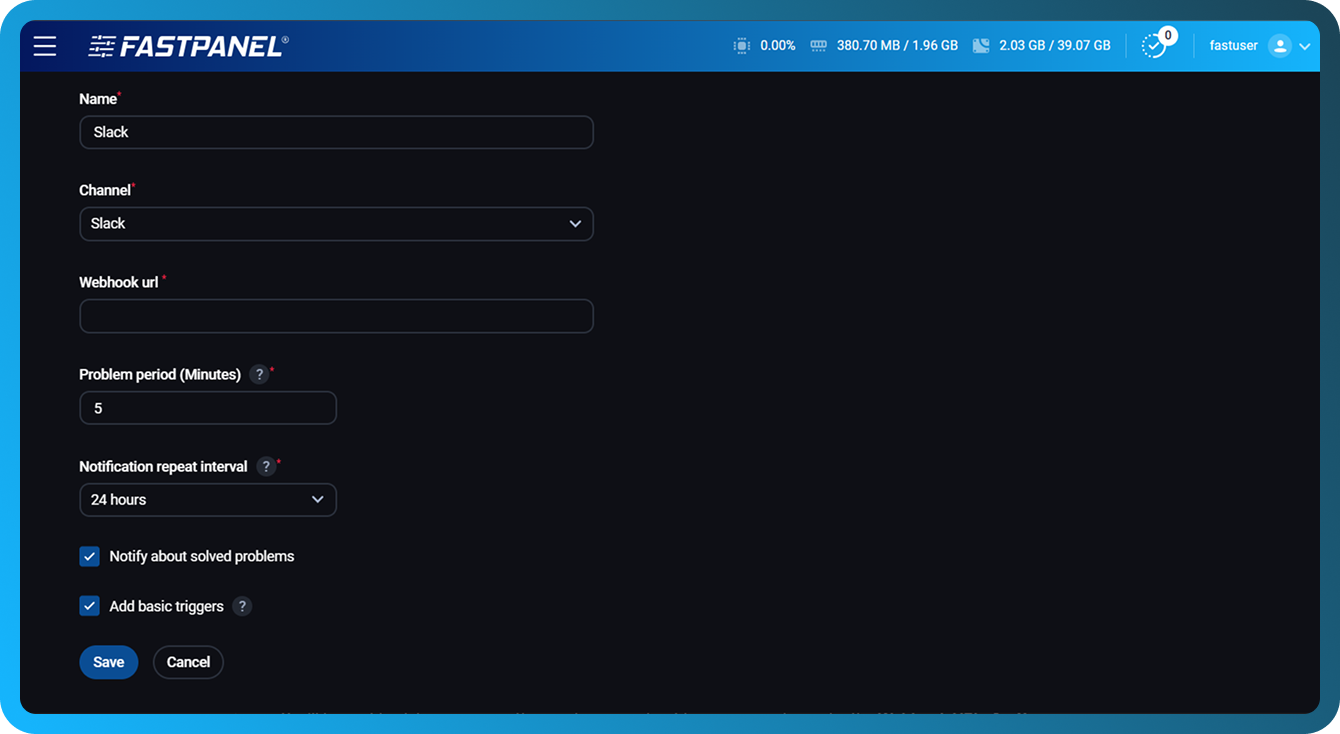
- "Save" түймесін басыңыз.
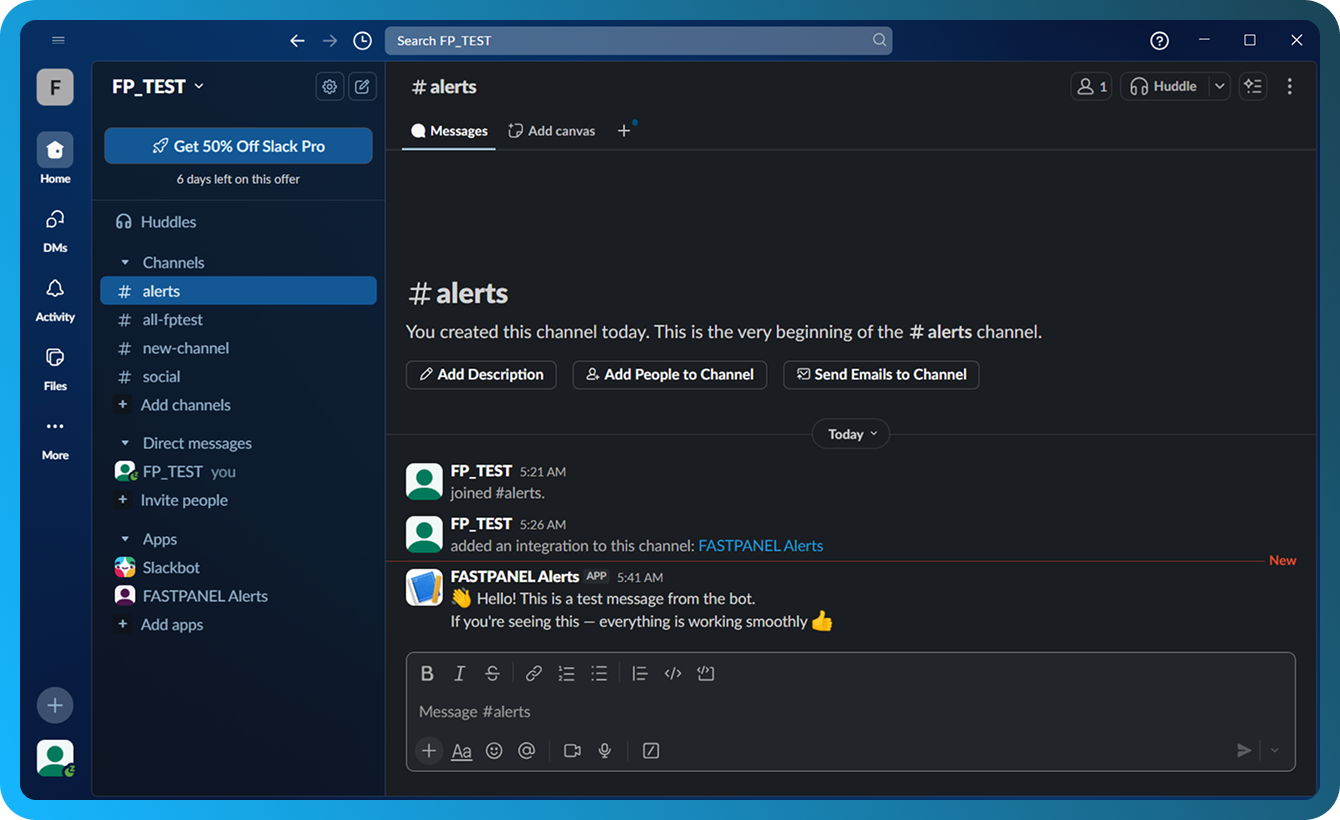
- Баптаудың дұрыс екенін тексеру үшін, қағаз ұшақ түймесін басыңыз
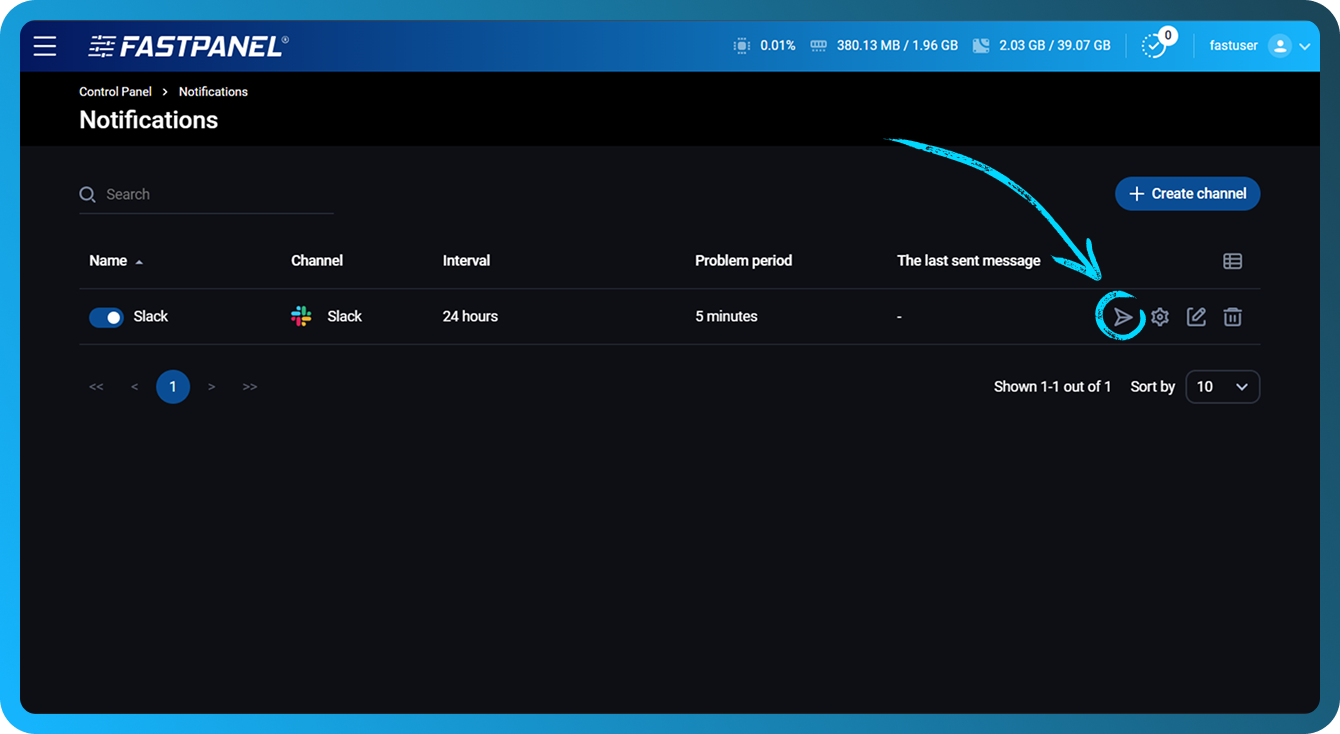
- Егер бәрі дұрыс бапталған болса, 6-қадамда таңдалған арнаға сынақ хабарландыруы жіберіледі
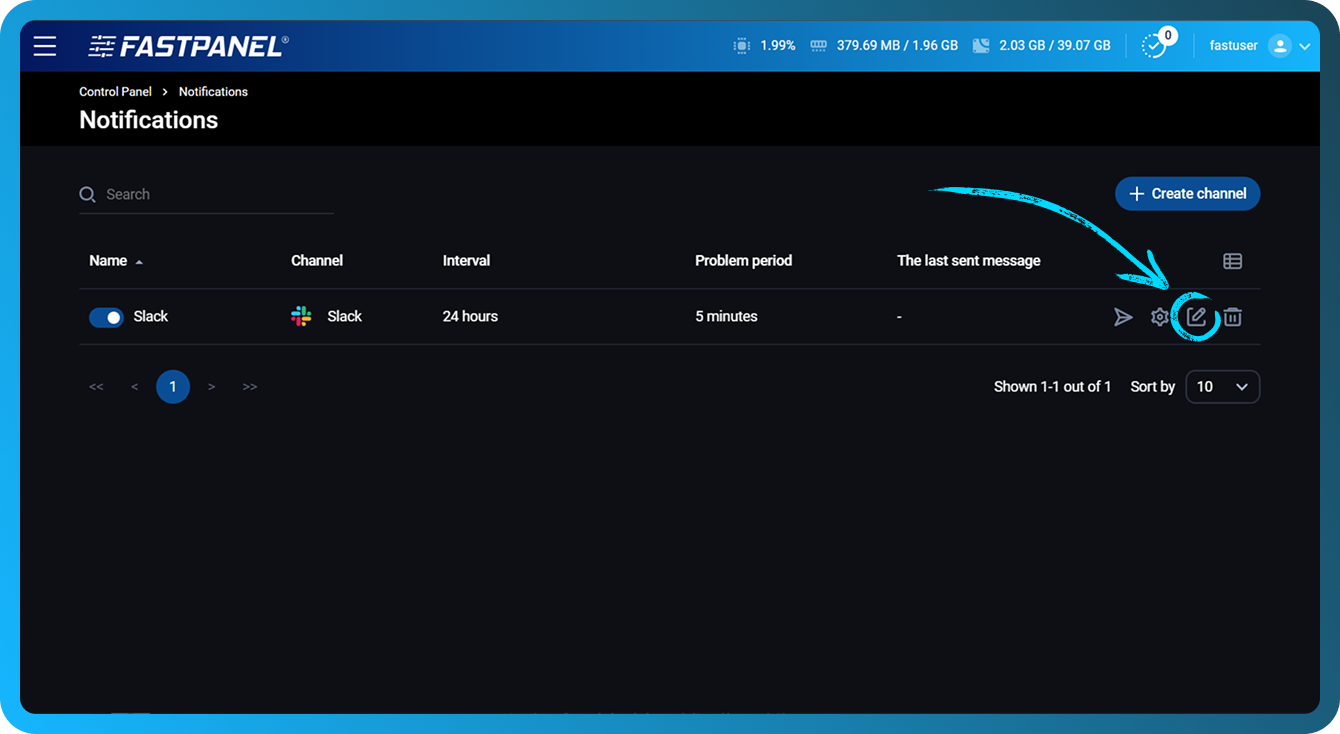
- Арна параметрлерін кейін өзгерту үшін арнаның жанындағы қарындаш белгішесін басыңыз
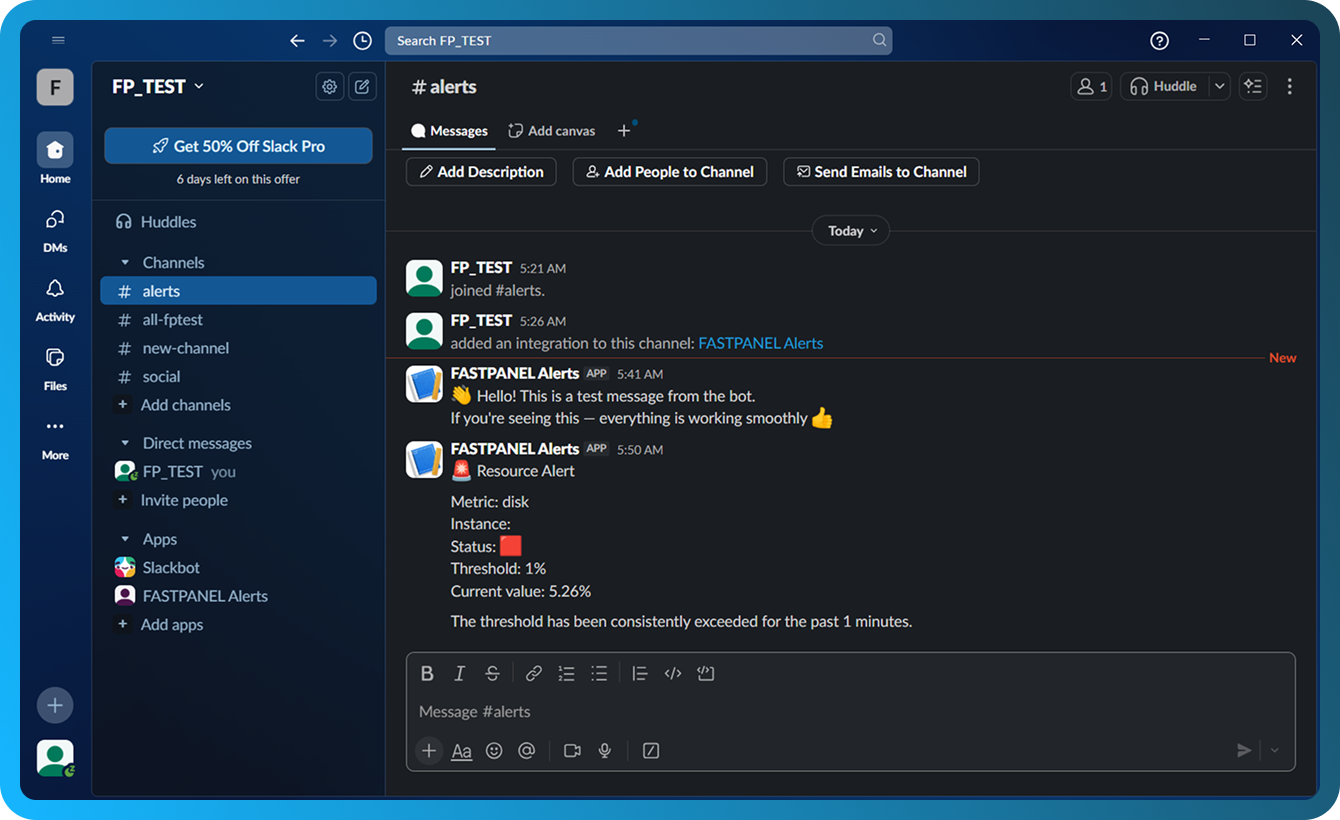
- Төменде триггер іске қосылған кезде жасалатын хабарландырудың мысалы берілген
Триггерлерді баптау
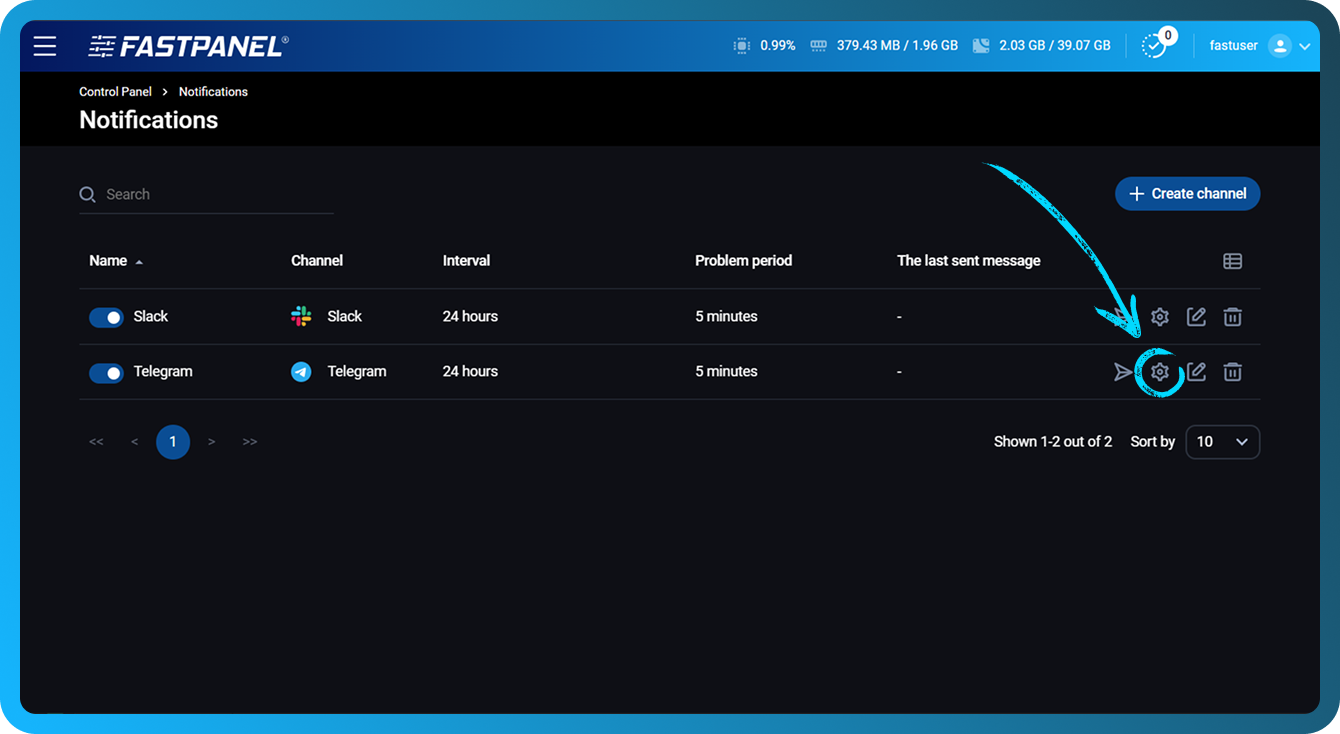
Триггерлерді баптау үшін өңдегіңіз келетін арна жолындағы тісті дөңгелек белгішесін басыңыз
Ашылған бөлімде мыналарды орындауға болады:
- Сол жақтағы ауыстырғыш арқылы қажет емес триггерлерді өшіріңіз.
- Келесі түрлердің біріне жататын жаңа триггер жасаңыз: CPU, Disk (әр диск үшін жеке), Load Average 5 (соңғы 5 минуттағы жүйенің орташа жүктемесі), RAM.
- Бар триггерлерді өңдеу
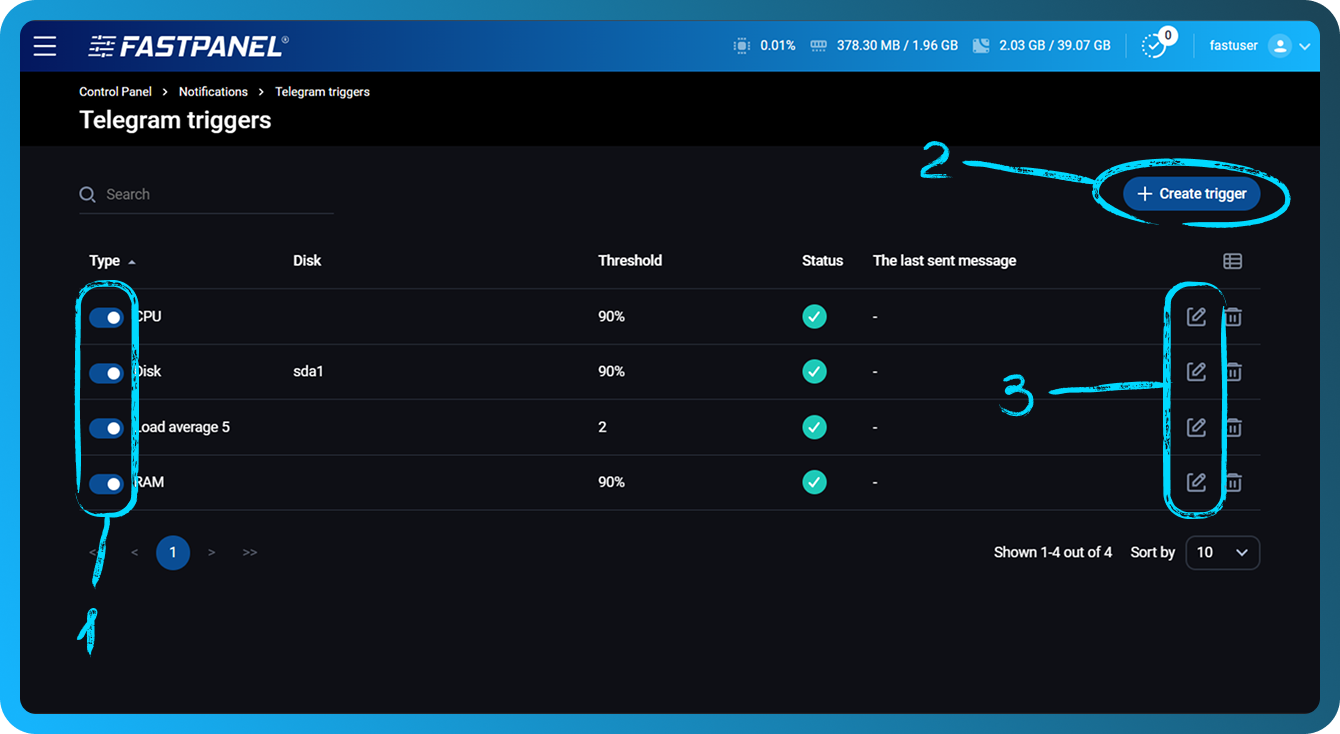
CPU, Disk және RAM үшін шектер пайызбен орнатылады. Load Average 5 үшін шек бүтін мәндермен орнатылады.
Жалпы ереже бойынша, қалыпты Load Average 5 мәні сервердегі CPU ядроларының санына шамамен тең болады немесе одан екі есеге дейін болуы мүмкін.