패널 주소 설정
소개
IP 주소를 통한 표준 FASTPANEL® 접근 외에도, FASTPANEL®이 설치된 서버를 가리키는 임의의 도메인 또는 서브도메인을 패널 주소로 설정할 수 있습니다.
시작하기 전에, 패널 주소로 사용하려는 도메인 이름에 대해 유효한 A 레코드가 존재하는지 확인해 주세요. 다음 명령으로 이를 확인할 수 있습니다:
Windows:
nslookup example.com
Linux/MacOS:
host example.com
A 레코드가 올바르면 다음과 같은 출력이 표시됩니다:
example.com has address $IP_ADDRESS
여기서 $IP_ADDRESS 대신 서버의 IP 주소를 지정해야 합니다. 다른 주소가 표시되면 DNS 제공업체의 계정에서 이를 수정한 후 DNS 캐시가 갱신될 때까지 기다려 주세요. 이 과정은 일반적으로 20~60분 정도 걸립니다.
패널 주소 설정
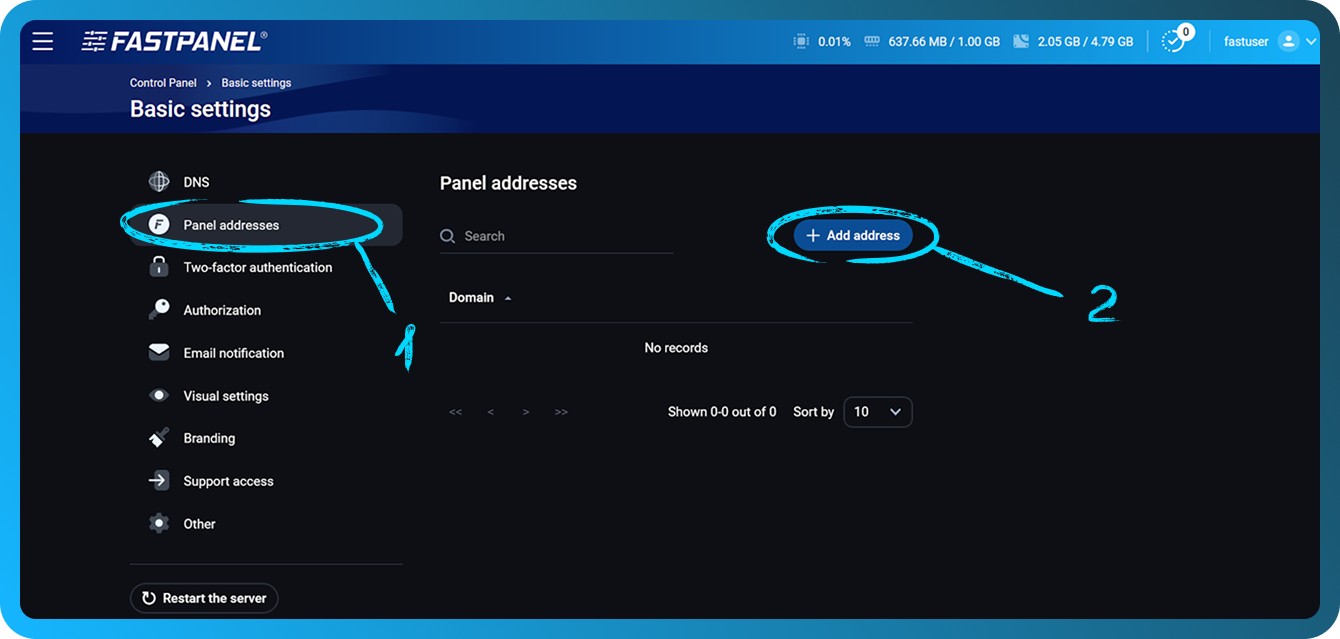
도메인 또는 서브도메인 중 하나를 패널 주소로 설정하려면 “Settings” -> “Main” -> “Panel addresses”로 이동한 다음 파란색 “Add address” 버튼을 클릭하세요.
다음 창에서 패널 주소로 사용할 도메인을 추가하고 "Save"를 클릭하세요.
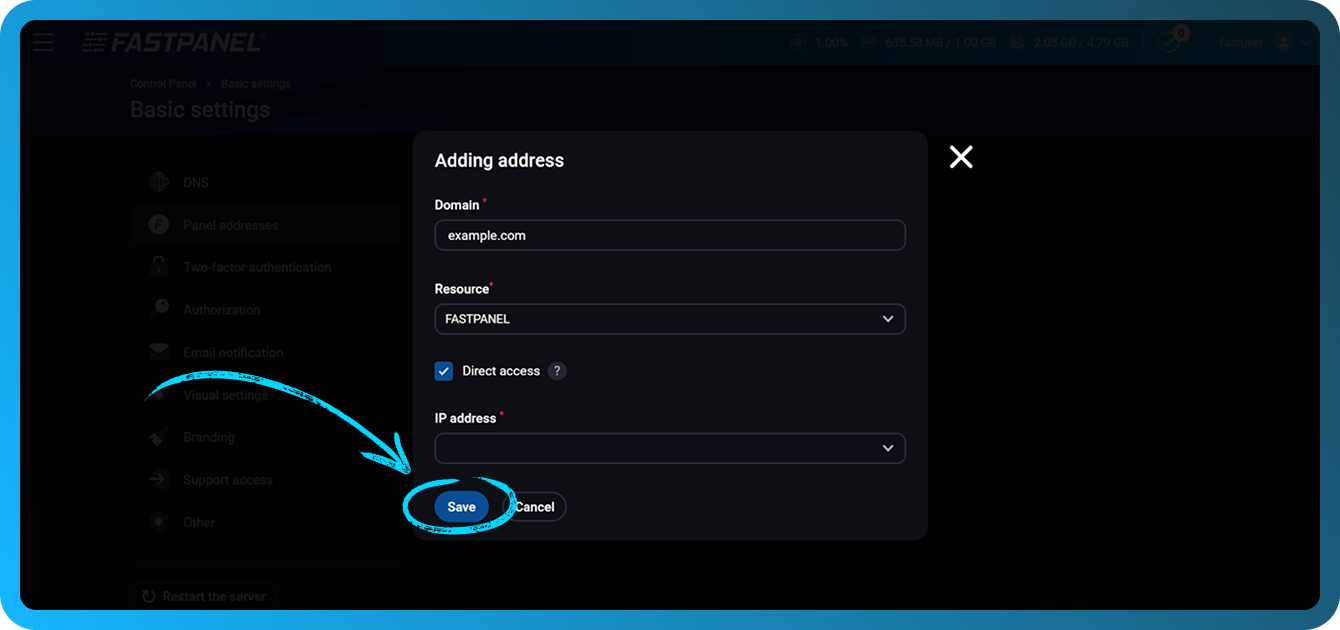
그 후 FASTPANEL®은 다음 주소에서 사용할 수 있습니다:
example.com:8888
직접 접근
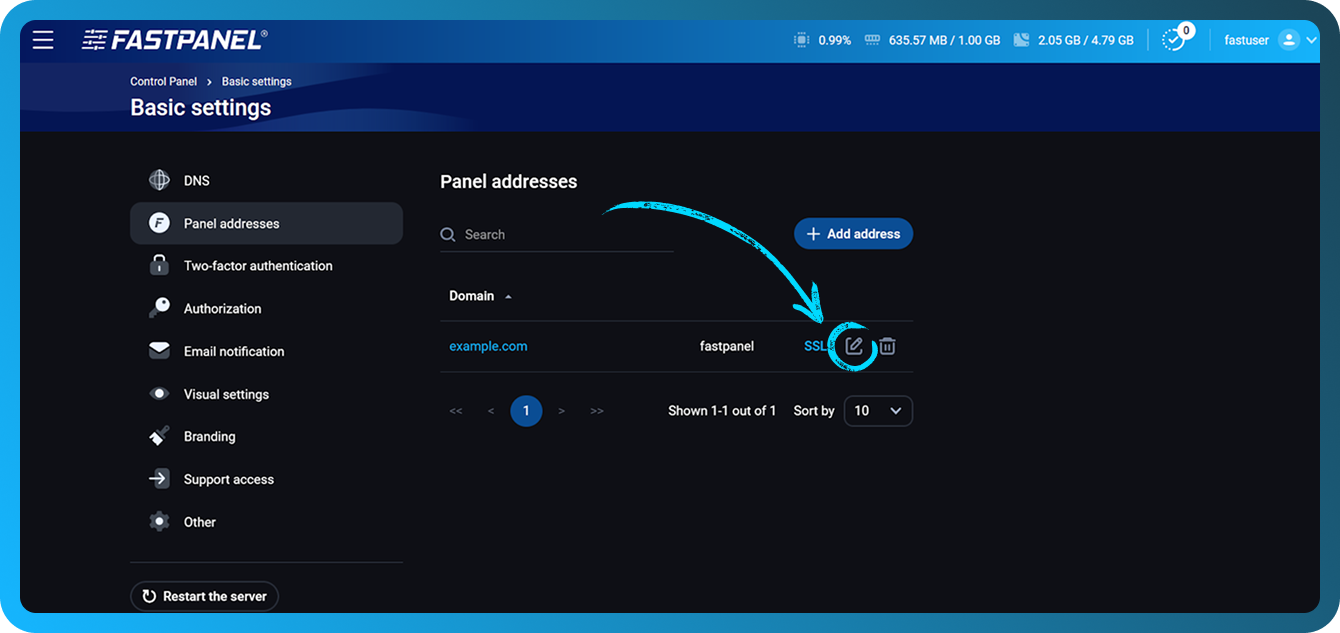
포트 8888을 지정하지 않고 직접 접근을 구성하려면, 설정된 패널 주소 옆의 연필 아이콘을 클릭하세요:
그런 다음 "Direct access" 체크박스를 활성화하고 이 도메인 이름에 사용할 IP 주소를 선택하세요:
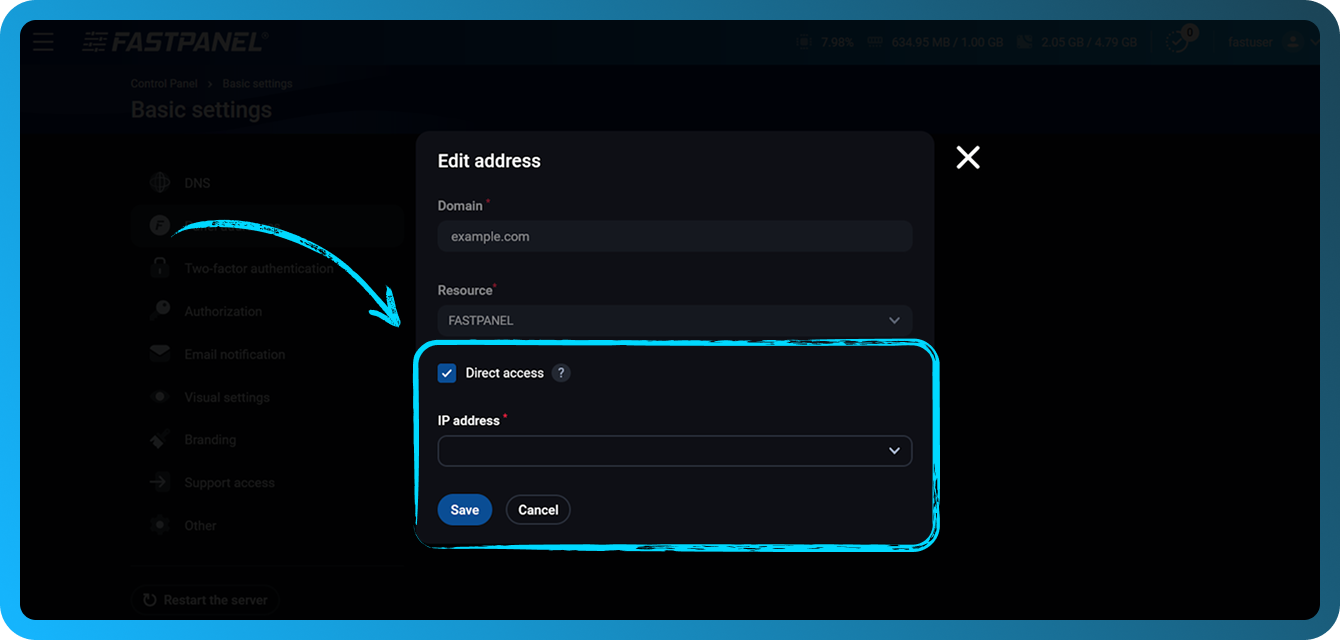
그리고 "Save"를 클릭하세요.
패널 주소용 SSL 인증서
패널 주소에는 Let's Encrypt의 무료 SSL 인증서, 기존의 유료 인증서 또는 자체 서명 인증서를 발급할 수 있습니다. 이렇게 하려면 패널 주소 옆의 파란색 "SSL" 텍스트를 클릭하세요:
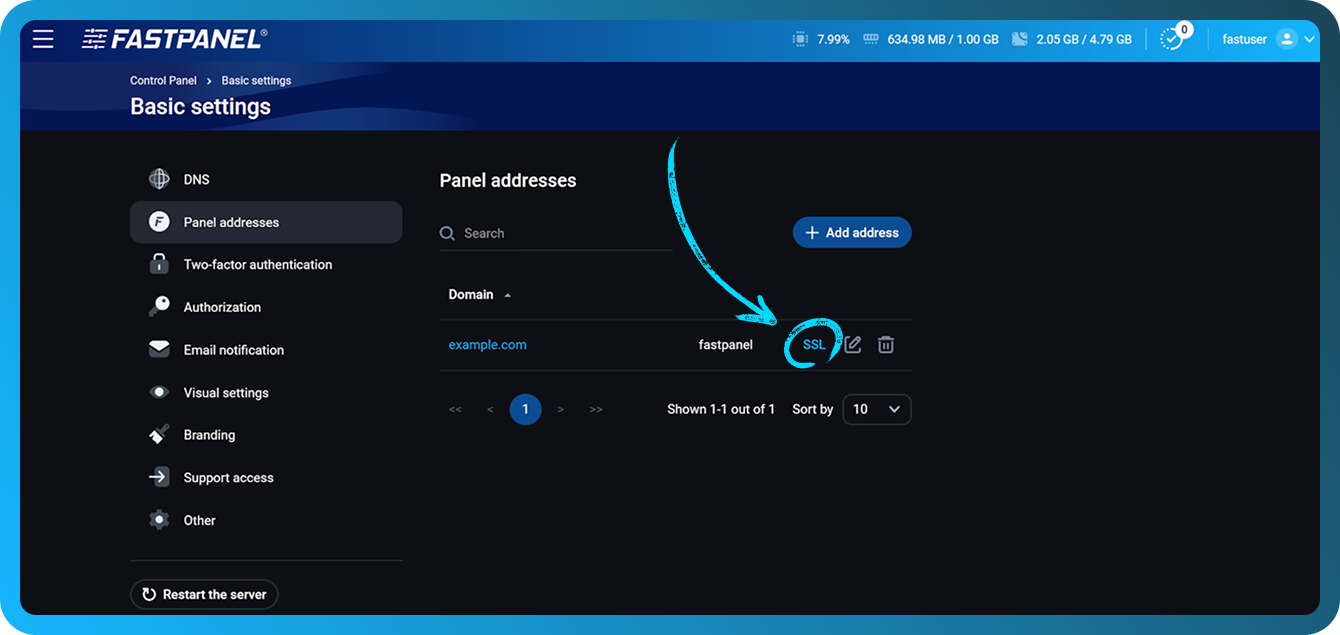
그런 다음 열리는 창에서 인증서 유형을 선택하세요:
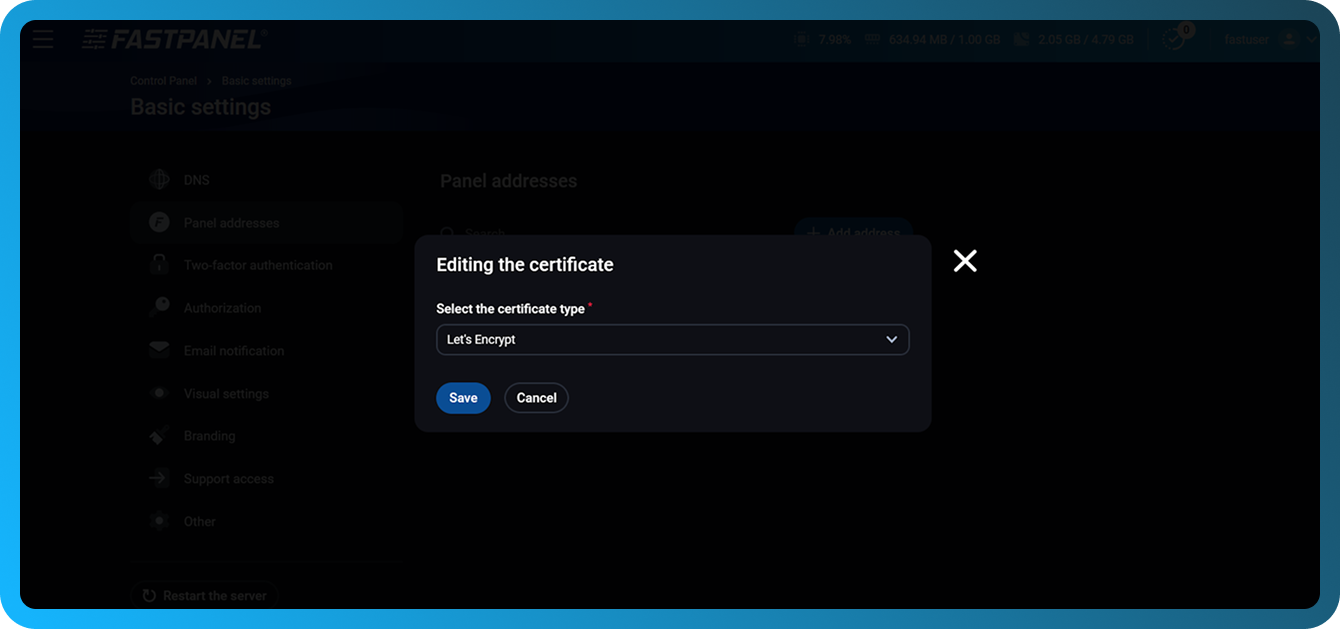
그리고 "Save"를 클릭하세요.
Let's Encrypt에서 인증서를 발급하는 데 문제가 있는 경우, 문서의 이 섹션을 참조하세요.
또한 당사에서 인증서를 구매할 수도 있습니다. 이 작업을 수행하려면 이 문서를 읽어 주세요
발생 가능한 문제
Cloudflare 측의 제한으로 인해 도메인 이름으로 접근할 때 FASTPANEL®에 문제가 발생할 수 있으므로, FASTPANEL® 주소로는 Cloudflare 뒤에 있지 않은 도메인을 사용하는 것이 좋습니다.
이러한 도메인을 사용할 때 문제가 발생하면, IP 주소로 패널에 접근할 때도 동일하게 재현되는지 확인해 주세요. 동일하게 재현된다면 지원 티켓을 생성해 주세요. 재현되지 않는다면 Cloudflare DNS 섹션에서 FASTPANEL® 주소로 사용 중인 도메인 이름에 대한 프록시를 비활성화해 주세요.