WordPress 기반 사이트를 만드는 방법
소개
대부분의 콘텐츠 관리 시스템은 서버에서 압축을 풀고 설치해야 하는 아카이브 패키지 형태로 배포됩니다. 이 문서에서는 가장 인기 있는 CMS 설치를 예로 들어 FASTPANEL®에서 사이트를 생성하는 방법을 안내합니다.
WordPress 기반 사이트는 두 가지 방법으로 만들 수 있습니다:
각 새 웹사이트마다 별도의 사용자를 생성하는 것을 권장합니다.
자동 CMS 설치
우선 새 사이트를 생성하여 패널을 준비해야 합니다. 이렇게 하려면 화면 오른쪽의 "Create site" 버튼을 클릭하여 Site Creation Wizard를 시작합니다.
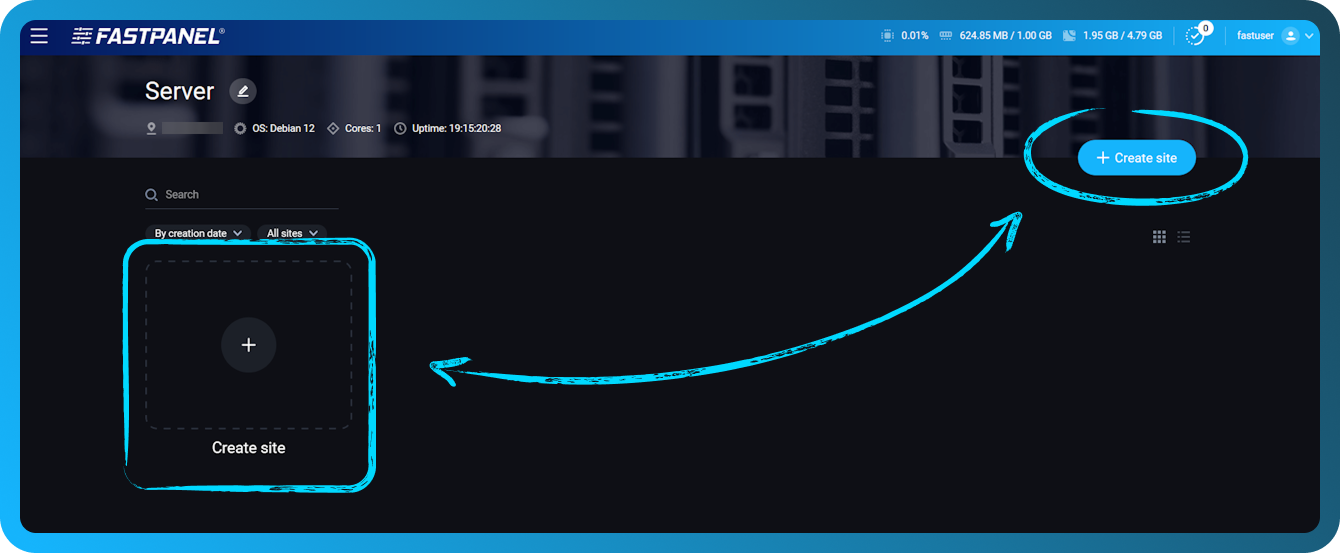
Site Creation Wizard의 첫 번째 단계에서 방금 생성한 사이트에 WordPress를 설치할 수 있습니다.
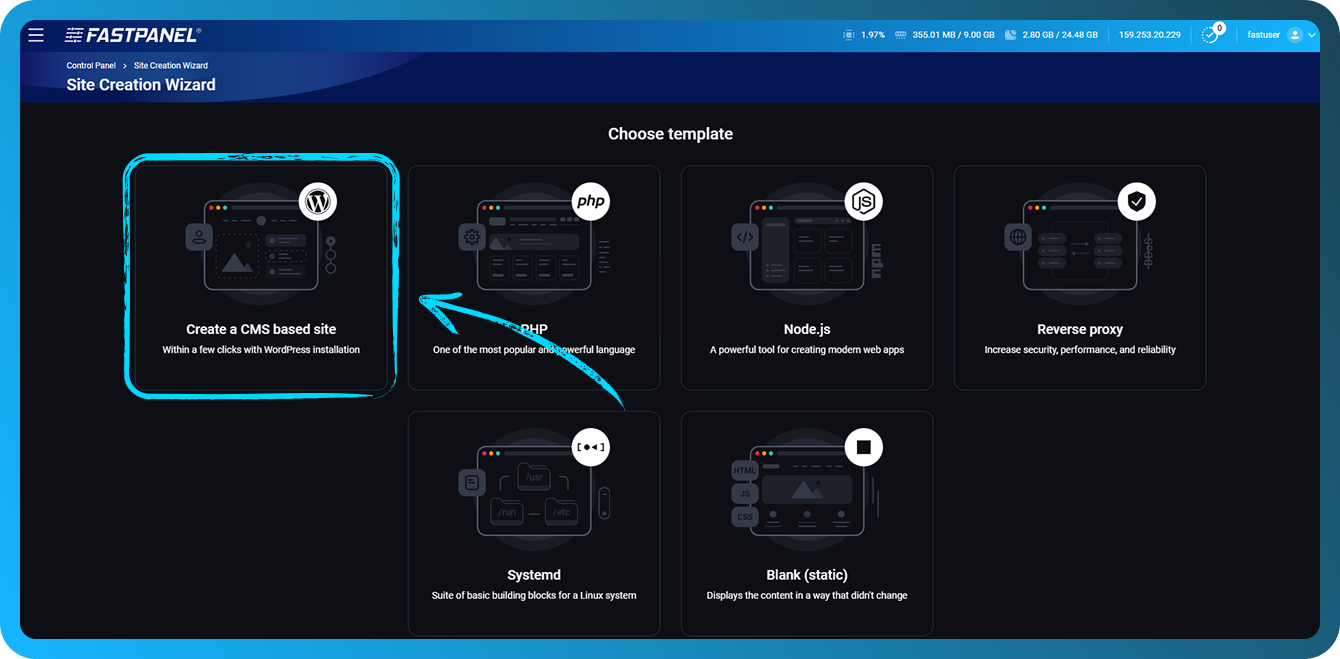
그러면 Site Creation Wizard가 열립니다. 전체 프로세스는 세 단계로 이루어집니다:
- 도메인 연결
- CMS 설정 구성
- 사이트 사용자 자격 증명
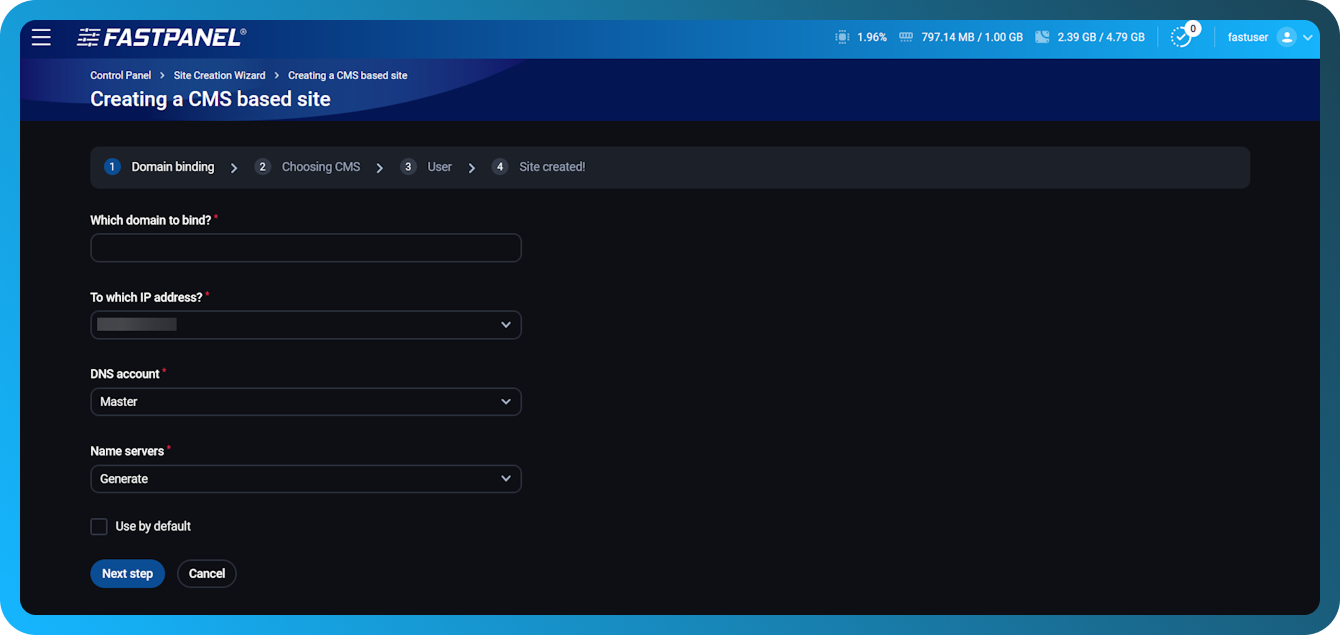
향후 사이트 관리자용 사용자 이름과 비밀번호만 입력하면 나머지는 패널이 자체적으로 처리합니다.
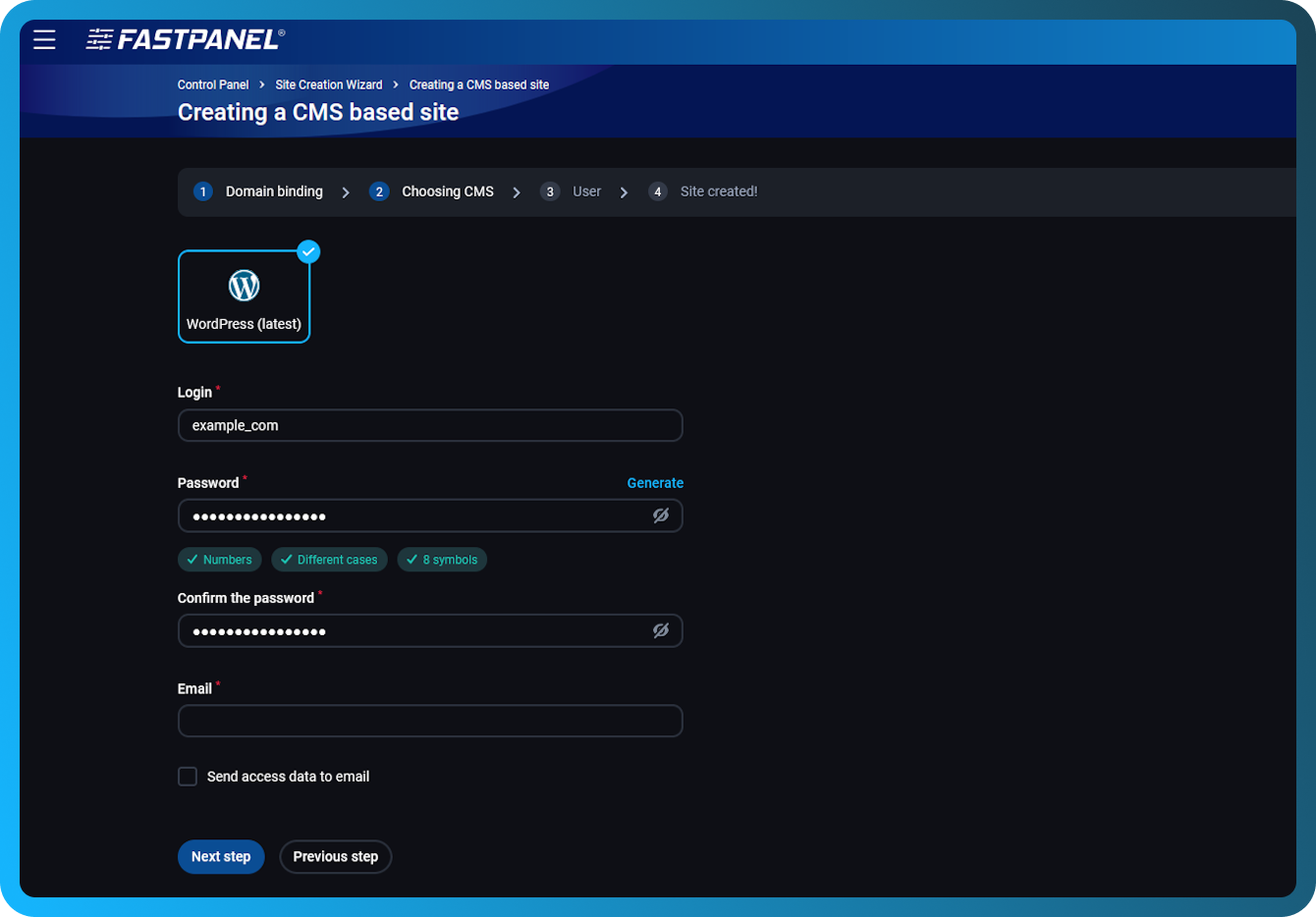
그 후 사이트 사용자 데이터를 입력합니다
이것은 WordPress 관리자 자격 증명이 아닙니다. 이것은 사이트를 소유하는 서버의 사용자를 위한 것입니다.
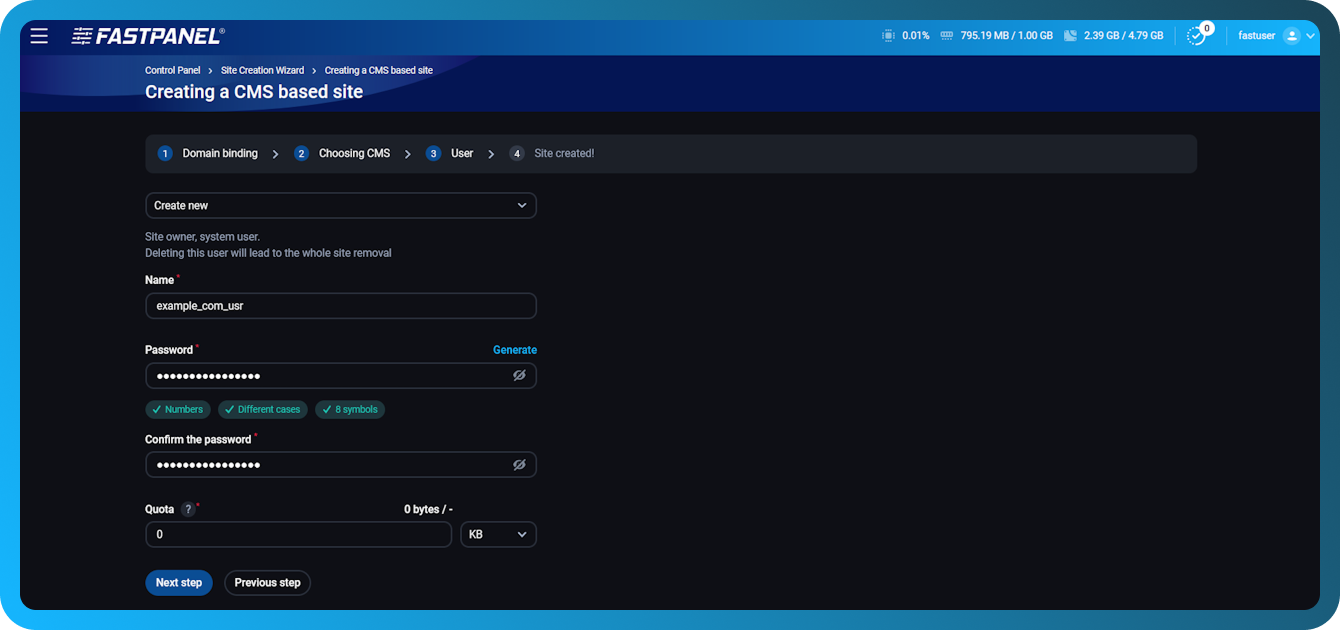
Wizard의 지침을 따르고 사이트 생성을 완료합니다.
데이터베이스와 FTP 계정 액세스 데이터를 안전한 곳에 저장해 두십시오
사이트의 액세스 데이터에 대해 "View", "Download" 또는 "Send"를 사용할 수도 있습니다:
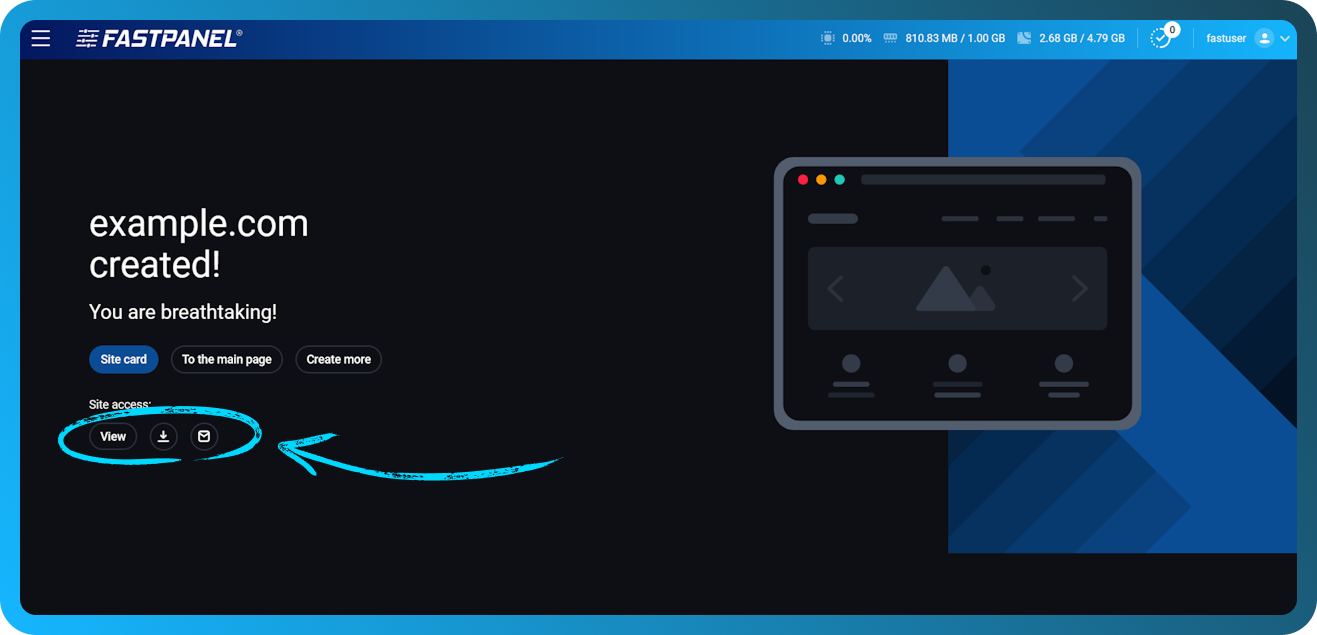
계속하려면 "Site card"를 클릭합니다
수동 CMS 설치
우선 새 사이트를 생성하여 패널을 준비해야 합니다. 이렇게 하려면 이 매뉴얼을 사용하십시오
사이트를 생성한 후 먼저 설치 패키지를 다운로드해야 합니다. 이 경우 링크를 따라가 아카이브를 컴퓨터에 저장하면 됩니다.
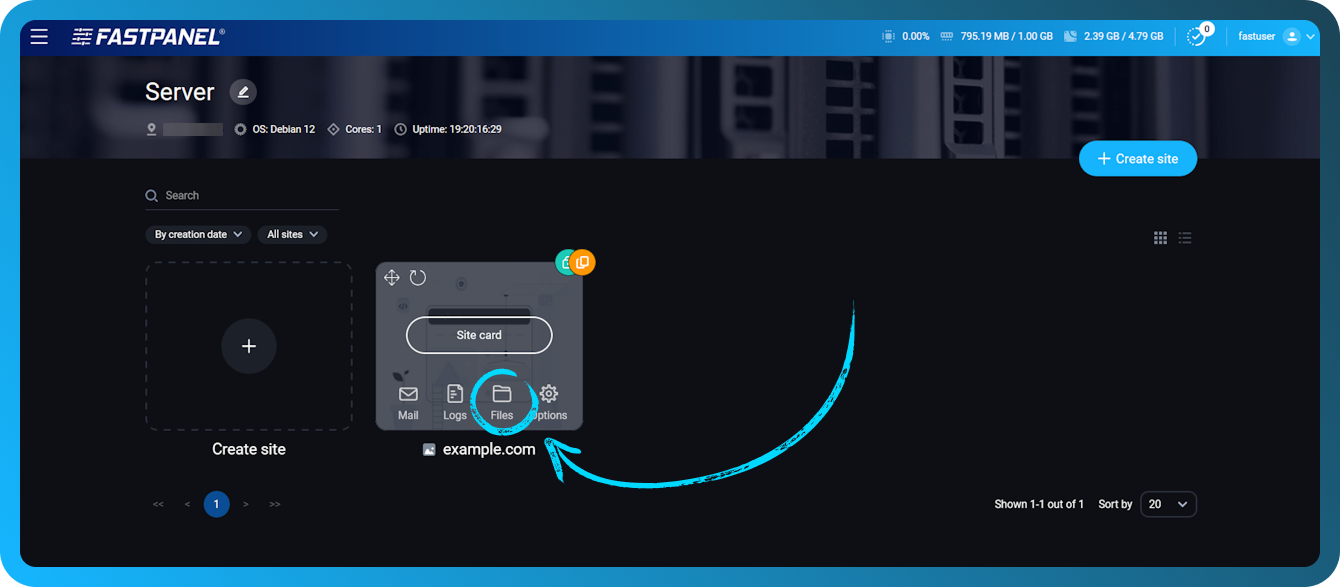
Site card에서 "Files"를 클릭하여 File Manager로 이동합니다.
열린 모달 창에서 "Upload"를 클릭하거나 아카이브를 작업 공간으로 끌어다 놓기만 하면 됩니다
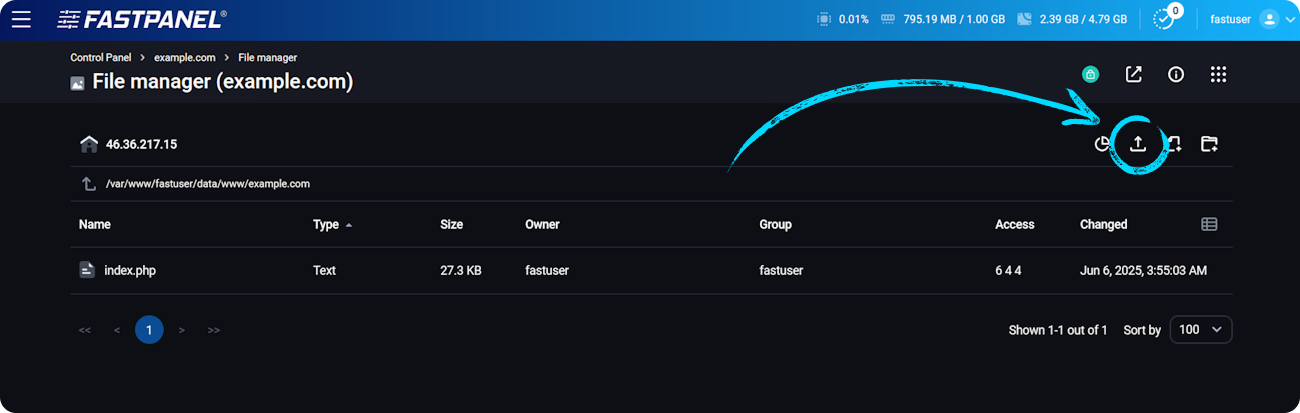
열린 모듈 창에서 이전에 다운로드한 WordPress 배포 아카이브를 선택합니다
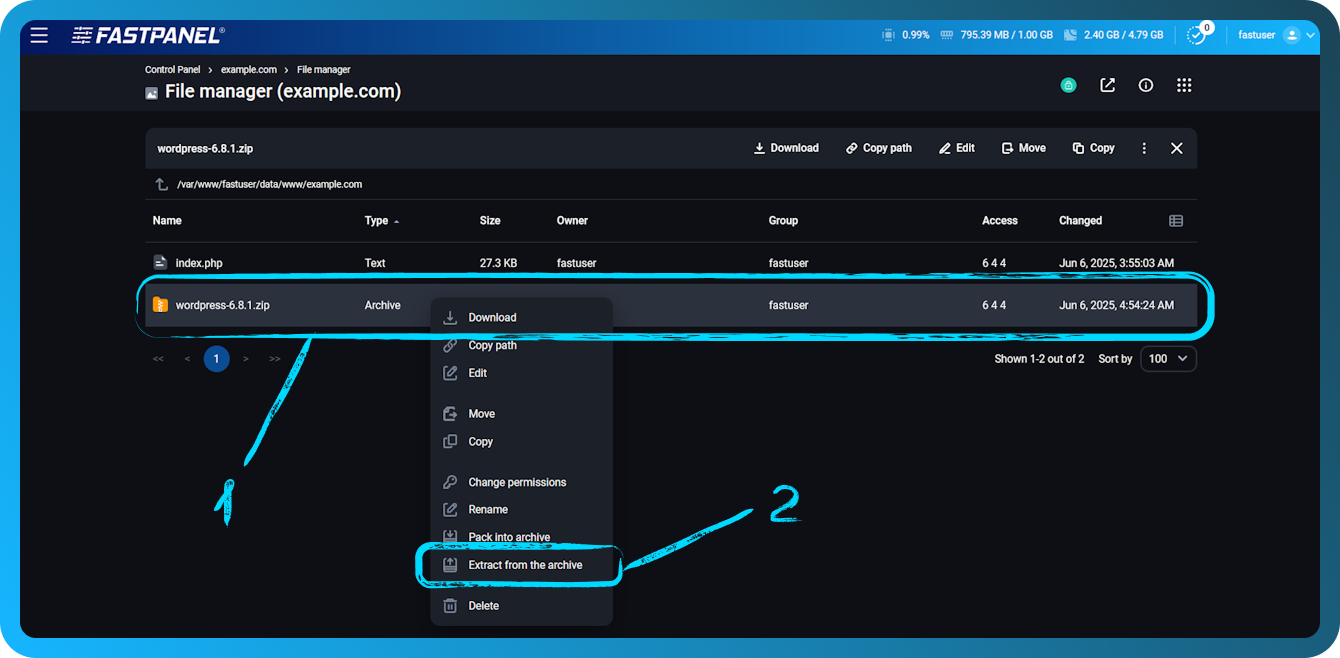
아카이브를 마우스 오른쪽 버튼으로 클릭하고 "Extract from the archive"를 선택합니다
공간 절약을 위해 압축 해제 후 아카이브를 삭제할 수 있습니다.
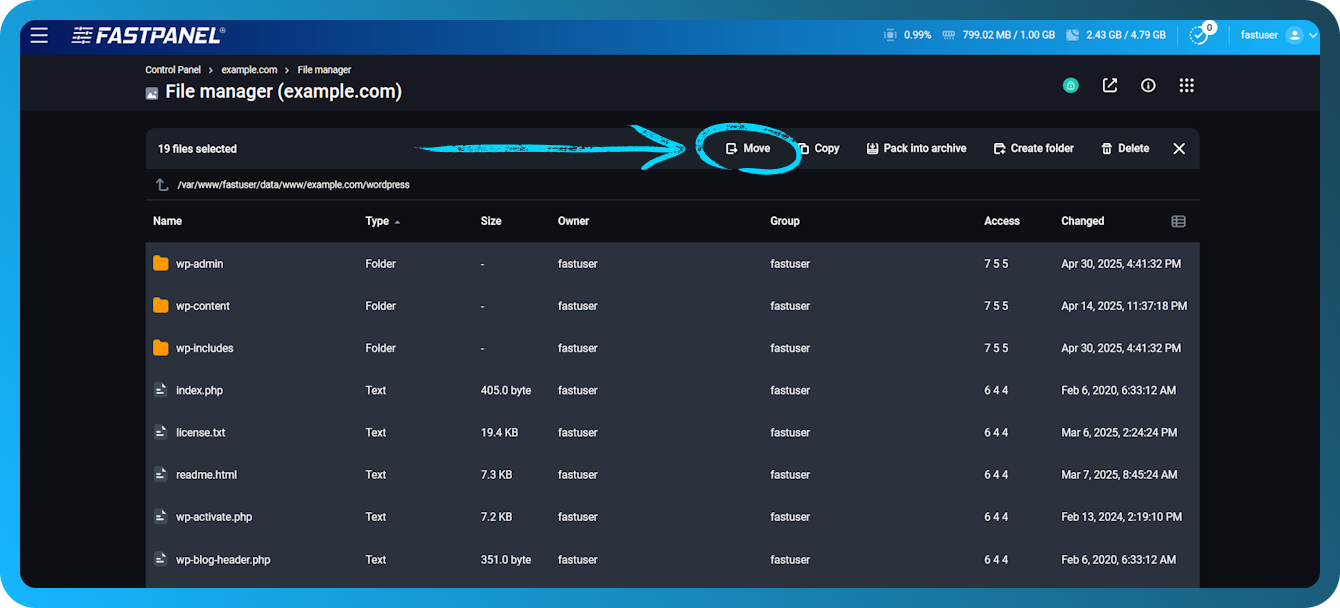
이제 WordPress 설치 완료까지 몇 단계만 남았습니다. WordPress 디렉터리를 더블클릭하여 들어갑니다. 모든 파일과 디렉터리를 선택하고 "Move"를 클릭합니다
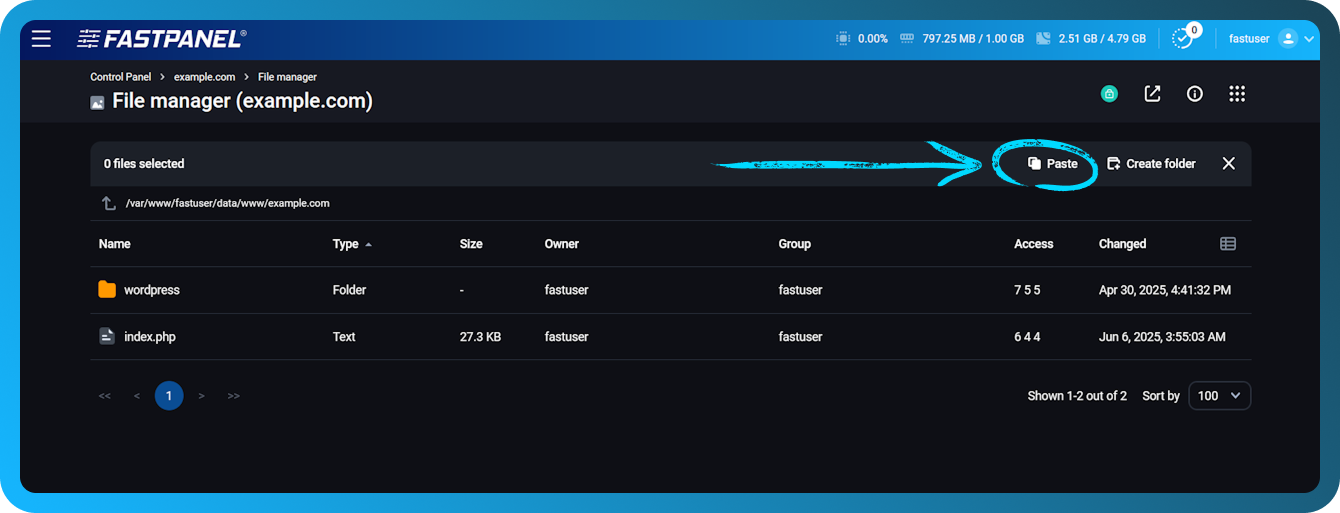
사이트의 메인 디렉터리로 이동한 다음 "Paste"를 클릭합니다
WordPress 압축 해제가 끝나면 브라우저에서 사이트를 열어 WordPress 설치 마법사에 액세스합니다. 설치 마법사의 지침에 따라 설치를 완료합니다.