E-mails automatisch verwerken in n8n met AI
Moet je belangrijke e-mails in de gaten houden (zoals waarschuwingen over serveruitval) en wil je niets missen? Deze eenvoudige handleiding laat zien hoe je een geautomatiseerde workflow in n8n instelt die:
-
Een e-mailinbox bewaakt via IMAP
-
Een AI-model gebruikt om te bepalen of een bericht belangrijk is
-
En als dat zo is, een Telegram-melding met een korte samenvatting verstuurt
In deze handleiding integreren we n8n met FASTPANEL — hier gebruikt als de IMAP-mailserver waar mailboxen worden aangemaakt en beheerd.
Stel je mailbox in (als je dat nog niet hebt gedaan)
Voordat we met n8n aan de slag gaan, zorgen we ervoor dat je e-mailinbox klaar is voor gebruik.
Volg deze handleiding om een nieuwe mailbox aan te maken:
Een nieuwe mailbox toevoegen in FASTPANEL
Zodra de mailbox is aangemaakt:
-
Sla de gebruikersnaam en het wachtwoord op — je hebt ze later nodig wanneer je de mailbox met n8n verbindt
-
Je hoeft verder niets in te stellen aan de kant van FASTPANEL — daar ben je klaar!
Laten we nu verdergaan en de automatisering in n8n gaan bouwen.
Een nieuwe workflow maken
Eerst maken we een nieuwe workflow in n8n.
Open n8n en klik rechtsboven op "Create workflow"
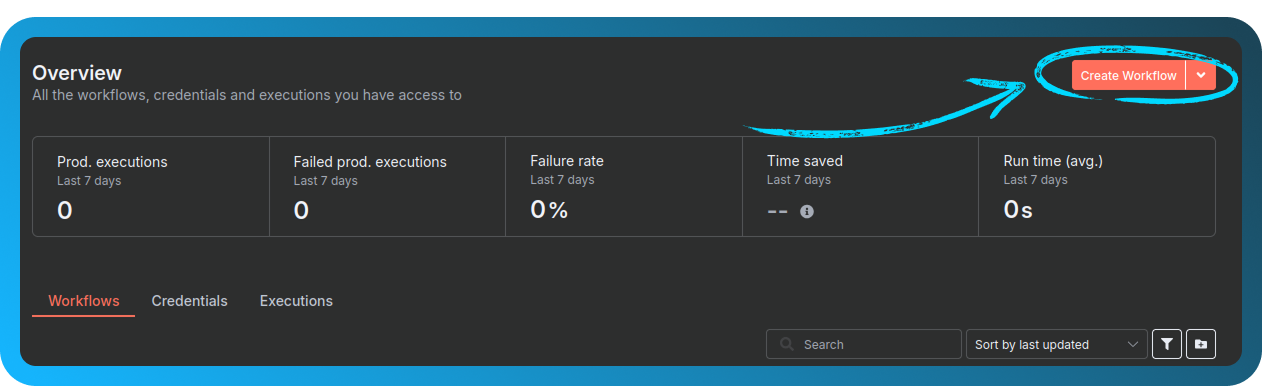
Laat n8n je e-mailinbox bewaken
We willen dat n8n je e-mailaccount controleert op nieuwe berichten.
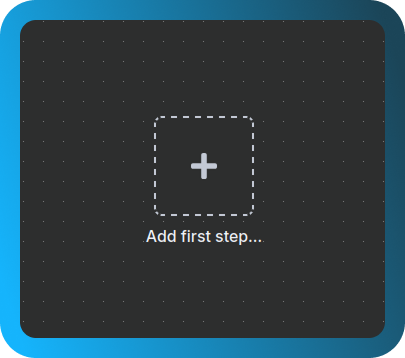
Klik op "Add first step..."
Zoek naar imap en kies "Email Trigger (IMAP)"
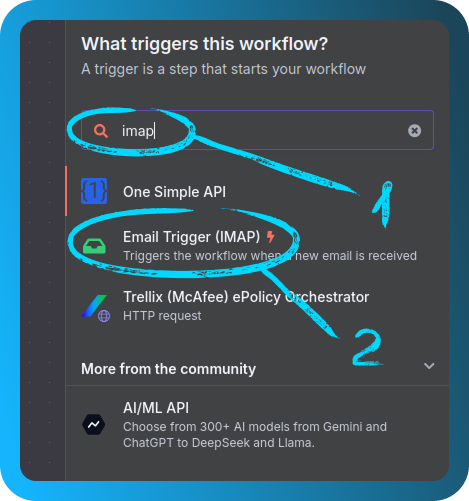
Hiermee kan n8n binnenkomende e-mails via IMAP bewaken.
Verbind je e-mailaccount
Laten we n8n toegang geven tot je mailbox.
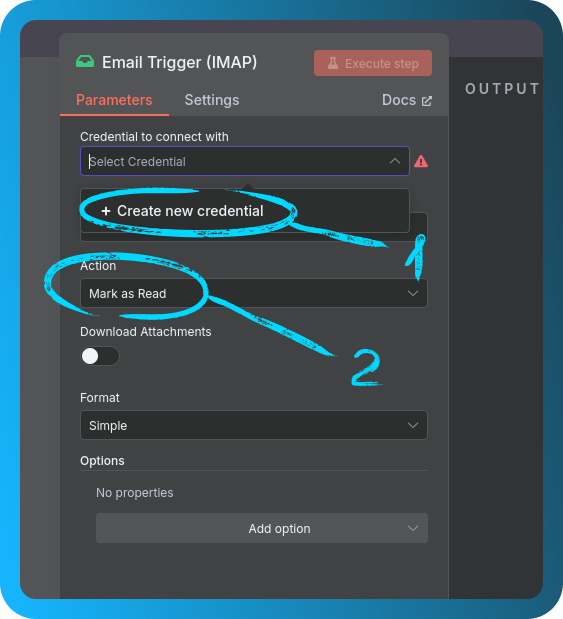
Klik op "Create new credentials", vul je e-mailinloggegevens in en schakel (indien nodig) "Allow Self-Signed Certificates" in. Geef je verbinding een naam zodat je die later makkelijker kunt terugvinden
Als je "Connection tested successfully" ziet, ben je klaar om verder te gaan

Triggerinstellingen aanpassen
Nog één snelle aanpassing voordat we verdergaan.
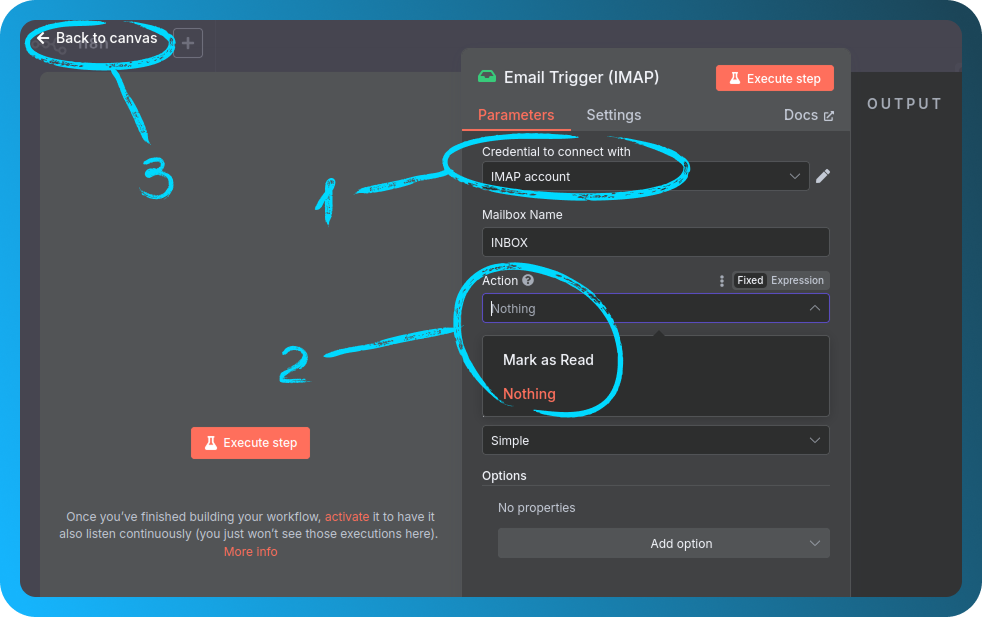
Wijzig in de triggerinstellingen "Mark as read" naar "Nothing" en klik daarna op "Back to canvas"
Je AI-API-sleutel voorbereiden
We gebruiken OpenRouter om de AI aan te sturen.
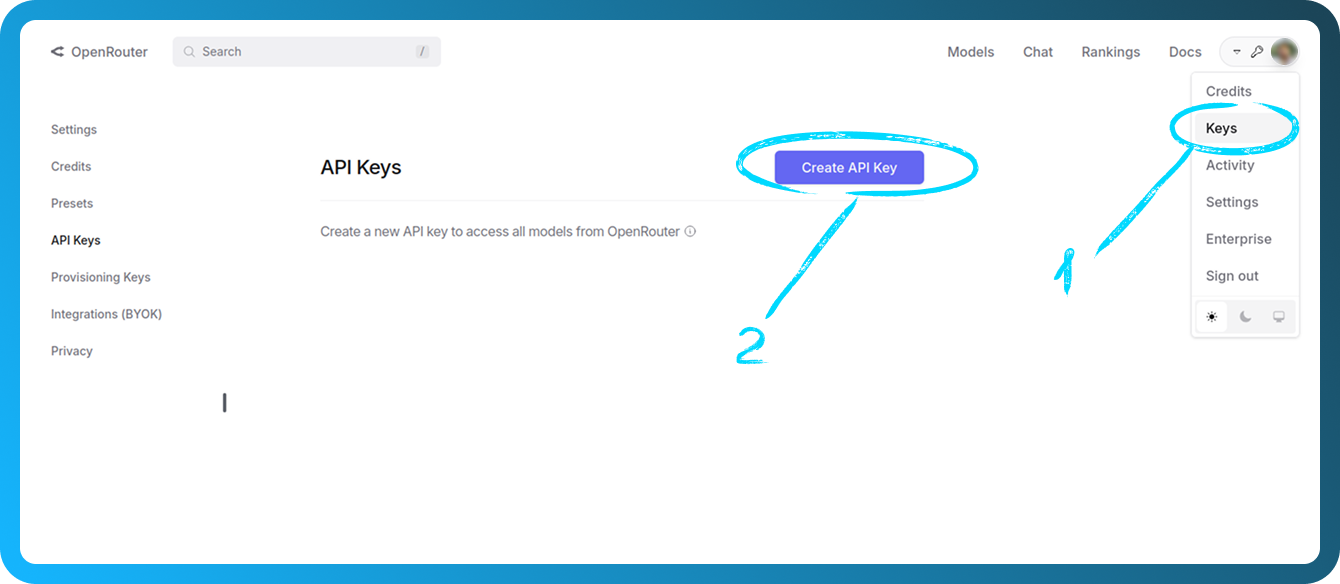
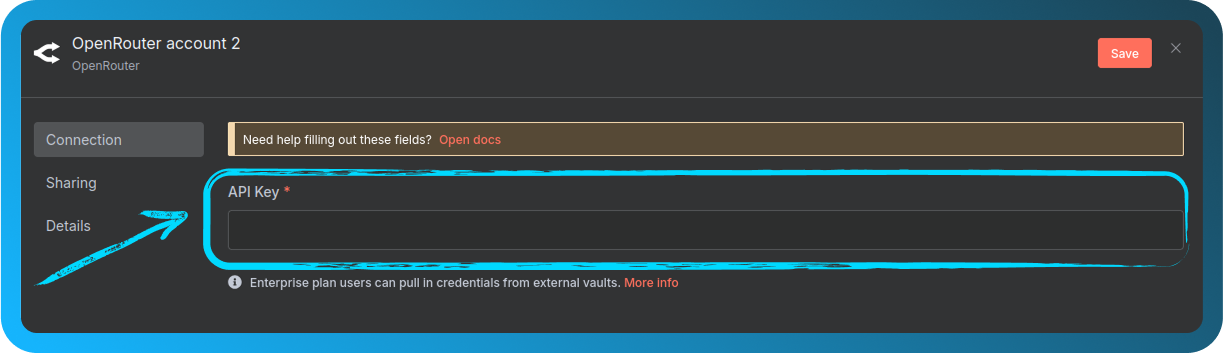
Ga naar OpenRouter, log in, maak een API-sleutel aan (Profile → Keys → Create API Key) en kopieer die — je kunt hem daarna niet meer zien.
De AI-agent toevoegen
Tijd om AI aan de workflow toe te voegen.
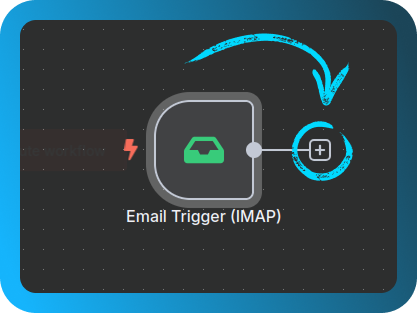
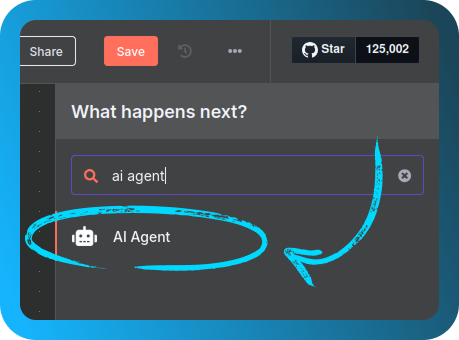
Klik op "+", zoek naar AI Agent en voeg die toe aan het canvas
Klik daarna op "Back to canvas".
Een AI-model toevoegen
Laten we het brein achter de agent kiezen.
Klik opnieuw op "+", zoek naar OpenRouter Chat Model en voeg het toe
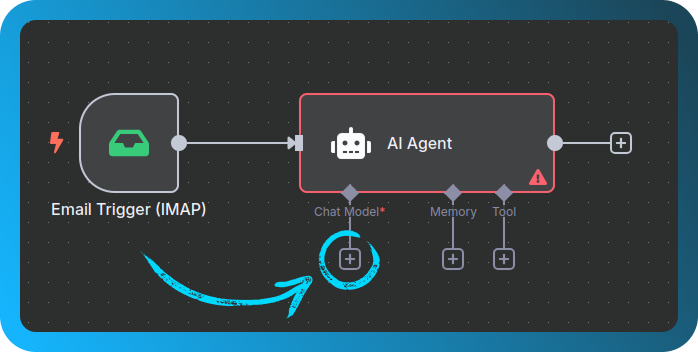
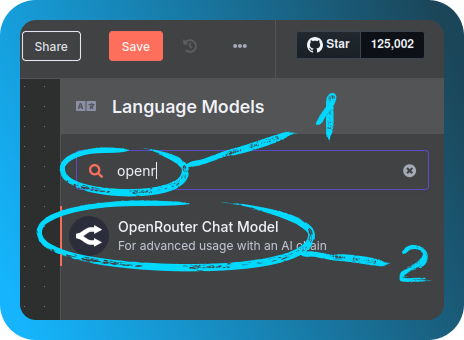
Maak nieuwe inloggegevens aan met je API-sleutel
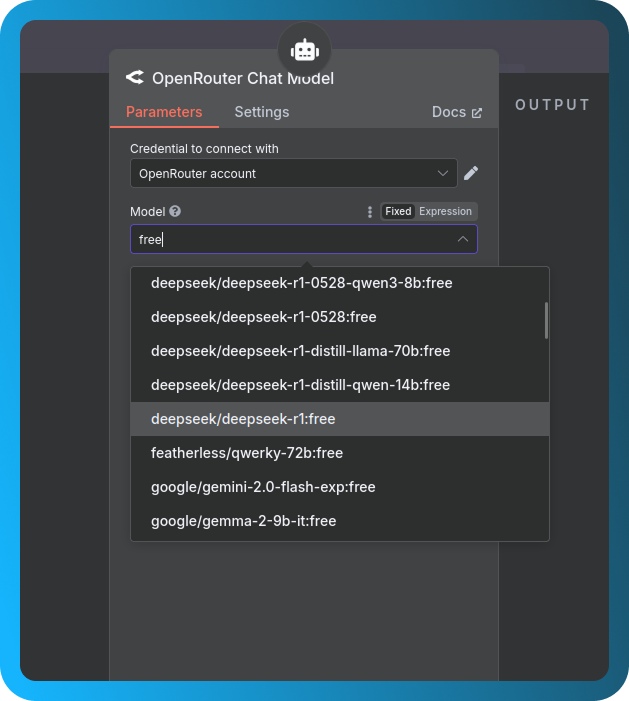
Kies daarna een gratis model (je kunt bijvoorbeeld free typen om te filteren, zoals DeepSeek)
Vertel de AI waar die op moet letten
We gaan de AI nu leren hoe die belangrijke berichten kan herkennen.
Klik op "Execute Workflow", stuur een testmail naar het bewaakte adres en dubbelklik vervolgens op de node AI Agent zodra de e-mail is aangekomen
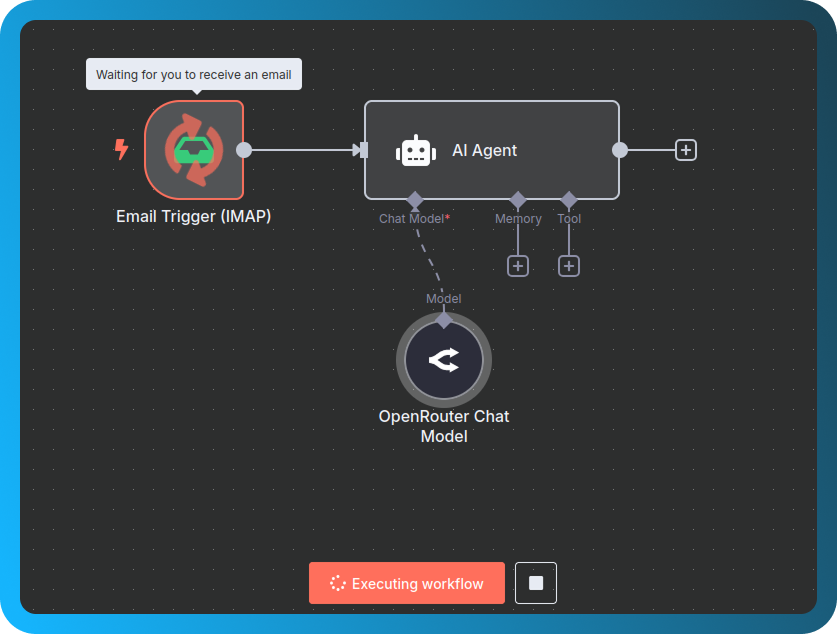
Laten we de AI nu vertellen wat die moet doen:
- Stel Source for Prompt in op
Define below - Kies onder Prompt
Expressionen sleep de variabeletextHtmlerin - Klik op "Add option", selecteer System message en plak dit:
You're an assistant that determines the importance of an email.
If the email mentions a server being unavailable, return a short summary.
Otherwise, return "false".
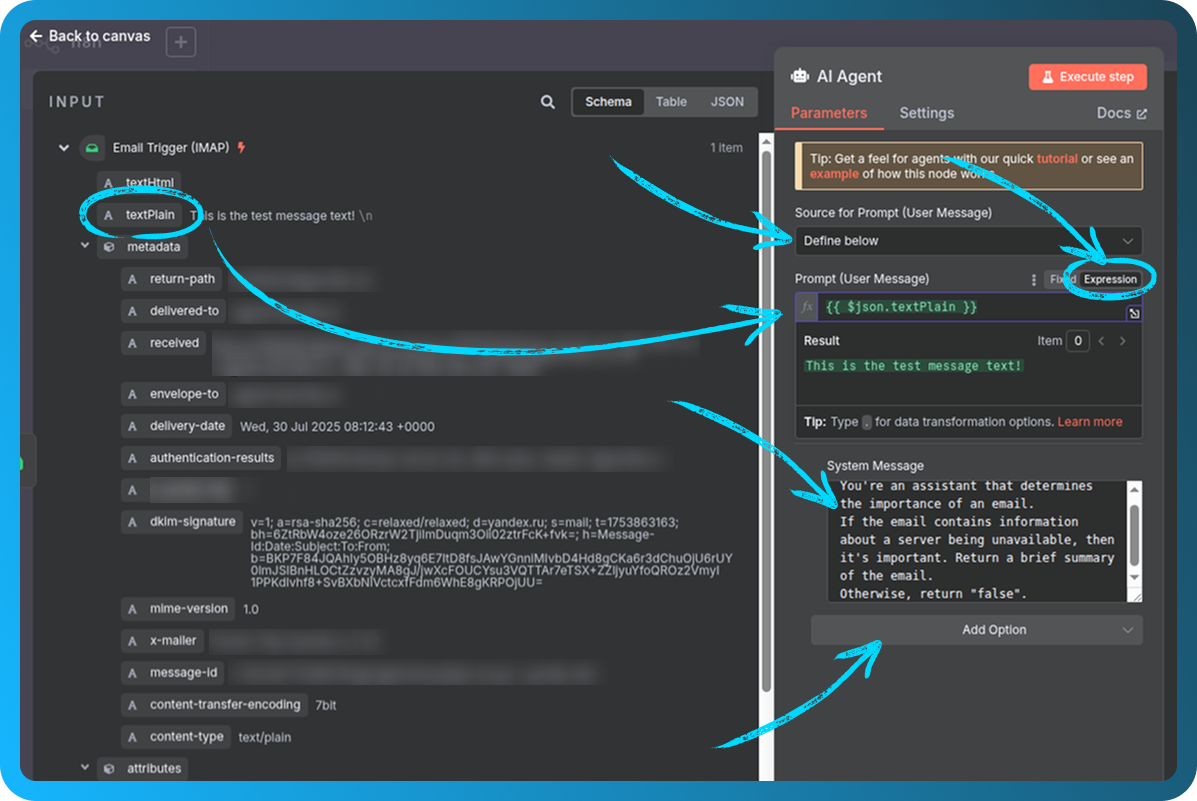
Klik op "Back to canvas" om verder te gaan.
Een controle voor belangrijke e-mails toevoegen
We willen alleen actie ondernemen als de e-mail echt belangrijk is.
Voeg een If-node toe
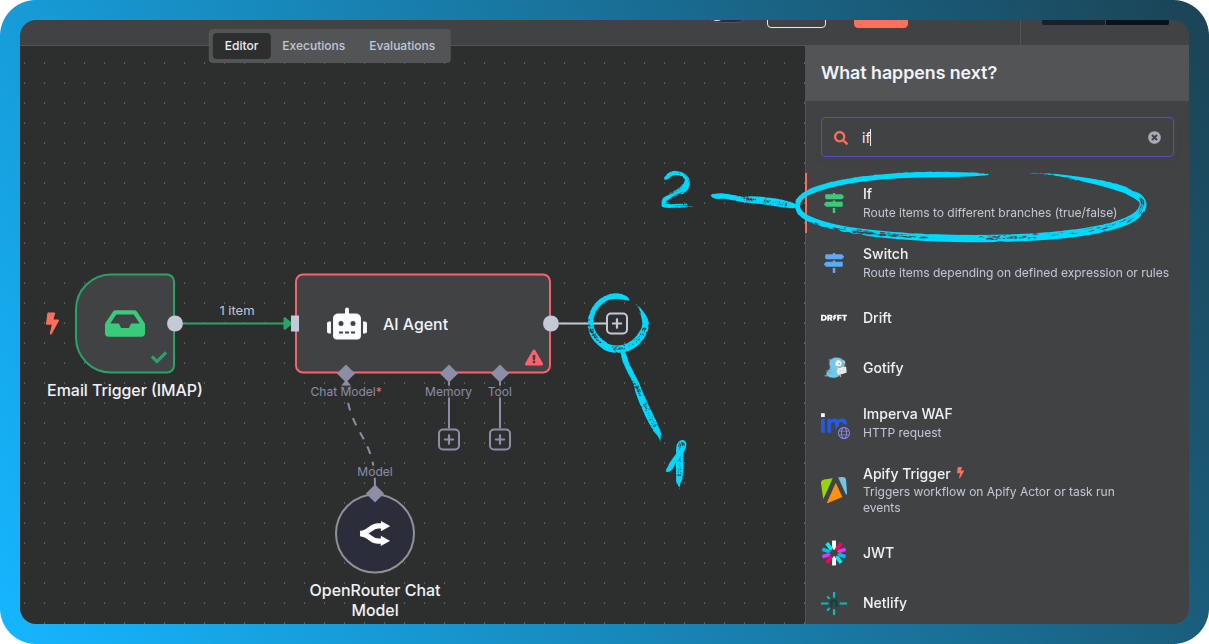
Stel de voorwaarde in:
Als de AI-uitvoer niet gelijk is aan false
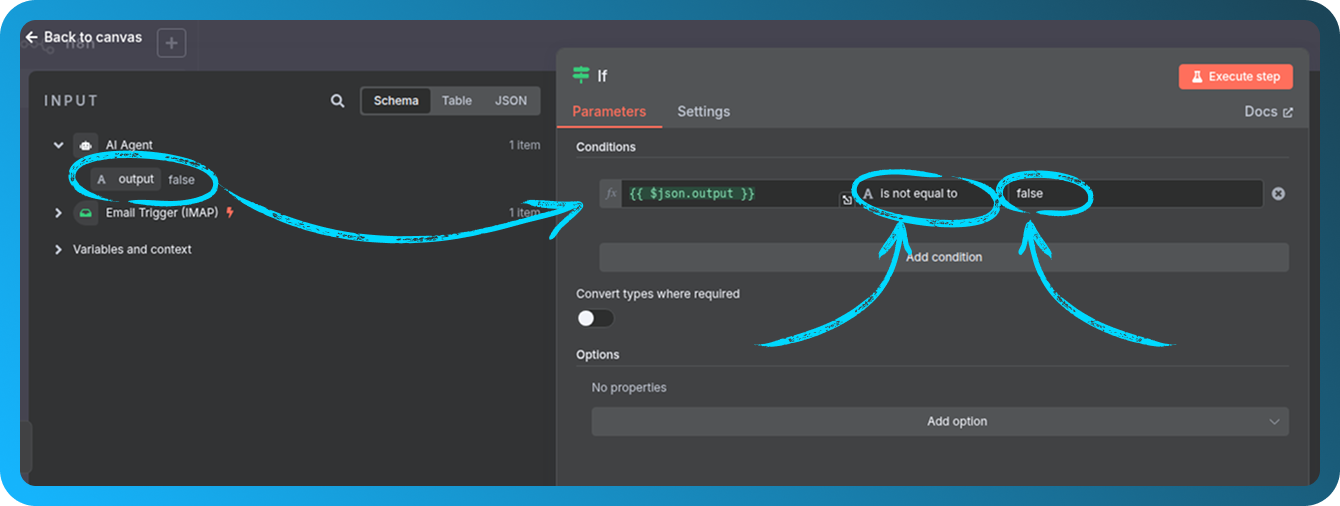
De Telegram-melding versturen
Laten we dat bericht rechtstreeks bij je laten bezorgen.
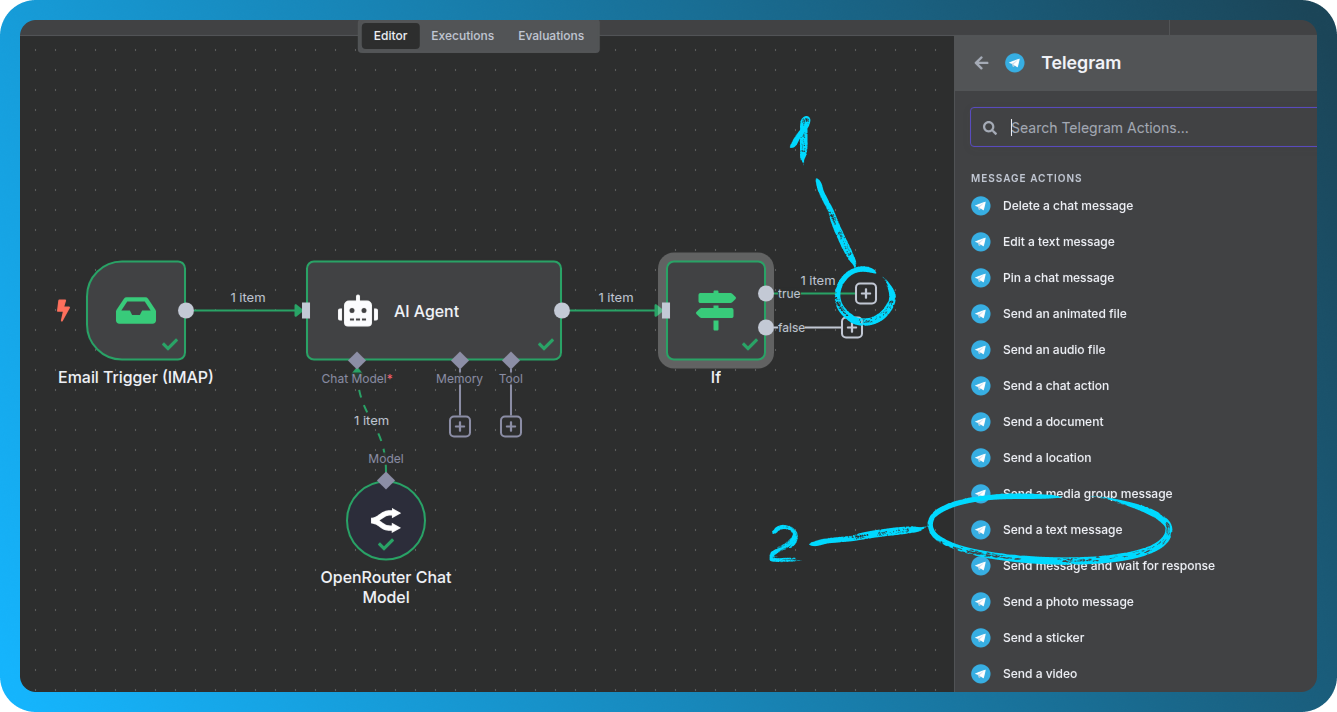
Voeg vanuit de true-uitvoer van de If-node een Telegram → Send a text message-node toe
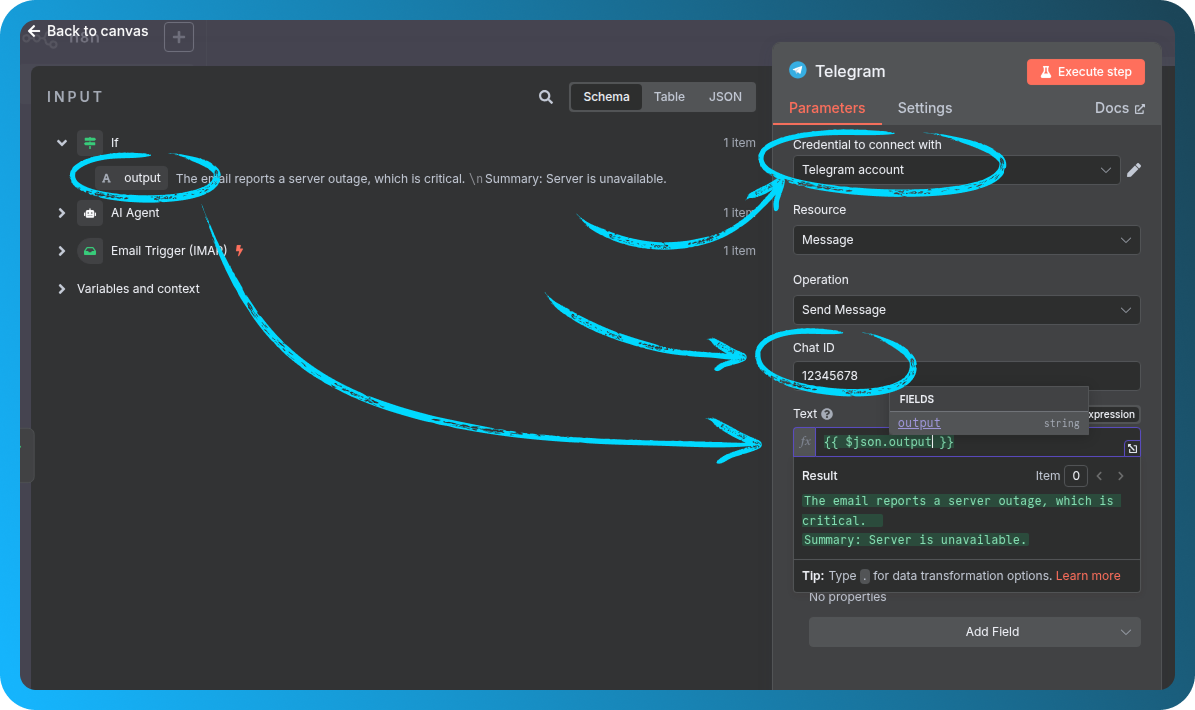
Maak nieuwe inloggegevens aan:
-
Gebruik het token van je Telegram-bot (van https://t.me/botfather)
-
Haal je Chat ID op door https://t.me/userinfobot een bericht te sturen met
/start -
Sleep in het veld Text de uitvoer van de AI erin
Je volledige workflow controleren
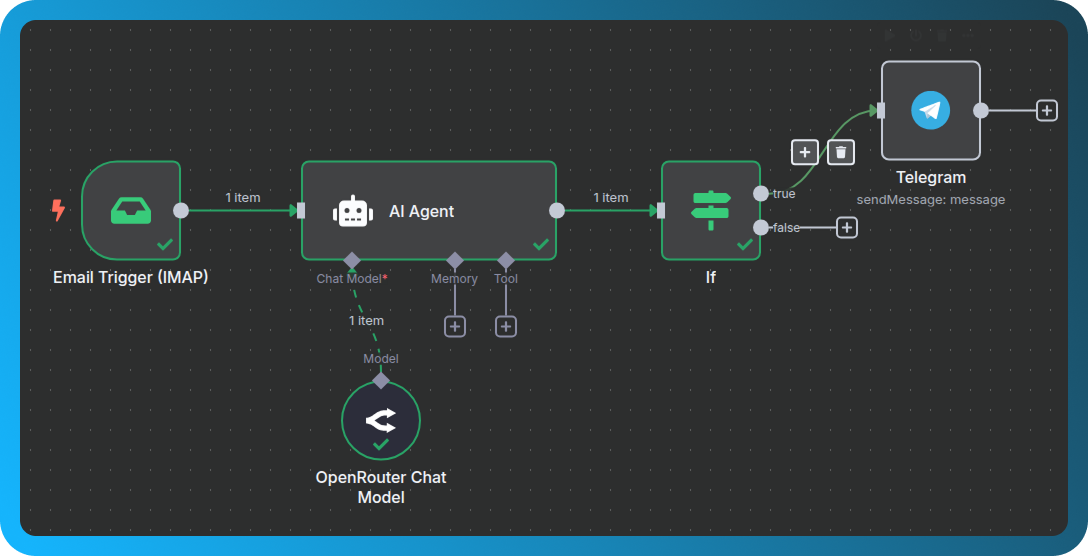
Op dit punt zou je volledige configuratie zichtbaar moeten zijn op het canvas.
Deze moet het volgende bevatten:
-
E-mailtrigger
-
AI-analyse
-
Voorwaardecontrole
-
Telegram-bericht
Alles testen
Laten we controleren of alles werkt.
Klik op Execute Workflow en stuur nog een testmail. Als alles goed is ingesteld, zou je moeten zien dat het wacht op een trigger.
Als alles werkt, ontvang je een melding in Telegram met een samenvatting van het bericht.