Conectarea la fișierele site-ului prin VSCode
Pentru a vă conecta prin SSH și FTP/SFTP, Visual Studio Code folosește o extensie care oferă acces convenabil la fișierele la distanță.
SSH
Instalați extensia
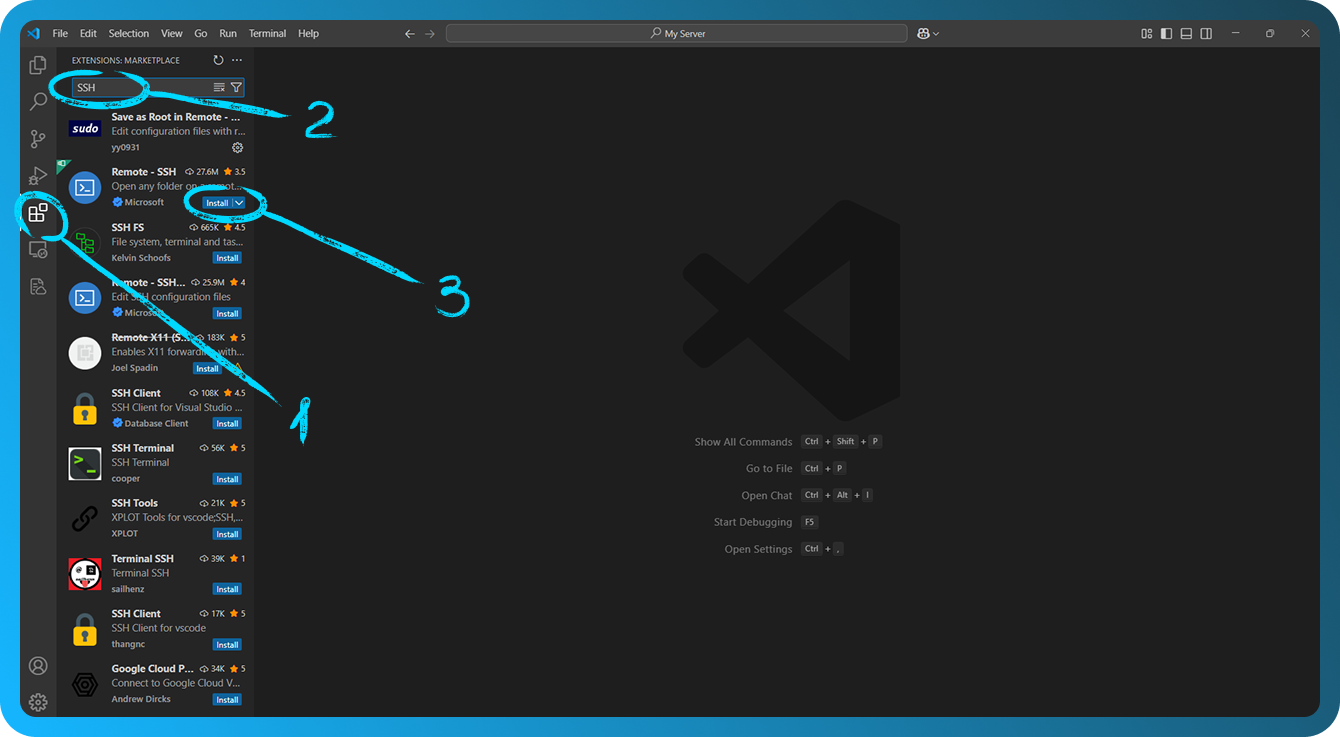
Deschideți Visual Studio Code. Faceți clic pe pictograma "Extensions" din bara laterală (pictograma pătrată), iar în vizualizarea Extensions căutați SSH.
Faceți clic pe "Install" pentru extensia numită "Remote - SSH" de la Microsoft.
Configurați cheile SSH
Pentru a vă conecta prin SSH fără parolă, configurați cheia SSH în FASTPANEL folosind acest articol.
Puteți afla utilizatorul site-ului în fișa site-ului, în câmpul "Site user". Pentru a schimba parola utilizatorului site-ului, mergeți la secțiunea "Management" → "Users" din FASTPANEL®.
Configurați SSH în VSCode
Apăsați F1 pe Windows/Linux sau Cmd+Shift+P pe Mac pentru a deschide Command Palette, tastați și selectați Remote-SSH: Add New SSH Host, apoi introduceți șirul de conexiune SSH în formatul:
ssh site_user@11.22.33.44
Înlocuiți site_user și 11.22.33.44 cu valorile corespunzătoare.
În loc de site_user trebuie să specificați utilizatorul site-ului, iar în loc de 11.22.33.44 adresa IP a serverului dvs. După introducerea comenzii, alegeți fișierul de configurare în care să salvați configurația SSH (de obicei ~/.ssh/config).
Conectați-vă la serverul la distanță
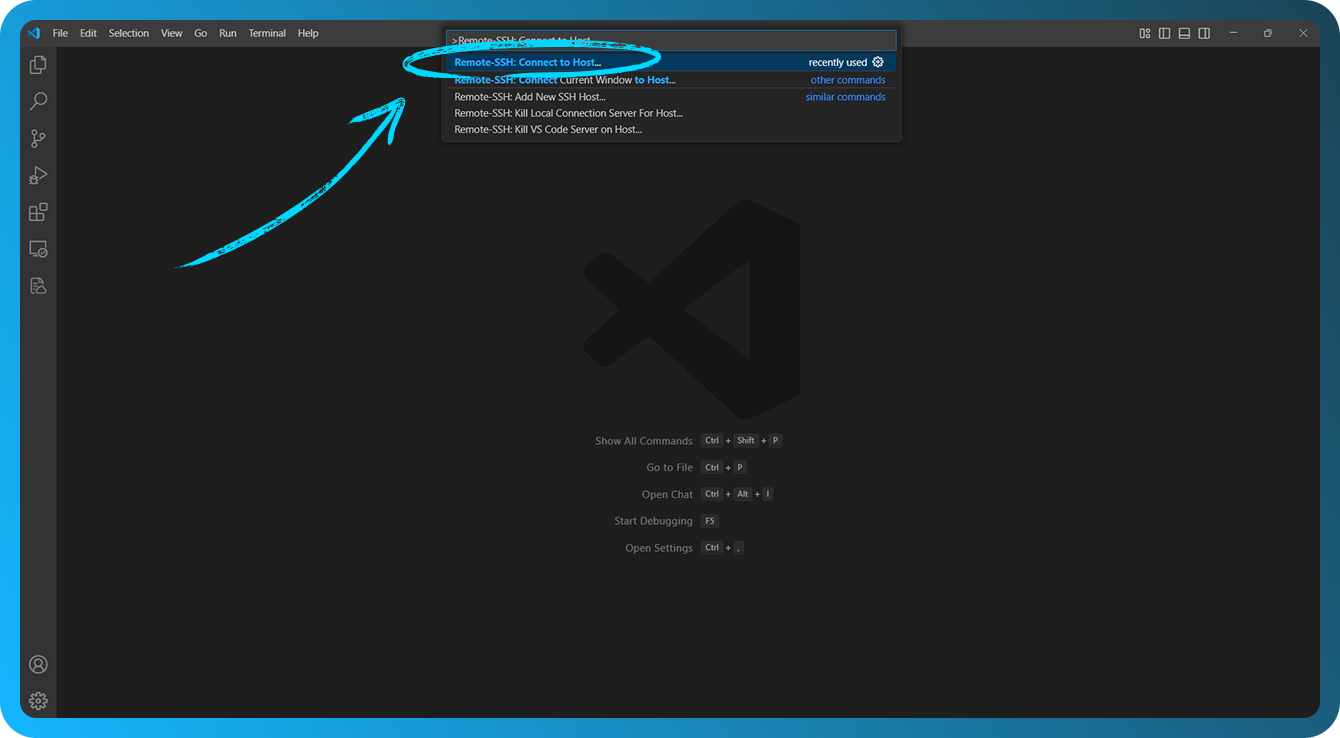
Apăsați F1 pe Windows/Linux sau Cmd+Shift+P pe Mac pentru a deschide Command Palette, tastați și selectați Remote-SSH: Connect to Host, alegeți gazda adăugată anterior, acceptați amprenta serverului și introduceți fraza de acces pentru cheia SSH dacă este prima conectare și, dacă vi se solicită, introduceți parola.
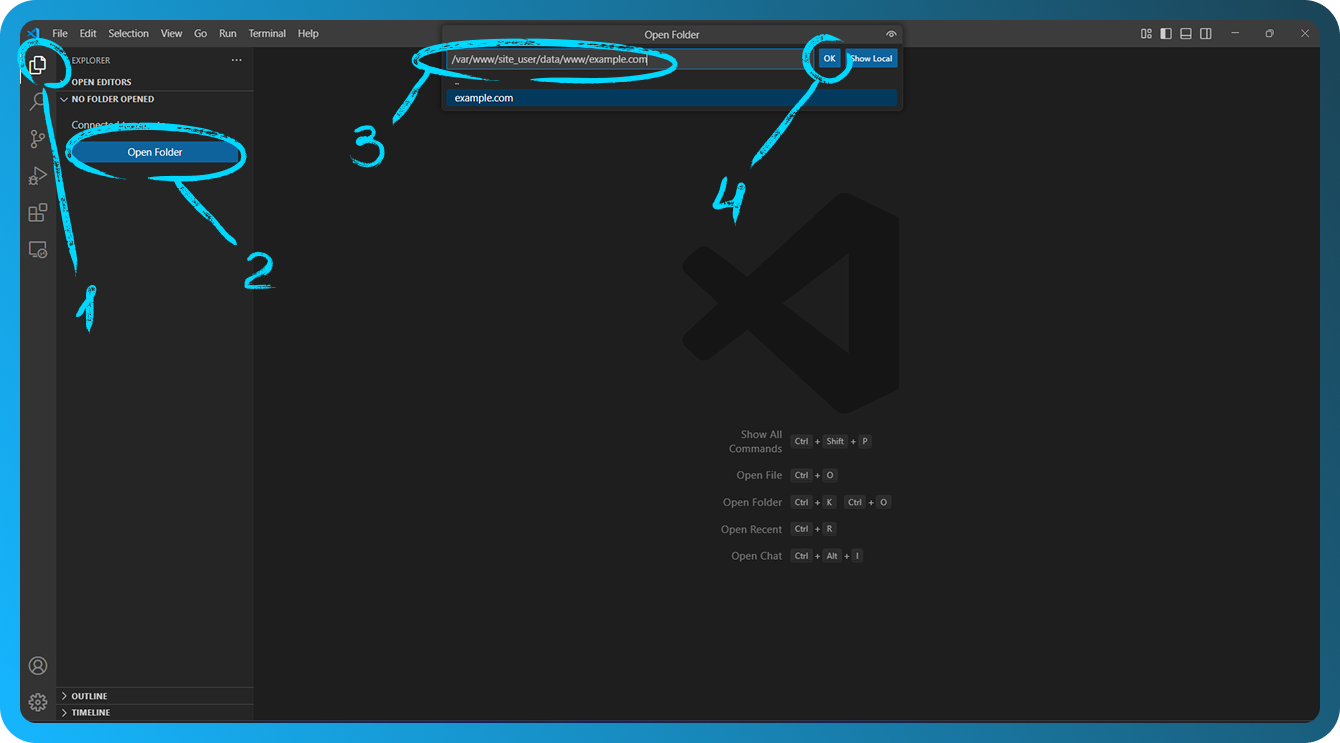
După ce sunteți conectat, mergeți la "Explorer" → "Open Folder" pentru a deschide un folder de pe gazdă.
De exemplu, /var/www/site_user/data/www/example.com.
Deschideți fișierele și începeți să programați
După conectare, VSCode se va reîncărca și veți putea răsfoi fișierele de pe serverul la distanță direct în VSCode. Puteți deschide, edita și salva fișiere exact ca pe calculatorul dvs. local.
Pentru mai multe informații, consultați documentația extensiei.
FTP/SFTP
Instalați extensia
Deschideți Visual Studio Code. Faceți clic pe pictograma "Extensions" din bara laterală (pictograma pătrată). Tastați SFTP în bara de căutare. Faceți clic pe "Install" pentru a instala extensia selectată.
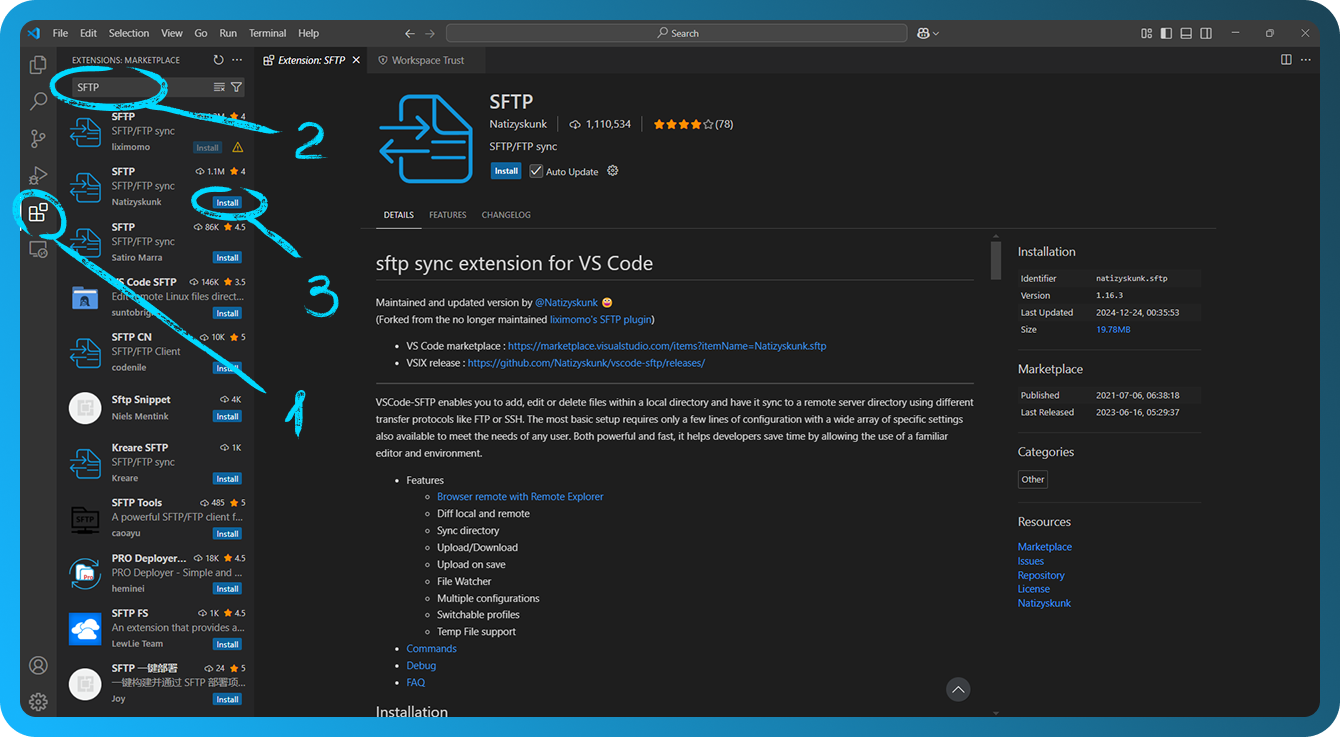
Configurați conexiunea
Deschideți Command Palette apăsând F1 pe Windows/Linux sau Cmd+Shift+P pe Mac, tastați SFTP: Config, apoi editați parametrii de configurare cu informațiile serverului dvs. la distanță în fișierul sftp.json din directorul .vscode. De exemplu:
{
    "name": "My Server",
    "host": "11.22.33.44",
    "protocol": "ftp",
    "password": "password",
    "port": 21,
    "username": "ftp_user",
    "remotePath": "/",
    "uploadOnSave": false,
    "useTempFile": false,
    "openSsh": false
}
Puteți afla cum să creați conturi FTP în FASTPANEL® în acest articol și despre conturile SFTP în acesta.
"host": adresa IP a serverului dvs."protocol": Specificațiftpsausftp."port": 21 pentru FTP sau 2222 pentru SFTP."username"și"password": autentificare și parolă pentru contul FTP/SFTP."remotePath": Specificați directorul de pe server cu care doriți să lucrați."uploadOnSave": Opțiune pentru încărcarea automată la salvarea fișierului.
Parametrul pentru parolă din sftp.json este opțional; dacă este omis, vi se va solicita o parolă la sincronizare. Salvați și închideți fișierul sftp.json .
Lucrul cu fișierele
Deschideți paleta de comenzi, apăsați F1 pe Windows/Linux sau Cmd+Shift+P pe Mac. Apoi, tastați SFTP pentru a vedea o serie de comenzi disponibile, pe care le puteți accesa și din meniurile contextuale ale exploratorului de fișiere al proiectului.
Pentru a sincroniza cu un folder la distanță, folosiți comanda SFTP: Download Project, care va descărca directorul specificat în setarea remotePath din sftp.json în directorul local deschis.
Explorator la distanță
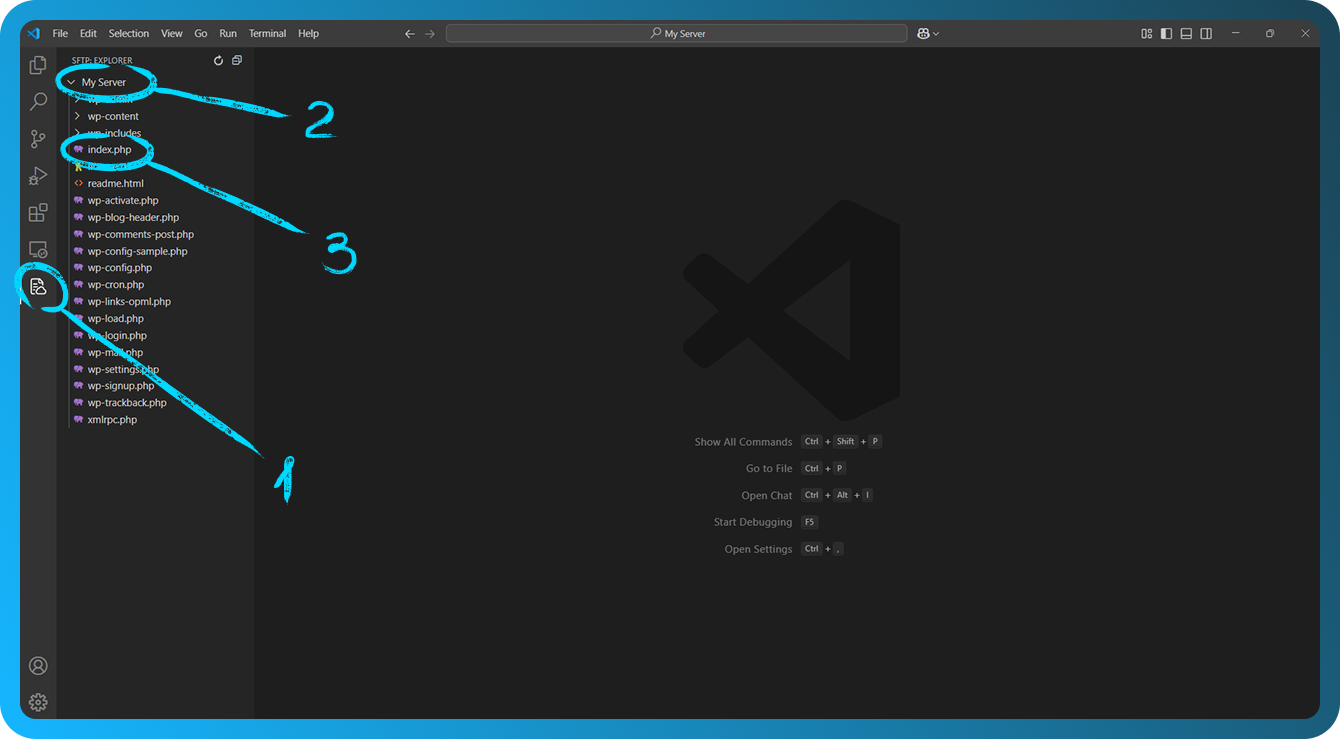
Remote Explorer vă permite să răsfoiți fișierele la distanță. Puteți deschide Remote Explorer rulând comanda View: Show SFTP. După aceea, faceți clic pe vizualizarea SFTP din Activity Bar.
Cu Remote Explorer puteți doar să vizualizați conținutul unui fișier. Folosiți SFTP: Edit in Local pentru a-l edita local.