การตรวจสอบเซิร์ฟเวอร์
บทนำ
การตรวจสอบเซิร์ฟเวอร์ ช่วยให้คุณติดตามสถานะปัจจุบันและประสิทธิภาพของเซิร์ฟเวอร์ของคุณได้แบบเรียลไทม์หรือในช่วงเวลาที่กำหนด
การตรวจสอบอย่างสม่ำเสมอช่วยให้:
- ตรวจพบปัญหาด้านประสิทธิภาพได้ทันเวลา
- เพิ่มประสิทธิภาพการใช้ทรัพยากรของเซิร์ฟเวอร์
- ป้องกันสถานการณ์วิกฤตที่เกิดจากการใช้งานดิสก์หรือหน่วยความจำมากเกินไป
การดูสถิติ текущุบัน
FASTPANEL® มีเครื่องมือที่สะดวกสำหรับควบคุมพารามิเตอร์ประสิทธิภาพหลักของเซิร์ฟเวอร์ เช่น ภาระงาน CPU, การใช้ RAM และ การใช้พื้นที่ดิสก์ ระบบจะแสดงตัวชี้วัดประสิทธิภาพหลักของเซิร์ฟเวอร์ไว้ที่ด้านบนของแผงควบคุม บริเวณมุมขวาบนของอินเทอร์เฟซ
ข้อมูลต่อไปนี้พร้อมใช้งานแบบเรียลไทม์:
-
ภาระงาน CPU — เปอร์เซ็นต์ภาระงานของโปรเซสเซอร์ในปัจจุบัน
-
การใช้ RAM — ปริมาณหน่วยความจำที่ใช้ไปและหน่วยความจำทั้งหมดที่พร้อมใช้งาน
-
การใช้ดิสก์ — พื้นที่ดิสก์ที่ใช้ไปและทั้งหมด
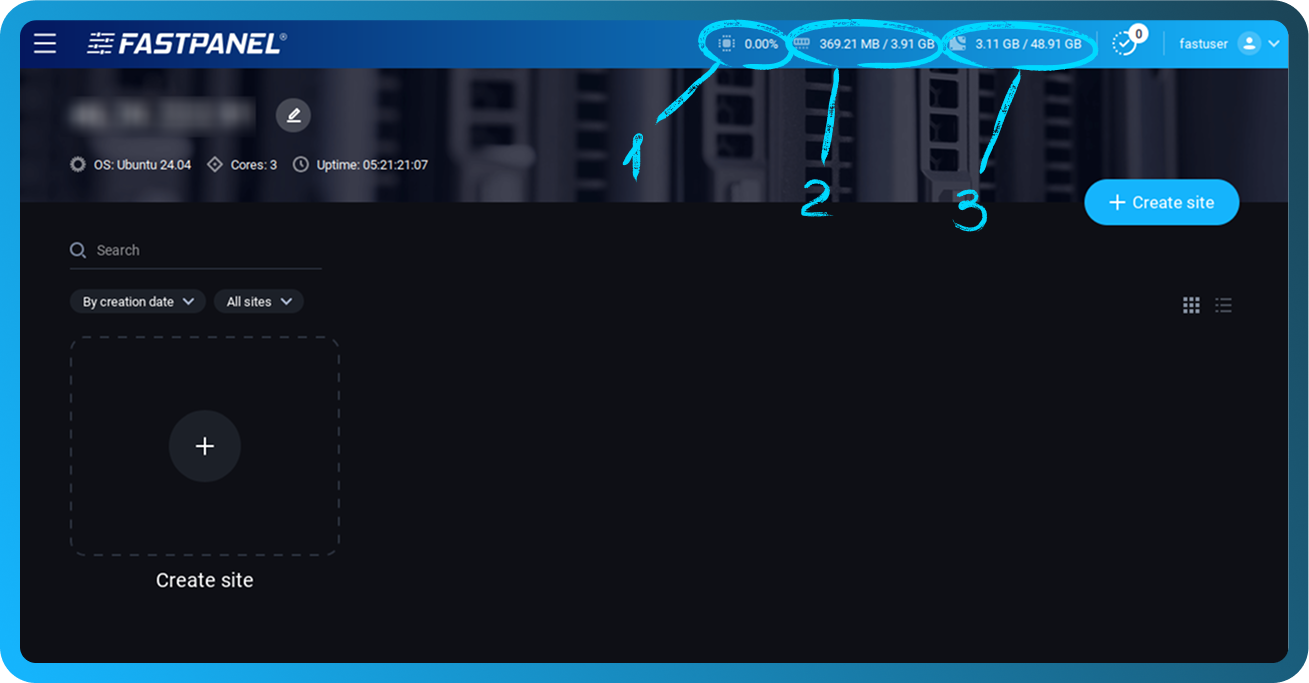
ตัวชี้วัดเหล่านี้ช่วยให้คุณประเมินสถานะปัจจุบันของเซิร์ฟเวอร์ได้อย่างรวดเร็วโดยไม่ต้องเปิดส่วนแยกต่างหาก
สถิติเซิร์ฟเวอร์โดยละเอียด
หากต้องการวิเคราะห์ประสิทธิภาพของเซิร์ฟเวอร์เชิงลึกยิ่งขึ้น ให้ใช้ส่วน "สถิติ"
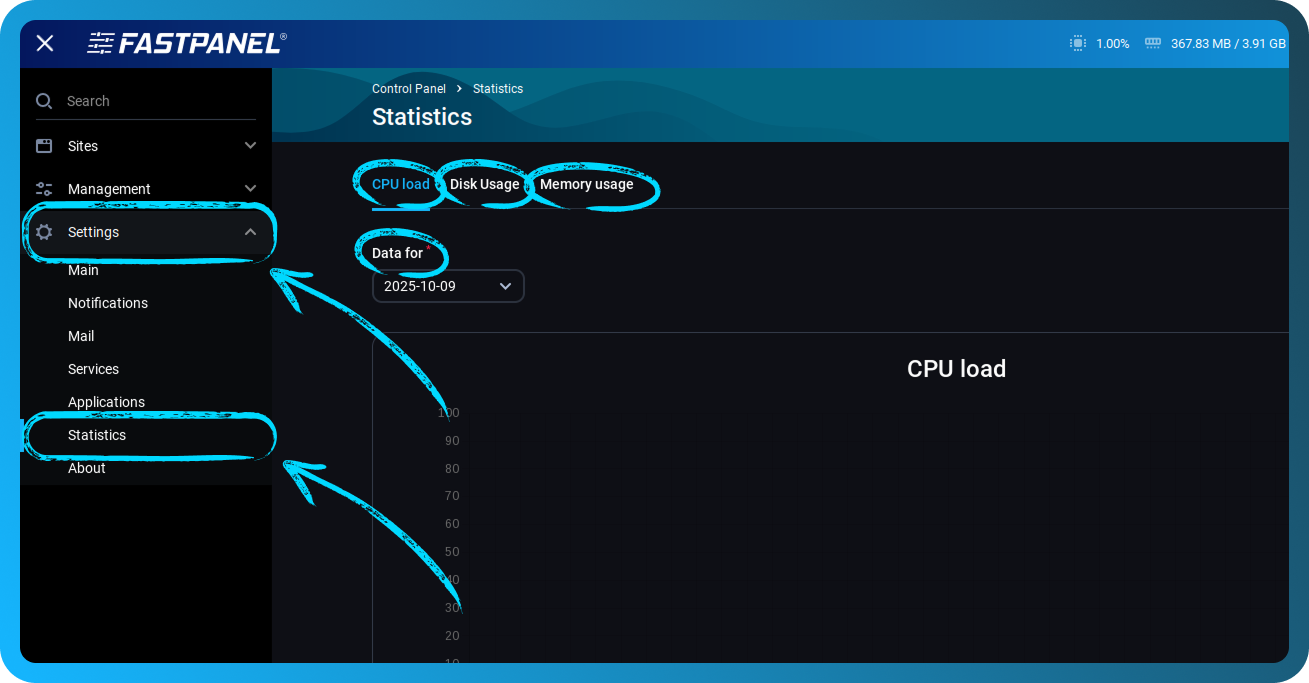
หากต้องการเปิดส่วน "สถิติ" ให้ไปที่เมนูด้านข้าง → "การตั้งค่า" → "สถิติ"
ส่วนนี้มีแท็บสามแท็บพร้อมกราฟโดยละเอียด:
-
ภาระงาน CPU
-
การใช้ดิสก์
-
การใช้หน่วยความจำ
ที่ด้านบนของส่วนนี้จะมีเมนูแบบเลื่อนลงที่มีป้ายกำกับว่า "Data for” ซึ่งช่วยให้คุณเลือกช่วงเวลาสำหรับการแสดงสถิติได้
ตัวเลือกที่มีให้ใช้:
-
สำหรับหนึ่งสัปดาห์ — สถิติสรุปสำหรับ 7 วันที่ผ่านมา
-
yyyy-mm-dd — ข้อมูลสำหรับวันที่ระบุ (ใช้ได้สำหรับ 7 วันที่ผ่านมา)
ภาระงาน CPU
แท็บ "ภาระงาน CPU" แสดงกราฟภาระงานของโปรเซสเซอร์สำหรับช่วงเวลาที่เลือก
แท็บนี้มีกราฟสองรายการ:
กราฟภาระงาน CPU
แสดงเปอร์เซ็นต์การใช้งาน CPU ตลอดทั้งวัน มาตราส่วนมีช่วงตั้งแต่ 0 ถึง 100%
กราฟช่วยระบุช่วงที่มีภาระงานสูงสุดและช่วงเวลาที่มีกิจกรรมเพิ่มขึ้น
เมื่อเลื่อนเมาส์ไปเหนือกราฟ จะมีคำแนะนำเครื่องมือปรากฏขึ้นพร้อมข้อมูลโดยละเอียด:
- เวลาที่วัดได้อย่างแม่นยำ
- เปอร์เซ็นต์ภาระงาน CPU รวม
- รายการของโปรเซสที่ทำให้เกิดภาระงาน พร้อมเปอร์เซ็นต์การมีส่วนร่วมของแต่ละรายการ
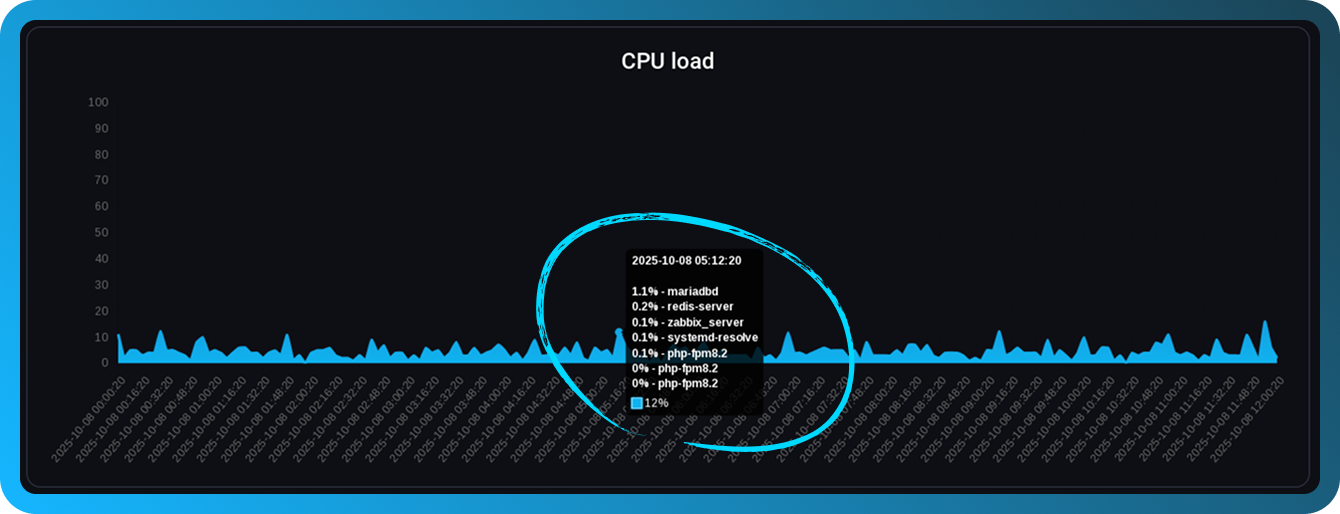
ซึ่งช่วยให้คุณระบุได้อย่างรวดเร็วว่าโปรเซสหรือแอปพลิเคชันใดรับผิดชอบต่อการใช้ CPU สูงในช่วงเวลาใดเวลาหนึ่ง
กราฟ Load Average (LA)
แสดงภาระงานเฉลี่ยของระบบในช่วงเวลาสามช่วง:
-
LA1 (สีน้ำเงิน) — ภาระงานเฉลี่ยในช่วง 1 นาที
-
LA5 (สีฟ้าอ่อน) — ภาระงานเฉลี่ยในช่วง 5 นาที
-
LA15 (สีแดง) — ภาระงานเฉลี่ยในช่วง 15 นาที
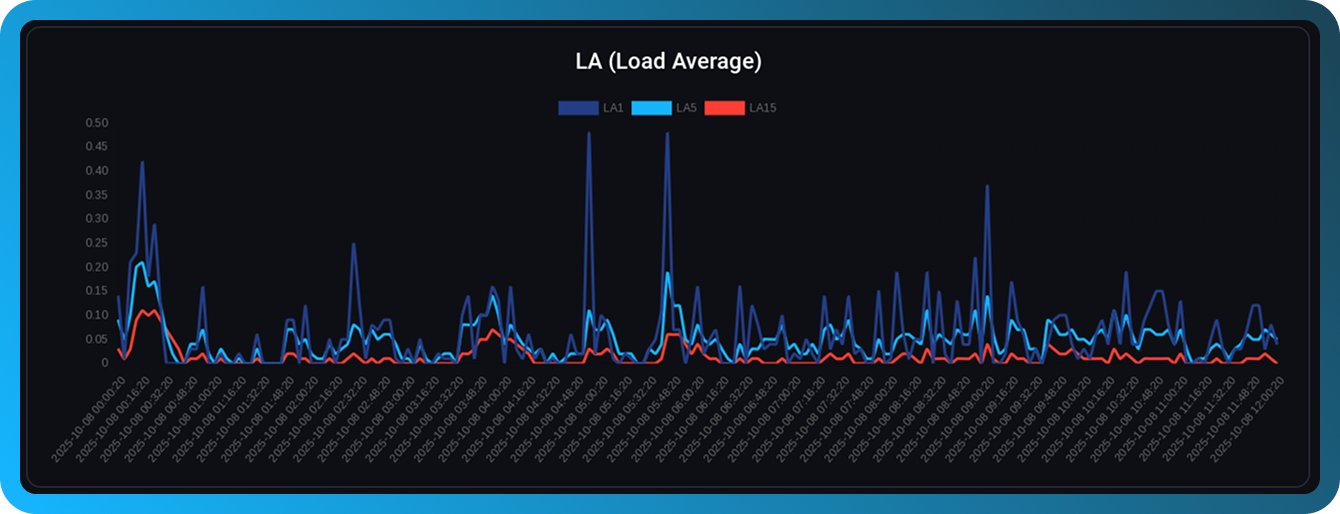
Load Average แสดงจำนวนโปรเซสที่กำลังรอการดำเนินการ ค่าที่สูงกว่าจำนวนคอร์ของ CPU อาจบ่งชี้ว่าระบบมีภาระงานเกิน
การใช้ดิสก์
แท็บ "การใช้ดิสก์" ให้ข้อมูลเกี่ยวกับพื้นที่ดิสก์ที่ถูกใช้งาน
แท็บนี้มีกราฟสองรายการ:
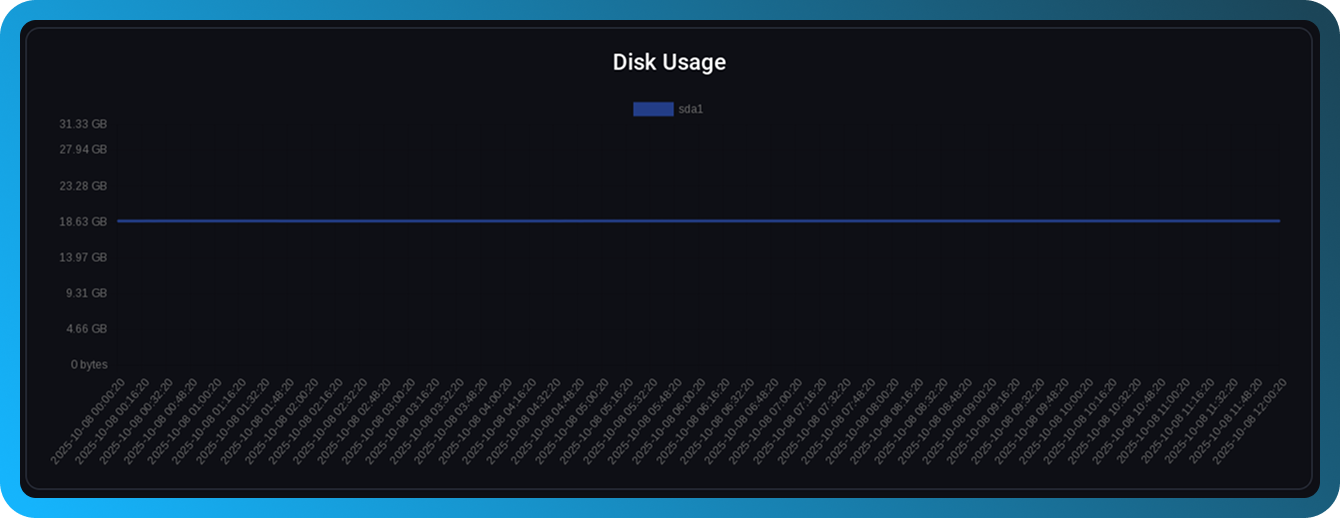
กราฟการใช้ดิสก์
แสดงปริมาณพื้นที่ดิสก์ที่ใช้ไปในช่วงเวลาที่เลือก มาตราส่วนวัดเป็นกิกะไบต์ (GB)
กราฟช่วยติดตามการเปลี่ยนแปลงของการใช้ดิสก์
กราฟการใช้ Inode
แสดงจำนวน inode ที่ถูกใช้ (ตัวอธิบายดัชนีไฟล์)
แต่ละไฟล์และไดเรกทอรีในระบบไฟล์จะใช้หนึ่ง inode
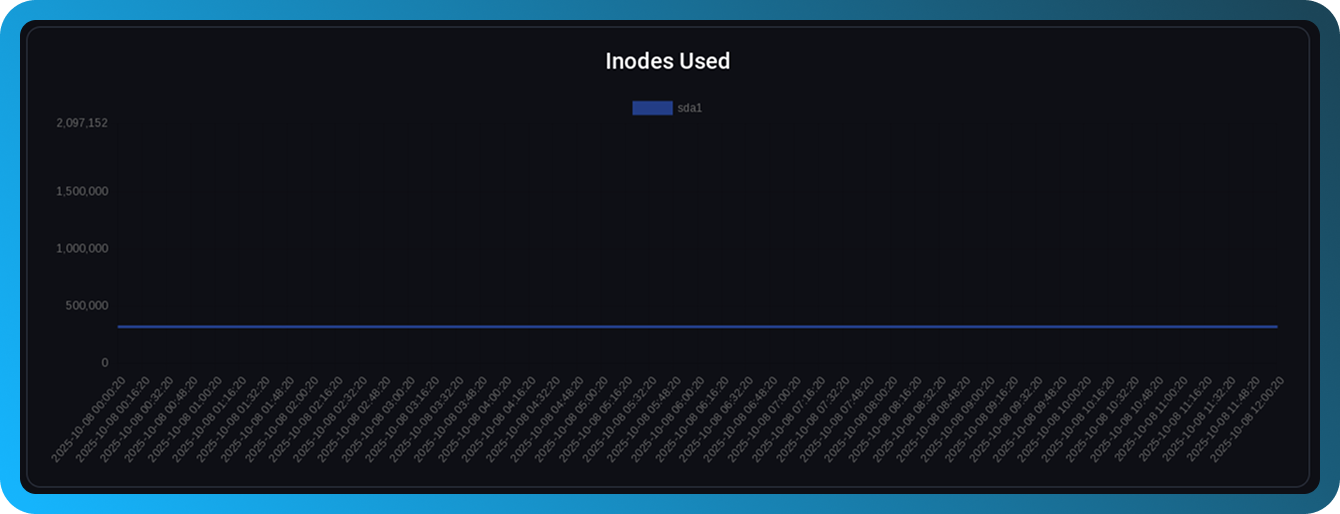
แม้ว่าจะยังมีพื้นที่ดิสก์ว่างอยู่ การหมด inode อาจทำให้ไม่สามารถสร้างไฟล์ใหม่ได้
การใช้หน่วยความจำ
แท็บ "การใช้หน่วยความจำ" แสดงการใช้ RAM ของเซิร์ฟเวอร์
กราฟแสดงปริมาณ RAM ที่ใช้ไปในช่วงเวลาที่เลือก
มาตราส่วนแสดงเป็นเมกะไบต์ (MB) และกิกะไบต์ (GB)
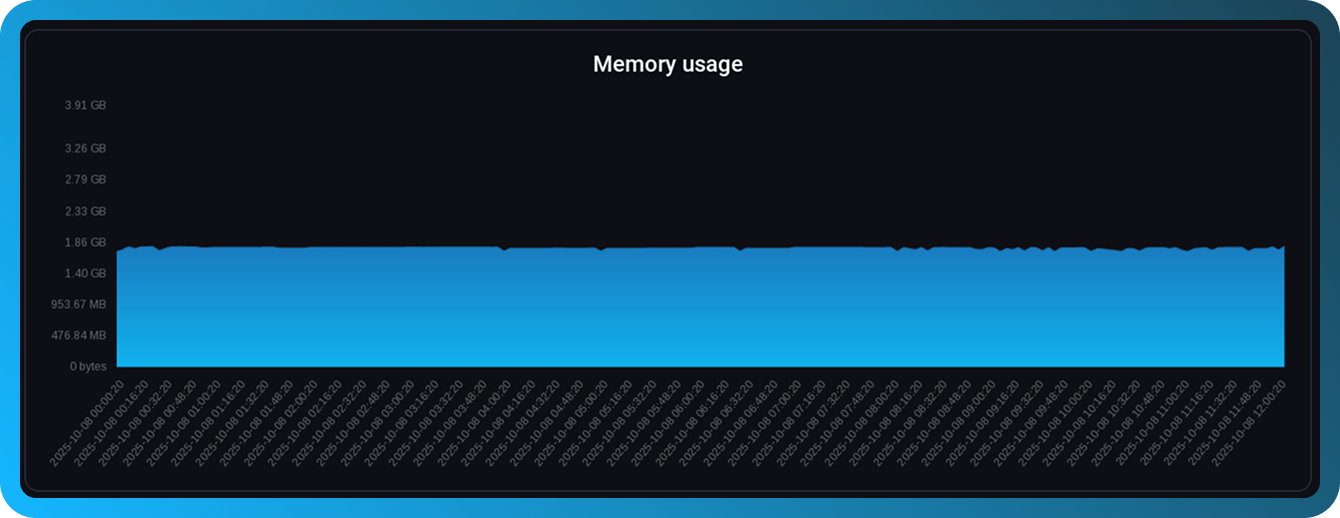
กราฟช่วยให้คุณสามารถ:
- กำหนดการใช้หน่วยความจำเฉลี่ย
- ตรวจจับ memory leak
- ประเมินว่าจำเป็นต้องเพิ่ม RAM หรือไม่
การตีความข้อมูลการตรวจสอบ
ค่าปกติ
- CPU — ภาระงานต่อเนื่องต่ำกว่า 70% ถือว่าปกติสำหรับเซิร์ฟเวอร์ส่วนใหญ่
- RAM — การใช้งานสูงสุด 80% ถือว่ายอมรับได้ แต่แนะนำให้มีทรัพยากรสำรองไว้
- ดิสก์ — ควรรักษาพื้นที่ว่างไว้อย่างน้อย 20%
สัญญาณเตือน
- ภาระงาน CPU สูงอย่างต่อเนื่อง (มากกว่า 90%) — อาจต้องปรับแต่งแอปพลิเคชันให้เหมาะสมหรือเพิ่มกำลังประมวลผล
- การใช้หน่วยความจำใกล้ค่าสูงสุดอย่างต่อเนื่อง — เสี่ยงต่อความไม่เสถียรของระบบ ควรพิจารณาเพิ่ม RAM
- การใช้ดิสก์เพิ่มขึ้นอย่างรวดเร็ว — อาจจำเป็นต้องล้างข้อมูลหรือขยายพื้นที่ดิสก์
- Inode หมด — ลบไฟล์ที่ไม่จำเป็นหรือปรับโครงสร้างการจัดเก็บข้อมูลใหม่
คำแนะนำในการตรวจสอบ
- ตรวจสอบสถิติเซิร์ฟเวอร์เป็นประจำ โดยเฉพาะหลังจากมีการเปลี่ยนแปลงการกำหนดค่า
- ใส่ใจกับการเพิ่มขึ้นของภาระงานที่ผิดปกติ — เพราะอาจบ่งชี้ถึงปัญหาหรือการโจมตี
- ใช้สถิติรายสัปดาห์เพื่อวิเคราะห์แนวโน้มโดยรวม
- เมื่อวางแผนเว็บไซต์หรือแอปพลิเคชันใหม่ ให้คำนึงถึงการใช้ทรัพยากรในปัจจุบัน