Як створити сайт на основі WordPress
Вступ
Більшість систем керування вмістом поширюються у вигляді архівів, які потрібно розпакувати та встановити на сервер. У цій статті ми покажемо, як створити сайт у FASTPANEL®, використовуючи встановлення найпопулярнішої CMS як приклад.
Ви можете створити сайт на основі WordPress двома способами:
Ми рекомендуємо створювати окремого користувача для кожного нового вебсайту.
Автоматичне встановлення CMS
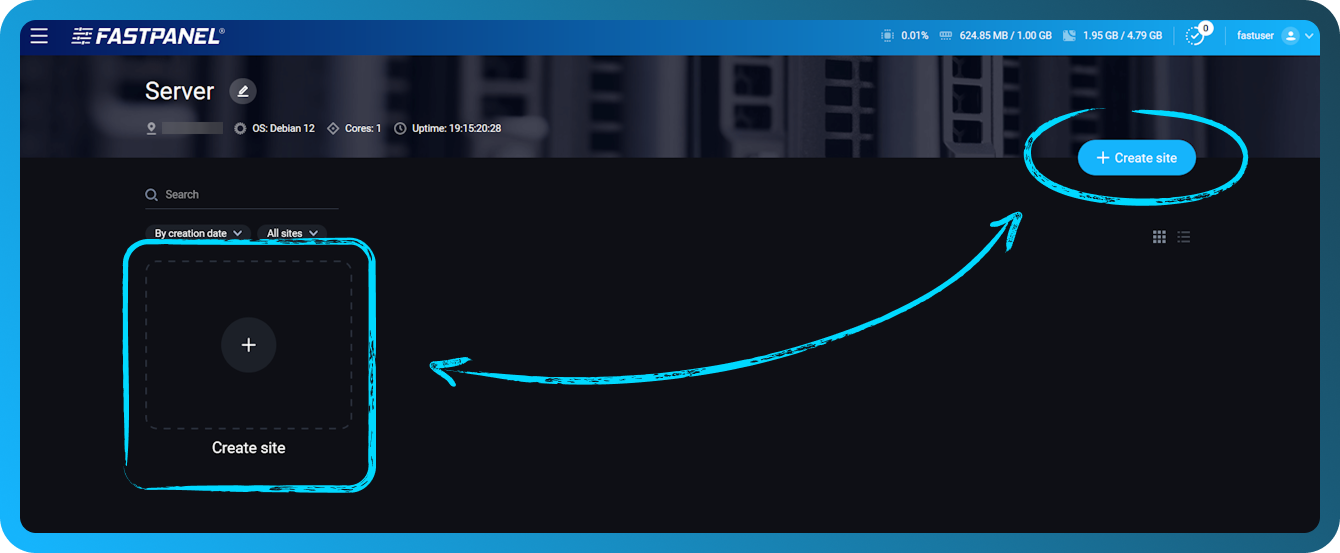
Перш за все вам потрібно підготувати панель, створивши новий сайт. Для цього запустіть Майстер створення сайту, натиснувши кнопку "Create site" у правій частині екрана.
На першому кроці Майстра створення сайту ви можете встановити WordPress для щойно створеного сайту.
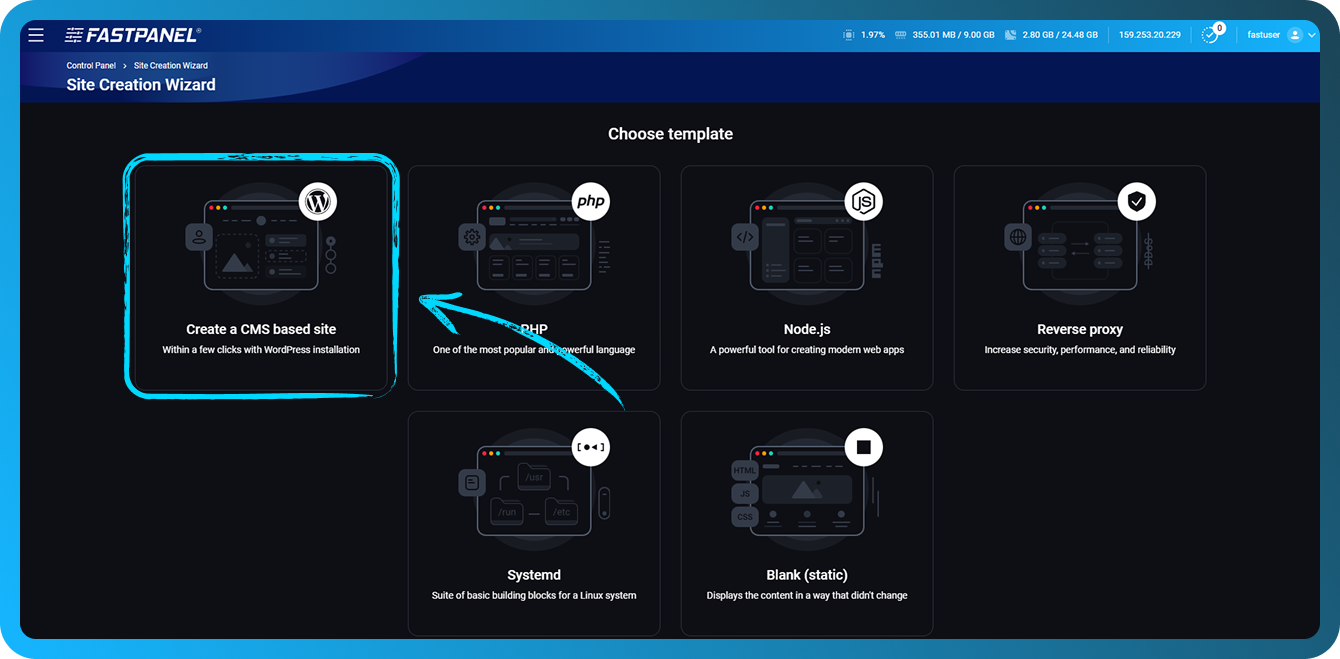
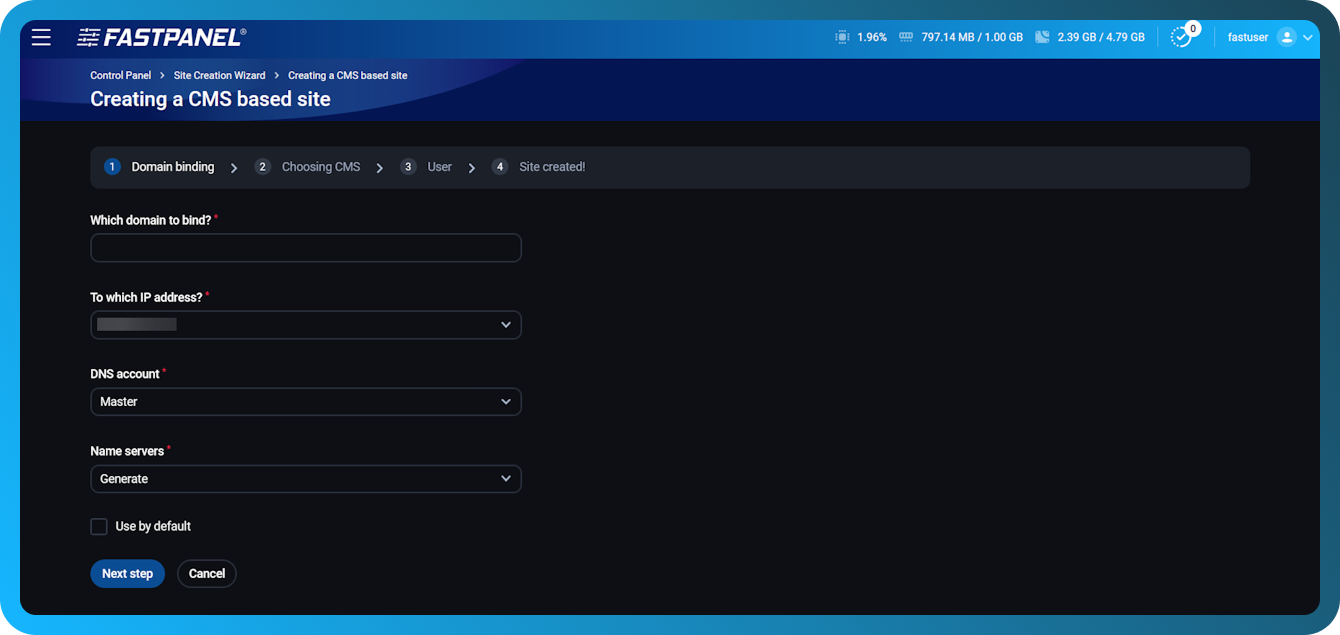
Це відкриє Майстер створення сайту. Увесь процес складається з трьох кроків:
- Підключення домену
- Налаштування параметрів CMS
- Облікові дані користувача сайту
Просто введіть ім’я користувача та пароль для майбутнього адміністратора сайту, а решту панель зробить самостійно.
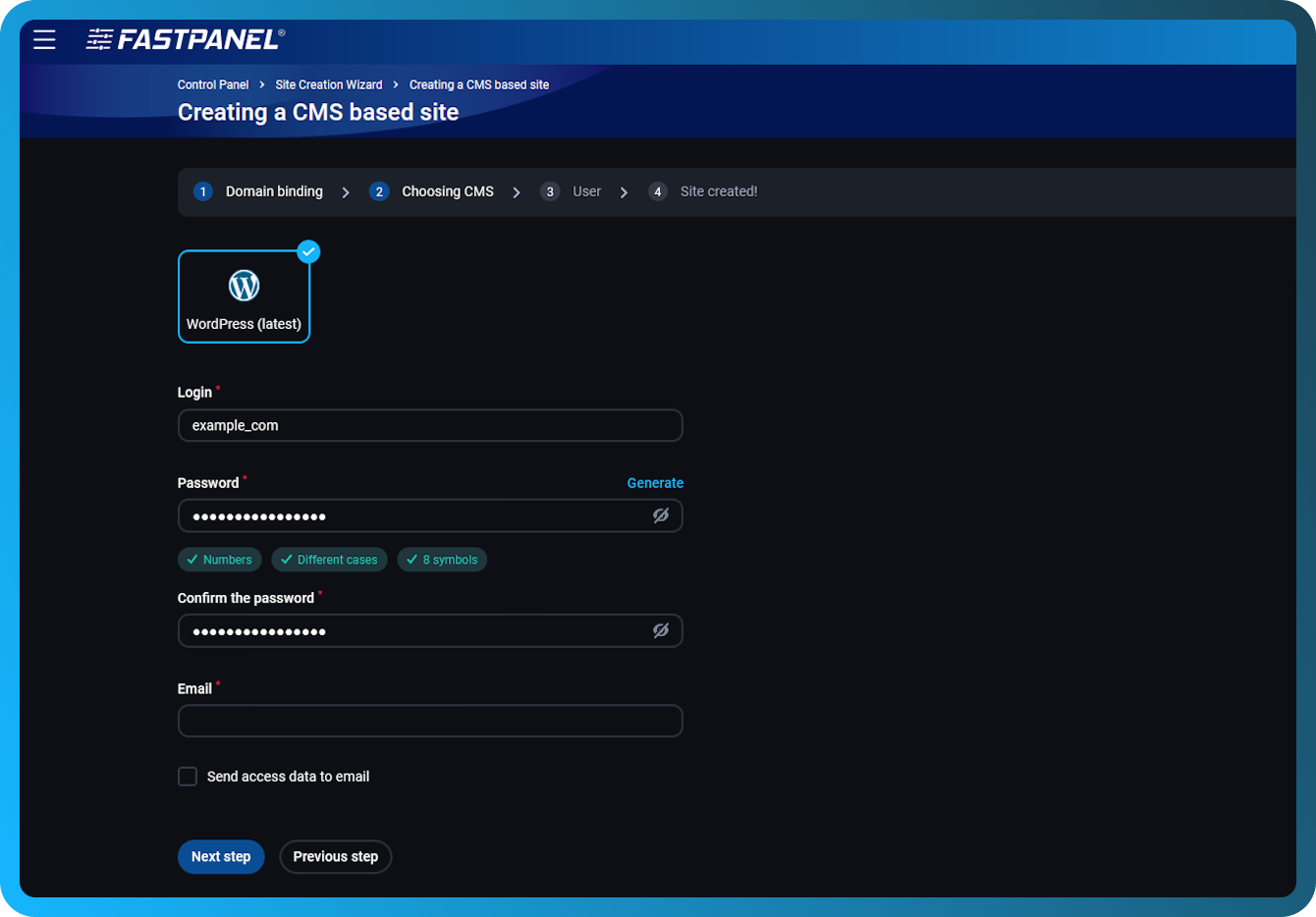
Після цього введіть дані користувача сайту
Це не облікові дані адміністратора WordPress. Це дані користувача на сервері, якому належить сайт.
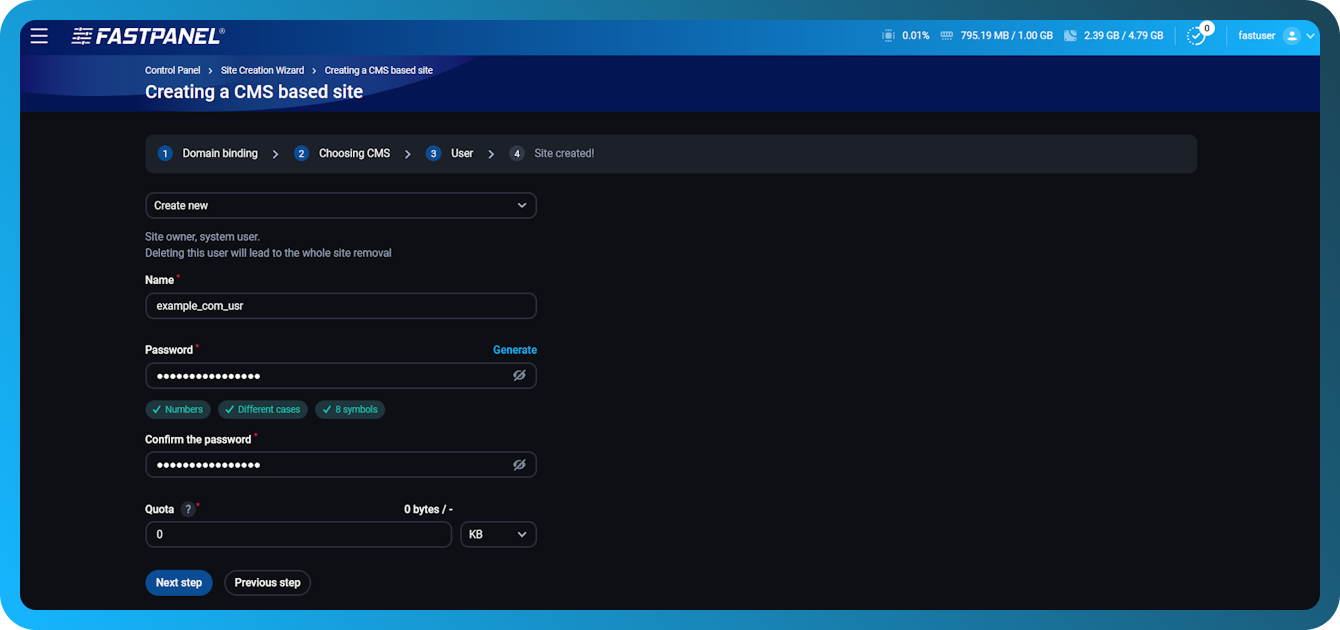
Дотримуйтесь інструкцій Майстра та завершіть створення сайту.
Обов’язково збережіть дані доступу до бази даних і FTP-акаунта в безпечному місці
Ви також можете "View", "Download" або "Send" дані доступу до вашого сайту:
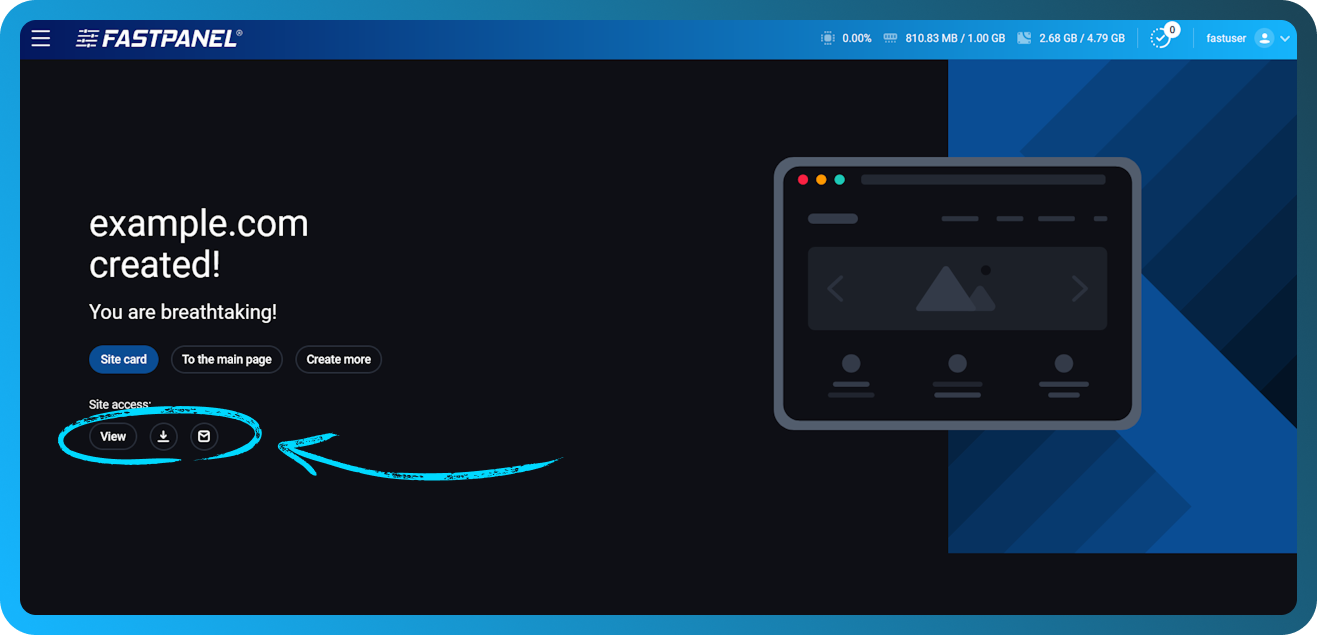
Щоб продовжити, натисніть "Site card"
Ручне встановлення CMS
Перш за все вам потрібно підготувати панель, створивши новий сайт. Для цього скористайтеся цим посібником
Після створення сайту перш за все потрібно завантажити інсталяційний пакет. У цьому конкретному випадку ви можете зробити це, перейшовши за посиланням і зберігши архів на своєму комп’ютері.
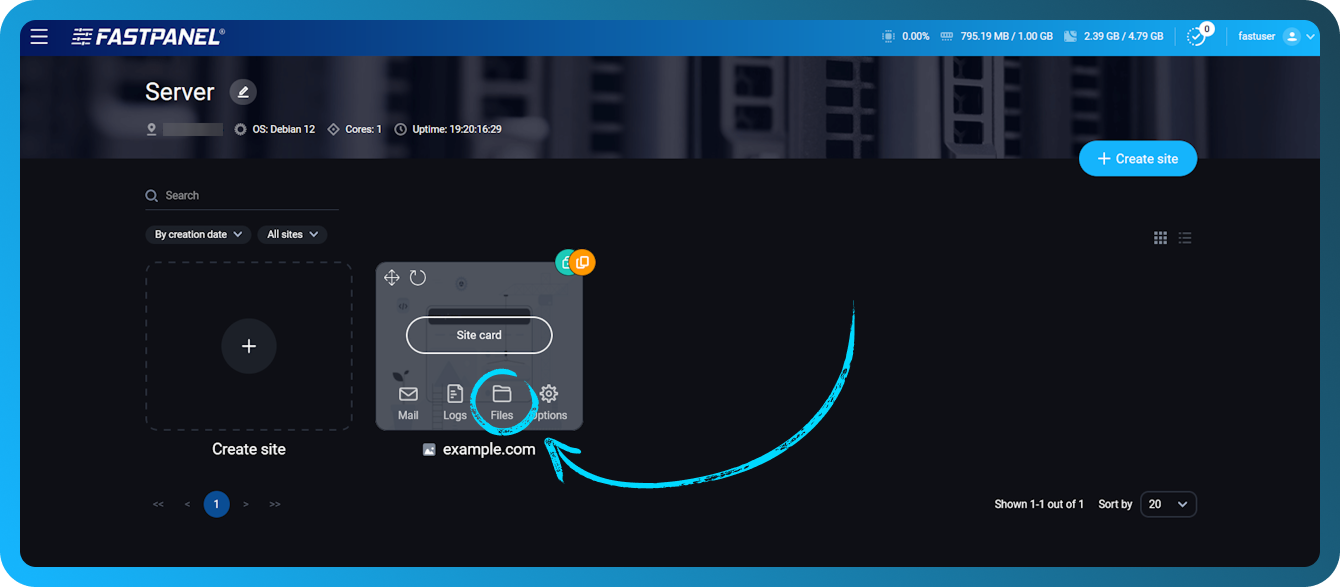
У картці сайту натисніть "Files", щоб перейти до File Manager.
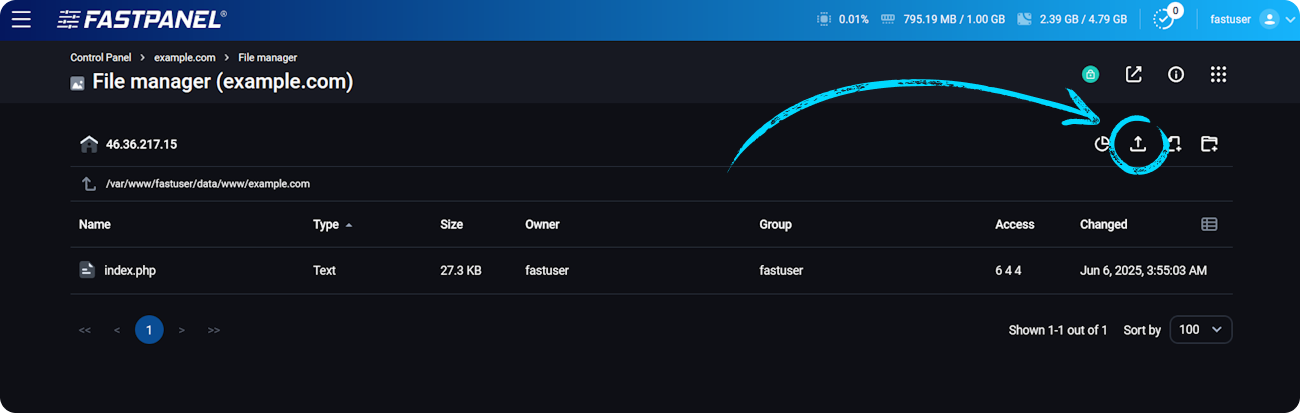
У відкритому модальному вікні натисніть "Upload" або просто перетягніть архів у робочу область
У відкритому вікні модуля виберіть раніше завантажений архів дистрибутива WordPress
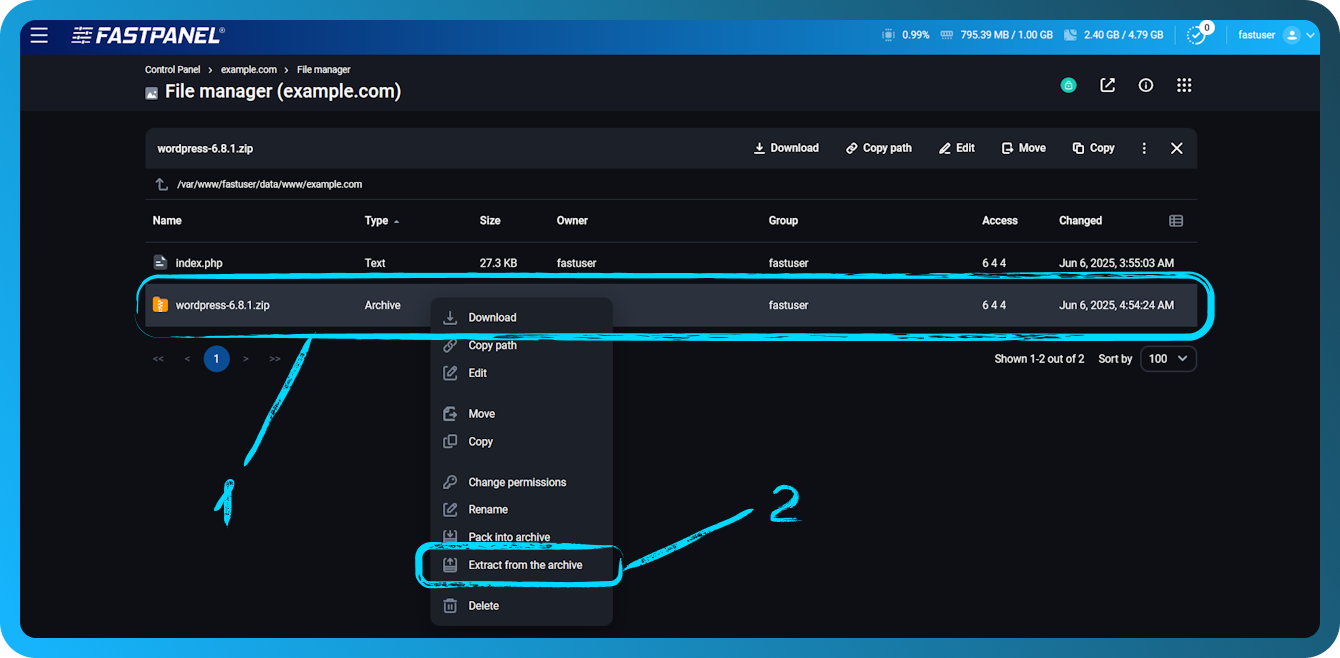
Клацніть правою кнопкою миші на архіві та виберіть "Extract from the archive"
Щоб заощадити місце, ви можете видалити архів після розпакування.
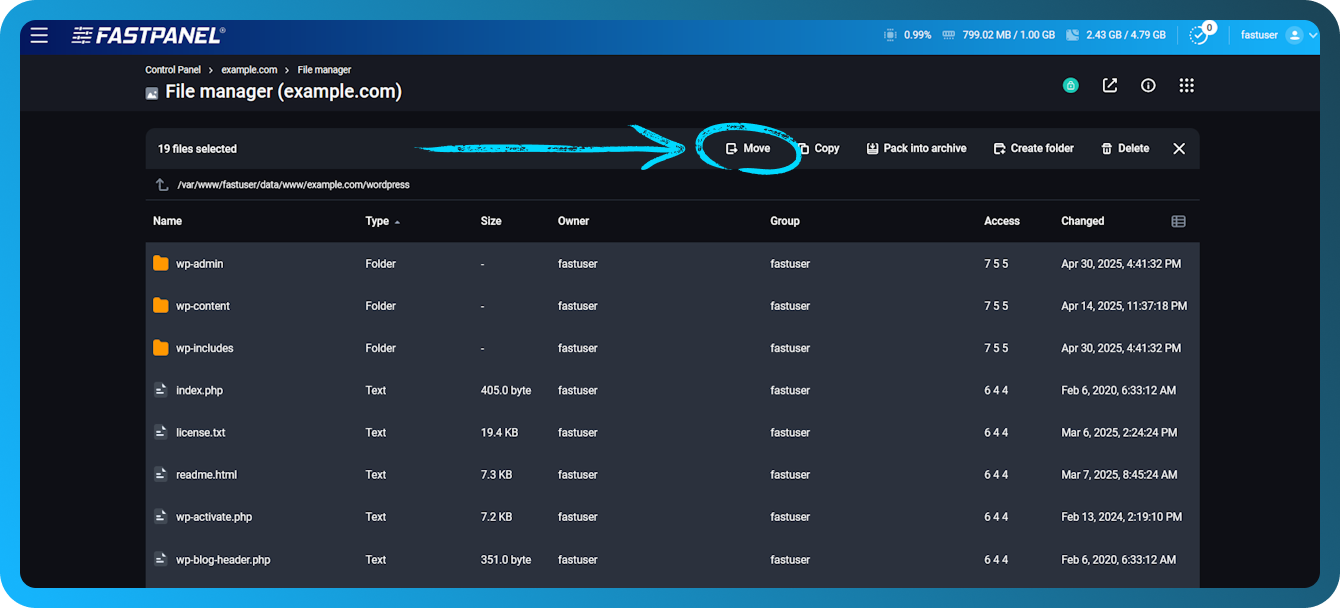
Тепер вас від завершення встановлення WordPress відділяє лише кілька кроків. Увійдіть до каталогу WordPress, двічі клацнувши його. Виберіть усі файли та каталог і натисніть "Move"
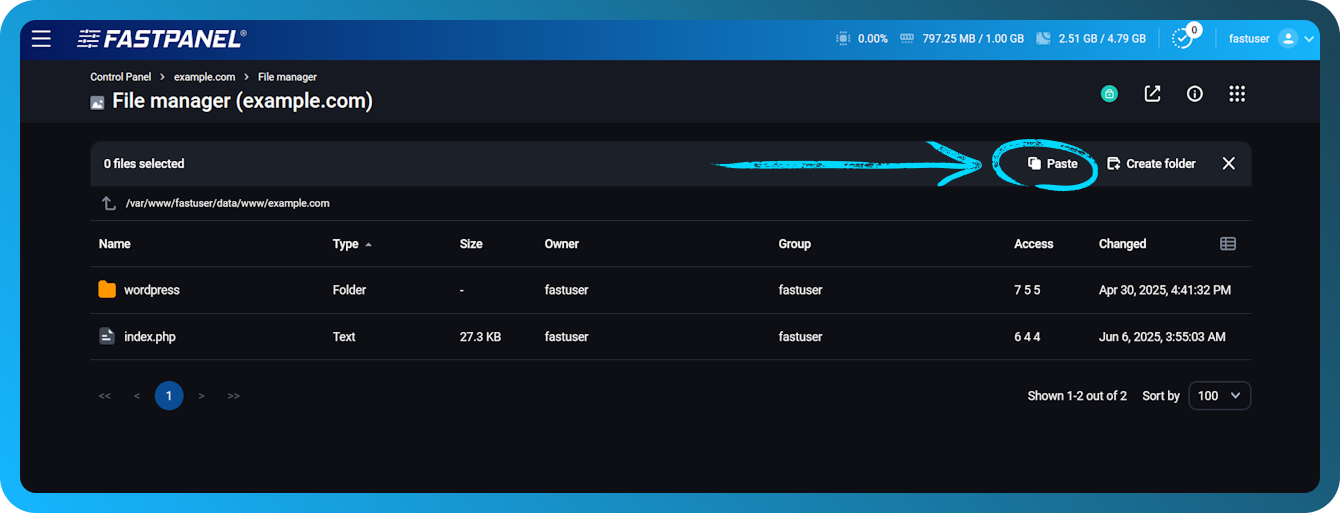
Перейдіть до основного каталогу сайту та натисніть "Paste"
Після розпакування WordPress відкрийте ваш сайт у браузері, щоб перейти до майстра встановлення WordPress. Завершіть встановлення, дотримуючись інструкцій майстра встановлення.