Node.js
Giới thiệu
Node.js là một nền tảng máy chủ chạy các ứng dụng được viết bằng JavaScript.
Trước tiên, bạn cần cài đặt Node.js:
- Đi tới "Cài đặt" -> "Ứng dụng"
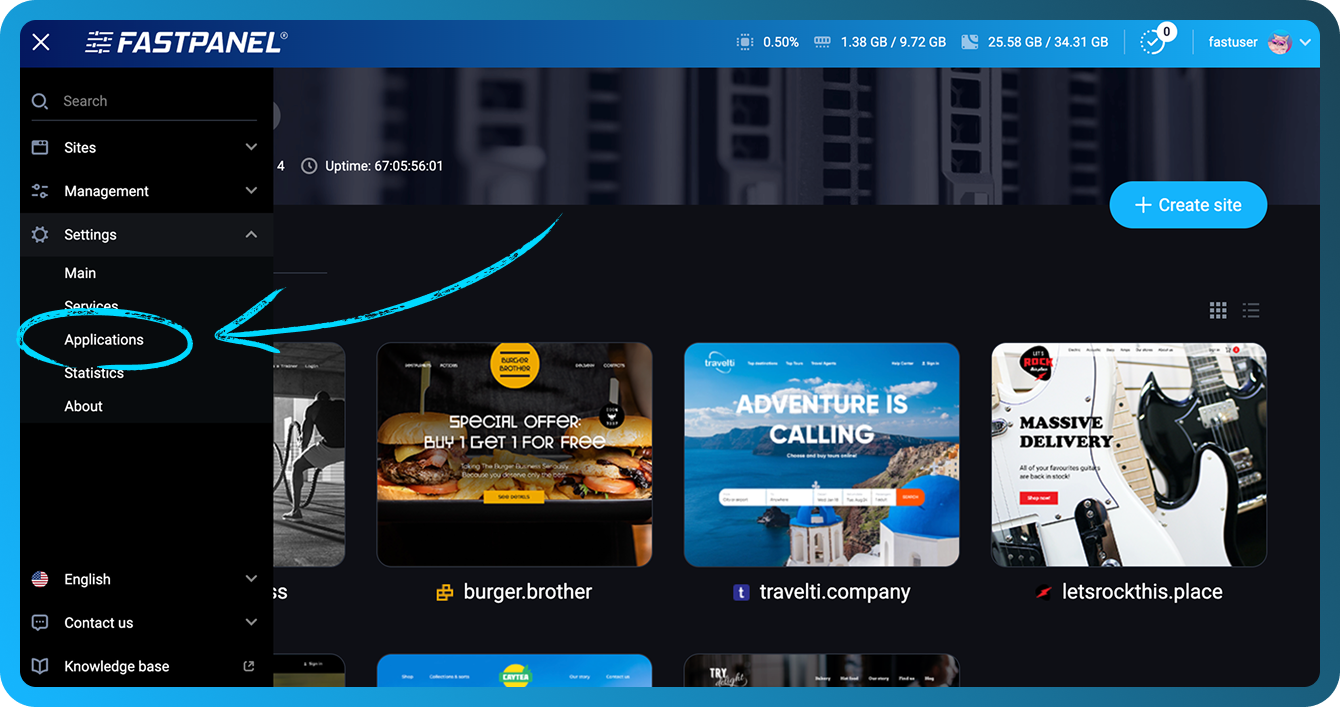
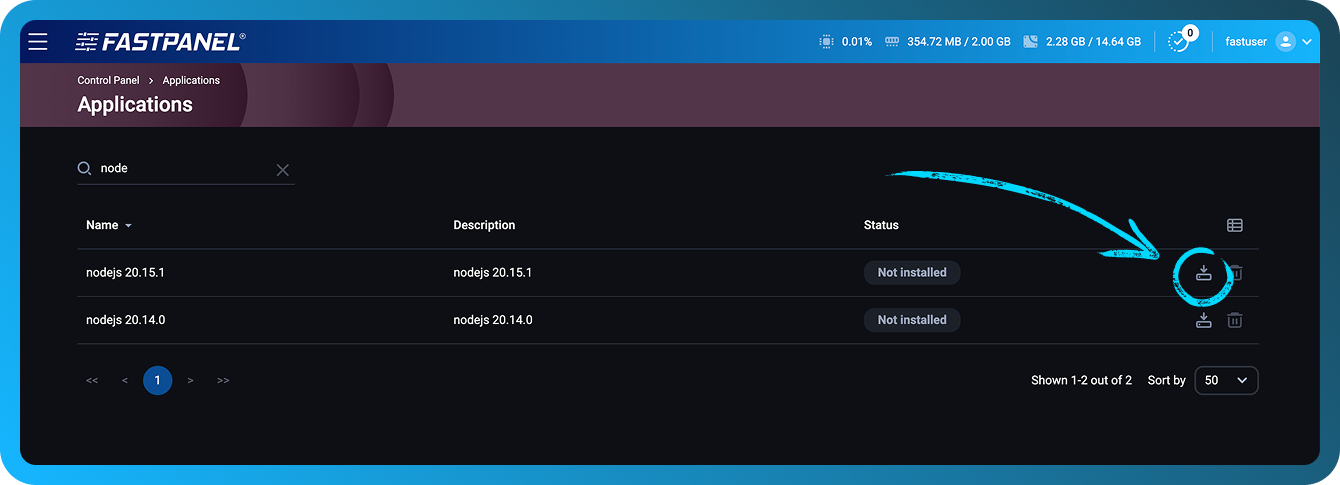
- Nhấp vào nút "Cài đặt" cho phiên bản Node.js cần thiết
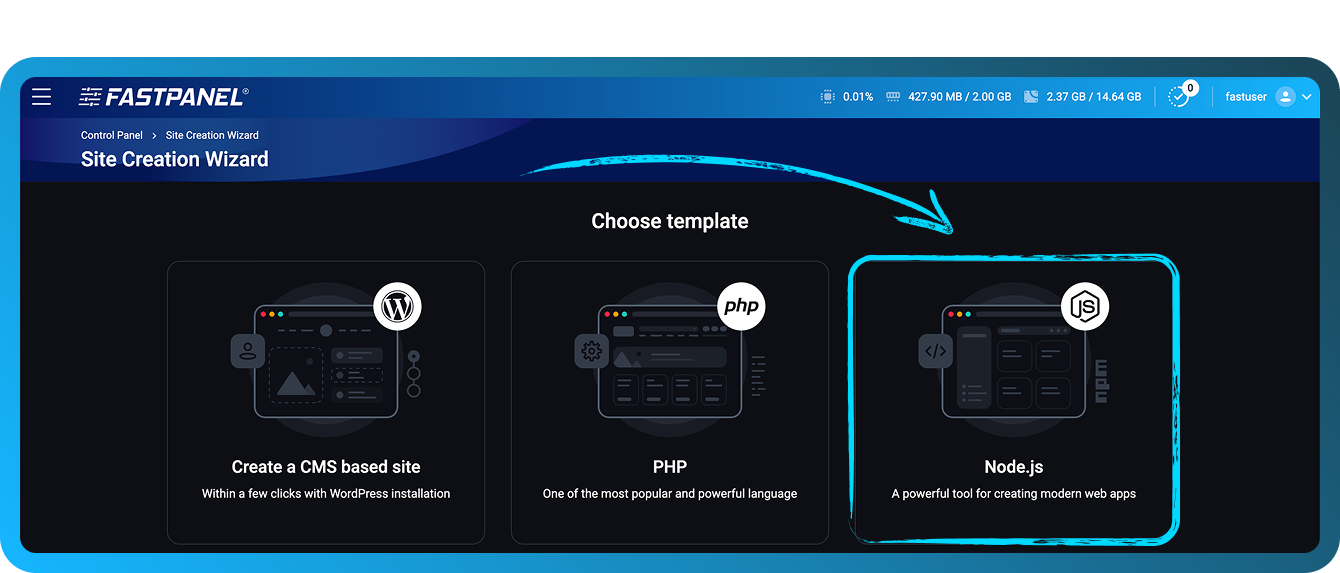
Tạo một trang web:
- Chọn một mẫu cho trang web Node.js
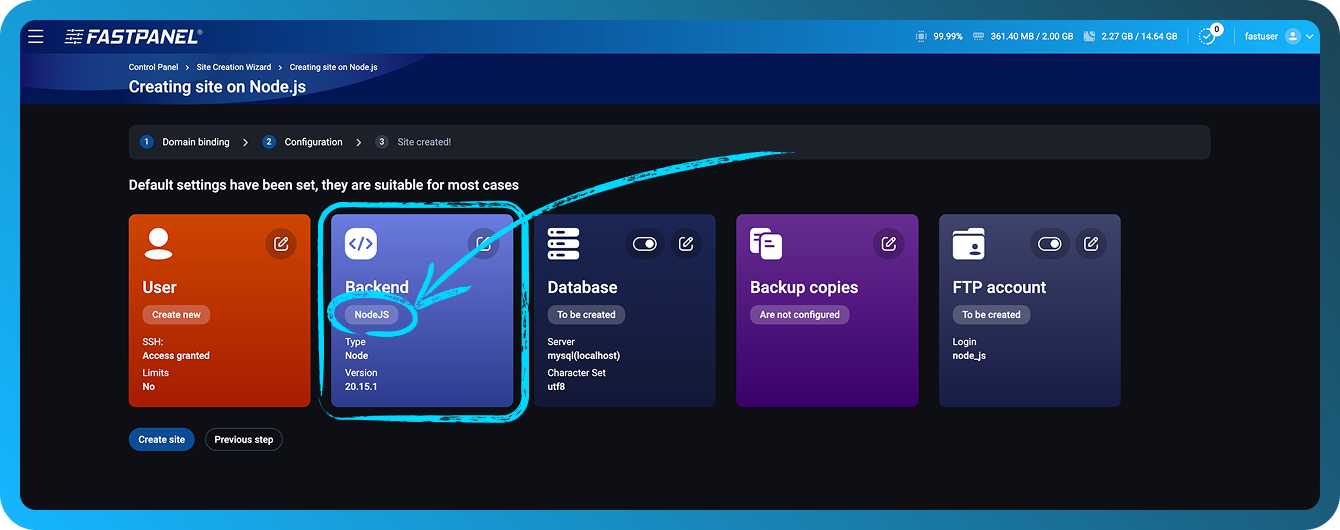
- Chỉ định tên miền và các tham số liên quan. Ở giai đoạn cấu hình, bạn có thể thay đổi DB, người dùng FTP và Backend
- Tải các tệp ứng dụng lên thư mục trang web
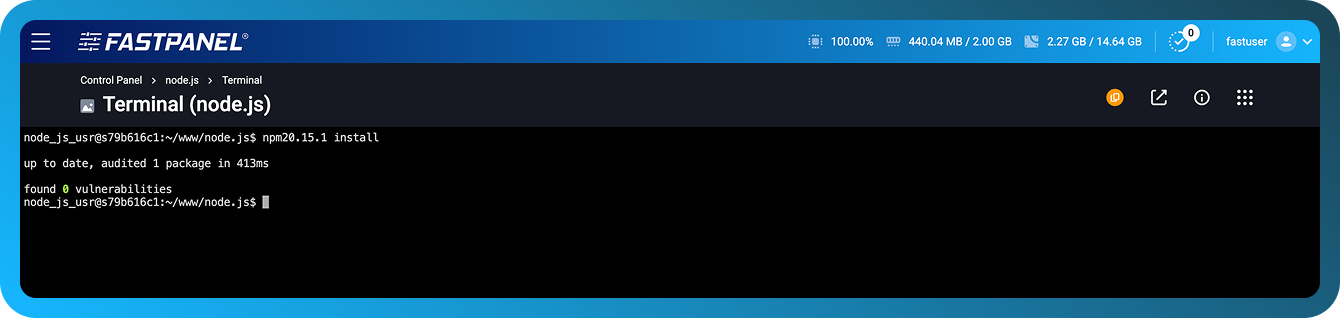
- Để cài đặt các phần phụ thuộc, hãy chạy
npm20.15.1 installtrong Terminal (cần cài đặt ứng dụng ttyd cho FASTPANEL®)
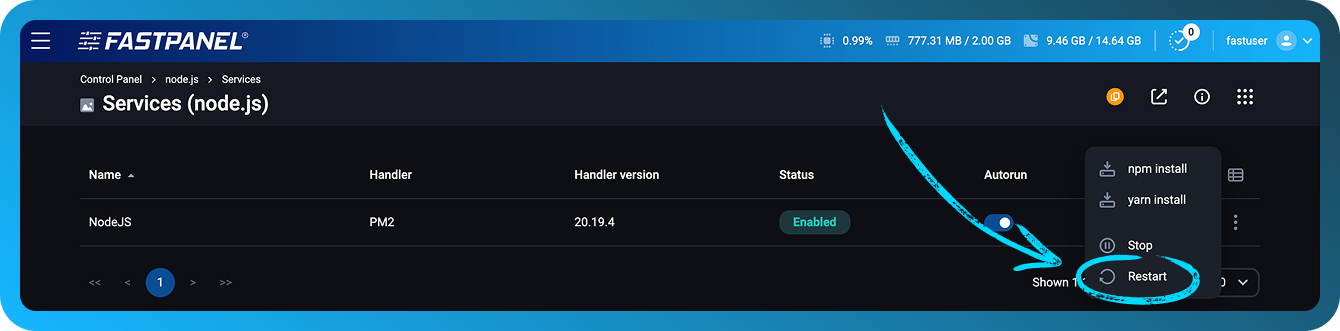
- Khởi động lại Node.js bằng cách đi tới bảng điều khiển trang web rồi mở phần "Dịch vụ".
Framework Express
Sử dụng framework Express làm ví dụ, hãy tạo một máy chủ web đơn giản:
- Kết nối tới máy chủ qua SSH với tư cách người dùng sở hữu trang web (bạn có thể sử dụng ứng dụng ttyd cho FASTPANEL®)
- Tạo tệp
app.jstrong thư mục trang web và điền vào đó đoạn mã sau:
const express = require('express');
const app = express();
const PORT = process.env.SERVICE_PORT;

app.get('/', (req, res) => {
  res.send('Hello! This is my first server on Node.js + Express 🚀');
});

app.listen(PORT, () => {
  console.log(`Server is running at http://localhost:${PORT}`);
});
- Trong thư mục trang web, chạy lệnh để cài đặt express
npm20.15.1 install express
- Đi tới bảng điều khiển trang web, sau đó tới phần Dịch vụ
- Khởi động lại dịch vụ
- Kiểm tra trang web
Docusaurus
Sử dụng ứng dụng web Docusaurus làm ví dụ, hãy cấu hình các cài đặt:
- Kết nối tới máy chủ qua SSH với tư cách người dùng sở hữu trang web (bạn có thể sử dụng ứng dụng ttyd cho FASTPANEL®)
- Trong thư mục trang web, chạy cài đặt Docusaurus
npx20.15.1 create-docusaurus -j ./docs
-
Khi được yêu cầu chọn mẫu, hãy trả lời classic (recommended)
-
Sau khi cài đặt, hãy thay thế một dòng trong tệp
docs/package.json
"start": "docusaurus start",
# replace with
"start": "docusaurus start --port $SERVICE_PORT",
$SERVICE_PORT là một biến hệ thống được đặt trong FASTPANEL®
-
Trong bảng điều khiển, đi tới "cài đặt trang web" -> "Backend"
-
Chọn trình xử lý Standalone hoặc PM2.
-
Chọn phiên bản Node.js mong muốn.
-
Chỉ định thư mục làm việc
docs -
Trong trường lệnh khởi chạy, nhập:
npm run start -
Lưu. Chờ ứng dụng biên dịch xong (thông tin sẽ xuất hiện trong nhật ký). Kiểm tra trang web
Next.js
Sử dụng Next.js với Node.js 20.19 làm ví dụ, hãy tạo một máy chủ web đơn giản:
- Kết nối tới máy chủ qua SSH với tư cách người dùng sở hữu trang web (bạn cũng có thể sử dụng ứng dụng ttyd trong FASTPANEL®).
- Trong thư mục trang web, chạy lệnh khởi tạo dự án:
yarn20.19.4 init -y
yarn20.19.4 add next react react-dom
- Thêm khối scripts vào tệp
package.json:
"scripts": {
  "dev": "next dev -p $SERVICE_PORT",
  "build": "next build",
  "start": "next start -p $SERVICE_PORT"
}
- Tạo thư mục
pagesvà bên trong đó, thêm một tệp có tênindex.js:
mkdir pages
cat <<EOF > pages/index.js
export async function getServerSideProps() {
  return {
    props: {
      nodeVersion: process.version,
      port: process.env.SERVICE_PORT || 3000,
    },
  };
}

export default function Home({ nodeVersion, port }) {
  return (
    <div style={{
      fontFamily: 'sans-serif',
      textAlign: 'center',
      marginTop: '20vh'
    }}>
      <h1>✅ It works!</h1>
      <p>Next.js app running on Node.js {nodeVersion}</p>
      <p>Port: {port}</p>
    </div>
  );
}
EOF
- Chạy bản dựng dự án.
yarn20.19.4 build
- Trong bảng điều khiển, đi tới "cài đặt trang web" -> "Backend"
- Chọn trình xử lý Standalone hoặc PM2.
- Chọn phiên bản Node.js mong muốn.
- Trong trường lệnh khởi chạy, nhập:
yarn run start. - Lưu. Chờ ứng dụng biên dịch xong (thông tin sẽ xuất hiện trong nhật ký). Kiểm tra trang web
Thông tin bổ sung
Trong chế độ Standalone, một tiến trình Node.js được khởi chạy để thực thi các tập lệnh của bạn.
Trong chế độ PM2, trình quản lý tiến trình PM2 được sử dụng để quản lý các tiến trình Node.js, nhật ký và tải hệ thống.
Chế độ này cũng cho phép bạn chỉ định số lượng worker — tức là số tiến trình Node.js xử lý các yêu cầu đến máy chủ.
Ngoài ra, chế độ này còn cung cấp tùy chọn Enable file watch — PM2 sẽ tự động khởi động lại ứng dụng của bạn khi một tệp được sửa đổi trong thư mục hiện tại hoặc các thư mục con của nó. Xin lưu ý rằng chế độ này tạo thêm tải cho hệ thống và không được khuyến nghị cho môi trường production.
Tương tự, bạn có thể cấu hình ứng dụng nếu ứng dụng đó yêu cầu YARN thay vì NPM
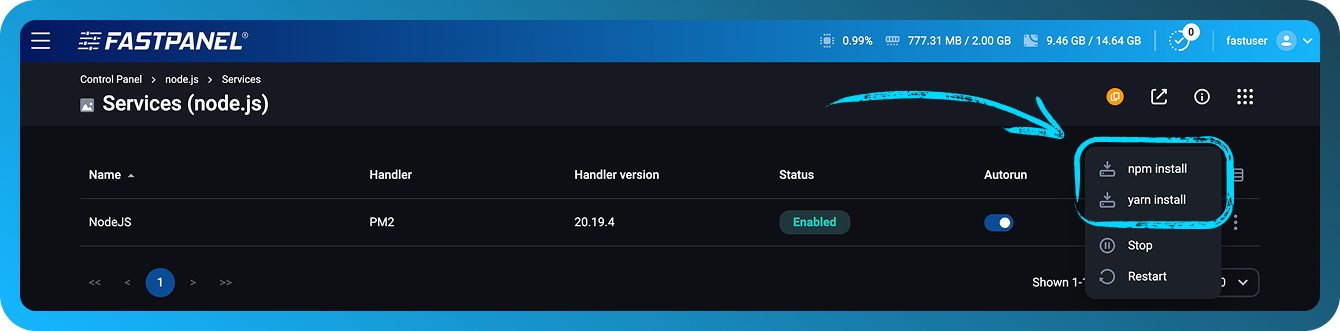
Bạn có thể cài đặt các phần phụ thuộc của dự án được liệt kê trong package.json bằng YARN hoặc NPM trực tiếp từ FASTPANEL®. Để thực hiện việc này, hãy mở thẻ trang web và đi tới phần Dịch vụ:
Nhật ký
Một ứng dụng Node.js có thể tạo nhật ký. Trong FASTPANEL®, chúng nằm trong bảng điều khiển trang web, ở phần Nhật ký, dưới tab "Backend log"
Lệnh console
Sau khi cài đặt Node.js trong FASTPANEL®, người dùng có thể làm việc với các dự án của họ bằng các lệnh console như:
- pm2
- yarn20.15.1
- npx20.15.1
- npm20.15.1
- node20.15.1
Ví dụ:
$ npm20.15.1 list
node-socket-port-server@1.0.0 /var/www/node_user/data/www/node.site
└── express@4.21.2
$ pm2 ls
┌────┬─────────────┬─────────────┬─────────┬─────────┬──────────┬────────┬──────┬───────────┬──────────┬──────────┬──────────┬──────────┐
│ id │ name        │ namespace   │ version │ mode    │ pid      │ uptime │ ↺    │ status    │ cpu      │ mem      │ user     │ watching │
├────┼─────────────┼─────────────┼─────────┼─────────┼──────────┼────────┼──────┼───────────┼──────────┼──────────┼──────────┼──────────┤
│ 0  │ amazing_site│ default     │ 1.0.0   │ cluster │ 9355     │ 2m     │ 0    │ online    │ 0%       │ 62.4mb   │ user     │ disabled │
│ 1  │ amazing_site│ default     │ 1.0.0   │ cluster │ 9362     │ 2m     │ 0    │ online    │ 0%       │ 62.5mb   │ user     │ disabled │
└────┴─────────────┴─────────────┴─────────┴─────────┴──────────┴────────┴──────┴───────────┴──────────┴──────────┴──────────┴──────────┘
Tên của mỗi lệnh đều bao gồm số phiên bản của Node.js đã được cài đặt. Trong ví dụ này, phiên bản khả dụng là Node.js 20.15.1.