Notificacions del servidor
Aquesta funció està disponible exclusivament per als usuaris amb una Llicència ampliada.
FASTPANEL® permet supervisar mètriques clau del servidor: càrrega de la CPU, Load Average 5, ús del disc i consum de RAM. Quan una mètrica supera el seu llindar, les alertes s'envien automàticament a Telegram o Slack. La configuració es troba a "Configuració" → "Notificacions".
Aquest article explica com configurar els canals de lliurament i els paràmetres de notificació, inclosos els llindars i els activadors.
Configuració del canal
Telegram
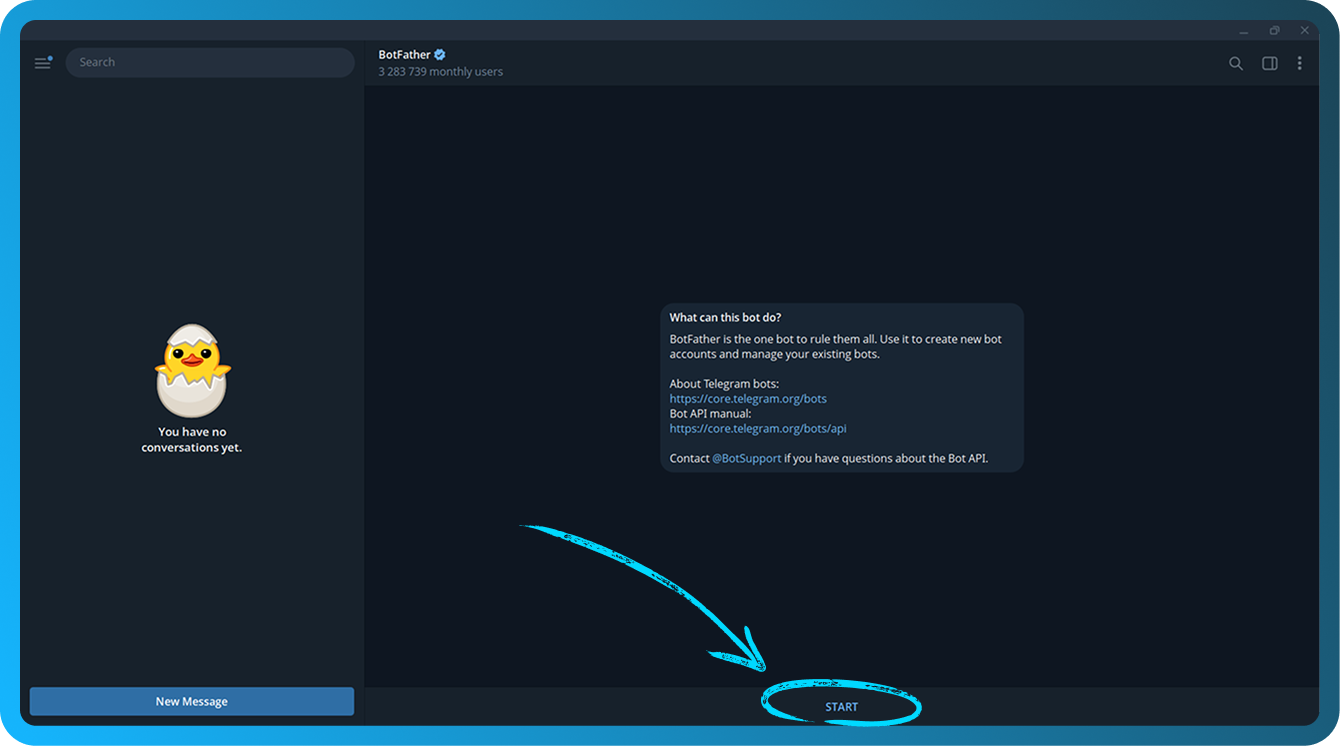
- Creeu un bot nou mitjançant el bot oficial de Telegram @BotFather. Seguiu l'enllaç i feu clic al botó "Start"
- Escriviu
/newboti premeu Retorn. - Introduïu el nom desitjat per al vostre bot i premeu Retorn.
- Introduïu el nom d'usuari desitjat per al vostre bot. Ha d'acabar amb
boti, a continuació, premeu Retorn. - Rebreu un missatge que començarà amb:
Done! Congratulations on your new bot. - Feu clic a la línia blava després de
Use this token to access the HTTP API:(difuminada a la captura de pantalla) per copiar el token de l'API del vostre bot al porta-retalls. Manteniu el token en un lloc segur, ja que qualsevol persona que el tingui pot controlar el vostre bot
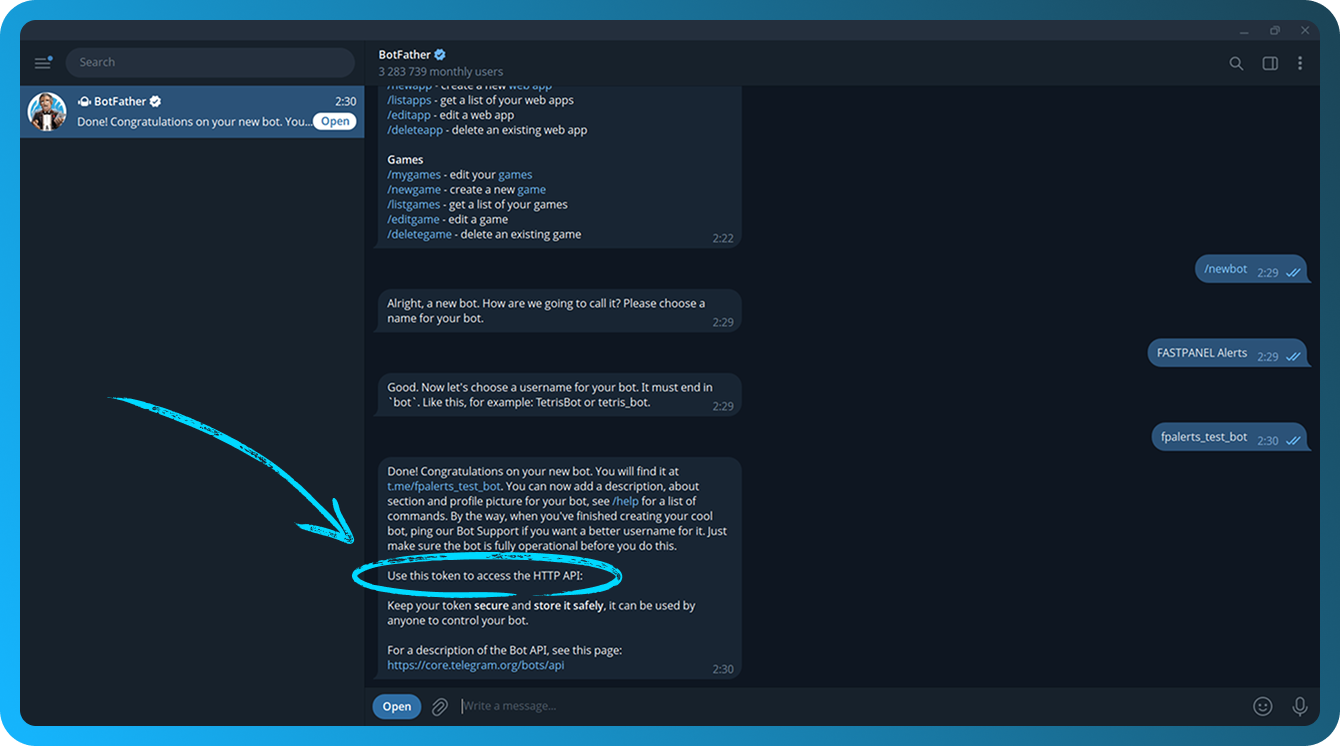
El token de l'API s'emmagatzema a @BotFather. Si l'oblideu, envieu l'ordre /mybots, seleccioneu el vostre bot i feu clic al botó "API Token".
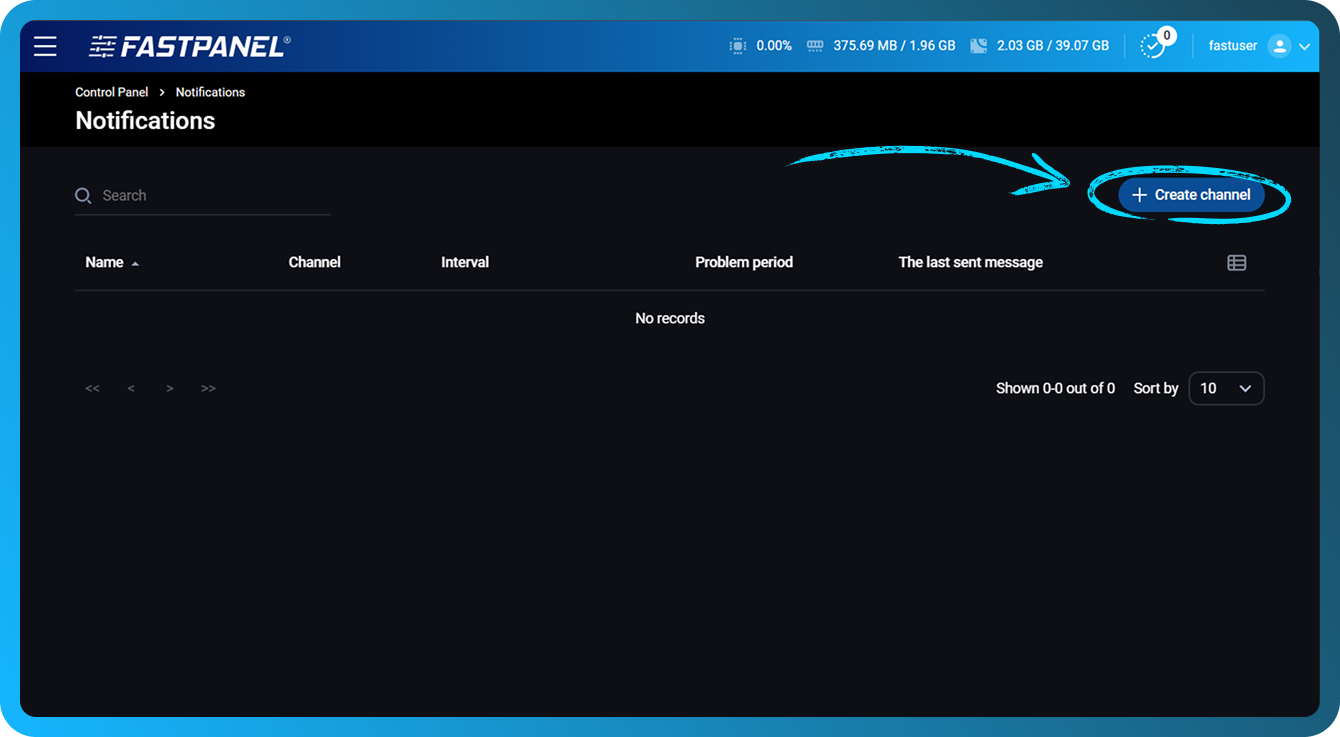
- Obriu FASTPANEL® i aneu a "Configuració" → "Notificacions".
- Feu clic al botó "Crea un canal"
- Empleneu els camps següents:
- Nom — Introduïu un nom per al canal per distingir-lo visualment
- Canal — Trieu "Telegram"
- Token del bot — Enganxeu el token del bot copiat al pas 6
- Període del problema — Establiu l'interval de temps (en minuts) després del qual s'enviarà una notificació si el problema persisteix. El valor mínim és 1 minut
- Interval de repetició de la notificació — Establiu l'interval entre notificacions consecutives per al mateix problema
- Notifica sobre problemes resolts — Activeu aquesta opció per rebre una notificació quan el problema es resolgui
- Afegeix activadors bàsics — Activeu aquesta opció per crear automàticament activadors per a totes les unitats, la RAM i la CPU
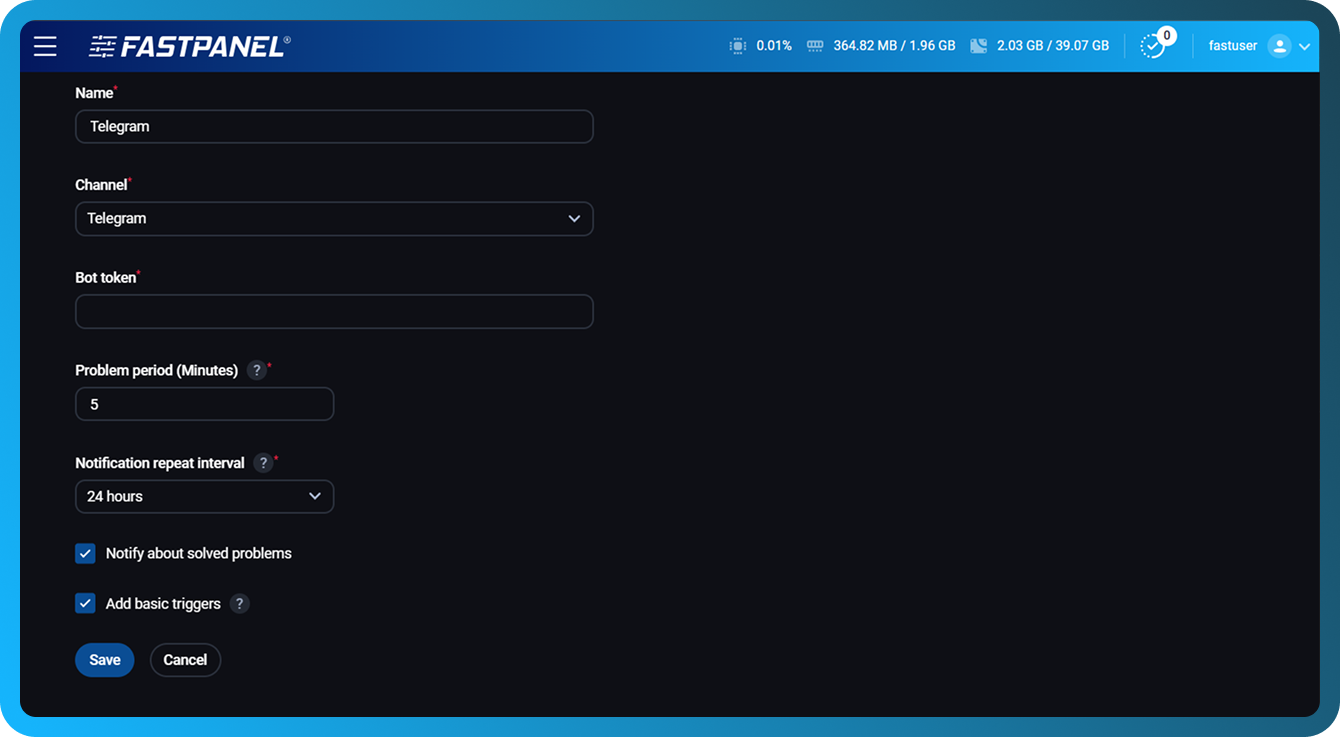
- Feu clic al botó "Desa".
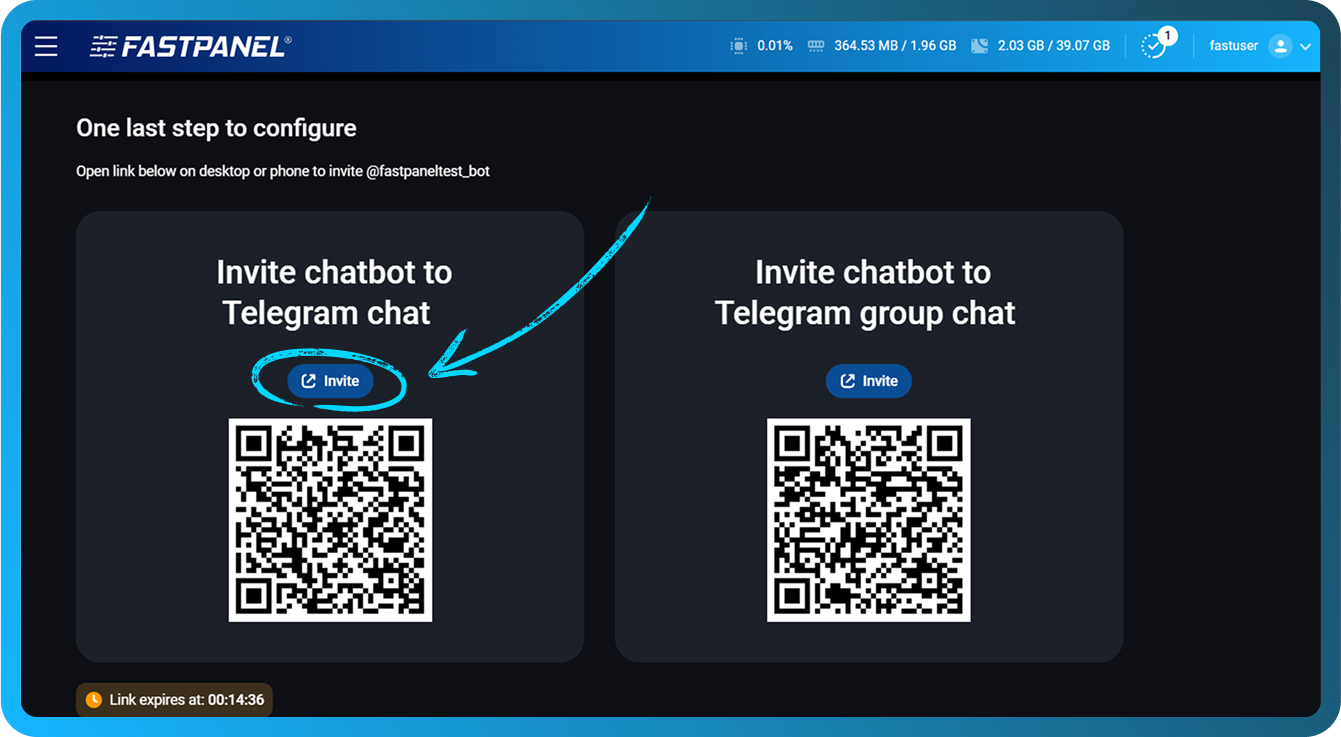
- A la pantalla següent, feu clic al botó "Convida" per convidar el vostre bot al xat o al xat de grup
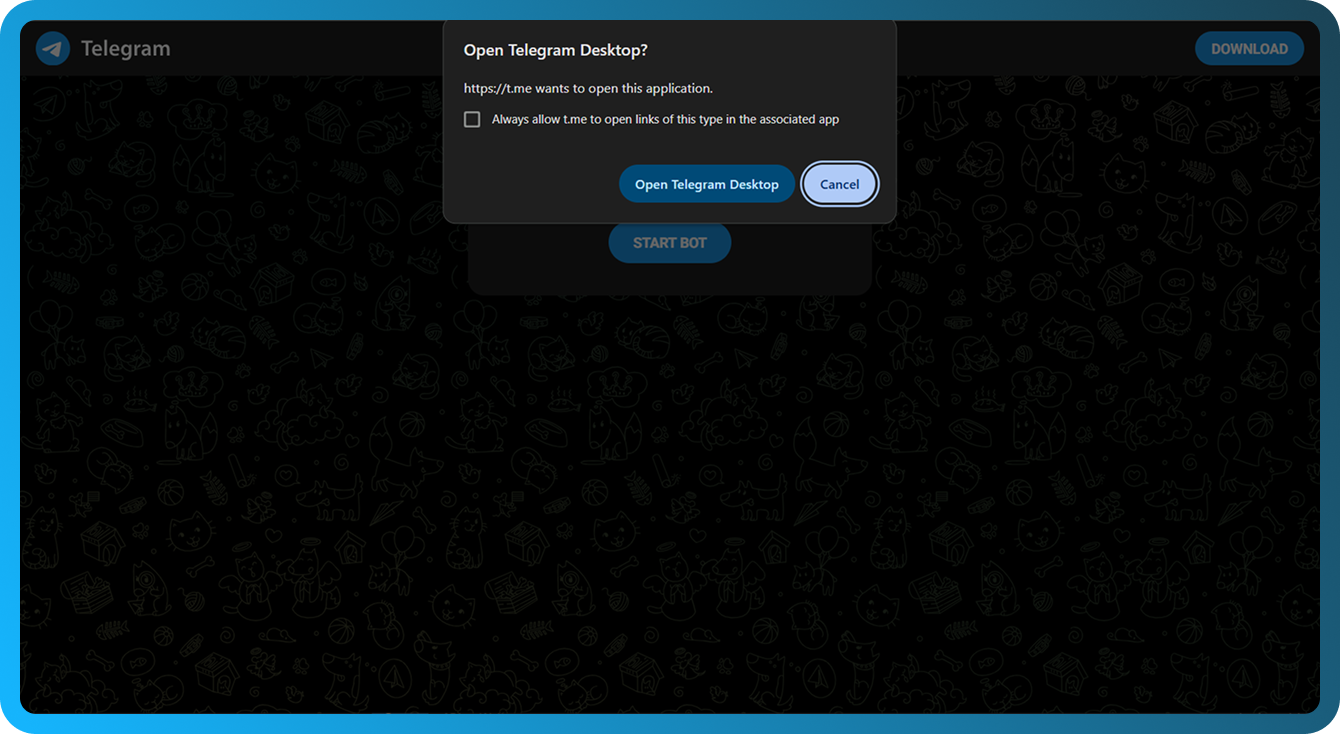
- S'obrirà un enllaç en una pestanya nova. Confirmeu la redirecció a l'aplicació Telegram Desktop
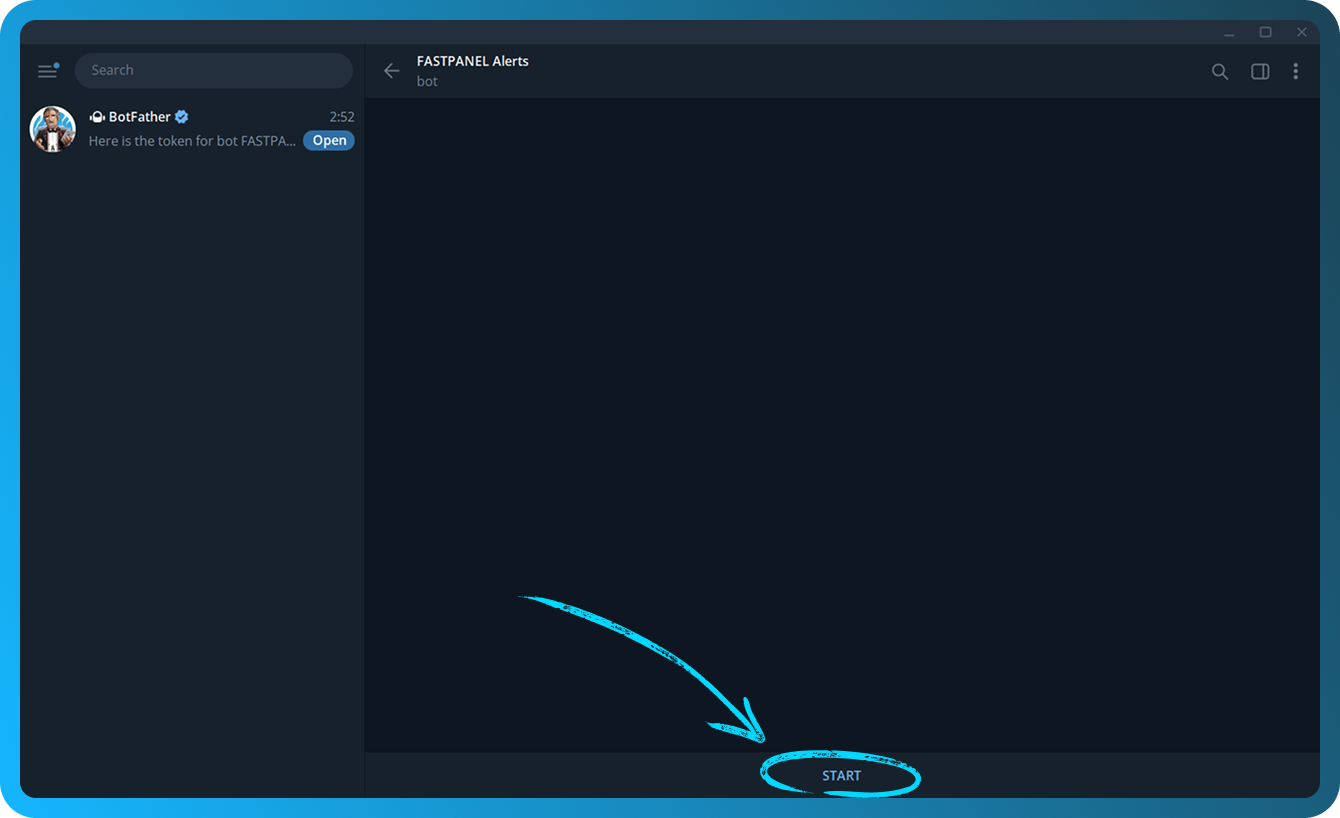
- Feu clic al botó "Start" per activar el vostre bot
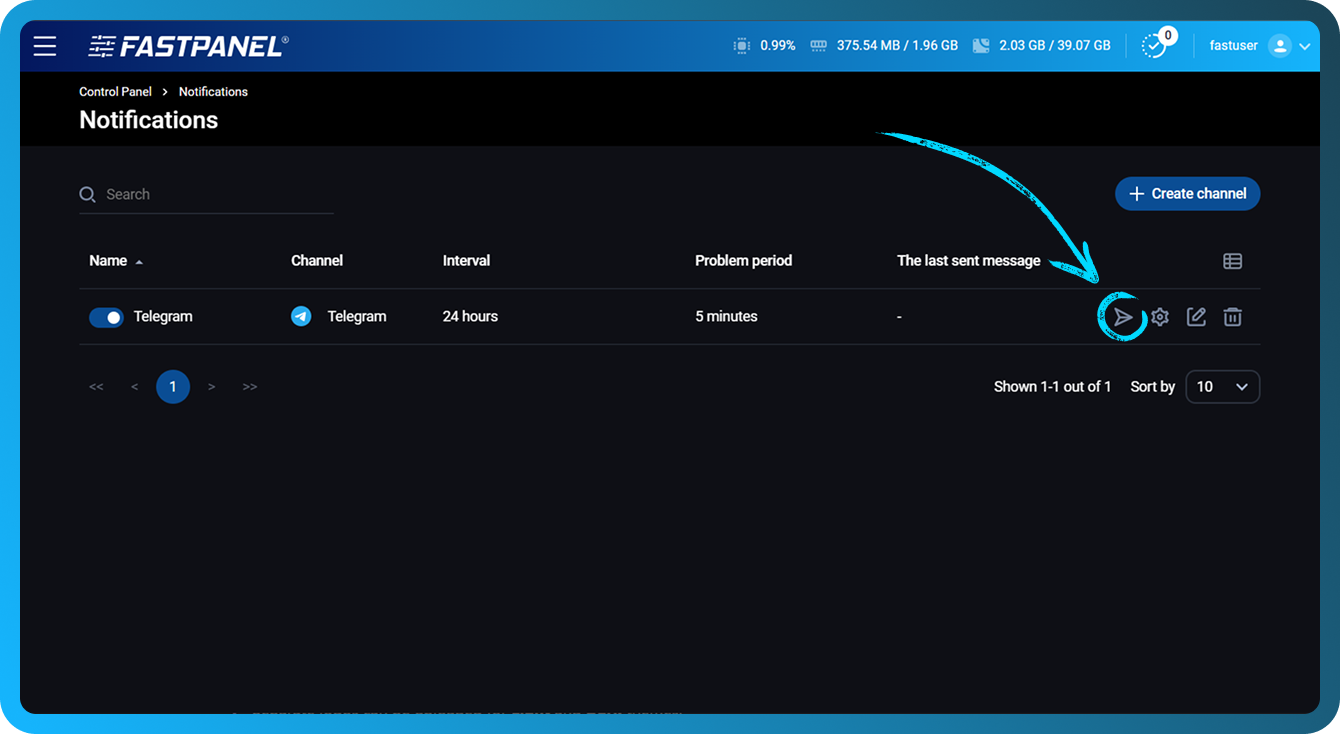
- Per verificar que la configuració és correcta, torneu a la pestanya de FASTPANEL® i feu clic al botó de l'avió de paper
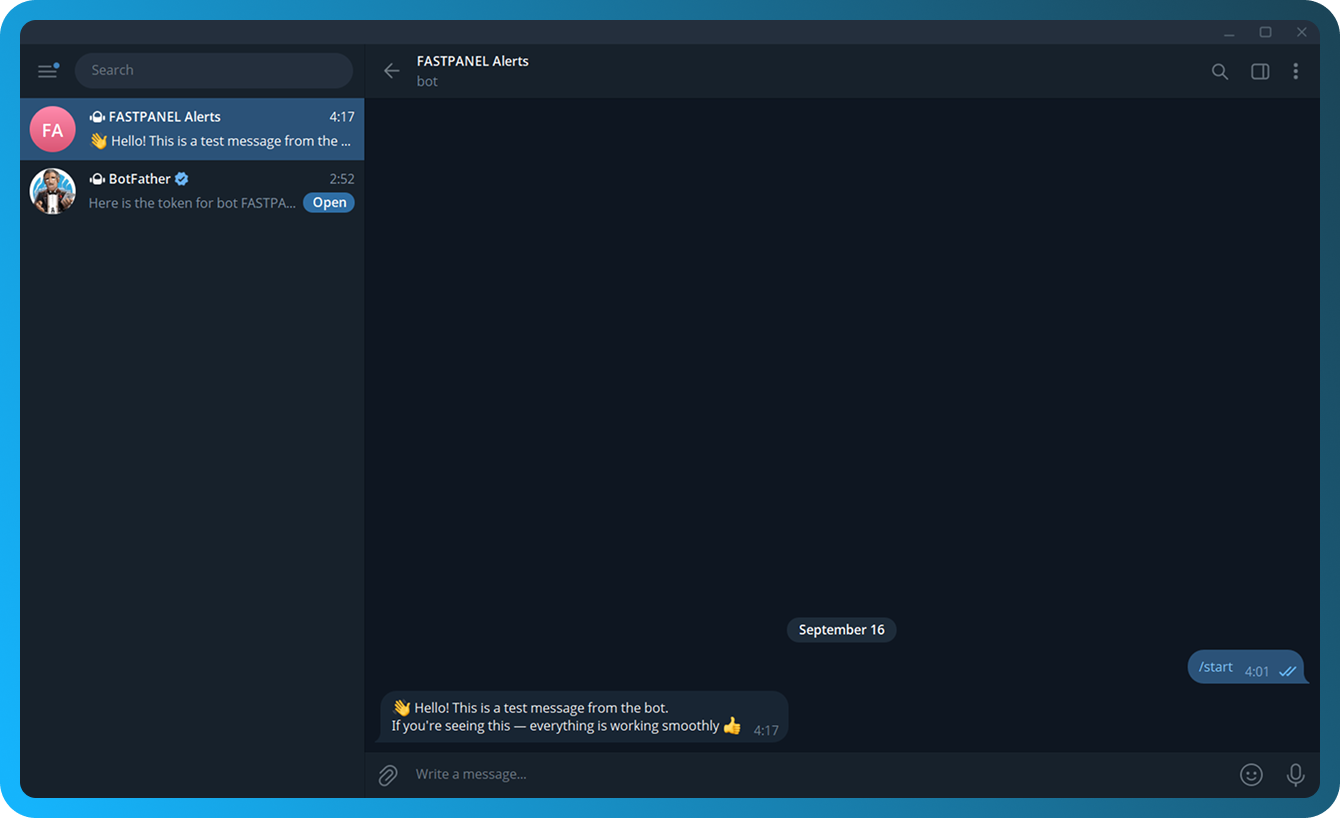
- Si tot està configurat correctament, s'enviarà una notificació de prova al xat amb el vostre bot
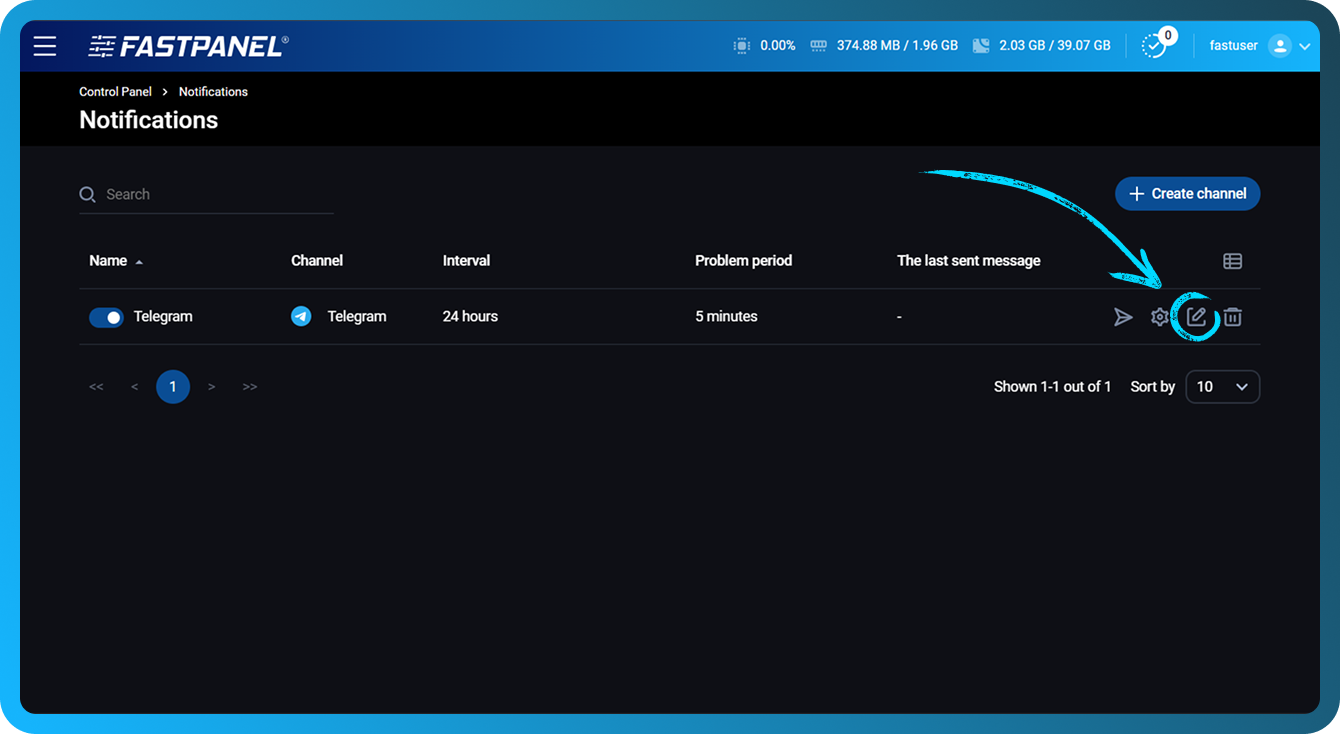
- Per ajustar la configuració del canal més endavant, feu clic a la icona del llapis al costat del canal
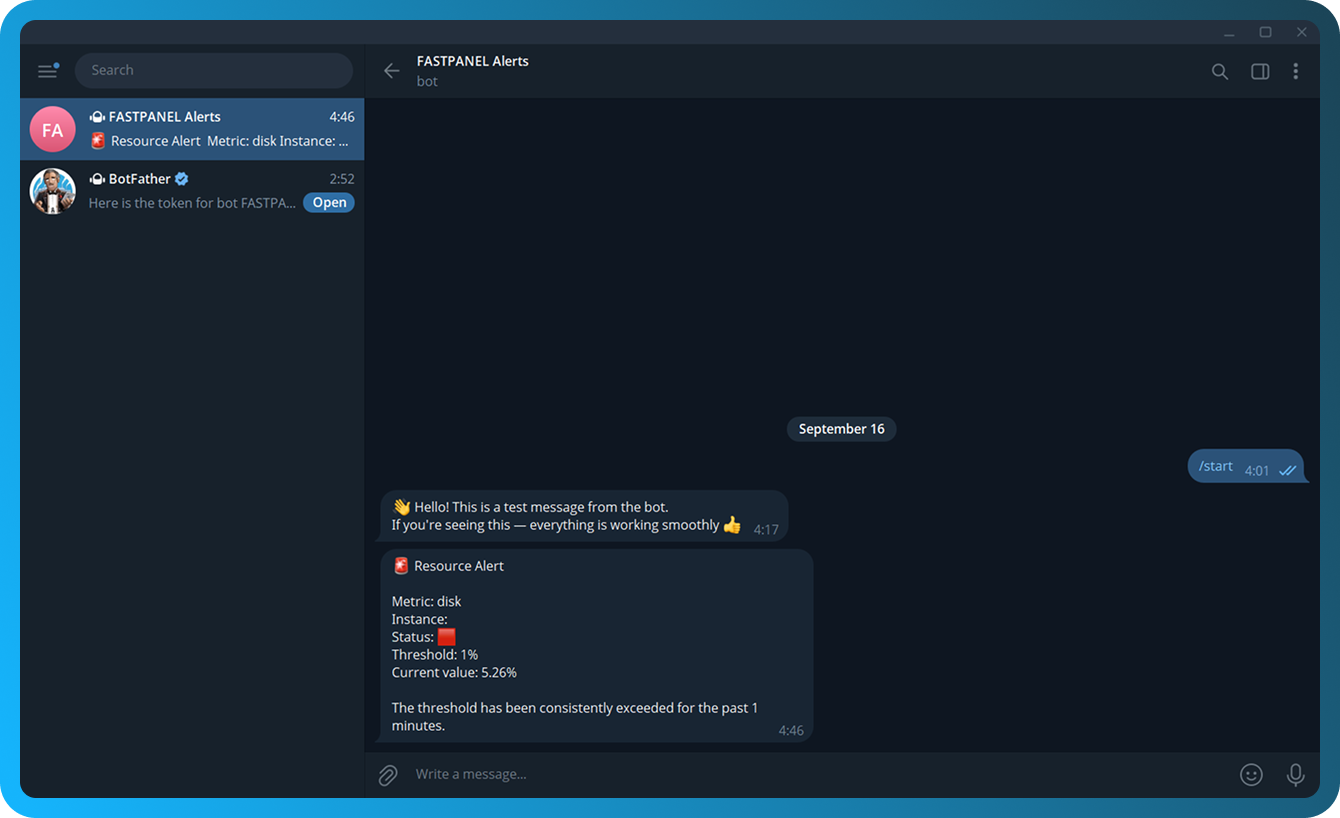
- A continuació es mostra un exemple d'una notificació generada quan s'activa un activador
Slack
- Inicieu sessió al vostre compte i creeu una aplicació de Slack mitjançant la pàgina d'aplicacions.
- Seleccioneu "From scratch".
- Introduïu un App Name, trieu l'espai de treball on es crearà l'aplicació i feu clic a “Create app”.
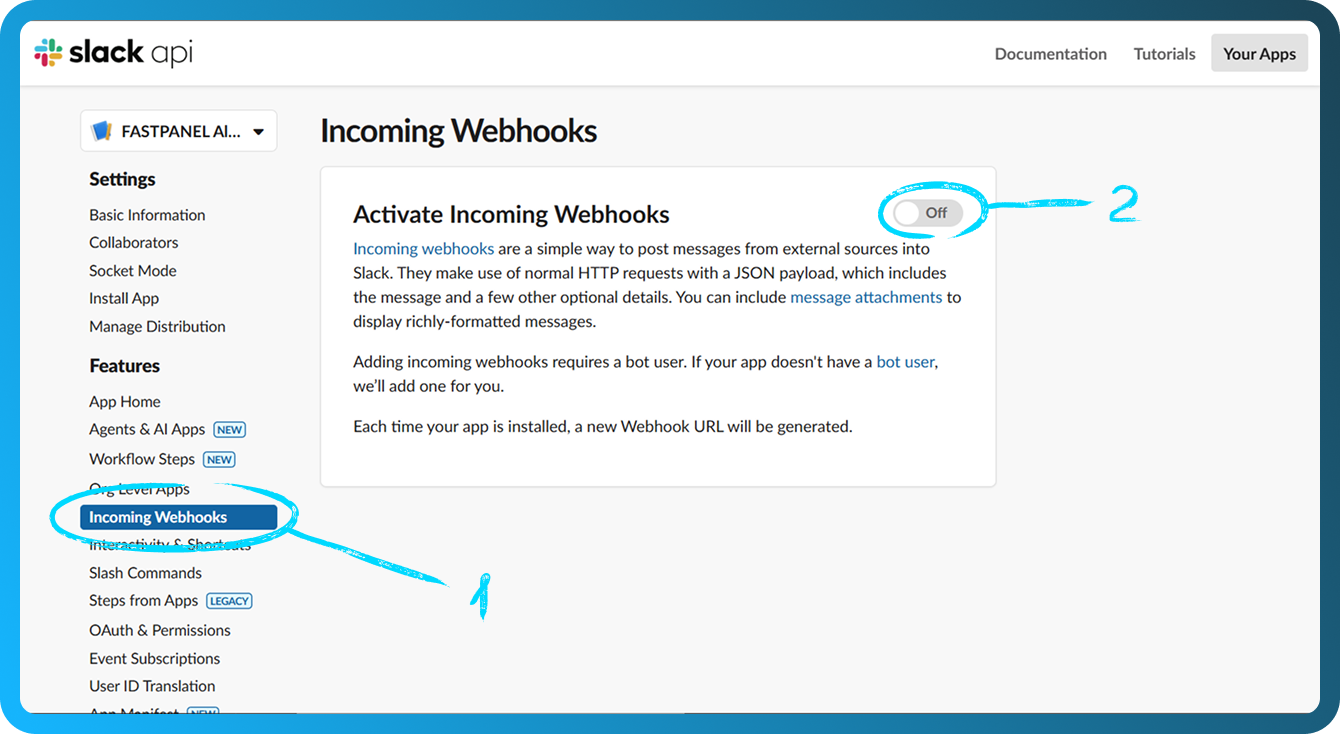
- A la secció “Features”, obriu “Incoming Webhooks” i activeu la funció
- A la part inferior de la mateixa pàgina, feu clic a “Add New Webhook”
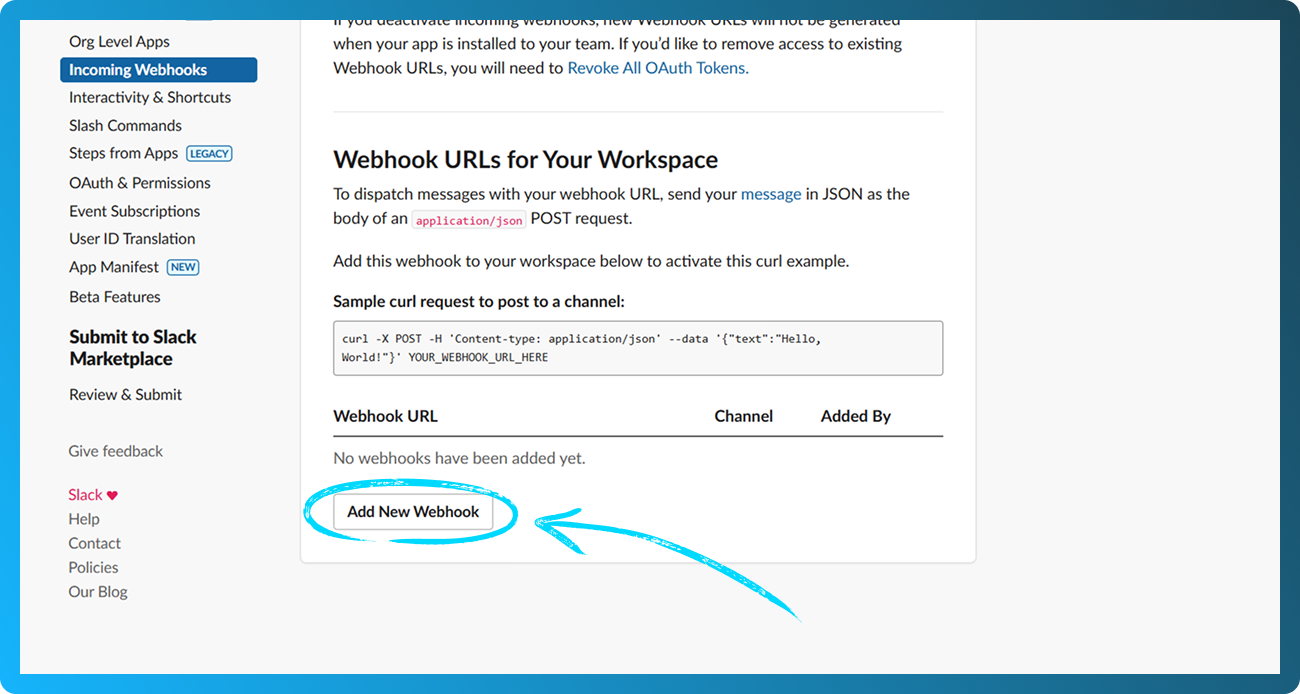
- A la pantalla següent, seleccioneu el canal on s'enviaran les notificacions. Es recomana crear un canal dedicat per a les alertes. A continuació, feu clic a “Allow”.
- Se us redirigirà de nou a la pàgina de webhooks. Desplaceu-vos cap avall i feu clic a “Copy” per copiar l'URL del webhook
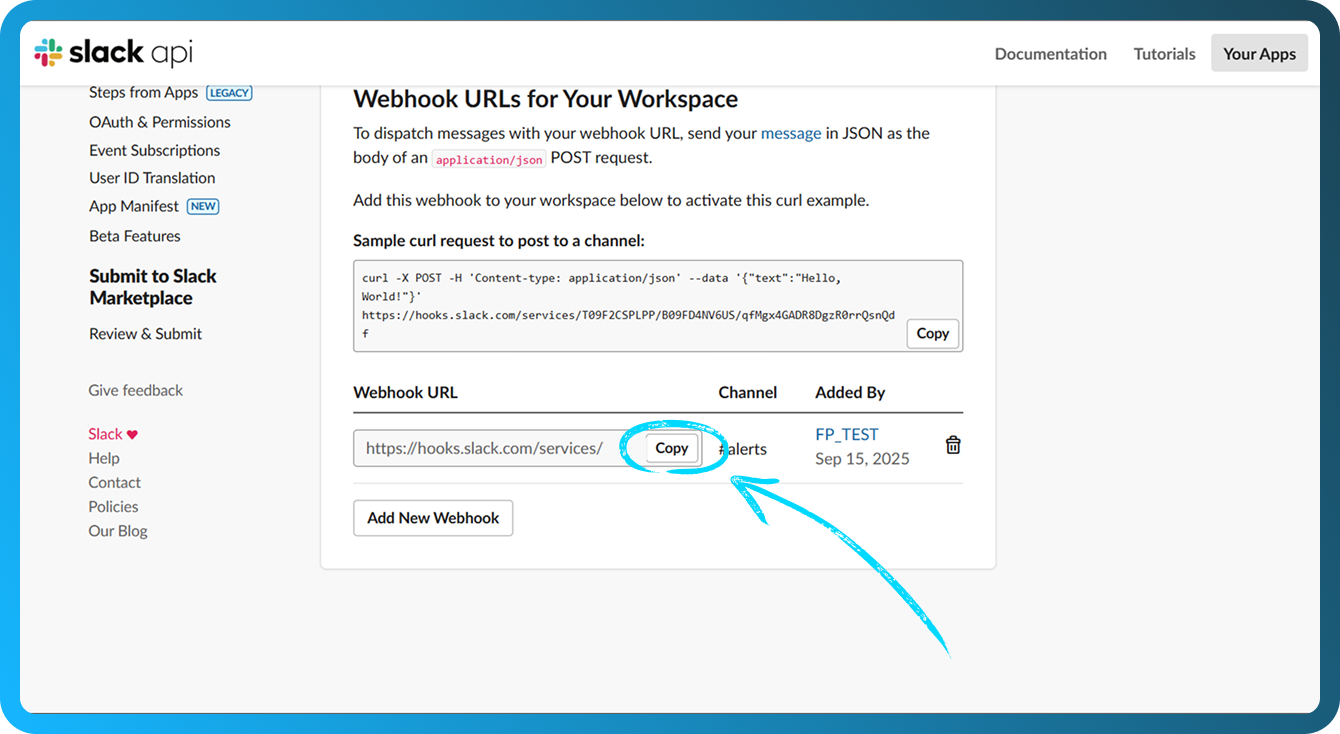
- Obriu FASTPANEL® i aneu a "Configuració" → "Notificacions".
- Feu clic al botó "Crea un canal"
- Empleneu els camps següents:
- Nom — Introduïu un nom per al canal per distingir-lo visualment
- Canal — Trieu "Slack"
- URL del webhook — Enganxeu l'URL del webhook copiat al pas 7
- Període del problema — Establiu l'interval de temps (en minuts) després del qual s'enviarà una notificació si el problema persisteix. El valor mínim és 1 minut
- Interval de repetició de la notificació — Establiu l'interval entre notificacions consecutives per al mateix problema
- Notifica sobre problemes resolts — Activeu aquesta opció per rebre una notificació quan el problema es resolgui
- Afegeix activadors bàsics — Activeu aquesta opció per crear automàticament activadors per a totes les unitats, la RAM i la CPU
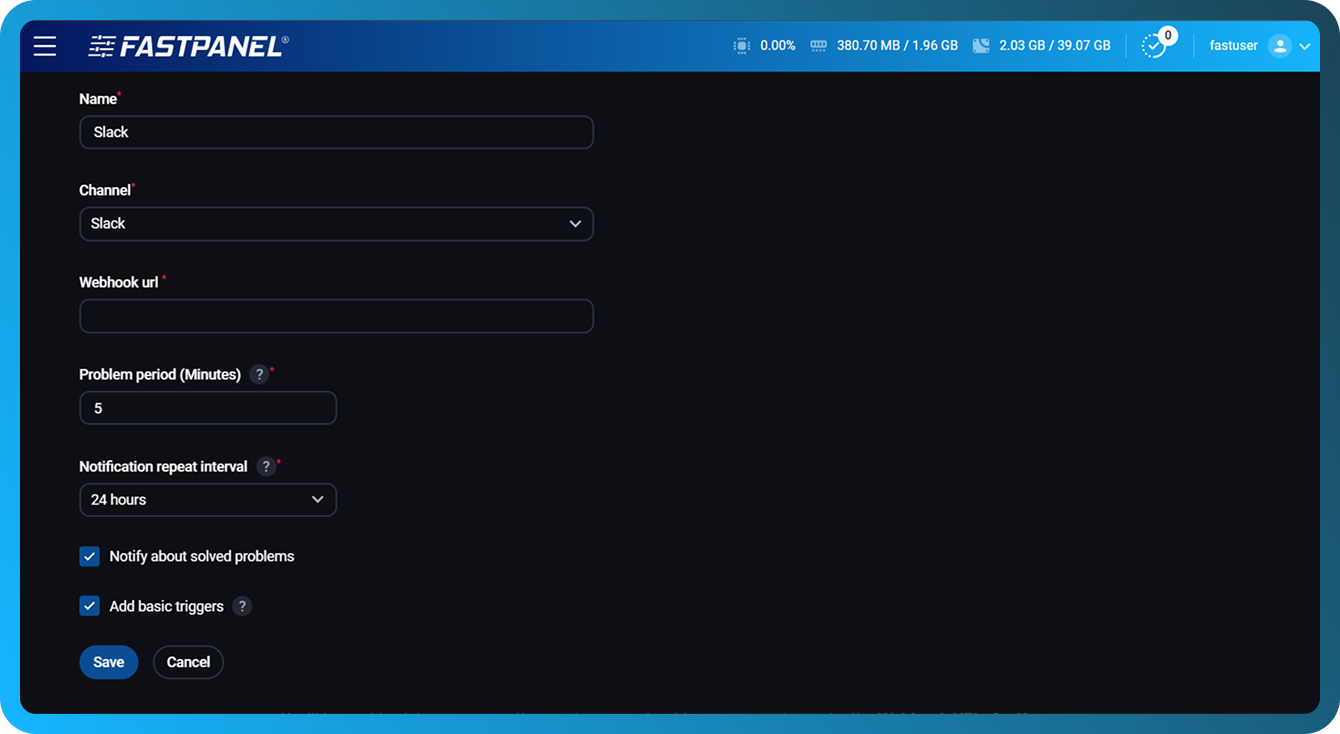
- Feu clic al botó "Desa".
- Per verificar que la configuració és correcta, feu clic al botó de l'avió de paper
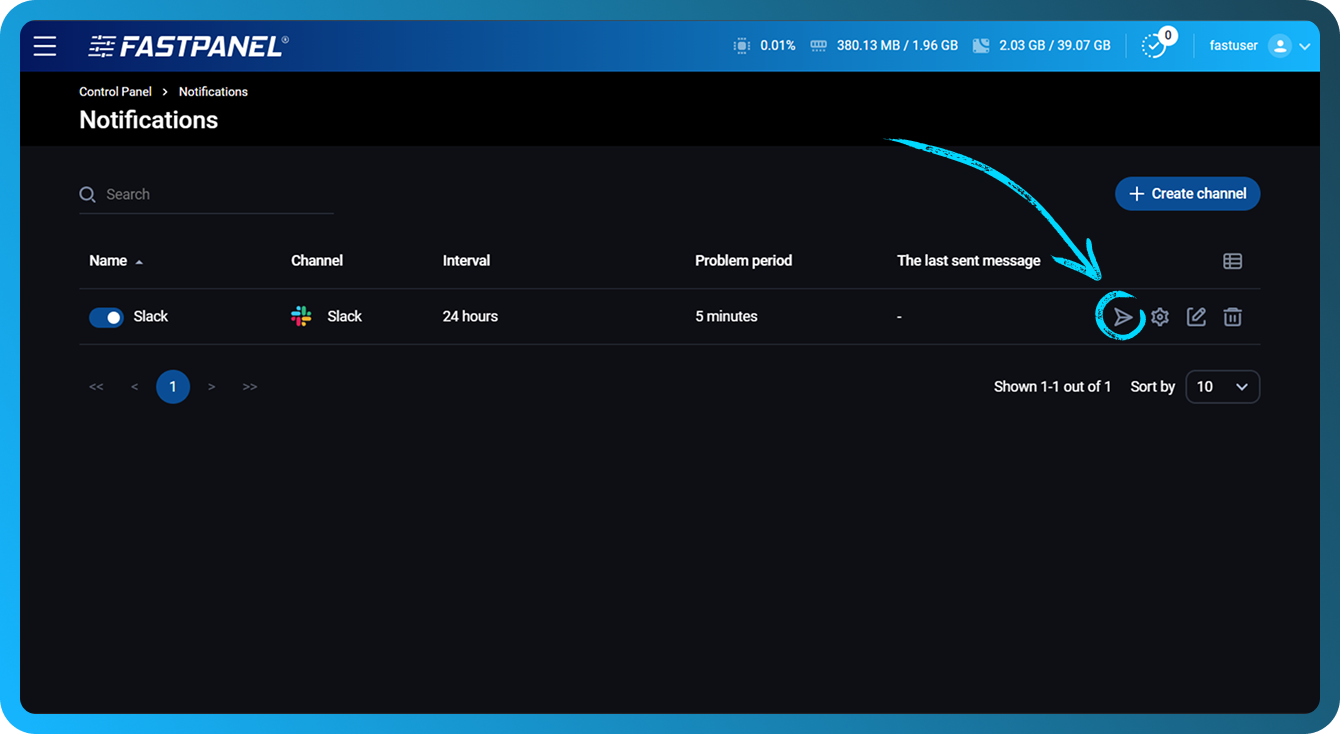
- Si tot està configurat correctament, s'enviarà una notificació de prova al canal seleccionat al pas 6
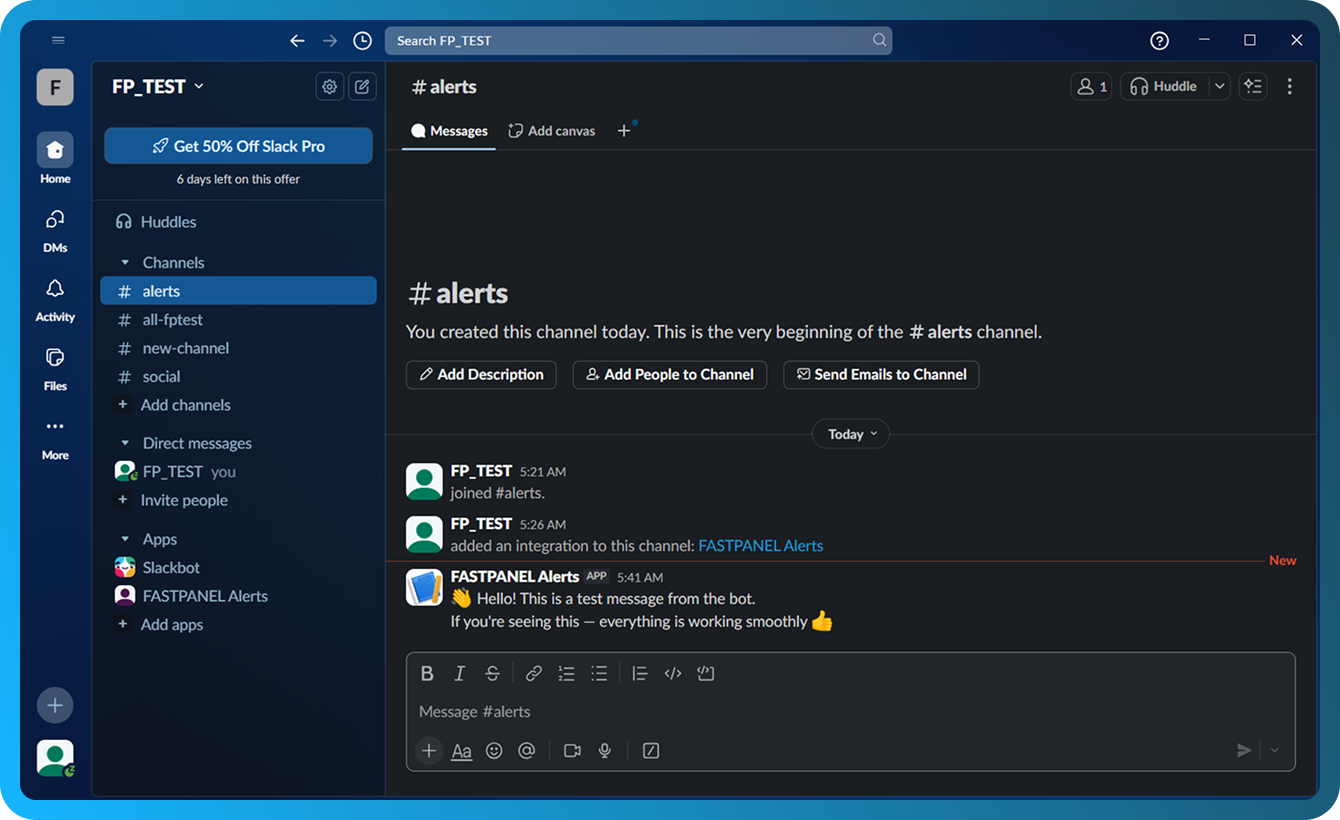
- Per ajustar la configuració del canal més endavant, feu clic a la icona del llapis al costat del canal
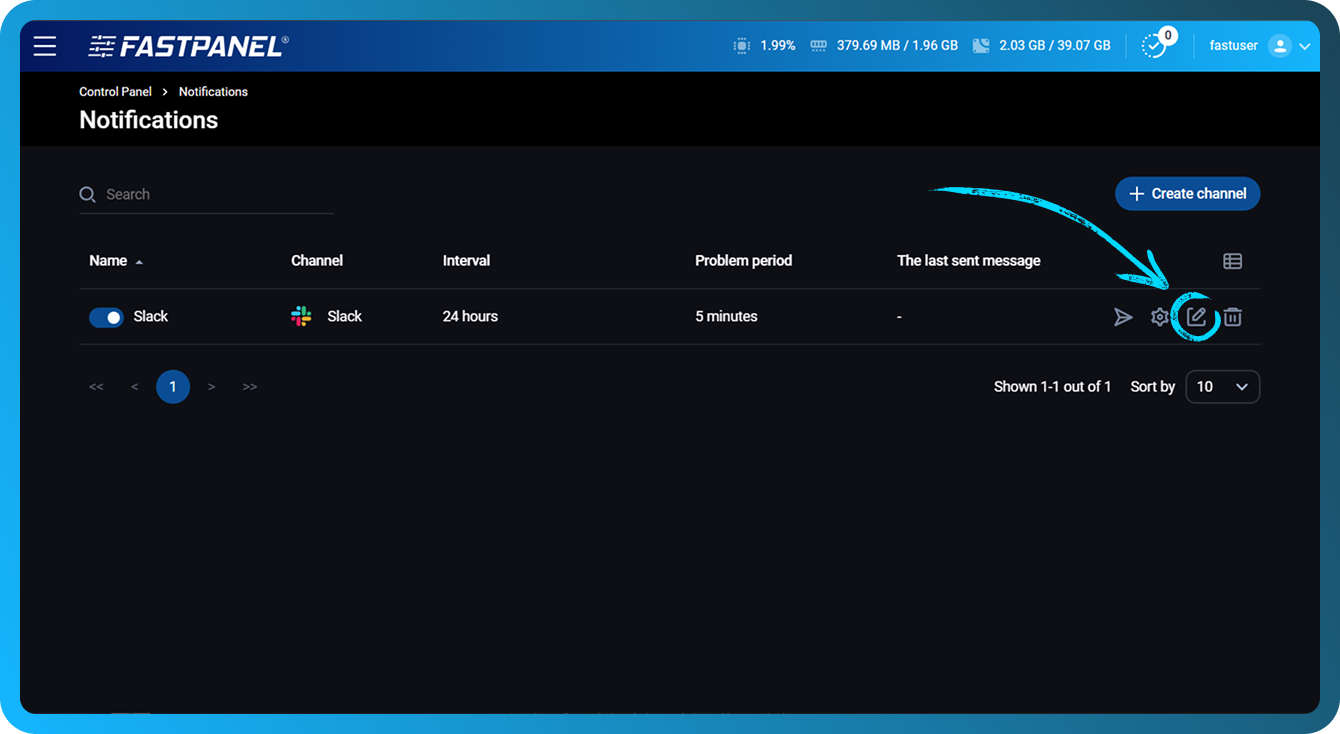
- A continuació es mostra un exemple d'una notificació generada quan s'activa un activador
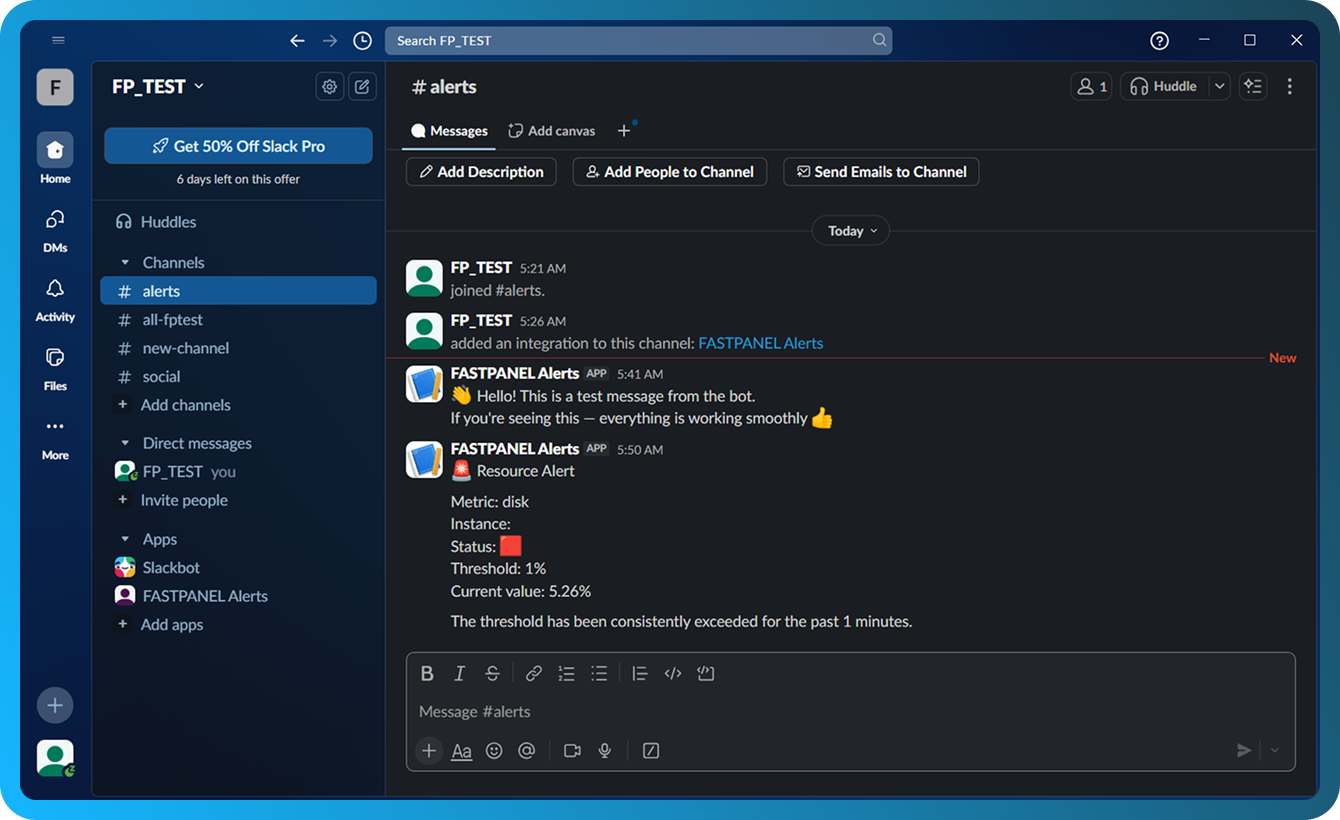
Configuració dels activadors
Per configurar els activadors, feu clic a la icona de l'engranatge a la fila del canal que voleu editar
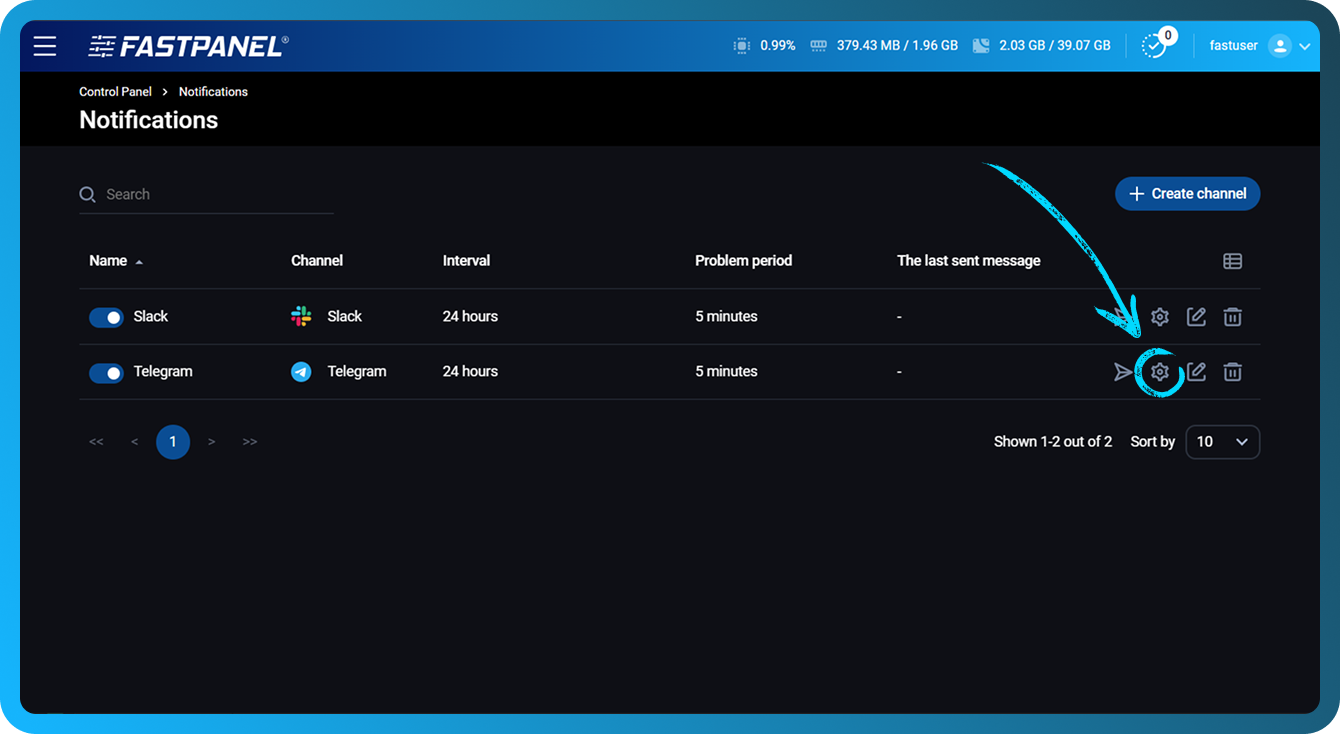
A la secció oberta, podeu:
- Desactivar els activadors innecessaris mitjançant l'interruptor de l'esquerra.
- Crear un activador nou d'un dels tipus següents: CPU, Disk (per a cada disc individualment), Load Average 5 (càrrega mitjana del sistema durant els darrers 5 minuts), RAM.
- Editar els activadors existents
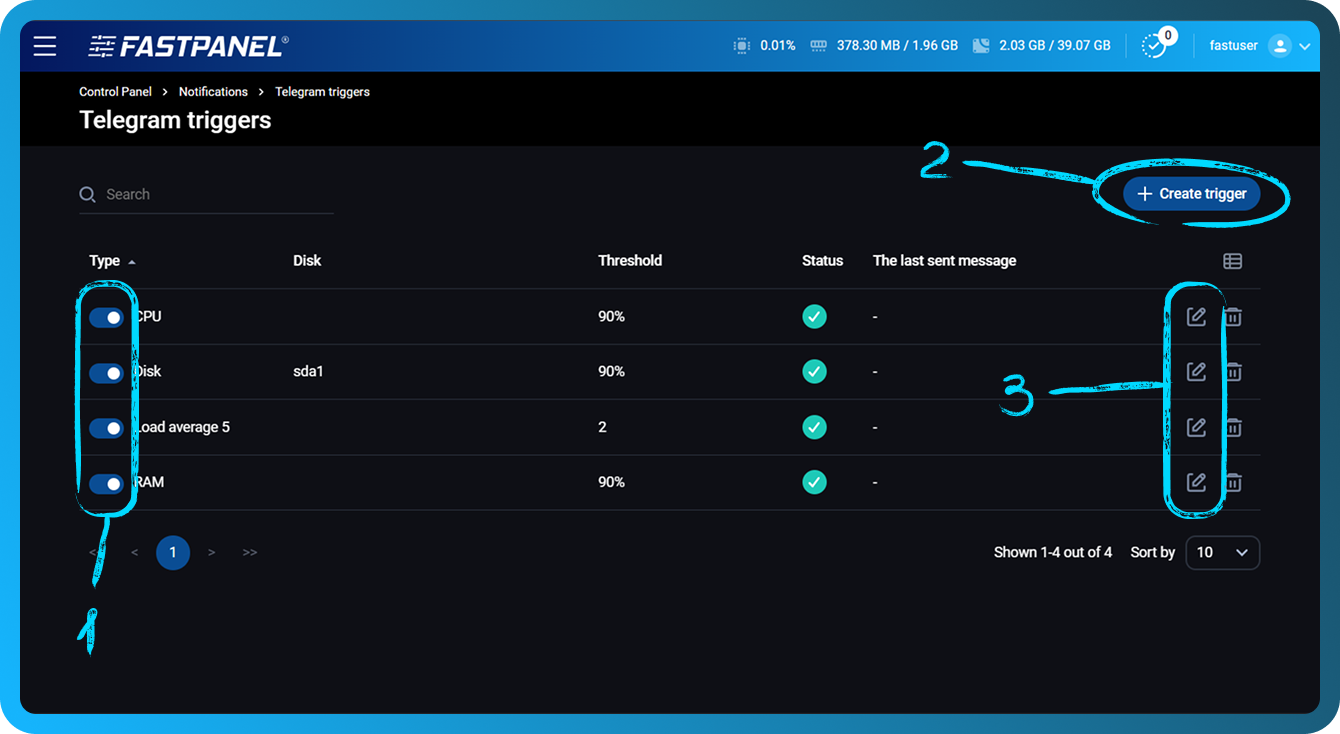
Els llindars de CPU, Disk i RAM s'estableixen en percentatges. El llindar de Load Average 5 s'estableix en valors enters.
Com a regla general, un valor normal de Load Average 5 és aproximadament igual al nombre de nuclis de CPU del servidor, o fins a dues vegades aquest nombre.