Palvelimen ilmoitukset
Tämä ominaisuus on saatavilla yksinomaan käyttäjille, joilla on Extended License.
FASTPANEL® mahdollistaa palvelimen keskeisten mittareiden valvonnan: CPU-kuormitus, Load Average 5, levyn käyttö ja RAM-muistin käyttö. Kun mittari ylittää kynnysarvonsa, hälytykset lähetetään automaattisesti Telegramiin tai Slackiin. Asetukset sijaitsevat kohdassa "Asetukset" → "Ilmoitukset".
Tässä artikkelissa kerrotaan, miten määritetään toimituskanavat ja ilmoitusparametrit, mukaan lukien kynnysarvot ja triggerit.
Kanavan määrittäminen
Telegram
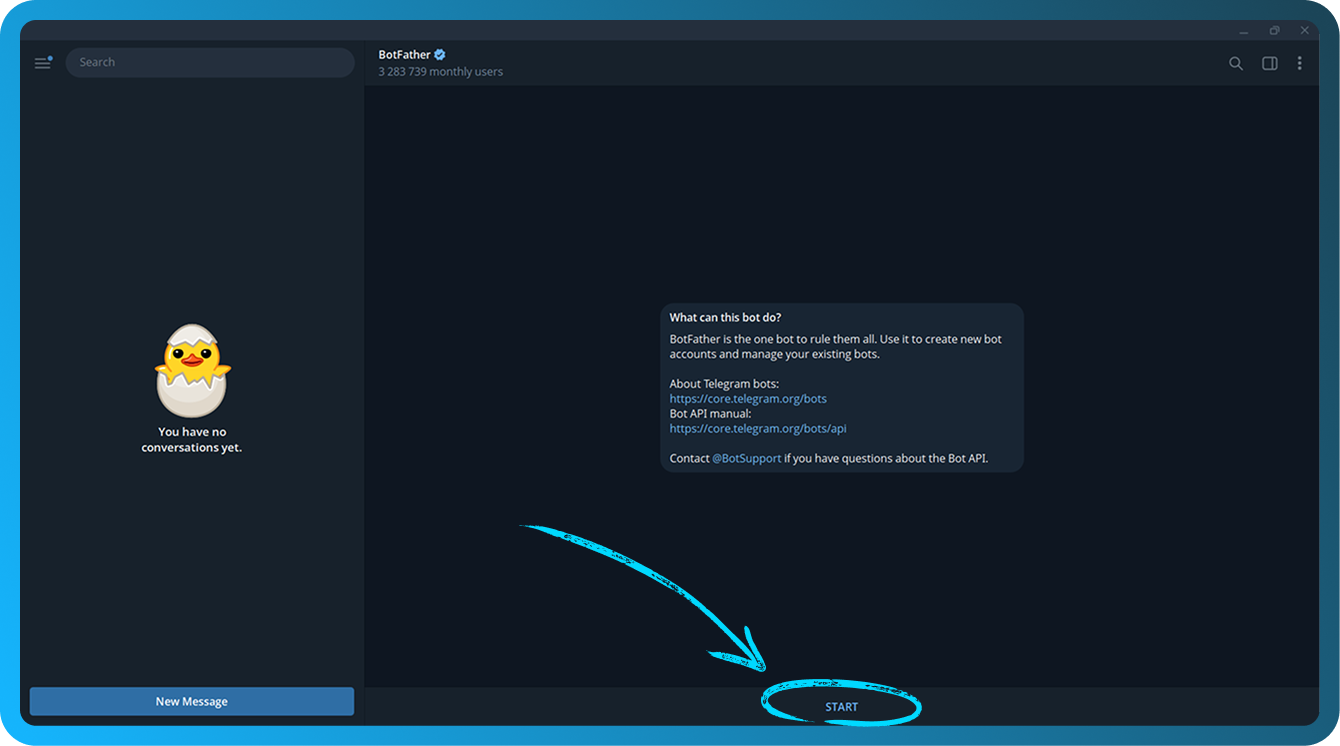
- Luo uusi botti käyttämällä virallista Telegram-bottia @BotFather. Seuraa linkkiä ja napsauta "Start"-painiketta
- Kirjoita
/newbotja paina Enteriä. - Anna botillesi haluamasi nimi ja paina Enteriä.
- Anna botillesi haluamasi käyttäjänimi. Sen on päätyttävä merkintään
bot, paina sitten Enteriä. - Saat viestin, joka alkaa seuraavasti:
Done! Congratulations on your new bot. - Napsauta sinistä riviä kohdan
Use this token to access the HTTP API:jälkeen (sumennettu kuvakaappauksessa) kopioidaksesi bottisi API-tokenin leikepöydälle. Pidä token turvassa, sillä kuka tahansa sen haltija voi hallita bottiasi
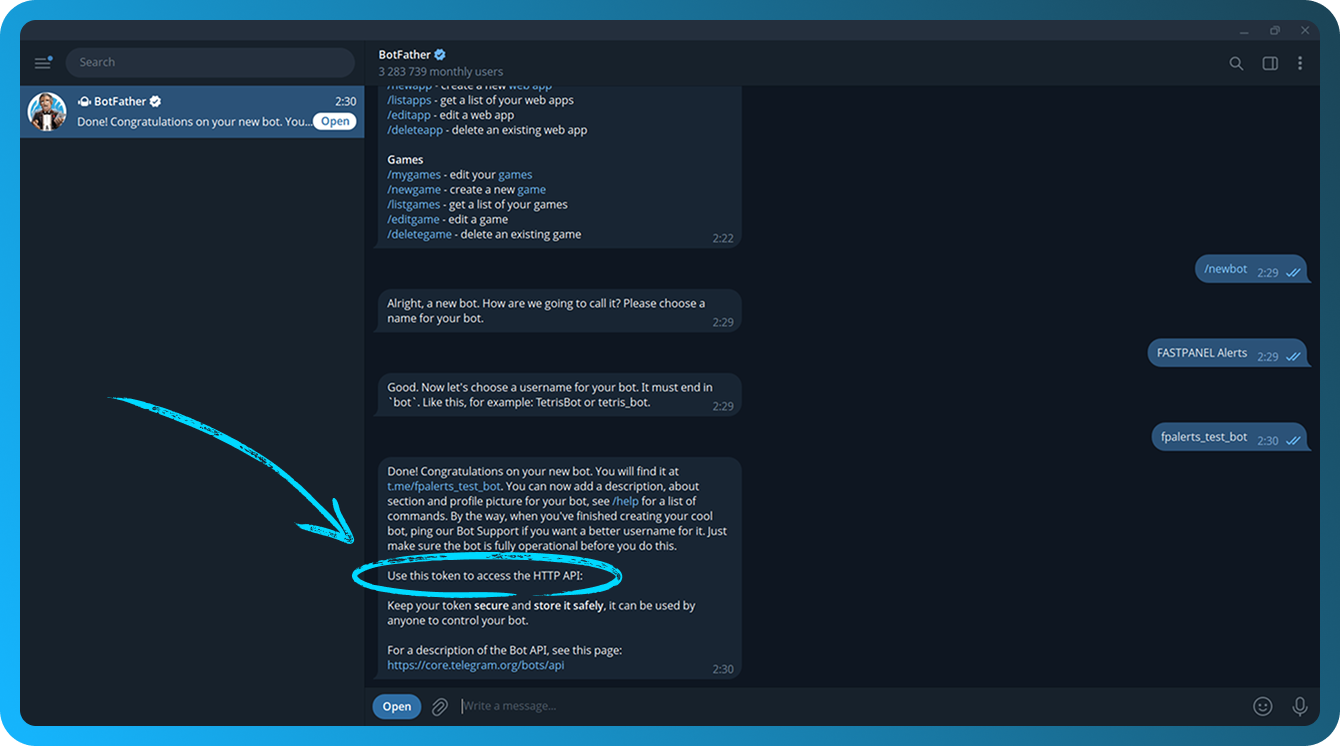
API-token tallennetaan @BotFatheriin. Jos unohdat sen, lähetä komento /mybots, valitse bottisi ja napsauta "API Token" -painiketta.
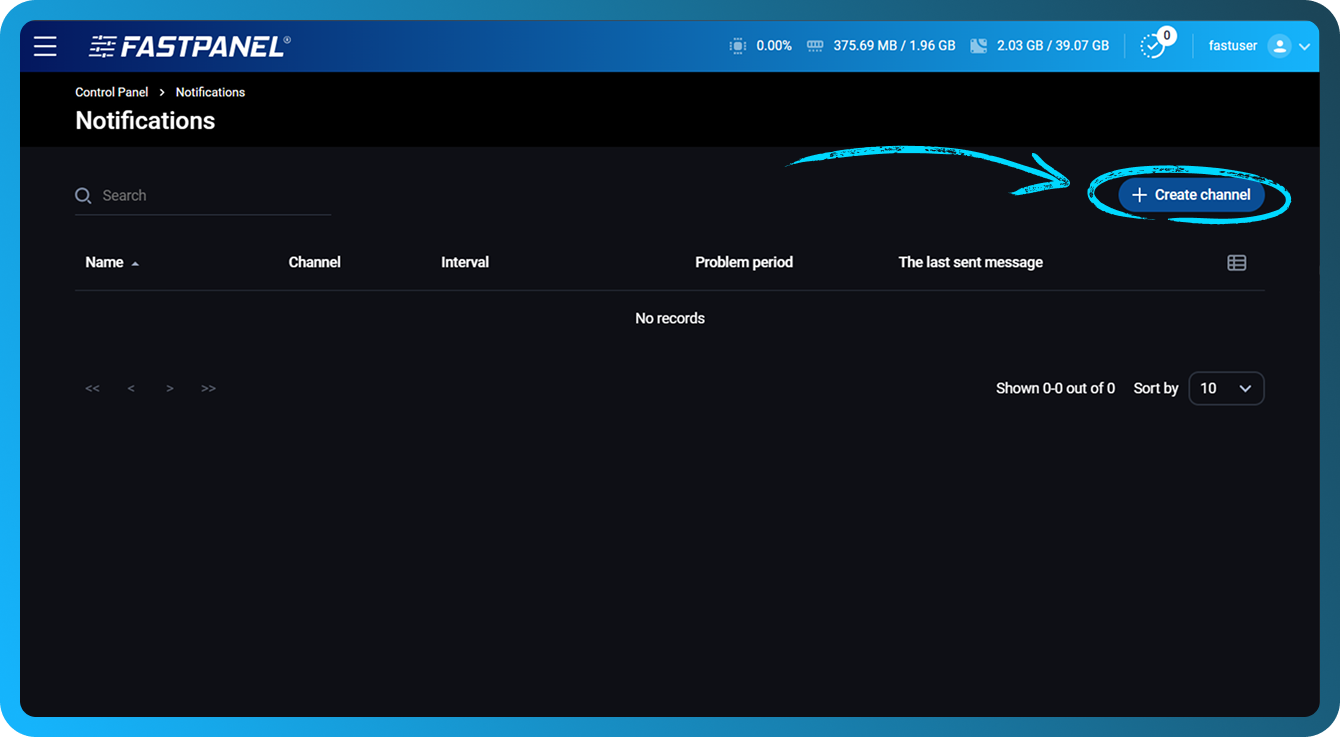
- Avaa FASTPANEL® ja siirry kohtaan "Asetukset" → "Ilmoitukset".
- Napsauta "Luo kanava" -painiketta
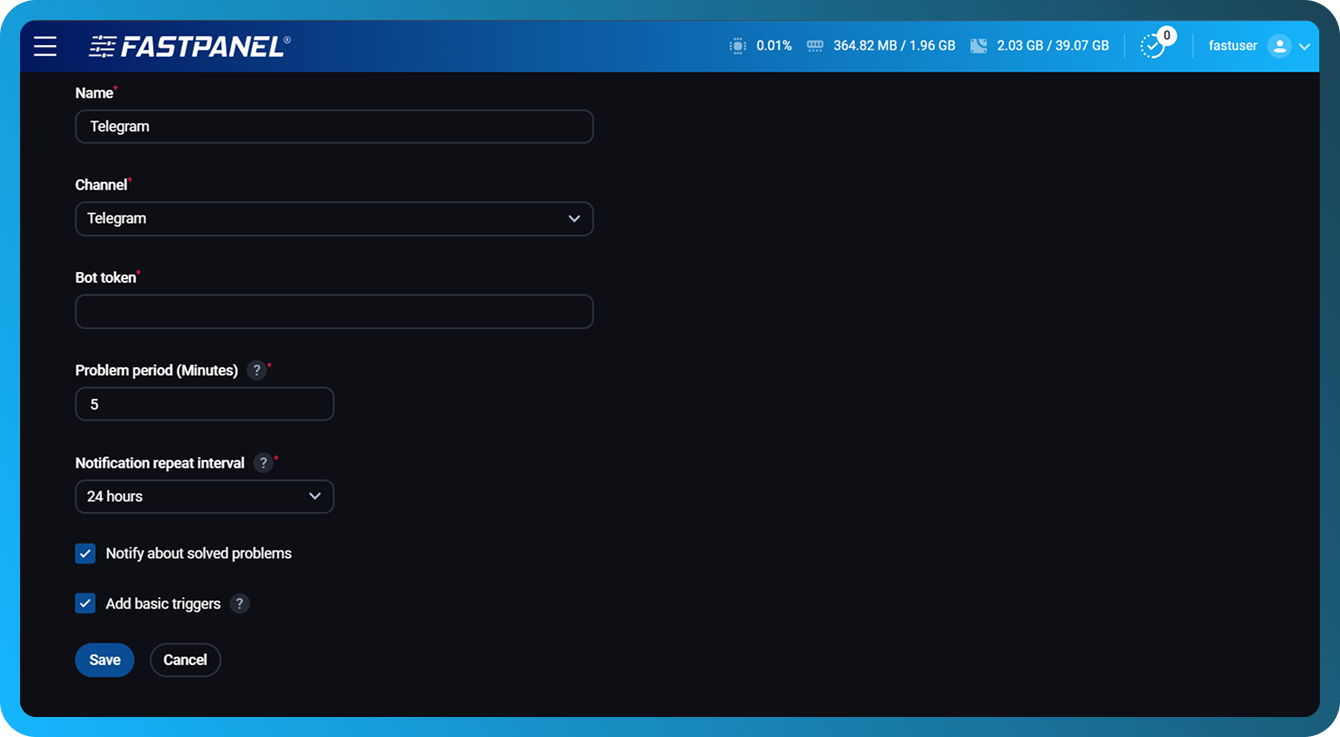
- Täytä seuraavat kentät:
- Nimi — Anna kanavalle nimi, jotta erotat sen visuaalisesti
- Kanava — Valitse "Telegram"
- Bot token — Liitä vaiheessa 6 kopioitu botin token
- Ongelmajakso — Määritä aikaväli (minuutteina), jonka jälkeen ilmoitus lähetetään, jos ongelma jatkuu. Vähimmäisarvo on 1 minuutti
- Ilmoitusten toistoväli — Määritä saman ongelman peräkkäisten ilmoitusten välinen aikaväli
- Ilmoita ratkaistuista ongelmista — Ota tämä vaihtoehto käyttöön saadaksesi ilmoituksen, kun ongelma on ratkaistu
- Lisää perustriggerit — Ota tämä vaihtoehto käyttöön, jotta triggerit luodaan automaattisesti kaikille asemille, RAM-muistille ja CPU:lle
- Napsauta "Tallenna"-painiketta.
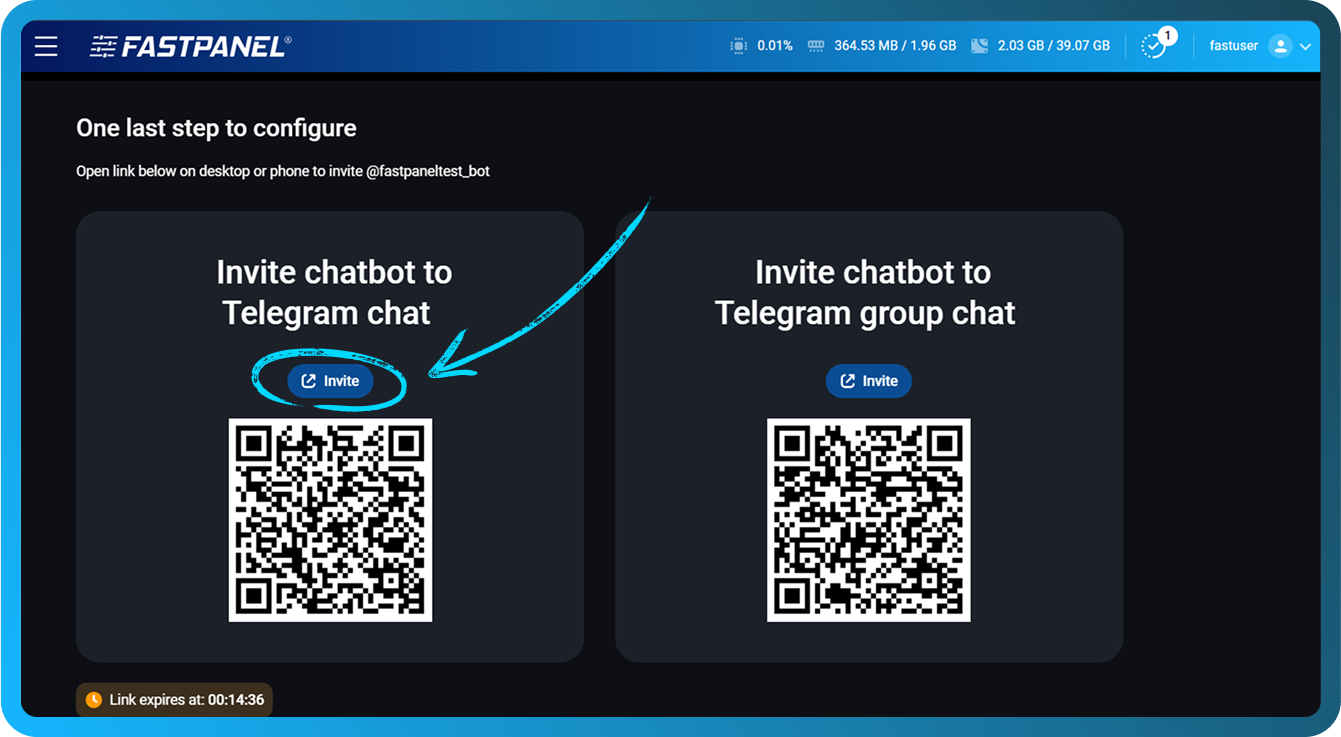
- Napsauta seuraavassa näytössä "Kutsu"-painiketta kutsuaksesi bottisi chattiin tai ryhmäkeskusteluun
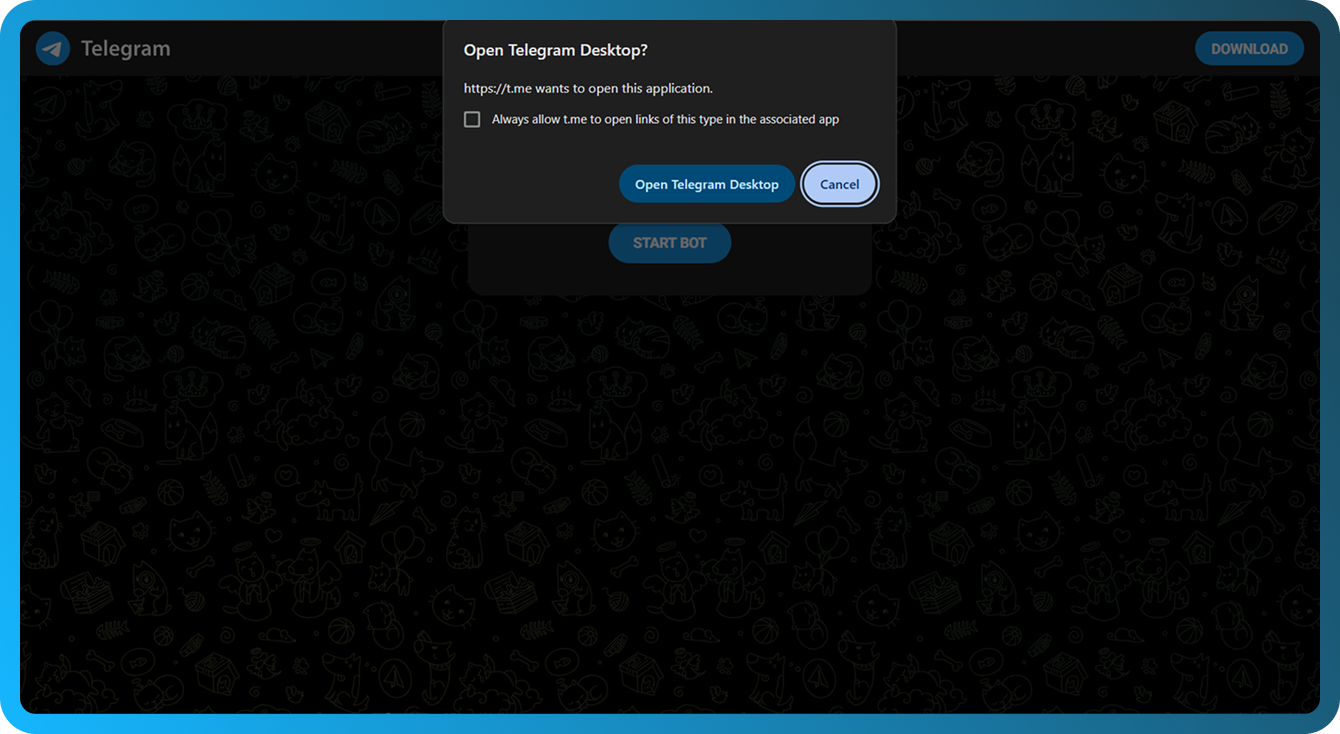
- Linkki avautuu uudessa välilehdessä. Vahvista uudelleenohjaus Telegram Desktop -sovellukseen
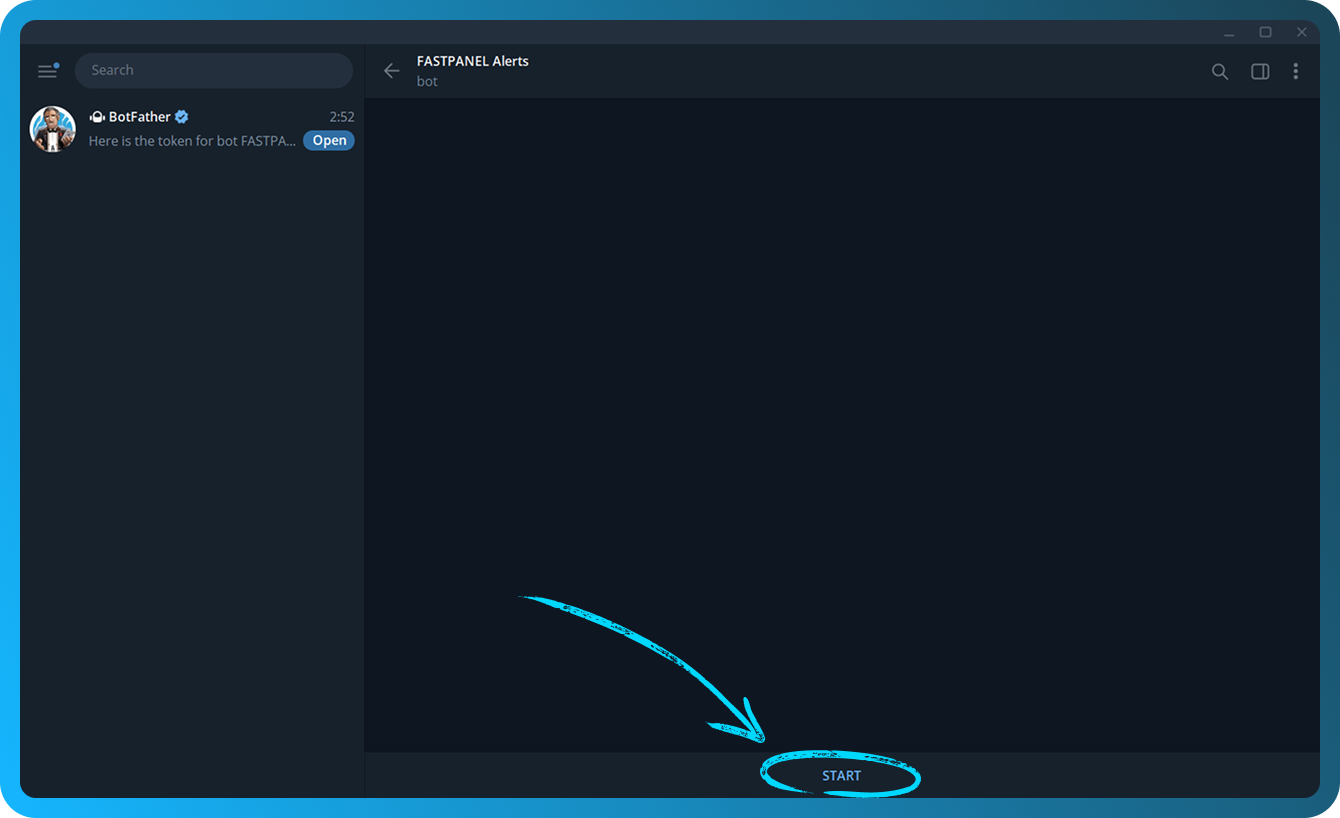
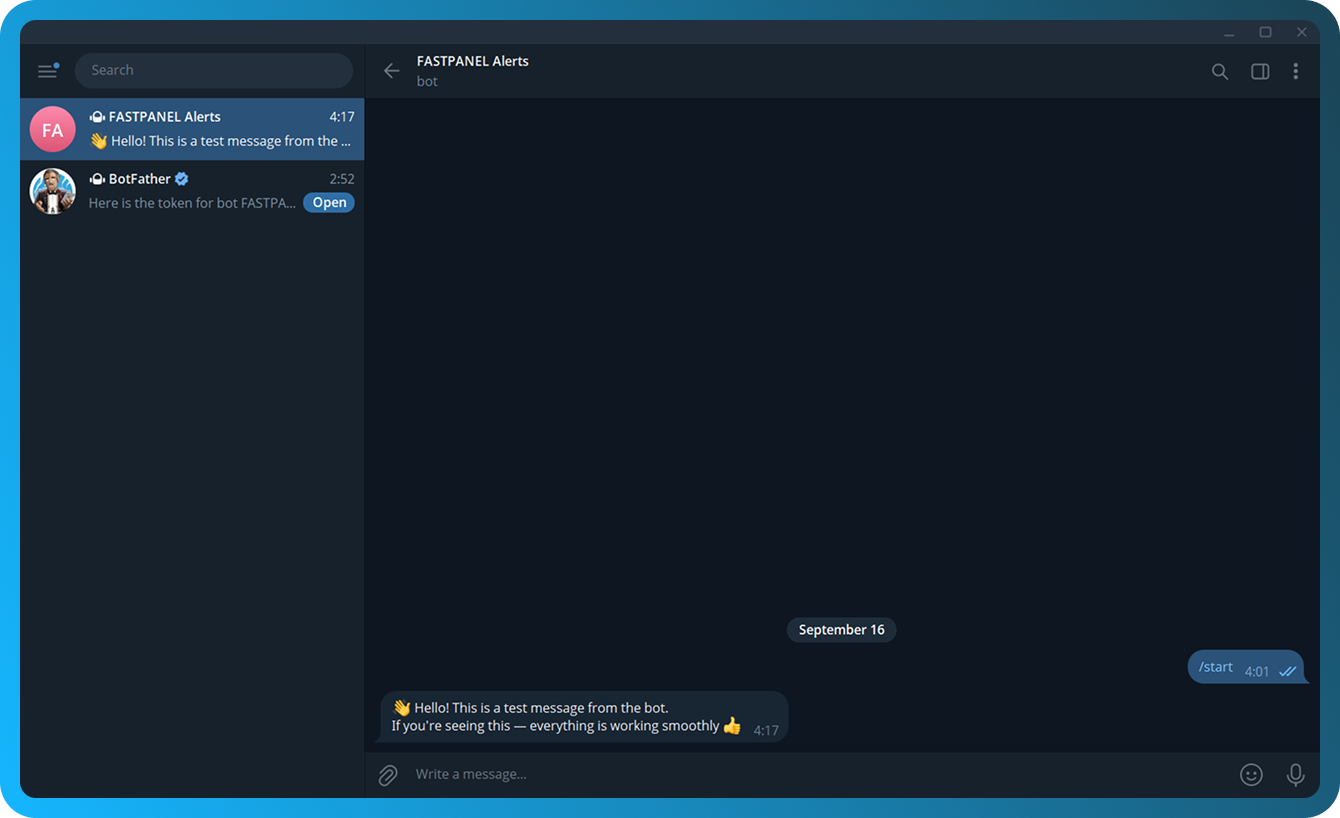
- Aktivoi bottisi napsauttamalla "Start"-painiketta
- Varmistaaksesi, että määritys on oikein, palaa FASTPANEL®-välilehteen ja napsauta paperilentokonepainiketta
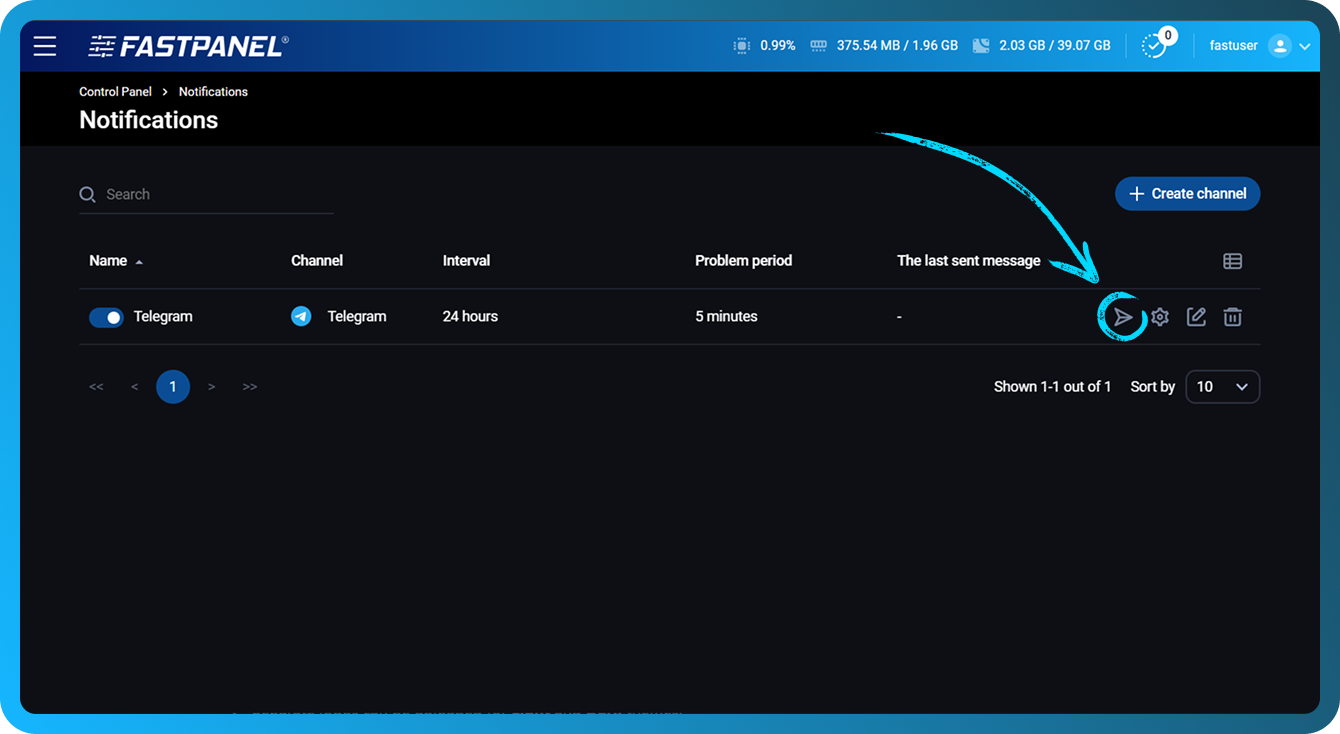
- Jos kaikki on määritetty oikein, test-ilmoitus lähetetään bottisi kanssa olevaan chattiin
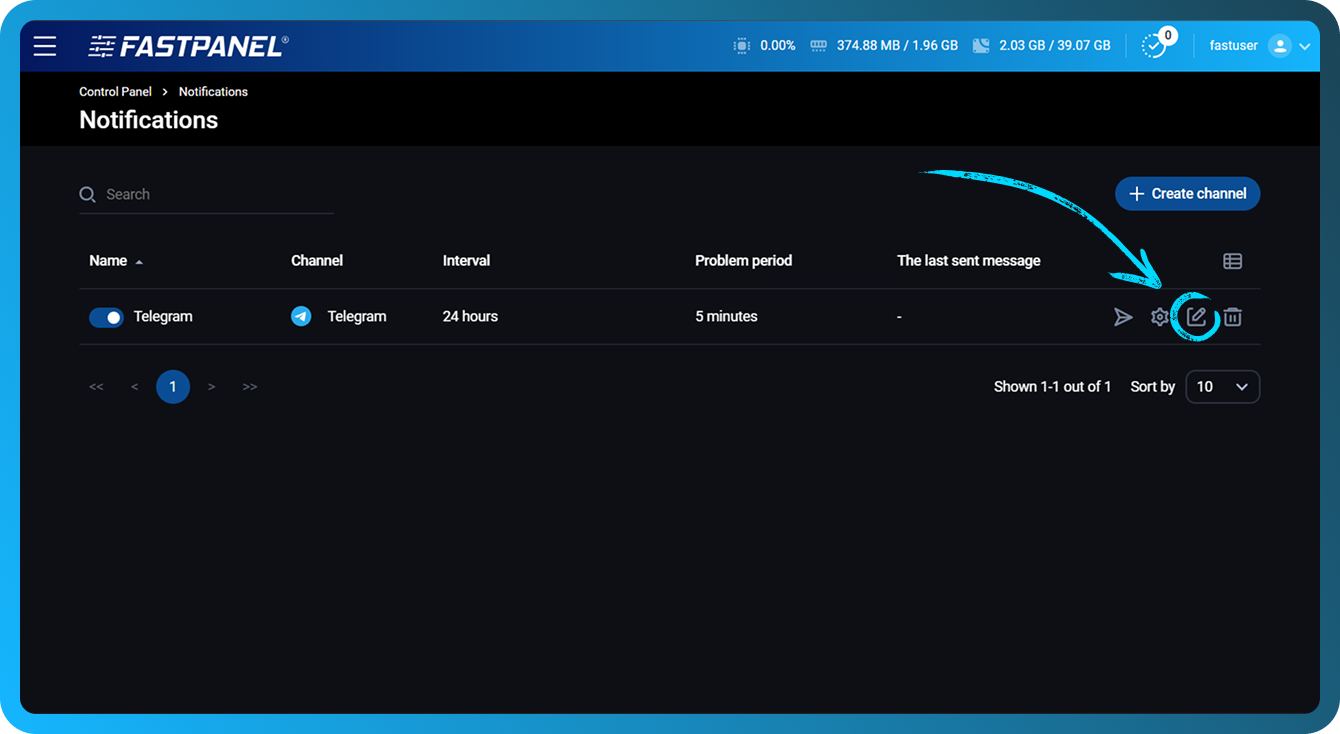
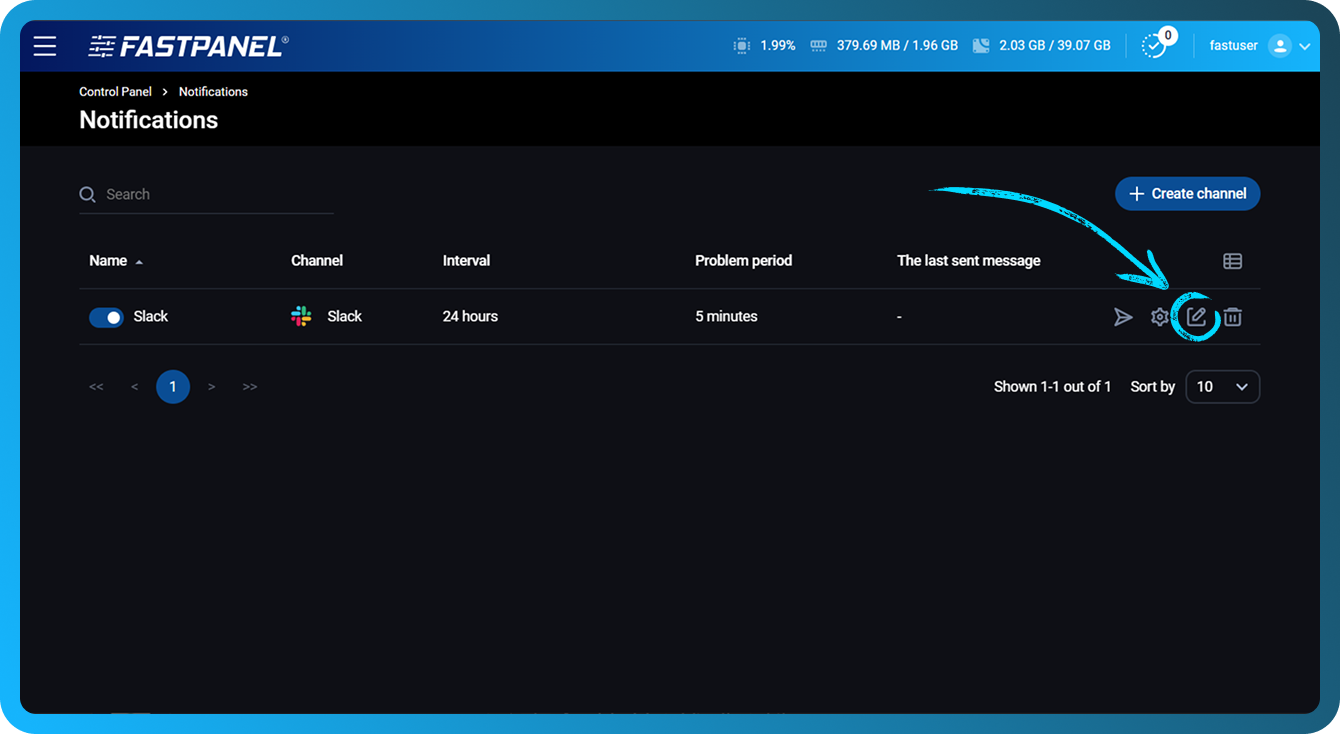
- Jos haluat myöhemmin muokata kanavan asetuksia, napsauta kanavan vieressä olevaa kynäkuvaketta
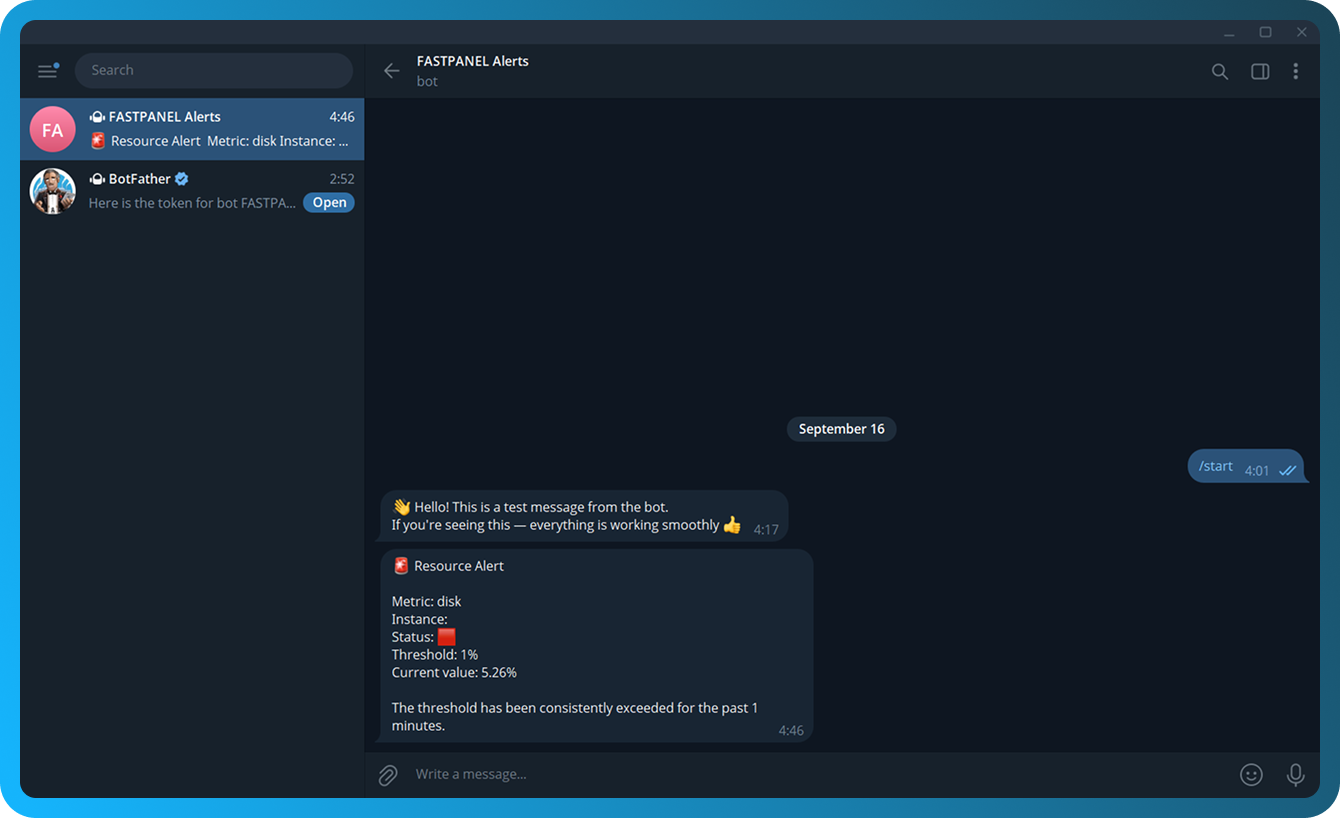
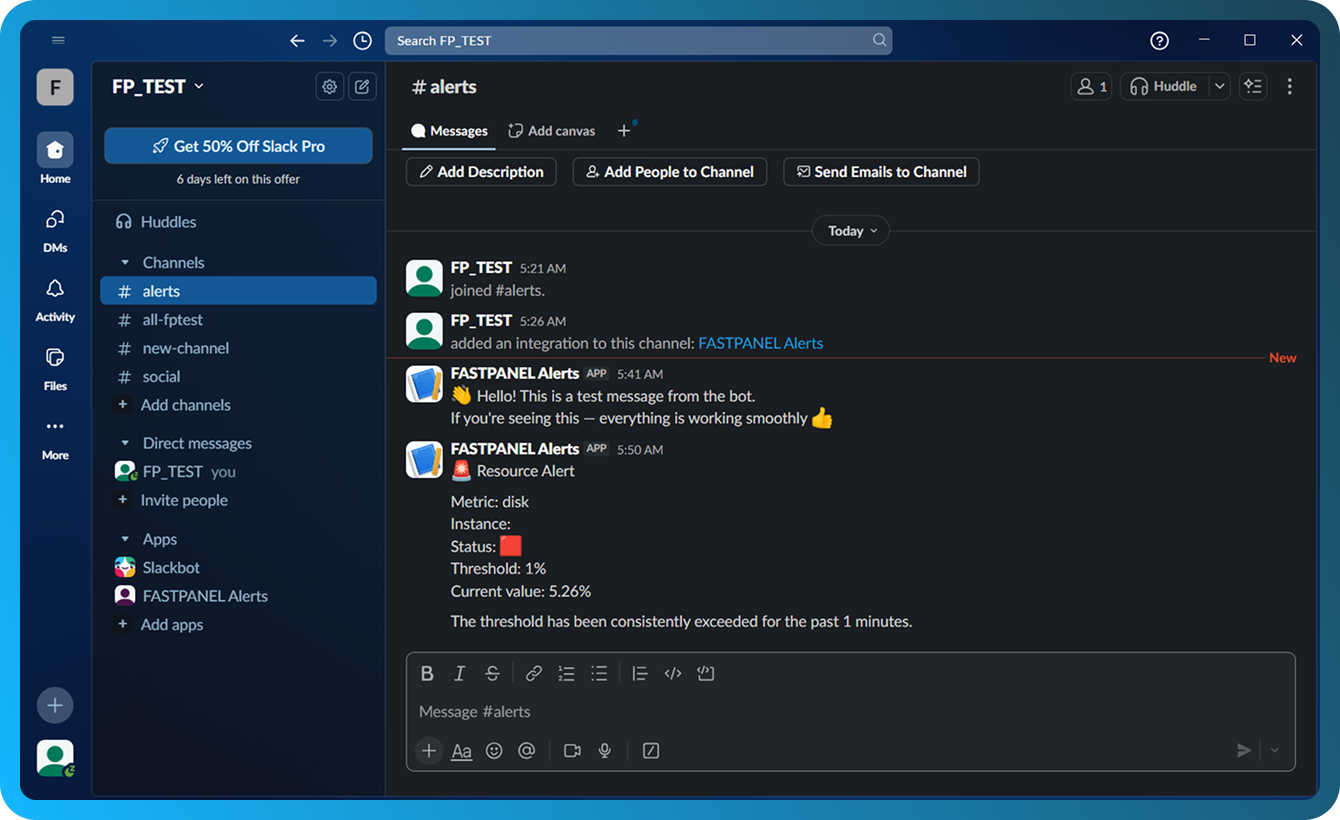
- Alla on esimerkki ilmoituksesta, joka luodaan triggerin aktivoituessa
Slack
- Kirjaudu tilillesi ja luo Slack-sovellus sovellussivun kautta.
- Valitse "From scratch".
- Anna App Name, valitse työtila, johon sovellus luodaan, ja napsauta “Create app”.
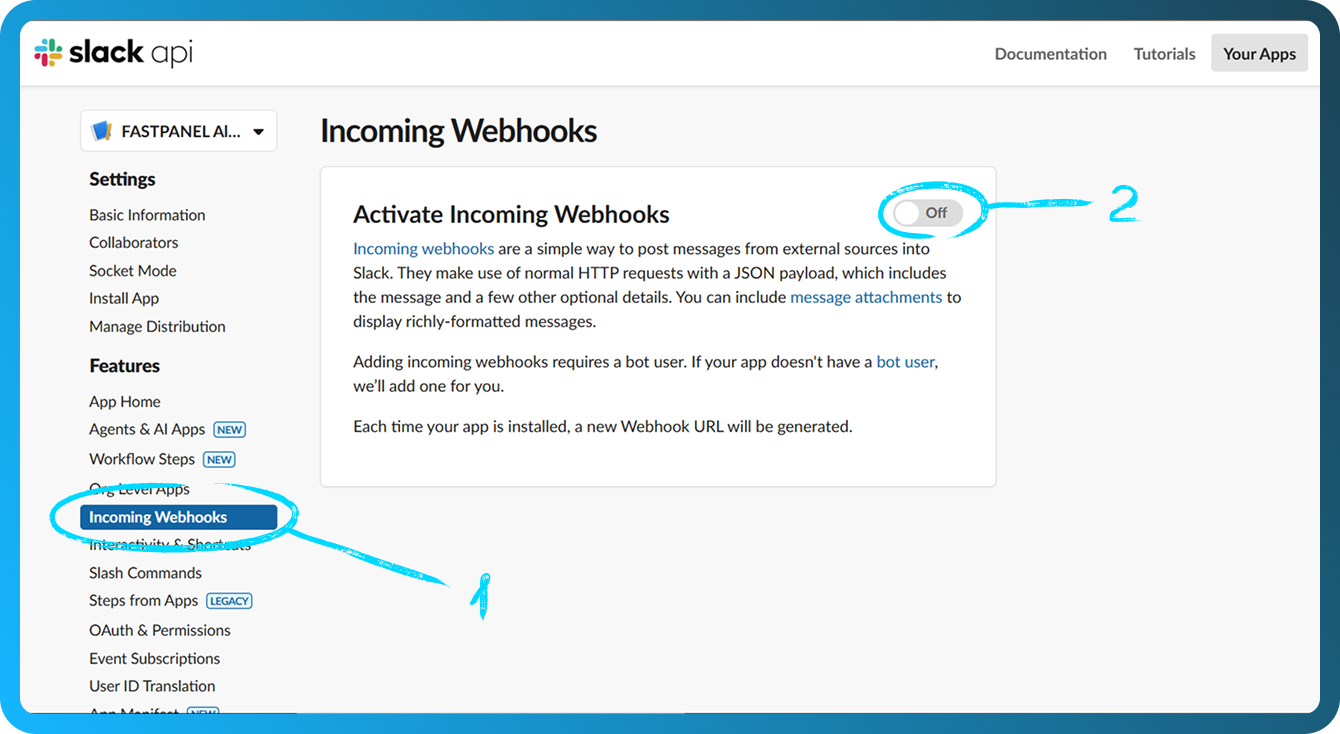
- Avaa “Features”-osiossa “Incoming Webhooks” ja ota ominaisuus käyttöön
- Napsauta saman sivun alaosassa “Add New Webhook”
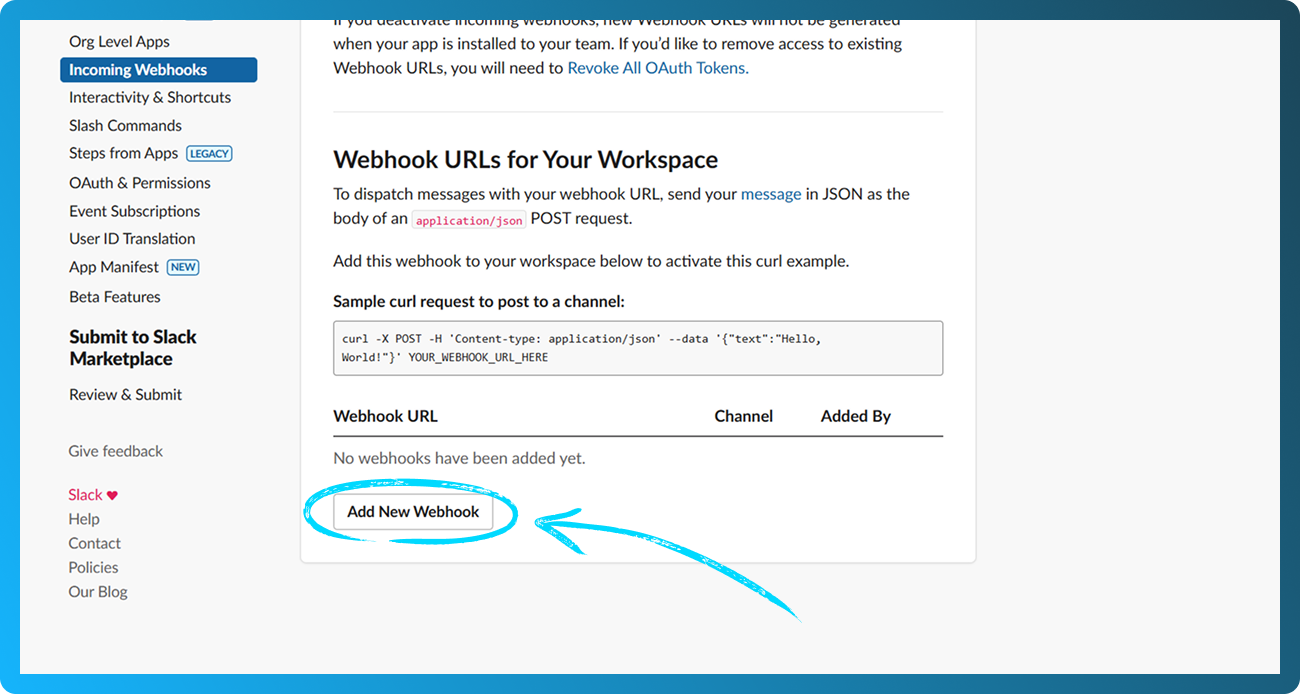
- Valitse seuraavassa näytössä kanava, johon ilmoitukset lähetetään. Hälytyksille suositellaan oman kanavan luomista. Napsauta sitten “Allow”.
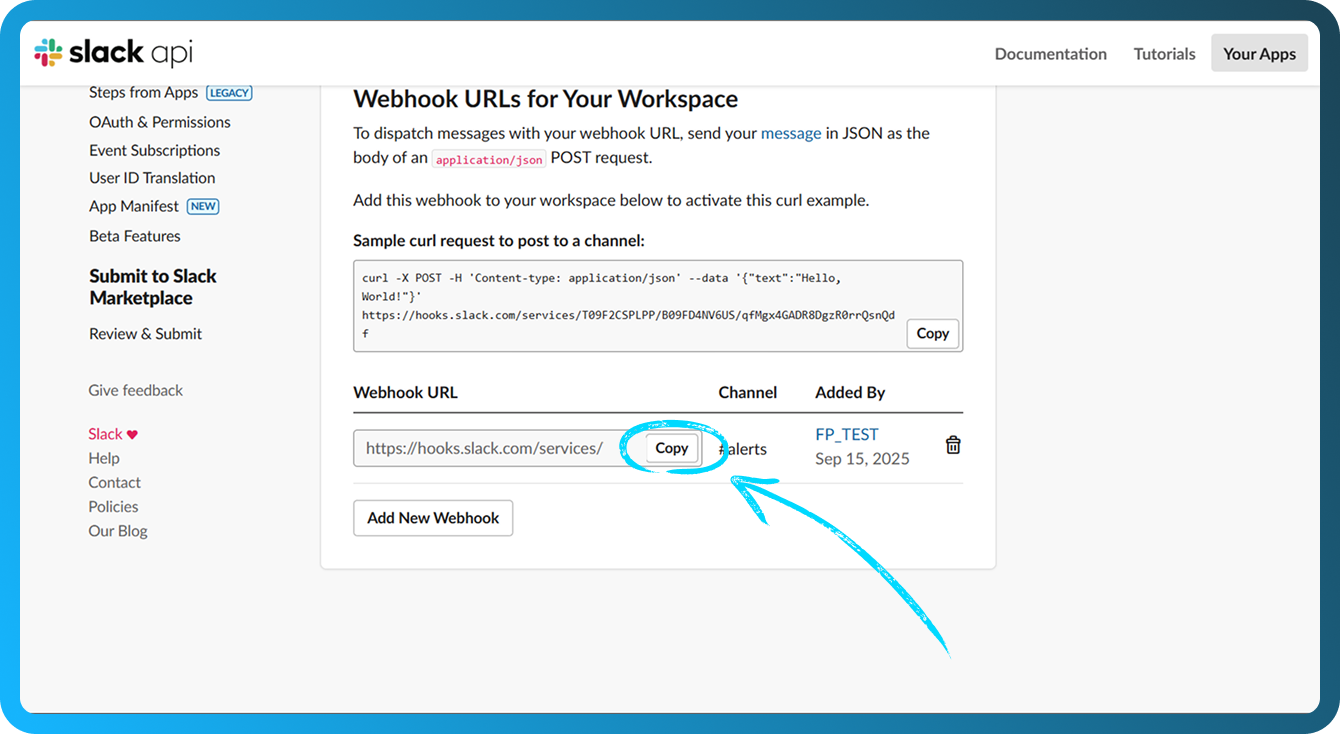
- Sinut ohjataan takaisin webhooks-sivulle. Vieritä alas ja napsauta “Copy” kopioidaksesi webhook-URL-osoitteen
- Avaa FASTPANEL® ja siirry kohtaan "Asetukset" → "Ilmoitukset".
- Napsauta "Luo kanava" -painiketta
- Täytä seuraavat kentät:
- Nimi — Anna kanavalle nimi, jotta erotat sen visuaalisesti
- Kanava — Valitse "Slack"
- Webhook url — Liitä vaiheessa 7 kopioitu webhook-URL-osoite
- Ongelmajakso — Määritä aikaväli (minuutteina), jonka jälkeen ilmoitus lähetetään, jos ongelma jatkuu. Vähimmäisarvo on 1 minuutti
- Ilmoitusten toistoväli — Määritä saman ongelman peräkkäisten ilmoitusten välinen aikaväli
- Ilmoita ratkaistuista ongelmista — Ota tämä vaihtoehto käyttöön saadaksesi ilmoituksen, kun ongelma on ratkaistu
- Lisää perustriggerit — Ota tämä vaihtoehto käyttöön, jotta triggerit luodaan automaattisesti kaikille asemille, RAM-muistille ja CPU:lle
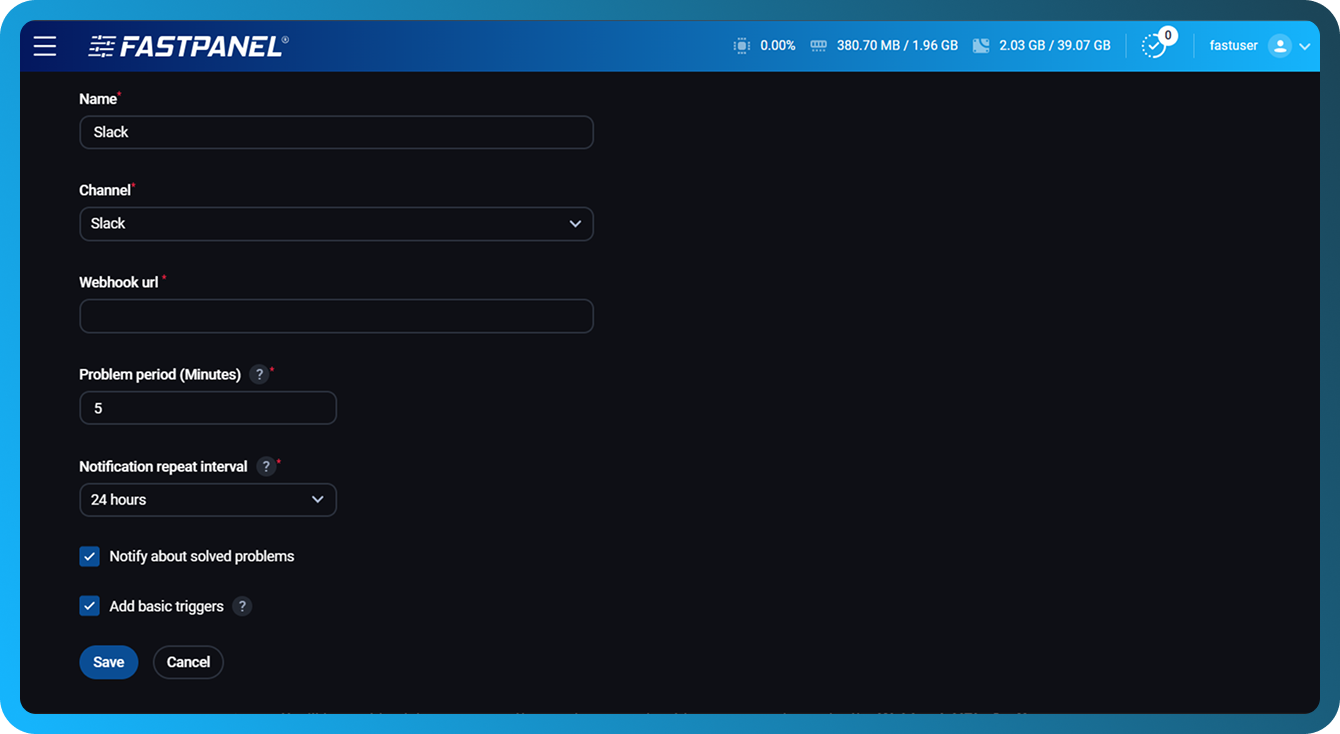
- Napsauta "Tallenna"-painiketta.
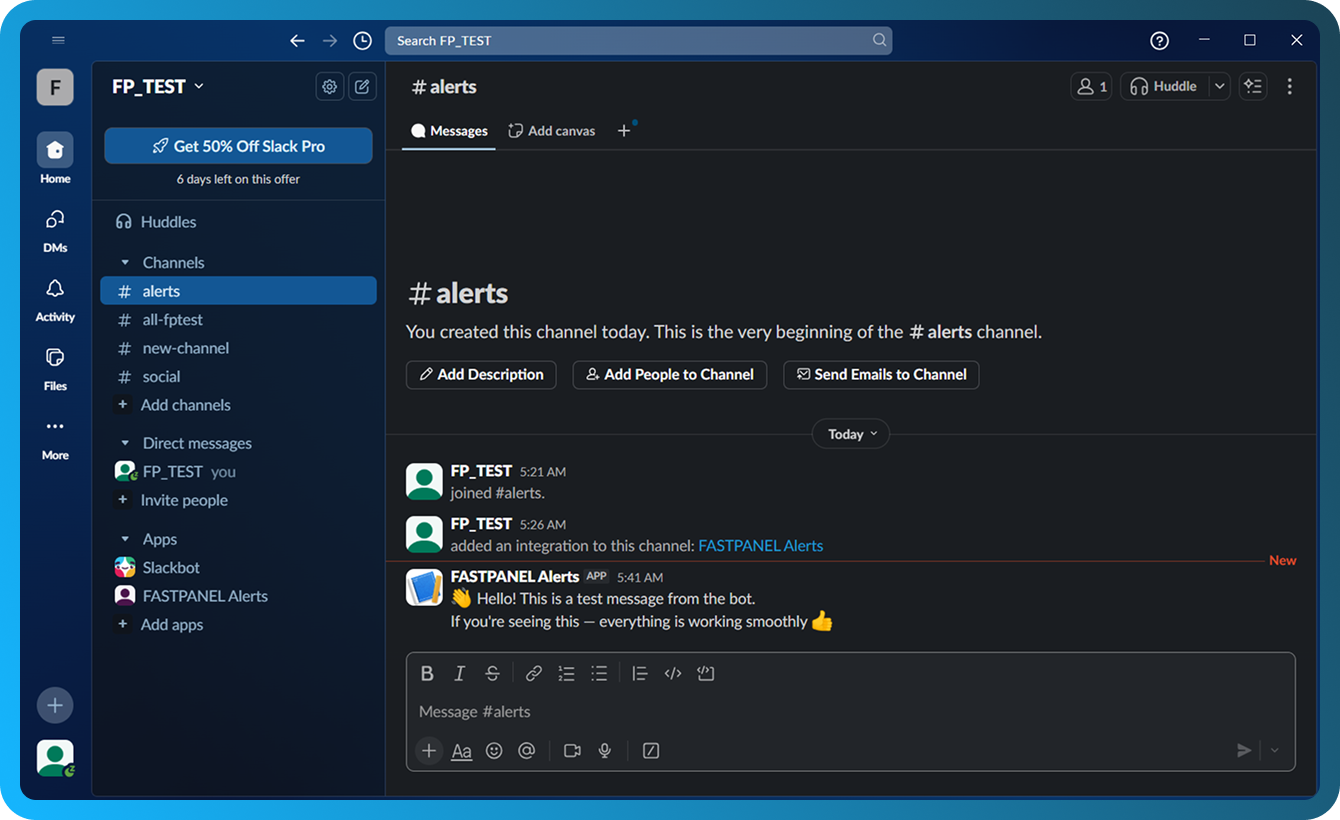
- Varmistaaksesi, että määritys on oikein, napsauta paperilentokonepainiketta
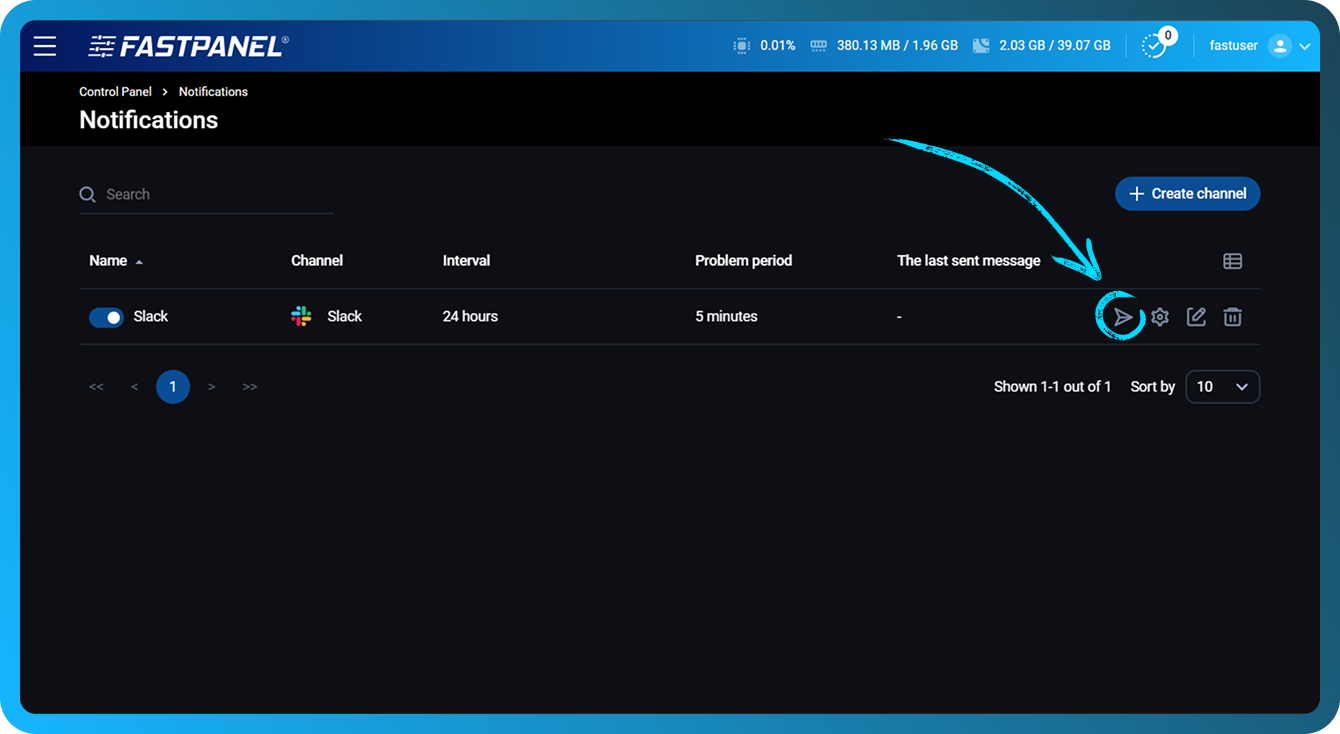
- Jos kaikki on määritetty oikein, test-ilmoitus lähetetään vaiheessa 6 valittuun kanavaan
- Jos haluat myöhemmin muokata kanavan asetuksia, napsauta kanavan vieressä olevaa kynäkuvaketta
- Alla on esimerkki ilmoituksesta, joka luodaan triggerin aktivoituessa
Triggerien määritys
Määrittääksesi triggerit napsauta hammasratas-kuvaketta sen kanavan rivillä, jota haluat muokata
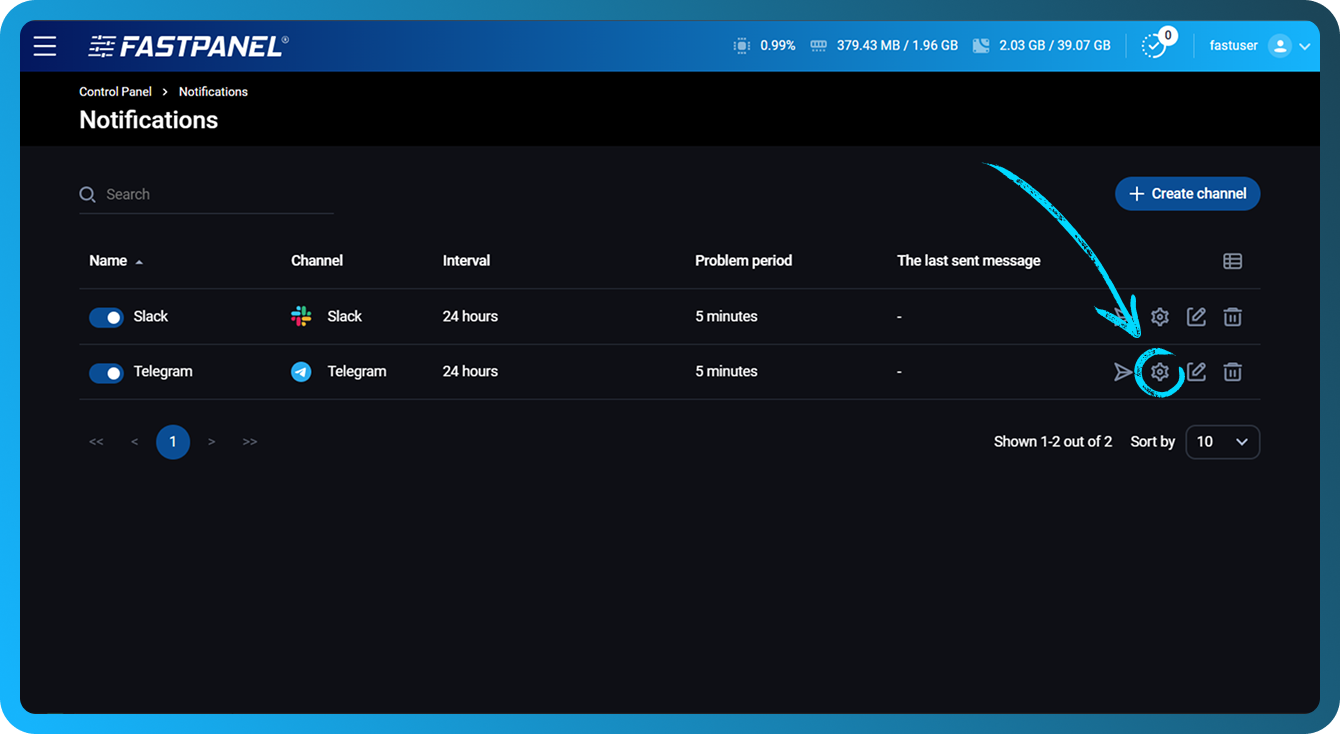
Avatussa osiossa voit:
- Poistaa tarpeettomat triggerit käytöstä vasemmalla olevalla kytkimellä.
- Luoda uuden triggerin jostakin seuraavista tyypeistä: CPU, Levy (jokaiselle levylle erikseen), Load Average 5 (järjestelmän keskimääräinen kuormitus viimeisten 5 minuutin ajalta), RAM.
- Muokata olemassa olevia triggereitä
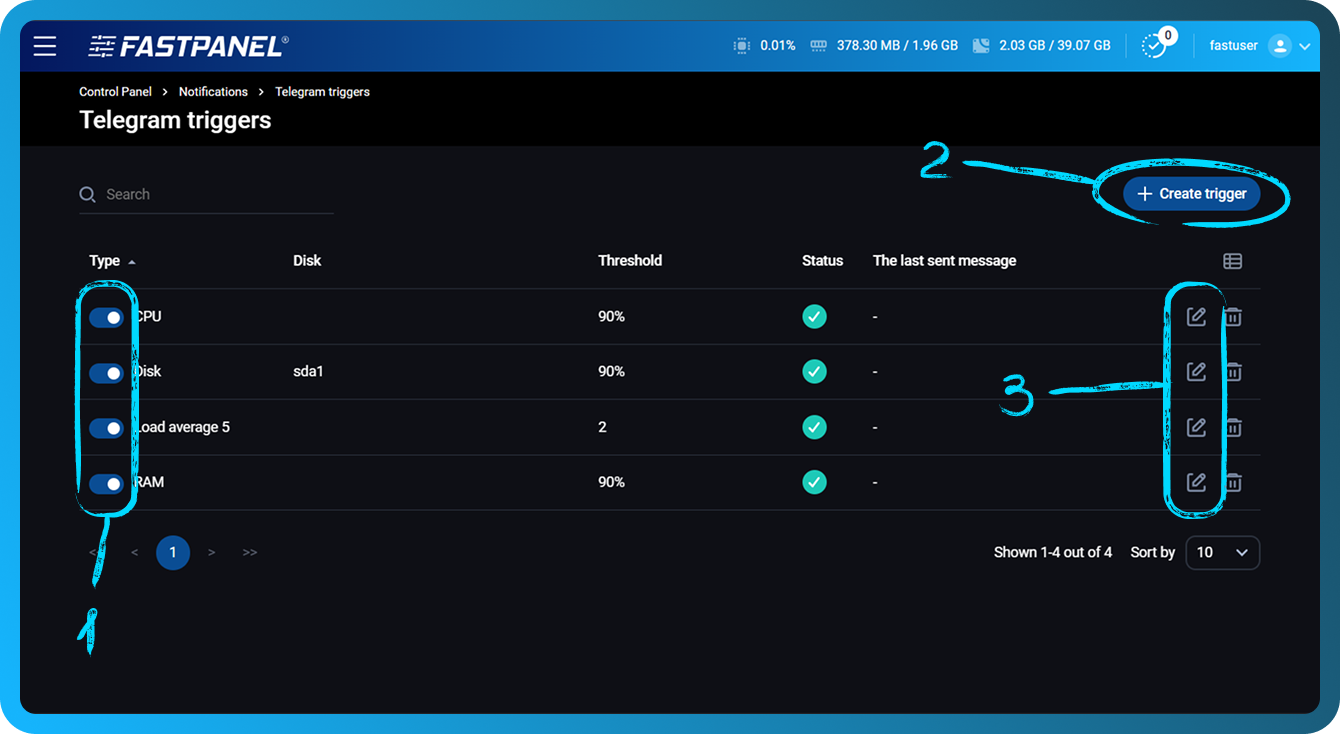
CPU-, Levy- ja RAM-arvojen kynnysarvot asetetaan prosentteina. Load Average 5 -arvon kynnysarvo asetetaan kokonaislukuina.
Yleissääntönä normaali Load Average 5 -arvo on suunnilleen yhtä suuri kuin palvelimen CPU-ytimien määrä tai enintään kaksinkertainen siihen nähden.