백업 계정 유형
FASTPANEL®은 로컬 스토리지, FTP, SCP, S3, Dropbox, Google Drive 및 FASTBACKUP을 포함한 다양한 파일 스토리지 유형과의 호환성을 제공합니다.
백업 계정 만들기
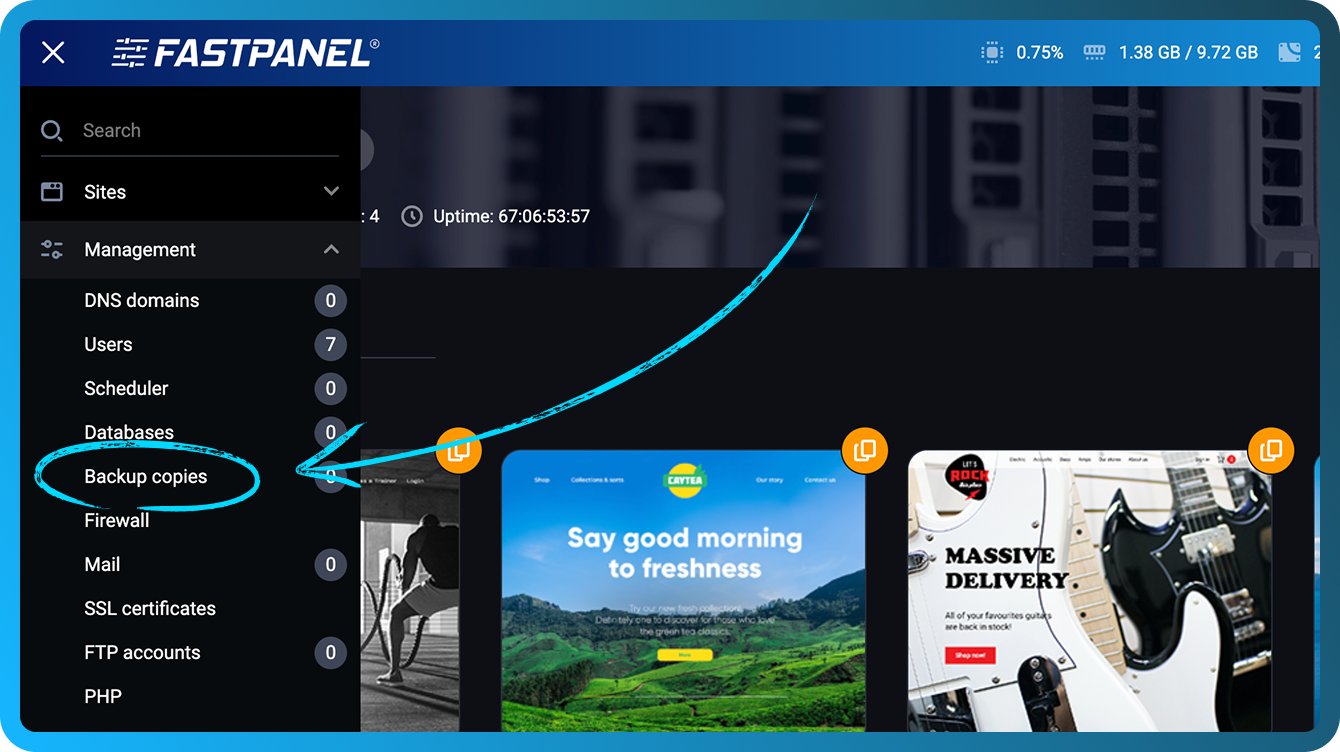
우선 백업 계정을 만들어야 합니다. "설정" → "백업 복사본"으로 이동합니다
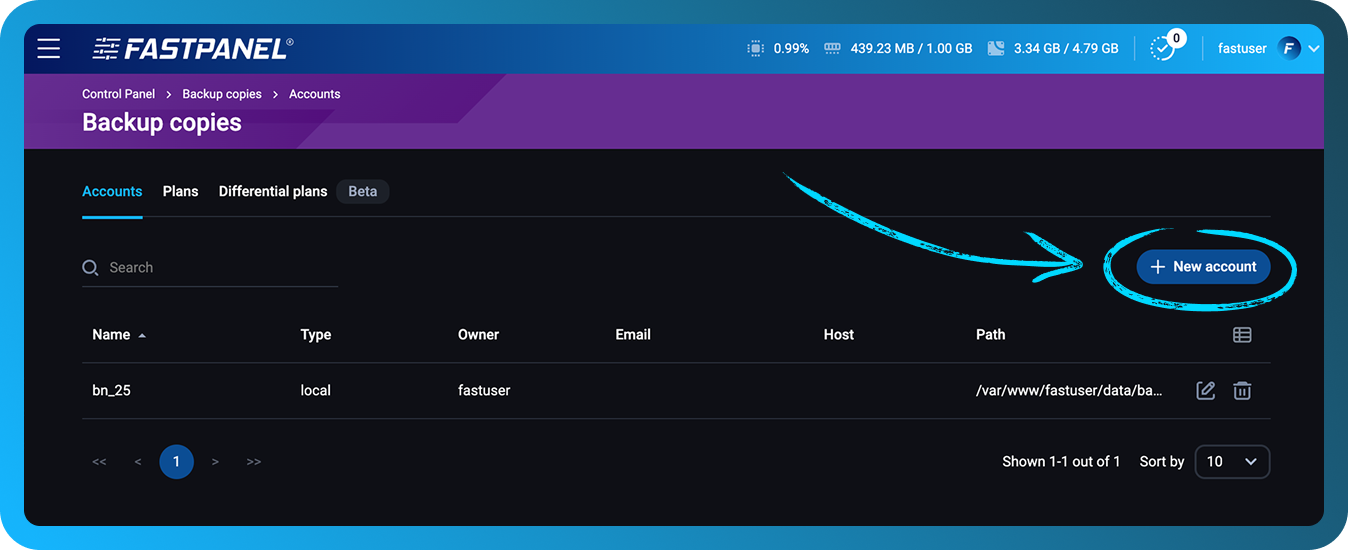
"새 계정"을 클릭합니다
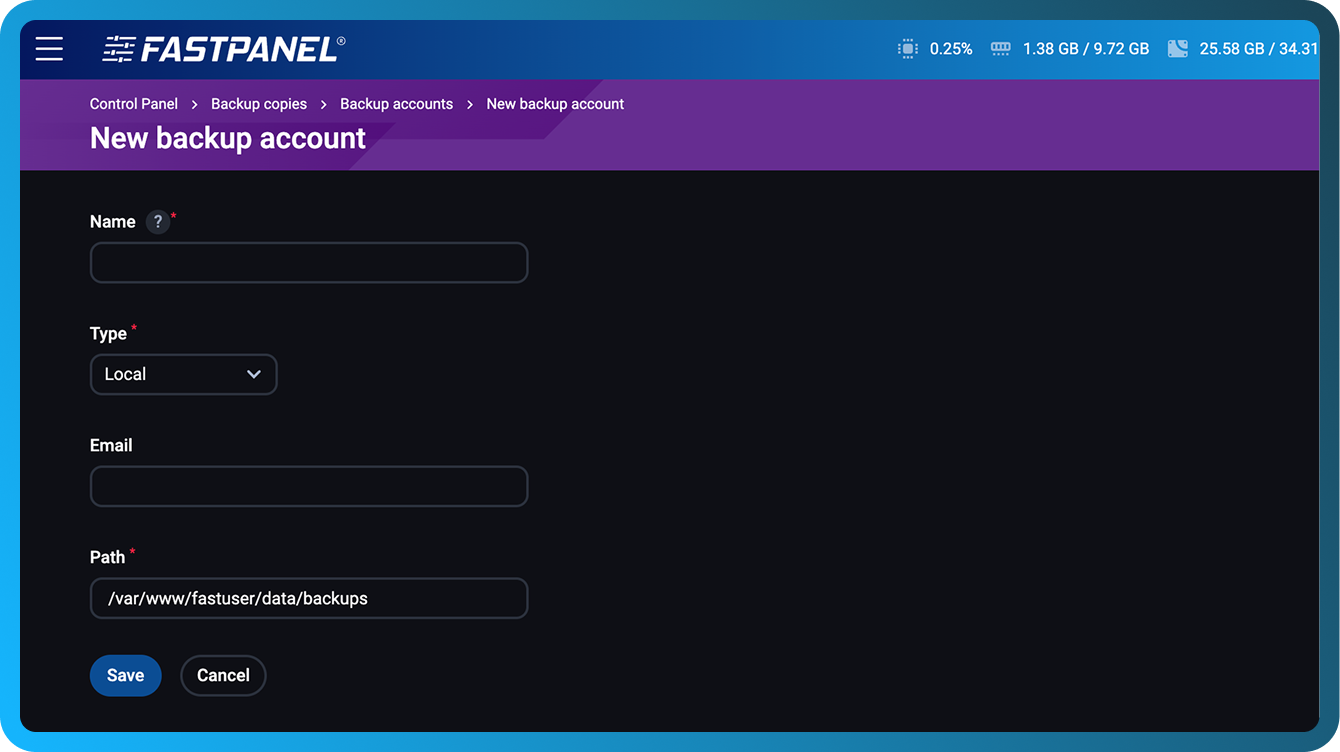
- 열린 모달 창에서 계정 "이름"을 입력합니다
- "유형" 드롭다운 메뉴에서 원하는 프로토콜을 선택합니다
- 선택한 프로토콜에 필요한 세부 정보를 입력합니다. 예를 들어 Dropbox 및 Google Drive의 경우 이메일 주소를, 다른 서비스의 경우 자격 증명을 입력합니다
- 저장 버튼을 클릭한 다음 백업 계획 생성을 진행할 수 있습니다
S3 호환 백업 계정 구성
S3(Simple Storage Service)는 원래 Amazon Web Services(AWS)에서 도입한 객체 스토리지 프로토콜입니다. 많은 플랫폼에서 S3 호환 스토리지를 제공하여 애플리케이션이 HTTPS를 통해 파일을 안전하게 저장하고 가져올 수 있도록 합니다.
FASTPANEL®에서 S3 호환 스토리지는 차등 백업 모듈에서만 지원됩니다. 이전 표준 백업 모듈은 S3 호환 스토리지에 백업을 저장하는 기능을 지원하지 않습니다. 따라서 이 옵션은 차등 백업 계획에만 사용해야 합니다.
FASTPANEL®에서 S3 호환 스토리지 계정(MinIO를 예로 사용)을 구성하려면 다음 단계를 따르세요:
- 이 페이지 앞부분에서 설명한 대로 "설정" → "백업 복사본"에서 "새 계정" 버튼을 클릭합니다
- 백업 계획의 이름을 입력하고 "유형" 필드에서 "S3 호환"을 선택합니다. 백업 프로세스에 대한 알림을 받으려면 이메일 주소도 입력합니다
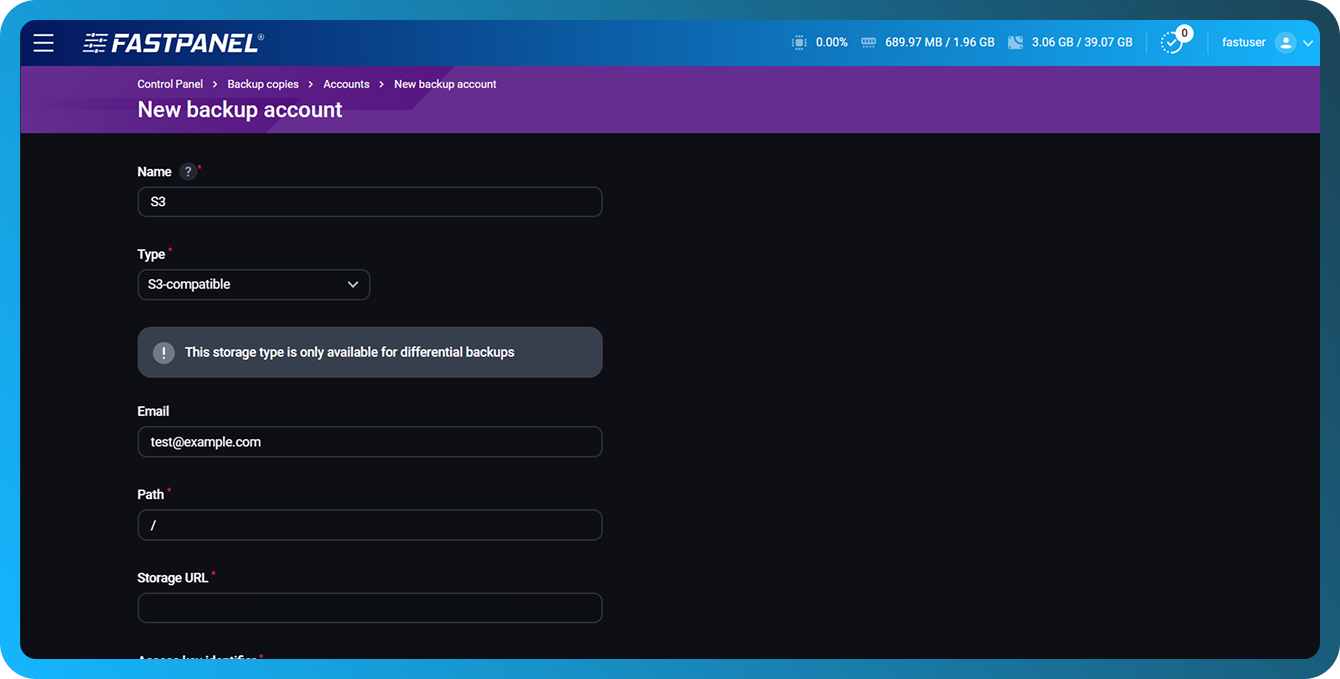
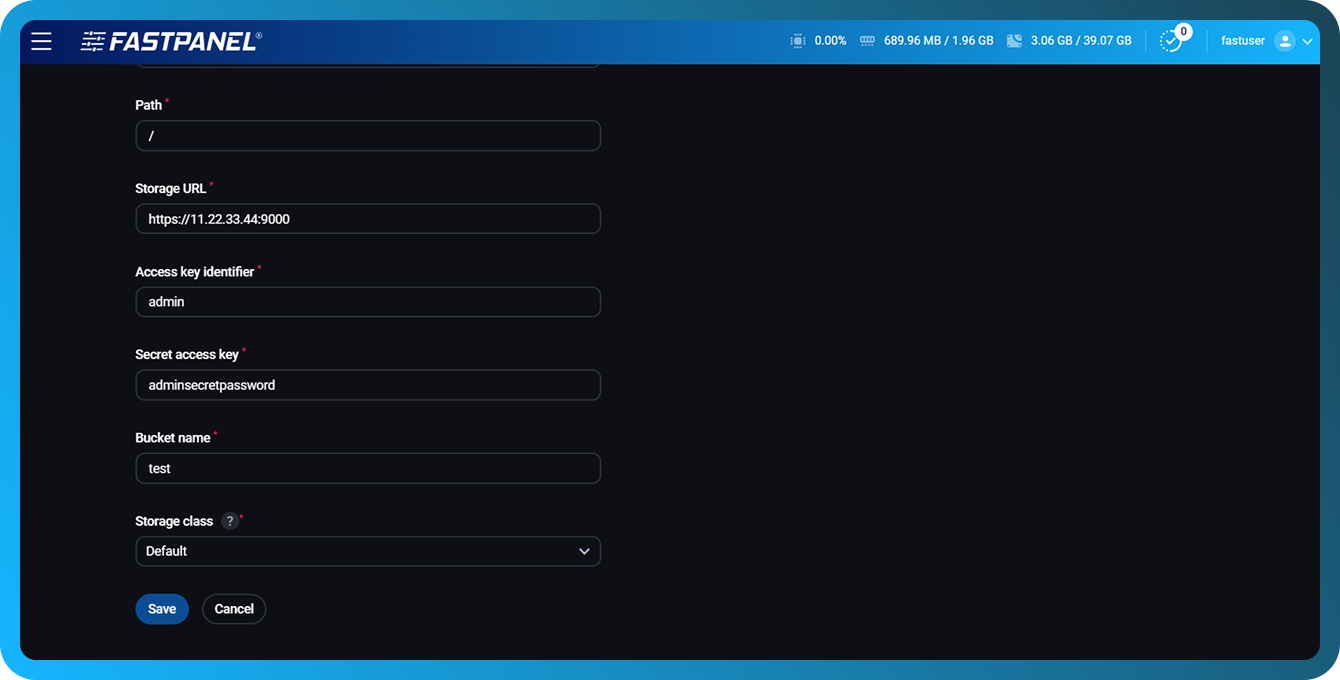
- 그런 다음 버킷에 대한 연결을 구성해야 합니다:
- 경로 — 파일이 저장될 버킷 내부의 선택적 “디렉터리”
- 스토리지 URL — S3 서비스의 엔드포인트(
https://IP:PORT) - 액세스 키 식별자 — 액세스 키 또는 관리자 로그인
- 비밀 액세스 키 — 비밀 키(비밀번호)
- 버킷 이름 — 백업이 저장될 버킷
- 스토리지 클래스 — 확실하지 않으면 "기본값"으로 둡니다
- 설정을 완료하려면 "저장" 버튼을 클릭합니다
경고
- 서버의 방화벽이 선택한 포트에 대한 연결을 허용하는지 확인합니다
- 프로덕션 환경에서는 유효한 TLS 인증서와 함께 HTTPS를 사용합니다